Ange åtkomsträttigheter för filer (CHMOD)
CHMOD är ett UNIX-kommando som används för att ställa in åtkomsträttigheter/filrättigheter för filer (särskilt Perl- eller CGI-filer) när man använder dynamiska HTML-sidor.
Filrättigheterna anges i tre nummer, som var och en definierar ägarens, gruppens och de andra användarnas rättigheter.
Inom dessa tre grupper finns de tre åtkomststatusen läsa, skriva och utföra.
Bitsen för dessa åtkomststatusar är 4 för läsrättigheter, 2 för skrivrättigheter och 1 för exekveringsrättigheter.
Varje grupp kan nu tilldelas 1, 2 eller till och med alla 3 åtkomststatusar.
Exempel: Följande rättigheter ska tilldelas en fil :
| Ägare: | Läsa, skriva, utföra (4 + 2 + 1 = 7) |
| Grupp: | Läsning (4 = 4) |
| Annat: | Läsning (4 = 4) |
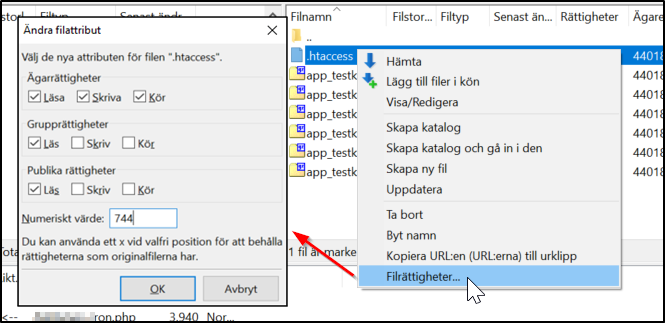
Filen får därför CHMOD-värdet "744".
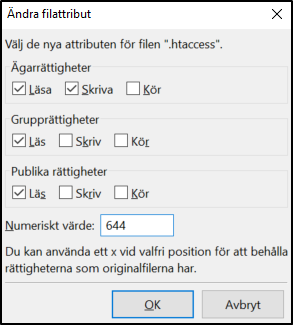
I fönstret CHMOD i FileZilla, som kan öppnas via Höger musknapp > Ändra filattribut, ser detta ut så här:
För att förtydliga detta har vi listat de vanligaste CHMOD-statuserna nedan.
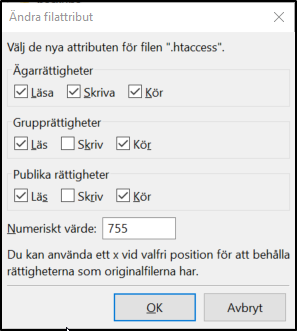
CHMOD 755
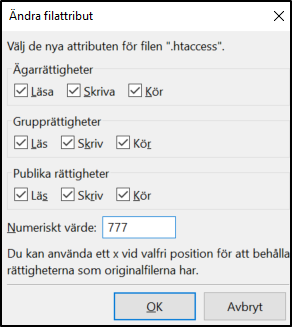
CHMOD 777
CHMOD 644
För Adobe® GoLive CS eller Adobe® GoLive CS2 ska du först ansluta till servern. För att göra detta klickar du på Arkiv > Anslut till FTP/WebDAV... i GoLive CS:s huvudmeny.
GoLive CS2: Arkiv > Server > Anslut till FTP...
Du kommer då att se innehållet i ditt webbutrymme. Med hjälp av inspektören (menyalternativet "Window" eller tangentkombinationen "CTRL+1") kan du sedan definiera rättigheterna under menyalternativet FTP Access.
Användbara tips: Som regel har alla filer som du överför till STRATO-servern via FTP-klienten CHMOD 644 som filattribut.
Vad kan jag göra om jag inte längre kan ta bort filer eller kataloger?
Ibland händer det att filer och kataloger inte längre kan tas bort. Detta orsakas ofta av oavsiktliga ändringar av filrättigheterna eller vissa installationsskript.
För att kunna radera dessa filer och kataloger måste du först korrigera filrättigheterna. Du kan ändra korrigeringen med några få klick; allt du behöver är ett SFTP-kompatibelt program som Filezilla och dina användardata.
Nedan förklarar vi hur du ändrar filrättigheterna med FileZilla. Starta först FileZilla och ange följande information i motsvarande fält:

| Server: | ssh.strato.de |
| Användarnamn: | Din domän t.ex. önskatnamn.se |
| Lösenord: | Ditt masterlösenord |
| Port: | 22 |
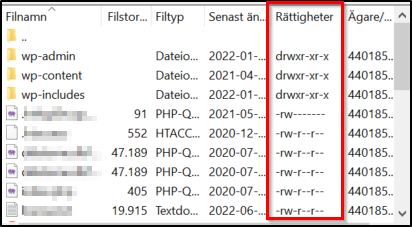
När du har upprättat anslutningen ska du navigera till den fil eller mapp vars rättigheter du vill ändra. Ofta kan felaktiga rättigheter redan upptäckas i översikten.
Om du vill ändra rättigheten för en enskild fil klickar du på den med höger musknapp och väljer Filrättigheter i snabbmenyn.
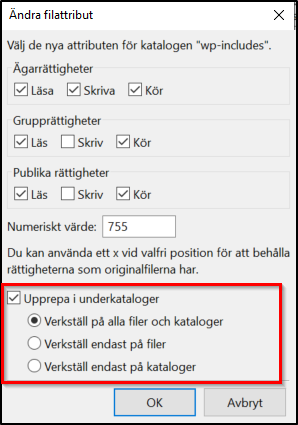
Förutom att ändra rättigheterna för enskilda filer kan du också ändra rättigheterna för hela kataloger, inklusive underkataloger. Detta gör du genom att klicka på den önskade katalogen och välja menyalternativet Filrättigheter. Dialogrutan för att ändra filattribut öppnas igen och utökas med alternativ för administration av underkataloger. Om du vill ändra filrättigheterna för alla inkluderade filer och underkataloger aktiverar du alternativet Upprepa i underkataloger / Verkställ på alla filer och kataloger. Rättigheterna för alla filer och underkataloger som ingår i den valda katalogen ändras då.