Hur man återkallar e-post i Outlook

Ett förhastat klick och innan du vet ordet av är ditt ofärdiga e-postmeddelande på väg till din kollega. Det är irriterande, men för Microsoft Outlook-användare är det inte hela världen. E-postprogrammet har en återkallningsfunktion för meddelanden. Vi avslöjar hur den fungerar och vad som krävs för att återkalla e-postmeddelanden.
Snabb översikt över hur man återkallar ett e-postmeddelande i Outlook
- Öppna det e-postmeddelande du vill återkalla i ett nytt fönster.
- Klicka på Åtgärder > Återkalla detta meddelande.
- Välj ett av de två alternativen för att återkalla meddelanden.
Kan jag återkalla ett meddelande som jag har skickat i Outlook?
Alla e-postmeddelanden kan inte återkallas. Du kan endast återkalla eller ändra ett e-postmeddelande som skickats med Microsoft Outlook om:
- Ditt e-postprogram och mottagarens e-postprogram är anslutna till en Microsoft Exchange-server.
- E-postmeddelandet har skickats inom samma organisation med hjälp av antingen Outlook-datorprogrammet eller Office 365.
- Mottagaren har ännu inte öppnat meddelandet.
Ett e-postmeddelande som skickats med Outlook kan endast återkallas om dessa tre villkor är uppfyllda.
Om inget annat anges gäller följande instruktioner för Microsoft 365 och Outlook version 2021, 2019 och 2016. För äldre versioner som Outlook 2010 kan stegen för att återkalla ett e-postmeddelande variera.
Steg-för-steg-instruktioner för hur du återkallar ett meddelande i Outlook
För att återkalla ett e-postmeddelande som redan har skickats med Outlook måste du göra följande:
Steg 1: Klicka på mappen Skickade objekt, som finns på vänster sida av Outlook-fönstret.
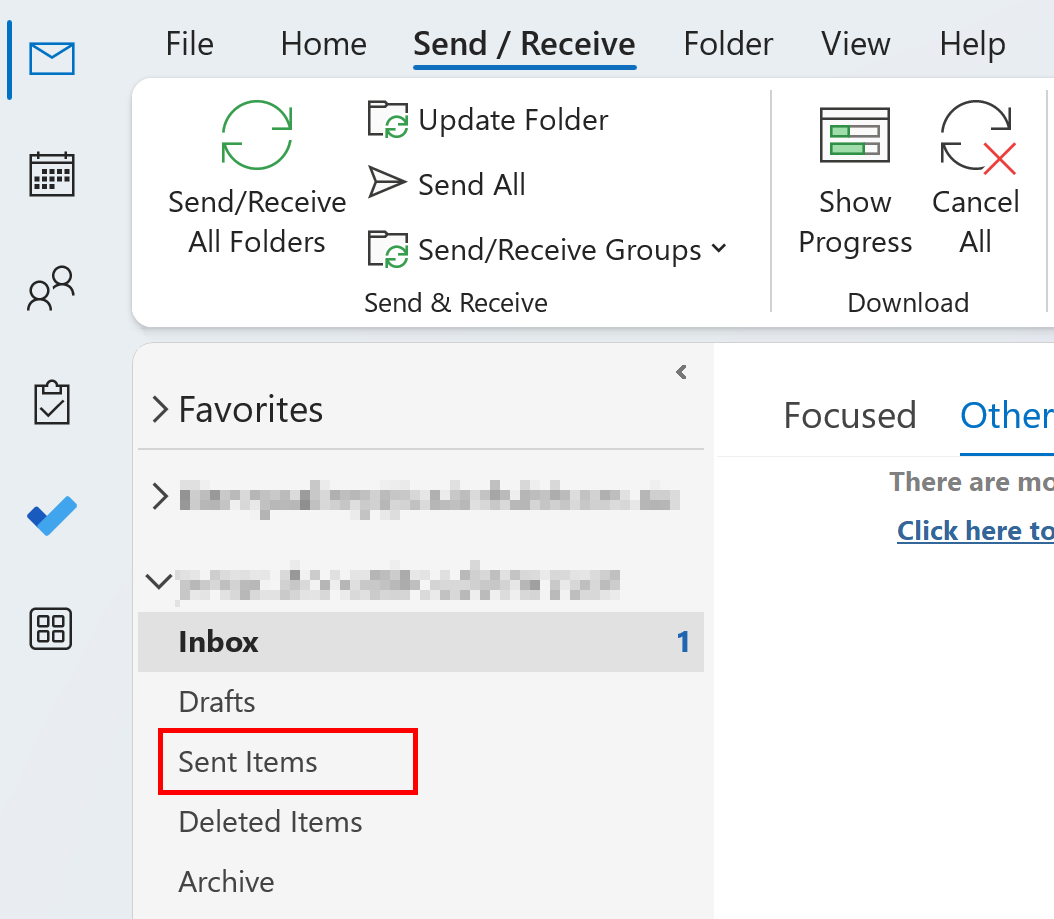
Steg 2: Välj det meddelande som du vill återkalla via Outlook och dubbelklicka på det så att det öppnas i ett nytt fönster.
Steg 3: Klicka på knappen Åtgärder och välj alternativet Återkalla detta meddelande i rullgardinsmenyn.
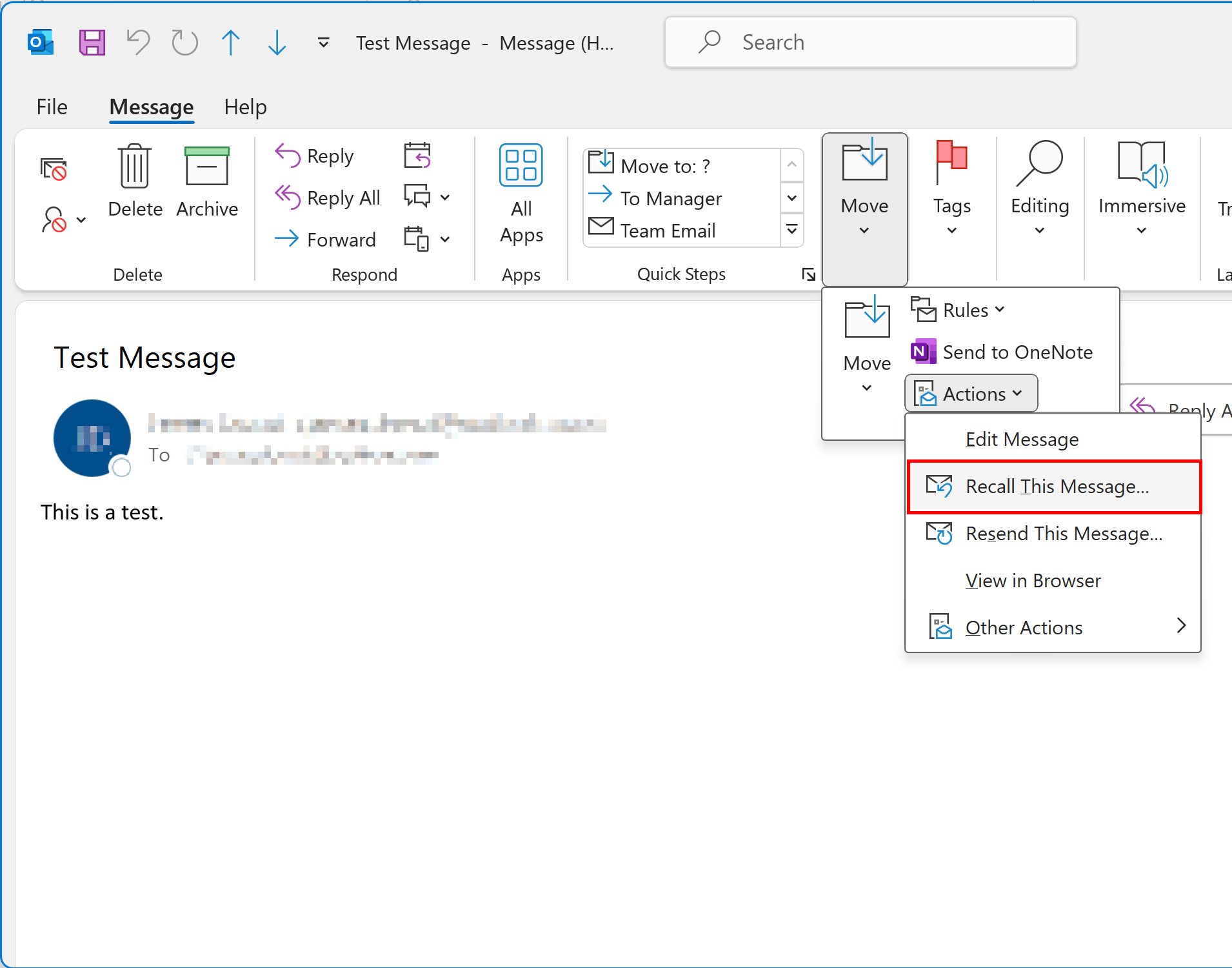
Om alternativet Återkalla detta meddelande inte visas i Outlook beror det troligen på att du inte använder ett Exchange-konto eller att återkallningsfunktionen har inaktiverats av administratören för Exchange-servern.
Steg 4: Välj ett av de två återkallningsalternativen:
- Ta bort olästa kopior av detta meddelande
- Ta bort olästa kopior och ersätt med ett nytt meddelande
Bestäm om du vill informera mottagaren/mottagarna om anledningen till att meddelandet återkallas.
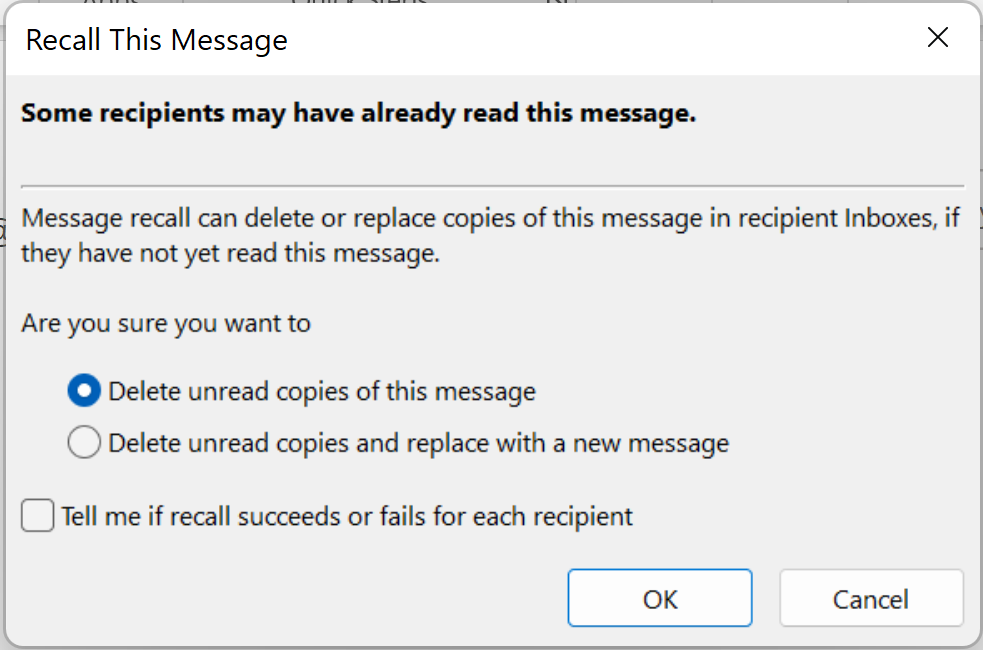

Bekräfta ditt val genom att klicka på OK.
Dåligt skrivna eller onödiga e-postmeddelanden kan vara frustrerande för mottagaren. Om du vill framstå som professionell när du kommunicerar online är det bäst att följa vissa riktlinjer. Läs mer om hur du skriver koncisa, professionella och precisa e-postmeddelanden i vår digitala guide.
Hur man ökar tiden för att dra tillbaka meddelanden i Outlook
Huruvida du lyckas återkalla ett meddelande eller inte beror inte på hur lång tid som har gått mellan det att du skickade e-postmeddelandet och det att du försöker återkalla det. En återkallelse kan endast genomföras om de villkor som nämns tidigare i artikeln är uppfyllda.
Outlook ger dock användarna möjlighet att skjuta upp leveransen av utgående meddelanden. Genom att aktivera den här funktionen kan du enkelt återkalla meddelanden som har skickats under en viss tidsperiod. Det kan till exempel vara 10 minuter efter att du har tryckt på skicka-knappen. Du kan justera den här inställningen genom att följa stegen nedan:
- Klicka på Arkiv > Hantera regler och varningar.
- Under E-postregler klickar du på Ny regel.
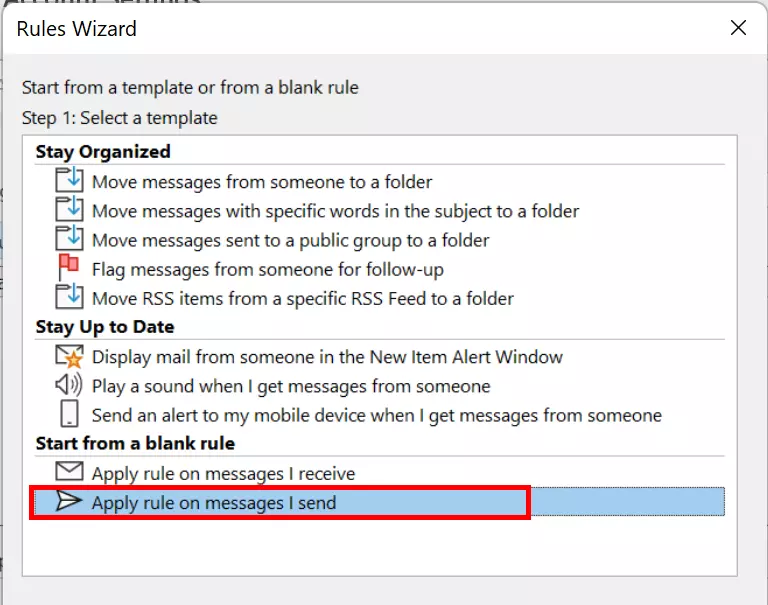
- Välj alternativet Tillämpa regel på meddelanden jag skickar och klicka på Nästa.
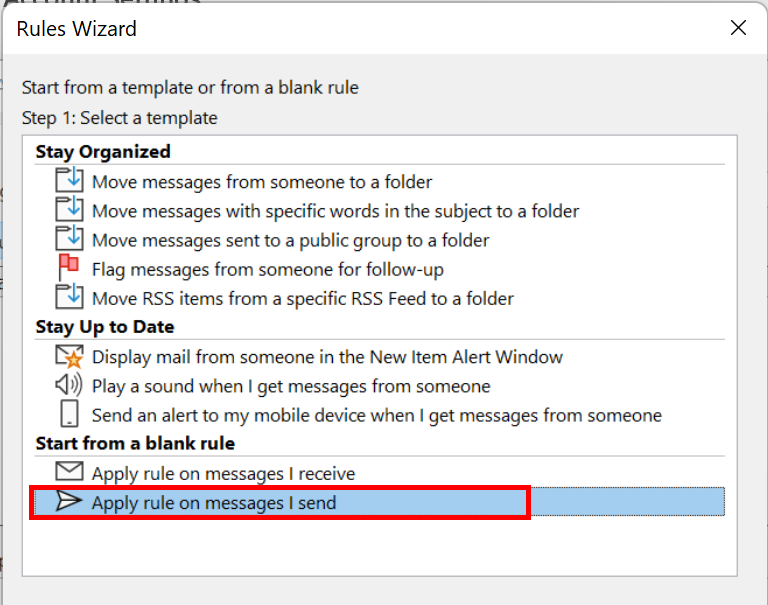
- Om du vill skjuta upp sändningen av meddelanden kan du ställa in villkor för detta i nästa dialogruta. Klicka på Nästa igen.
- Markera rutan bredvid alternativet skjuta upp leveransen med ett antal minuter. I det andra fältet kan du redigera regelbeskrivningen. Klicka på ett antal för att ange tidsperioden.
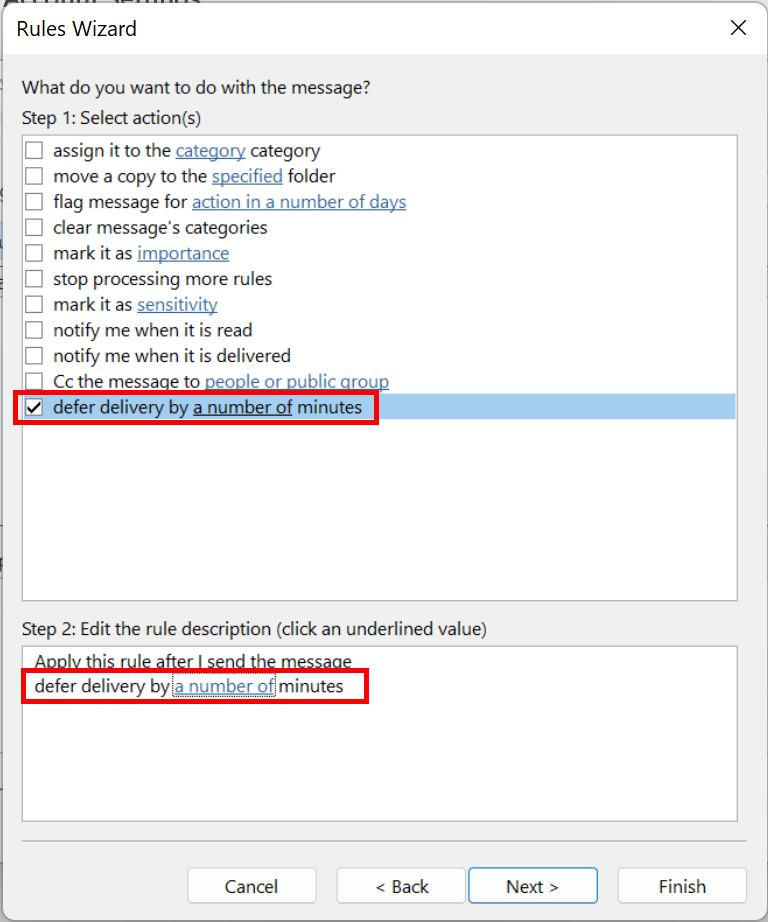

- Klicka två gånger på Nästa och sedan på Slutför.
Hur du kontrollerar om du har återkallat ett e-postmeddelande i Outlook
Om ett e-postmeddelande som redan har skickats kan ersättas med ett nytt meddelande beror inte bara på att ovanstående krav är uppfyllda, utan också på mottagarens Outlook-inställningar.
Hur man tar reda på om återkallelsen var framgångsrik
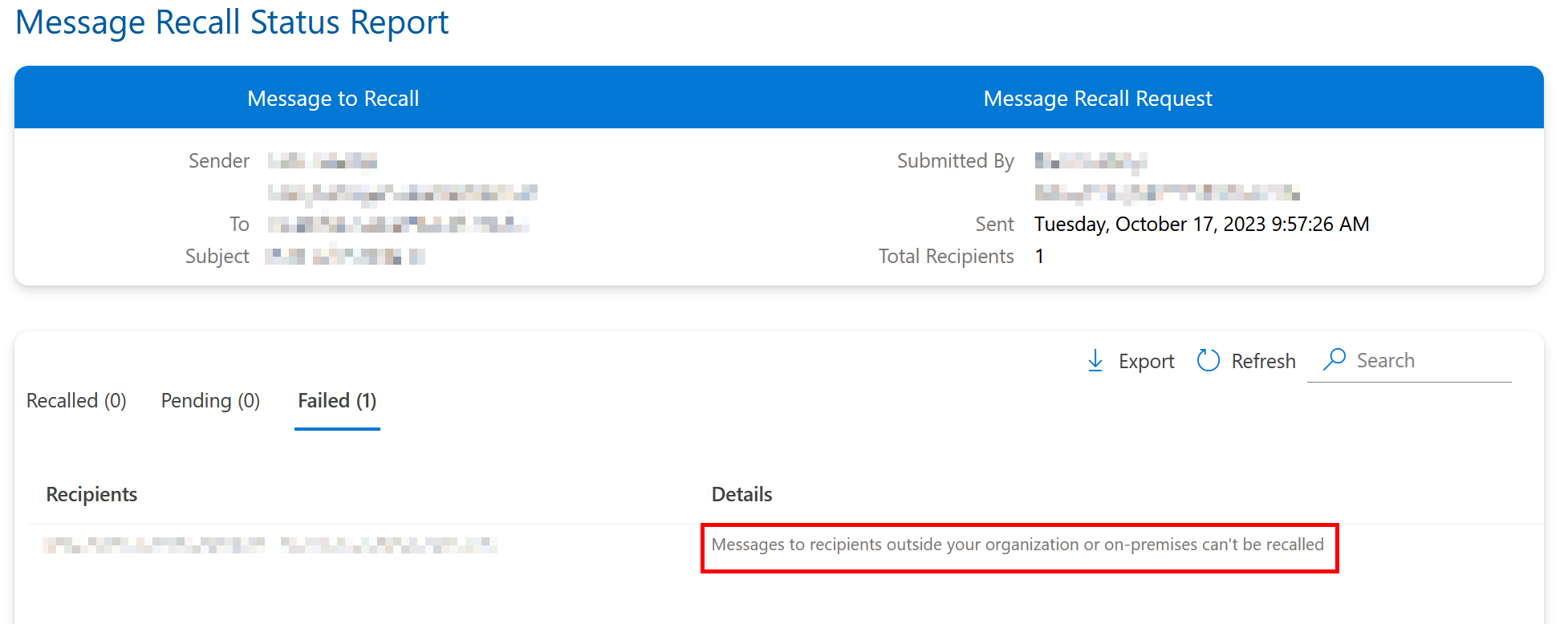
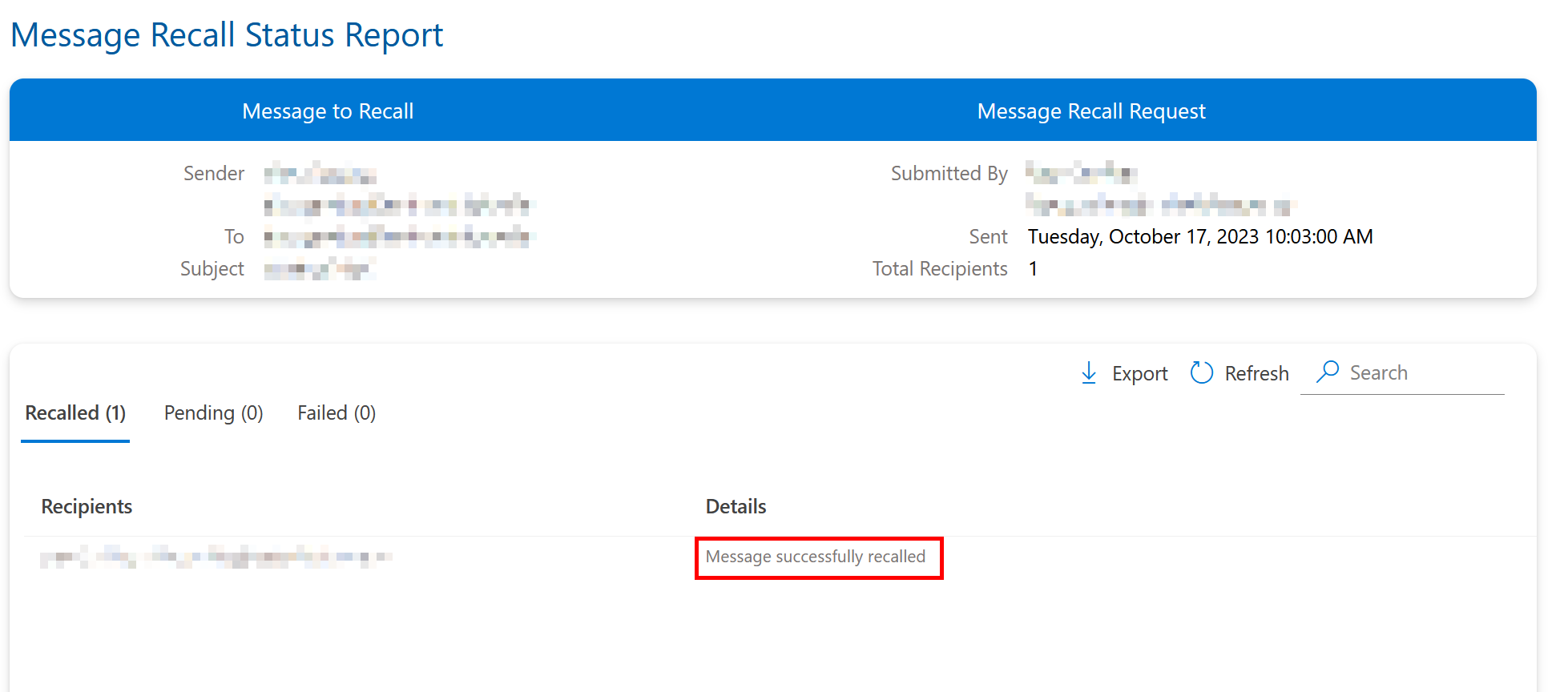
Outlook informerar dig om statusen för din återkallelse via e-post. Om du har aktiverat funktionen för att även meddela mottagaren av e-postmeddelandet kommer även denne att få ett återkallningsmeddelande. Du kan klicka på länken Visa rapport om återkallat meddelande i e-postmeddelandet från Outlook för att se om återkallelsen lyckades.
Misslyckad återkallelse
Framgångsrik återkallelse
Varför misslyckas återkallelser?
Nedan följer två orsaker som kan leda till att en återkallelse misslyckas:
Funktionen “Behandla mötesförfrågningar och svar på mötesförfrågningar och omröstningar automatiskt” är inaktiverad.
Alternativet Bearbeta mötesförfrågningar och svar på mötesförfrågningar och omröstningar automatiskt är aktiverat som standard. Om mottagaren har inaktiverat den här funktionen kommer dock både det ursprungliga meddelandet och återkallningsmeddelandet att lagras i mottagarens inkorg. För att återkallningen ska kunna genomföras måste mottagaren först öppna återkallningsmeddelandet. Om återkallningsmeddelandet inte öppnas kommer båda meddelandena att finnas kvar i mottagarens inkorg.
**En inkorgsregel flyttar det ursprungliga e-postmeddelandet till en annan mapp.**Om mottagaren har definierat en regel som anger att det ursprungliga e-postmeddelandet och återkallningsmeddelandet ska lagras i olika mappar, kommer återkallningen att misslyckas. Om båda e-postmeddelandena lagras i samma mapp beror återkallningens framgång på vilket e-postmeddelande som öppnas först.
Om ett ofullständigt eller felaktigt e-postmeddelande inte kan återkallas kan du vanligtvis åtgärda missödet genom att skriva ett uppföljningsmeddelande. Be om ursäkt för misstaget och skicka den information som saknades. Ytterligare tips för professionell internetkommunikation finns i vår artikel om e-postetikett.