Hur du tar bort ditt Outlook-e-postkonto

Outlook synkroniserar enkelt e-postinkorgar från olika leverantörer, vilket gör det enkelt att hantera flera konton . Du kan snabbt ta bort konton som du inte längre behöver från listan över inkorgar som du har anslutit till ditt Outlook-konto. Vi visar dig hur nedan.
Hur man tar bort ett Outlook-konto
För att ta bort ett e-postkonto från Outlook med hjälp av skrivbordsappen, följ stegen här:
Följande instruktioner gäller även för Outlook-versionerna 2021, 2019 och 2016.
Steg 1: Öppna Outlook-datorprogrammet.
Steg 2: Klicka på fliken Arkiv längst upp till vänster och sedan på Kontoinställningar. Detta öppnar en rullgardinsmeny. Välj menyalternativet Kontoinställningar… i denna meny.
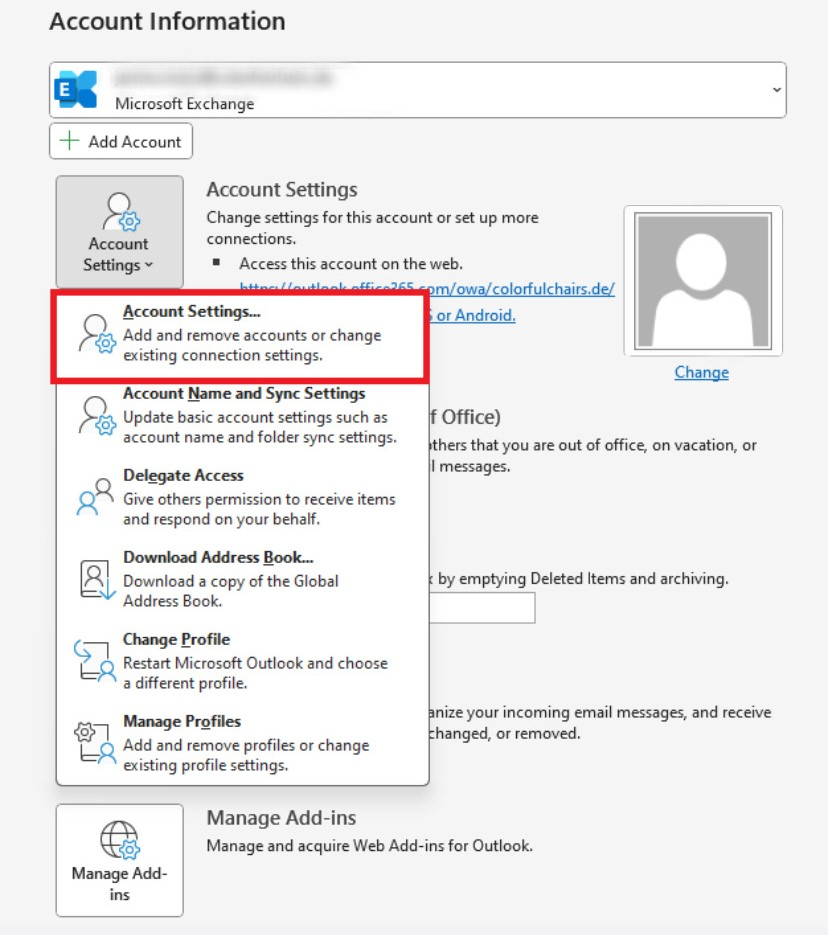
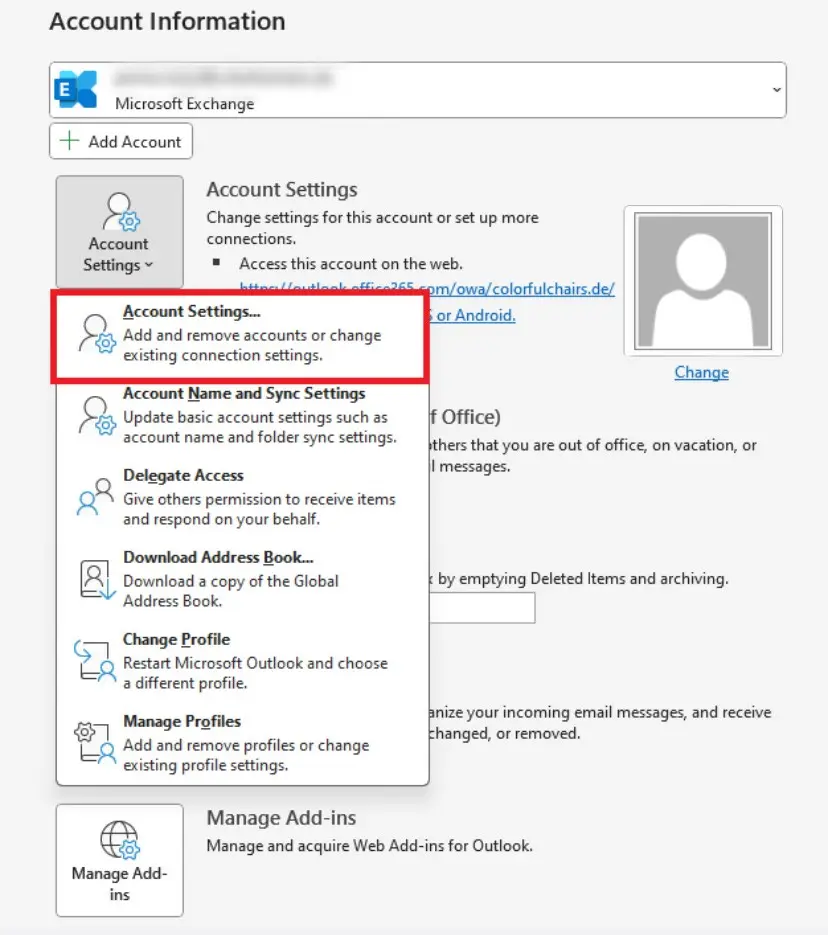
Outlook-kontoinställningarna öppnas i ett nytt fönster.
Steg 3: På fliken E-post väljer du det konto du vill ta bort från Outlook och klickar på Ta bort.
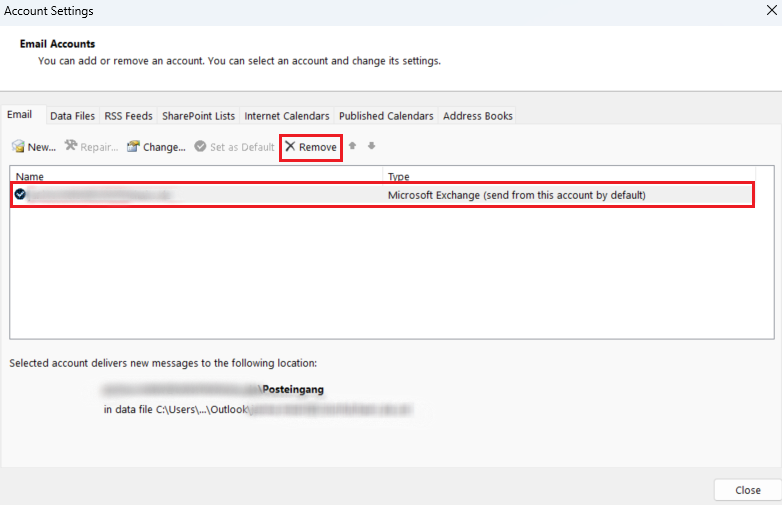
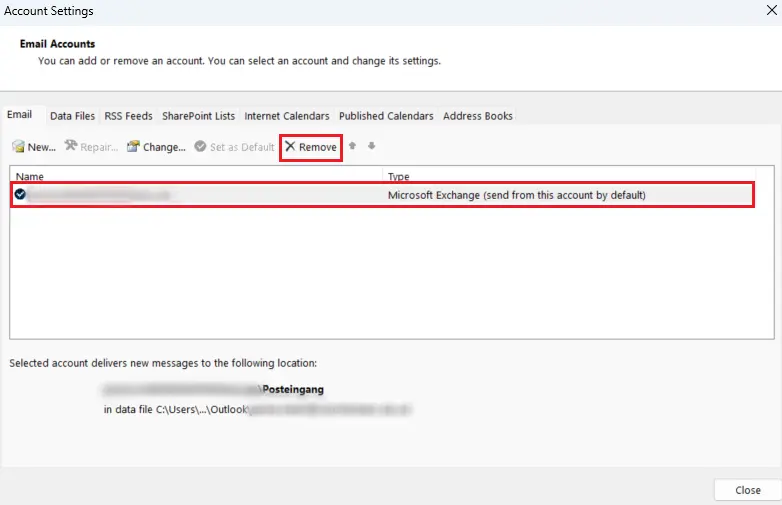
Outlook visar ett varningsmeddelande för att informera dig om att alla data som lagras offline på din dator för detta konto kommer att raderas.
Steg 4: Om du fortfarande vill ta bort e-postkontot från Outlook, se till att alla lokala data från kontot är säkerhetskopierade innan du tar bort det från listan över konton. Bekräfta sedan att du vill ta bort kontot genom att klicka på Ja.
Hur man stänger ett Microsoft-konto
Om du tar bort ett e-postkonto från listan över konton som du har anslutit till Outlook tas bara kontot bort från Outlook. Kontot i sig inaktiveras eller tas inte bort, och du kan fortfarande komma åt det via webbapplikationer eller andra datorprogram.
Det går inte att stänga ett Microsoft-konto direkt i appen. Om du vill ta bort ett Microsoft-konto kan du besöka följande länk i supportavsnittet på Microsofts webbplats och följa stegen som anges där: Så här stänger du ditt Microsoft-konto.
Microsoft raderar ditt konto 60 dagar efter att du stängt det. Om du loggar in under denna tid avbryts kontostängningsprocessen och ditt konto återaktiveras.