Hur man slår samman Excel-kalkylblad

Microsofts kalkylprogram Excel erbjuder olika funktioner för att slå samman innehåll från olika kalkylblad. Denna guide förklarar steg för steg hur man kombinerar kalkylblad med identiska eller olika poster.
Snabbguide för hur man sammanfogar Excel-kalkylblad
- Markera cellen där du vill slå samman data.
- Klicka på Data > Konsolidera i menyfliksområdet.
- I fältet Referens väljer du de celler du vill slå samman och klickar på Lägg till för att inkludera dem i referenserna.
- Klicka på OK för att slå samman värdena.
Följande instruktioner gäller för Excel i Microsoft 365 och Excel versionerna 2021, 2019 och 2016.
Vilka är fördelarna med att slå samman data i Excel?
Fördelen med att kombinera data från olika kalkylblad är att du kan skapa nya Excel-tabeller för att arbeta med kund- eller företagsdata. Till skillnad från funktionerna för att slå samman celler och flytta celler kan du med funktionen Konsolidera eller Power Query Editor kombinera data från separata kalkylblad till ett enda kalkylblad.
Hur man sammanfogar data i Excel med Konsolidera
Om du vill slå samman separata kalkylblad i Excel använder du funktionen Konsolidera. För att kunna använda den här funktionen måste din Excel-fil ha minst två flikar. I följande exempel slår vi samman kunddata från NYC och LA.
Steg 1: Öppna filen med de kalkylblad som du vill slå samman. Klicka på + bredvid kalkylbladsnamnen längst ned i fönstret för att skapa det kalkylblad där data ska slås samman. Namnge kalkylbladet. Ett namn som ”Konsoliderat” gör det lättare att hitta.
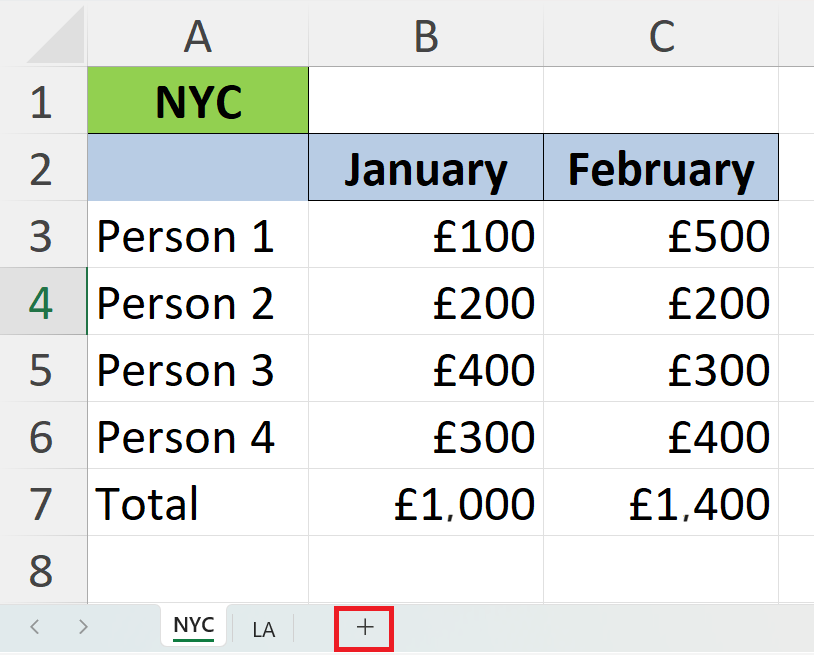
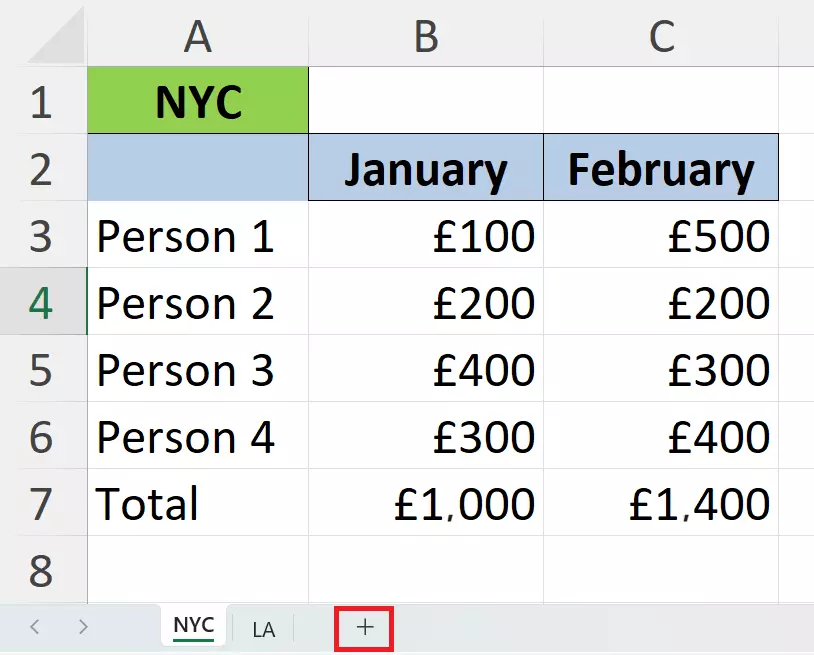
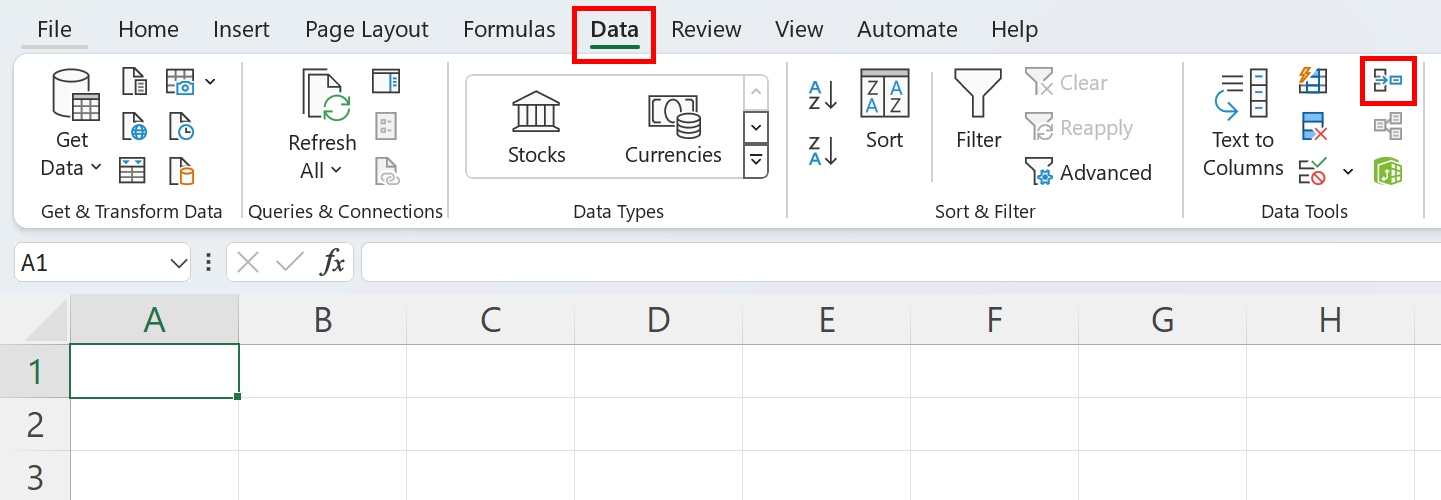
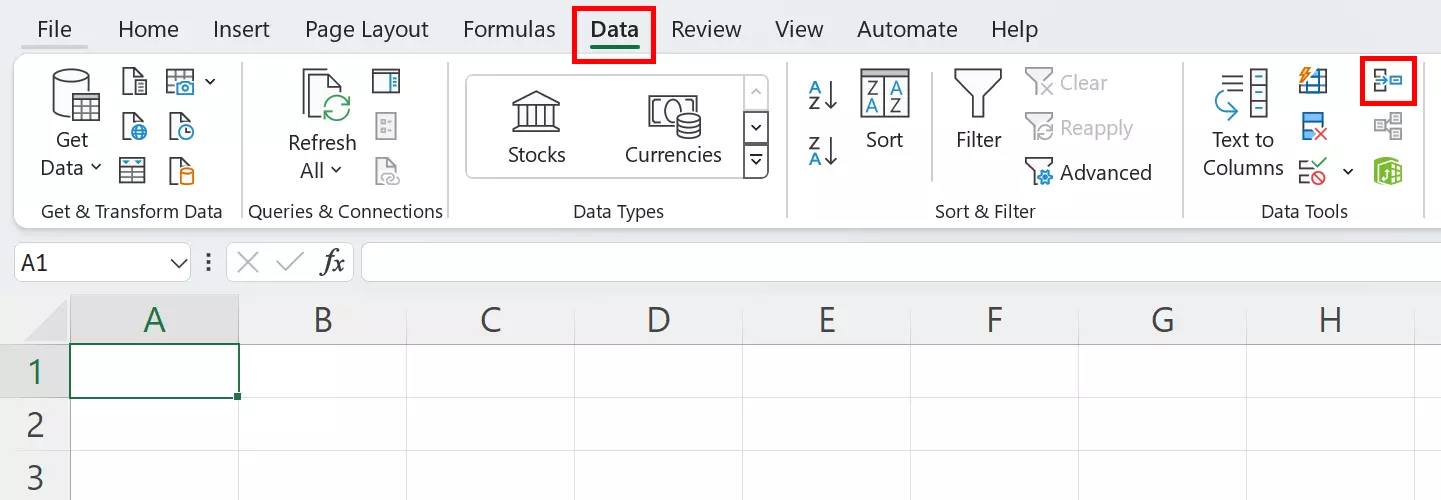
Steg 2: I det nya kalkylbladet väljer du den cell där du vill slå samman data. I det här exemplet har vi valt cell A1. Klicka nu på Data i menyn högst upp i fönstret. I avsnittet Dataverktyg väljer du symbolen för Konsolidera.
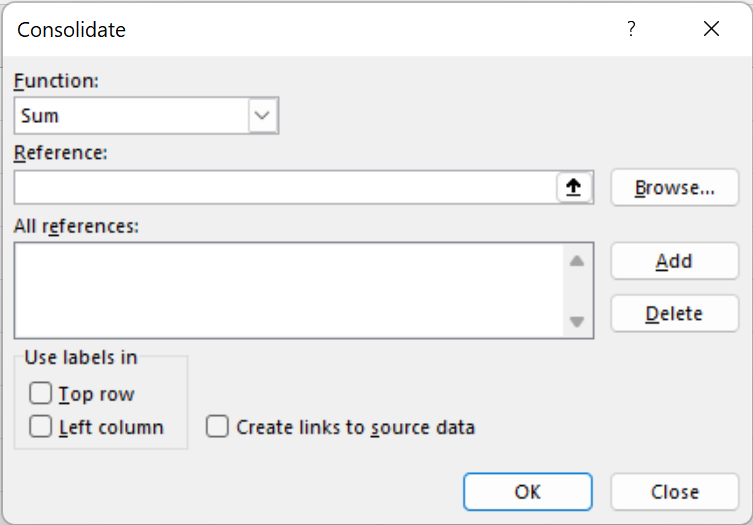
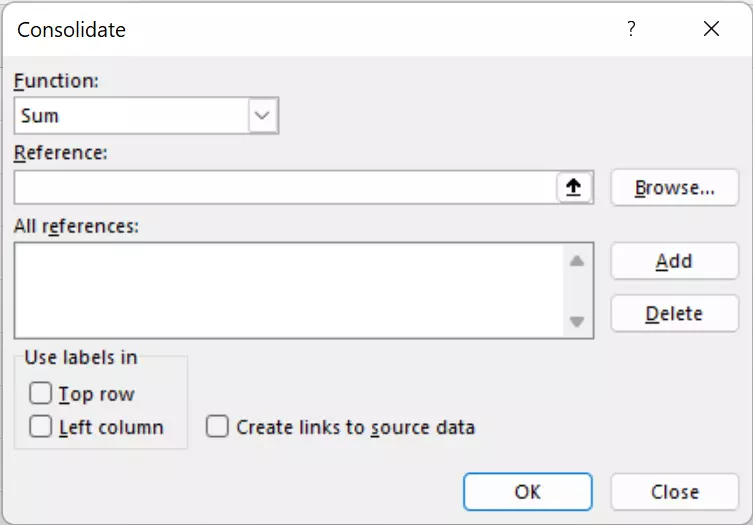
Steg 3: Menyn Konsolidera öppnas. Här kan du välja hur Excel ska slå samman data (dvs. summa, medelvärde, max). I det här exemplet väljer vi alternativet Summa så att värdena läggs ihop.
Steg 4: Minimera menyn Konsolidera genom att klicka på pilen under Referens. Nu visas menyn Konsolidera – Referens i sin minimerade form.
Steg 5: Gå till det första kalkylbladet och markera de data som du vill slå samman. Nu visas de celler som du har markerat i fönstret Konsolidera – Referens. Klicka sedan på den lilla pilen i Konsolidera – Referens.
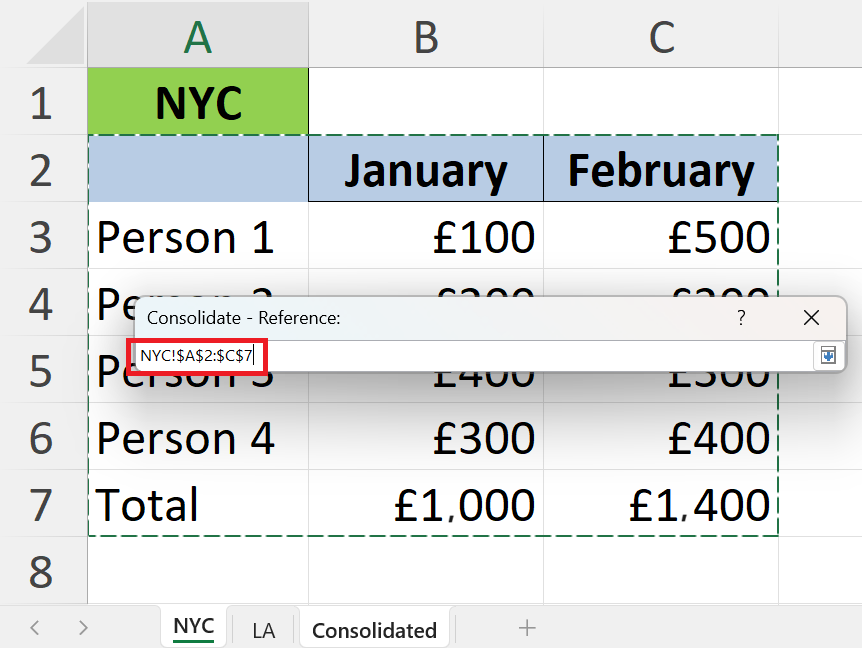
Steg 6: Lägg till den valda referensen till Alla referenser med knappen Lägg till. Upprepa processen för det andra kalkylbladet.
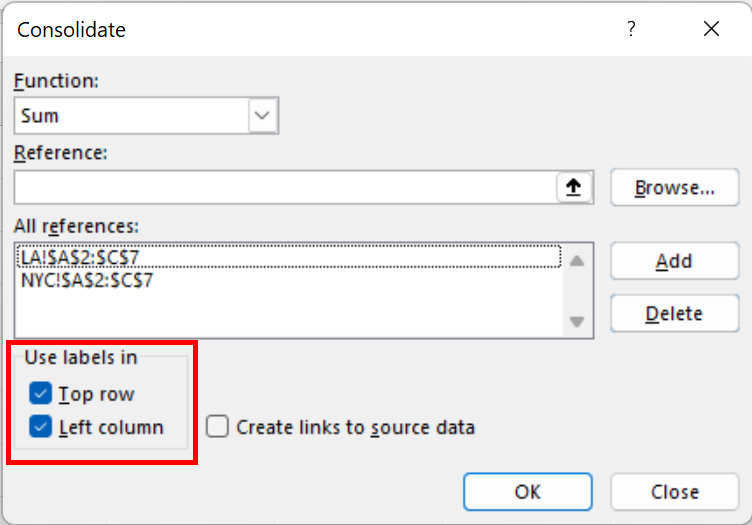
Steg 7: Gå till det kalkylblad där du planerar att slå samman arken. Klicka på kryssrutorna bredvid Övre rad och Vänster kolumn för att säkerställa att arket är korrekt formaterat. Klicka sedan på OK.
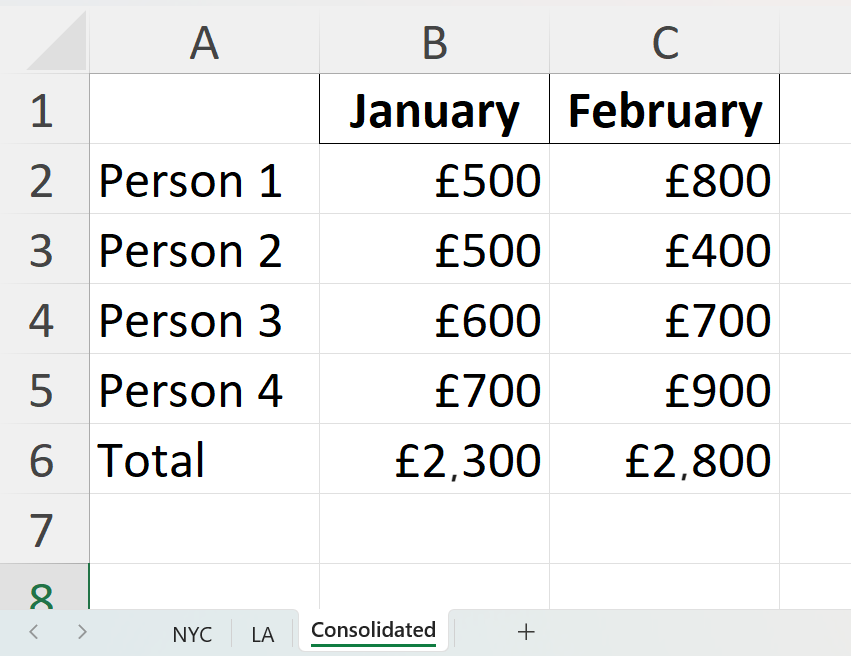
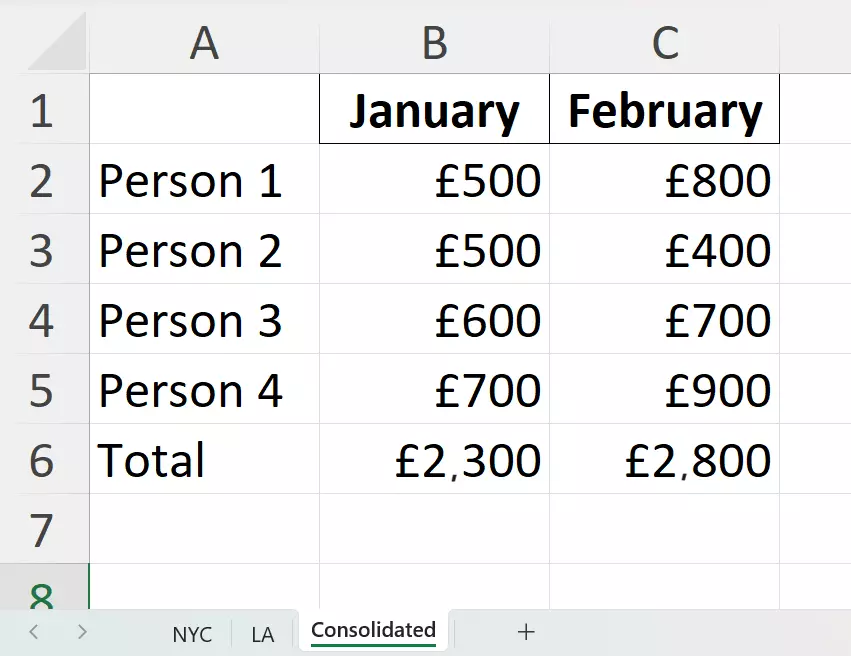
Steg 8: Nu ser du de sammanslagna uppgifterna från de andra Excel-kalkylbladen i det nya kalkylbladet.
Hur man sammanfogar data i Excel med Power Query Editor
För enkla sammanslagningar där båda kalkylbladen har samma formatering och information räcker det med konsolideringsfunktionen. Om du däremot vill slå samman kalkylblad som innehåller olika värden för samma kundgrupp är Power Query Editor det bästa alternativet.
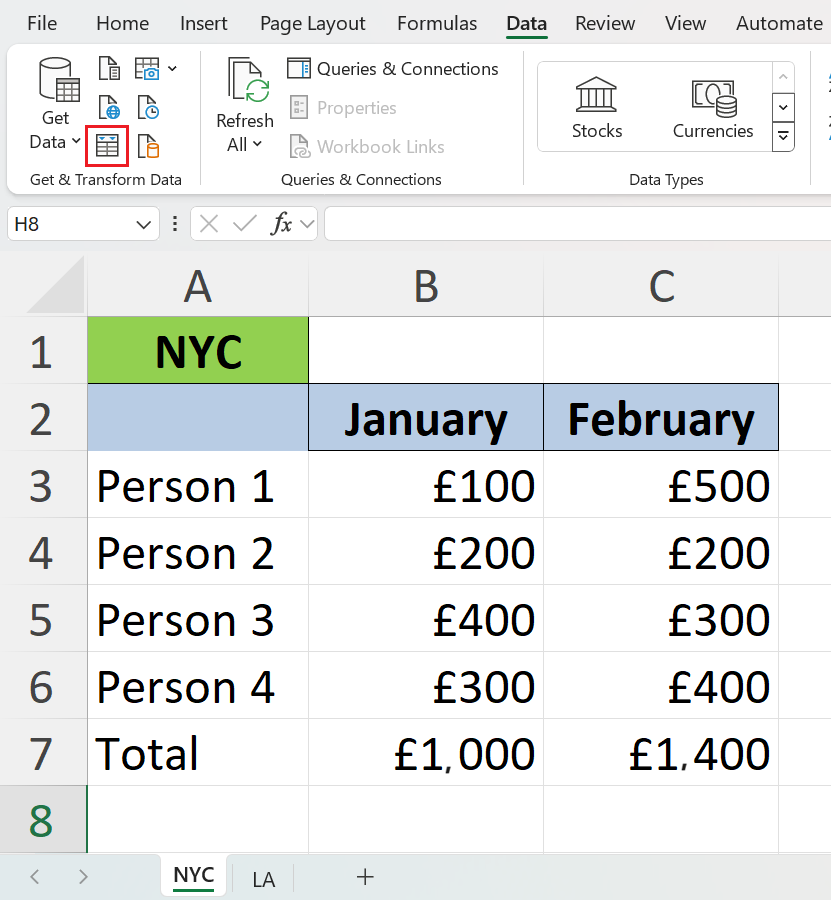
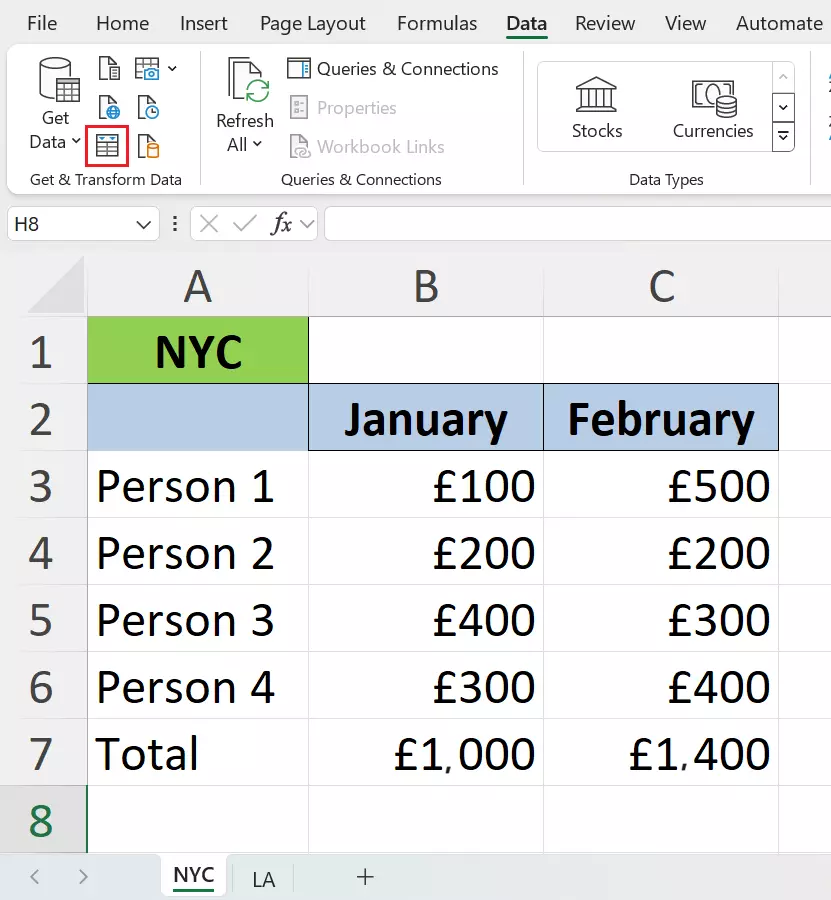
Steg 1: Gå till det första kalkylbladet och markera innehållet. Klicka sedan på menyn Data och därefter på Från tabell/område. När fönstret Skapa tabell visas klickar du på OK.
Steg 2: Power Query Editor öppnas nu med innehållet i den tabell du valt. För att lägga till innehållet i den andra tabellen klickar du på Ny källa i det övre högra hörnet av Excel-fönstret. Välj Fil och sedan Excel-arbetsbok.
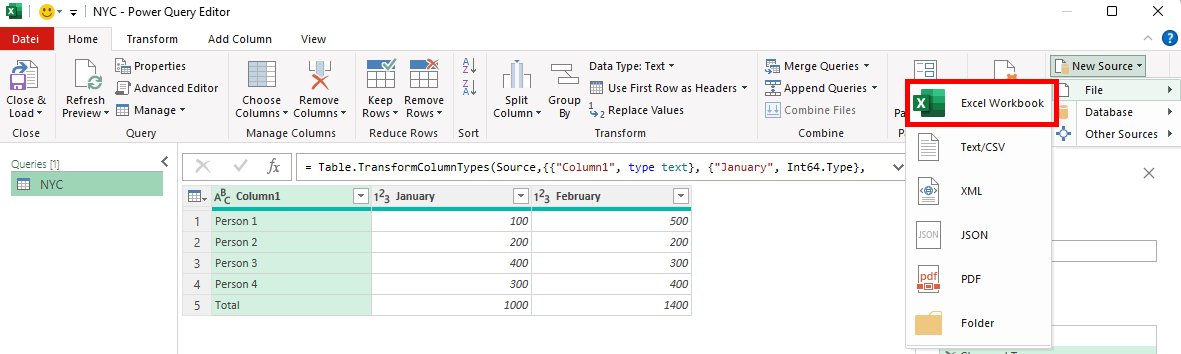
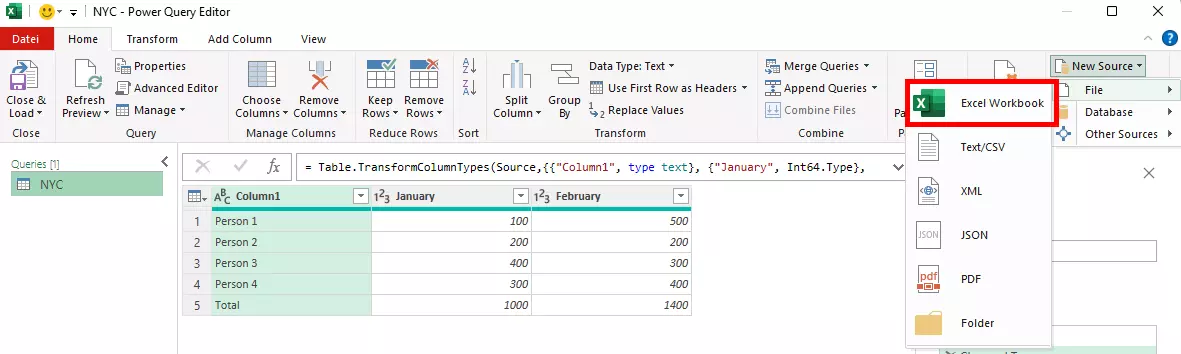
Steg 3: Importera Excel-filen som innehåller den andra tabellen och klicka på OK i navigatorn som öppnas.
Steg 4: Klicka på Slå ihop frågor och sedan igen i rullgardinsmenyn.

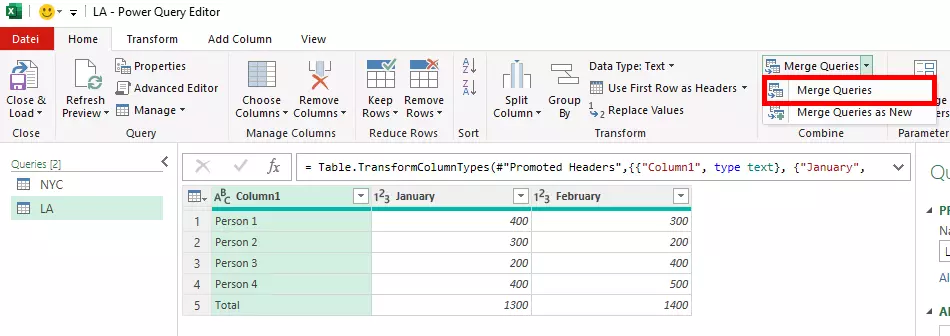
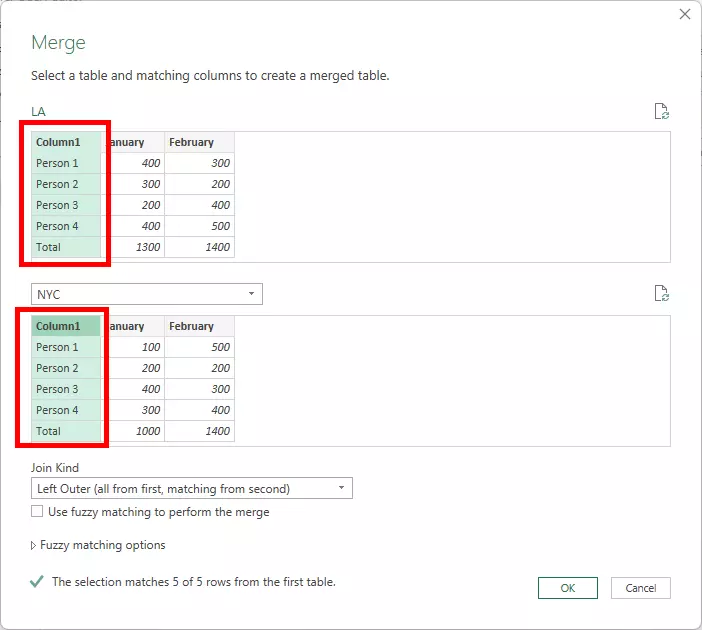
Steg 5: Ett fönster med namnet Merge (Sammanfoga) öppnas. Markera de två tabellerna och välj kolumnerna med samma data för att säkerställa enhetlig formatering.
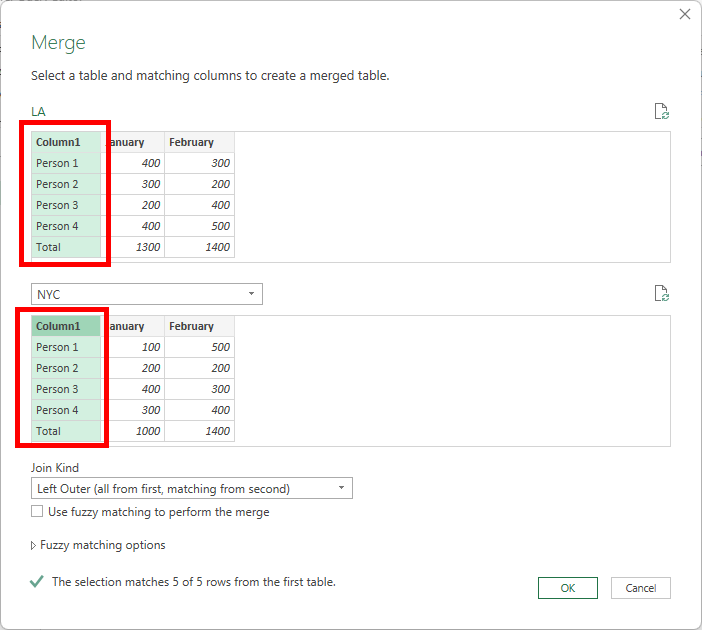
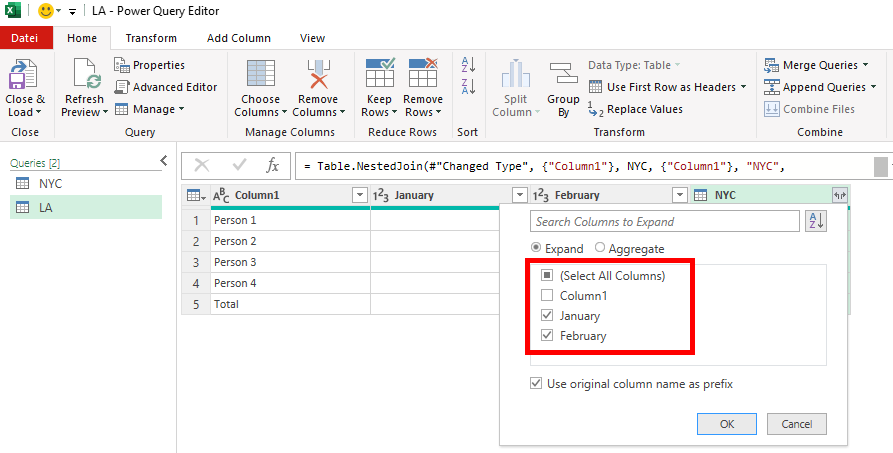
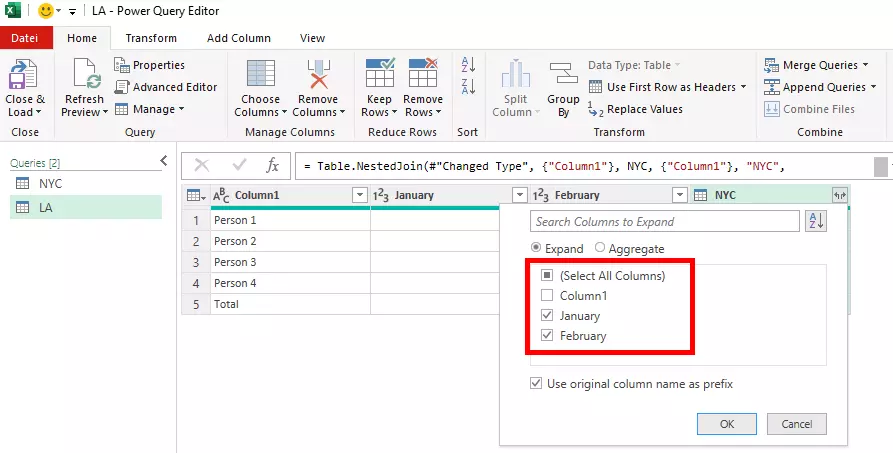
Steg 6: För att göra tabellens innehåll synligt, klicka på pilsymbolen under tabell 2 och avmarkera rutorna bredvid kolumnerna med samma data (i detta fall Kolumn1). Markera rutorna för olika data som ska läggas till.
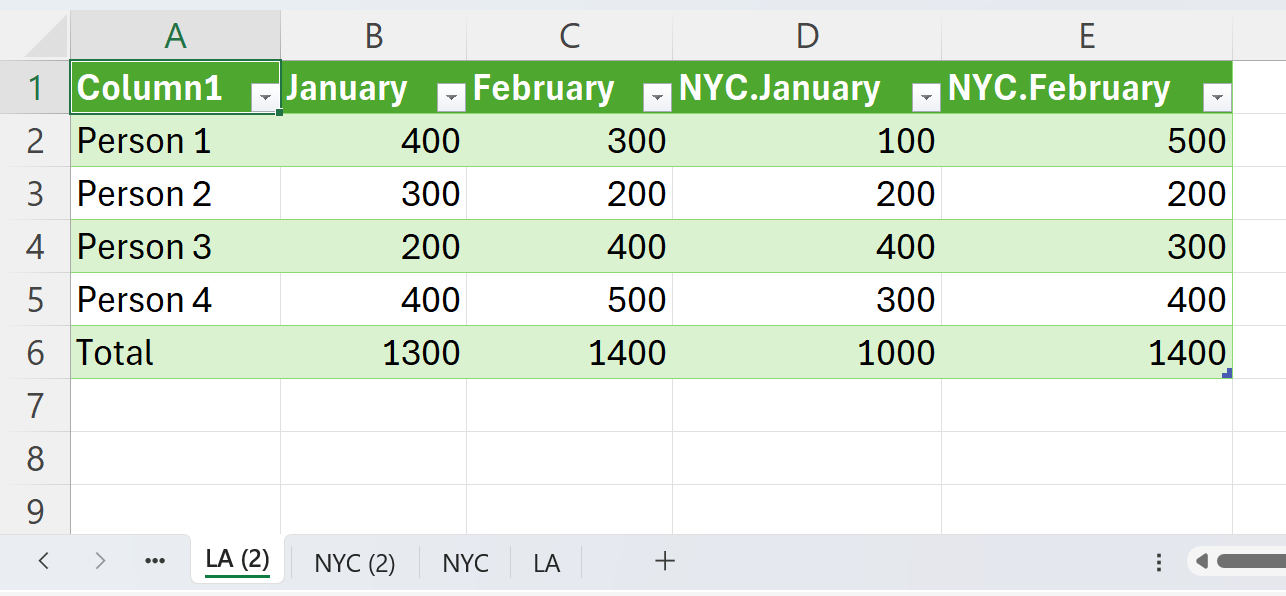
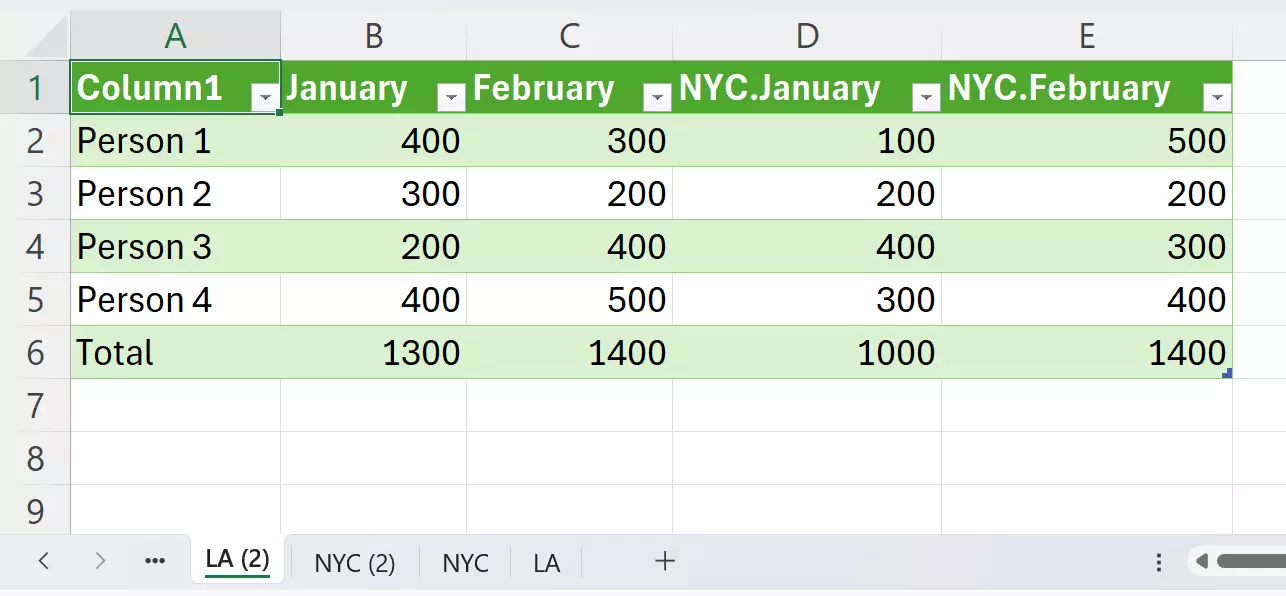
Steg 7: Redigeraren sammanfogar sedan det innehåll du valt till en enda tabell. Klicka på Stäng och ladda för att placera den sammanfogade tabellen i ett nytt Excel-kalkylblad.