Hur man raderar ett PayPal-konto steg för steg

PayPal är en av de mest kända och mest använda onlinebetaltjänsterna i världen. Om du överväger att byta till ett av alternativen till PayPal kan du radera ditt PayPal-konto med några enkla steg direkt på webbplatsen.
Hur raderar jag mitt PayPal-konto?
Oavsett varför du vill ta bort ditt PayPal-konto finns det några faktorer som kan hindra dig från att ta bort det omedelbart. Det är till exempel inte möjligt att stänga kontot om det fortfarande finns öppna betalningar. Detsamma gäller öppna tvister, köparskyddsanspråk eller återbetalningar, som också förhindrar att ditt PayPal-konto raderas. Om du har sådana pågående transaktioner på ditt konto måste de först lösas. Först därefter kan du följa dessa steg-för-steg-instruktioner som visar hur du raderar ditt PayPal-konto.
Steg 1: Besök webbplatsen och logga in
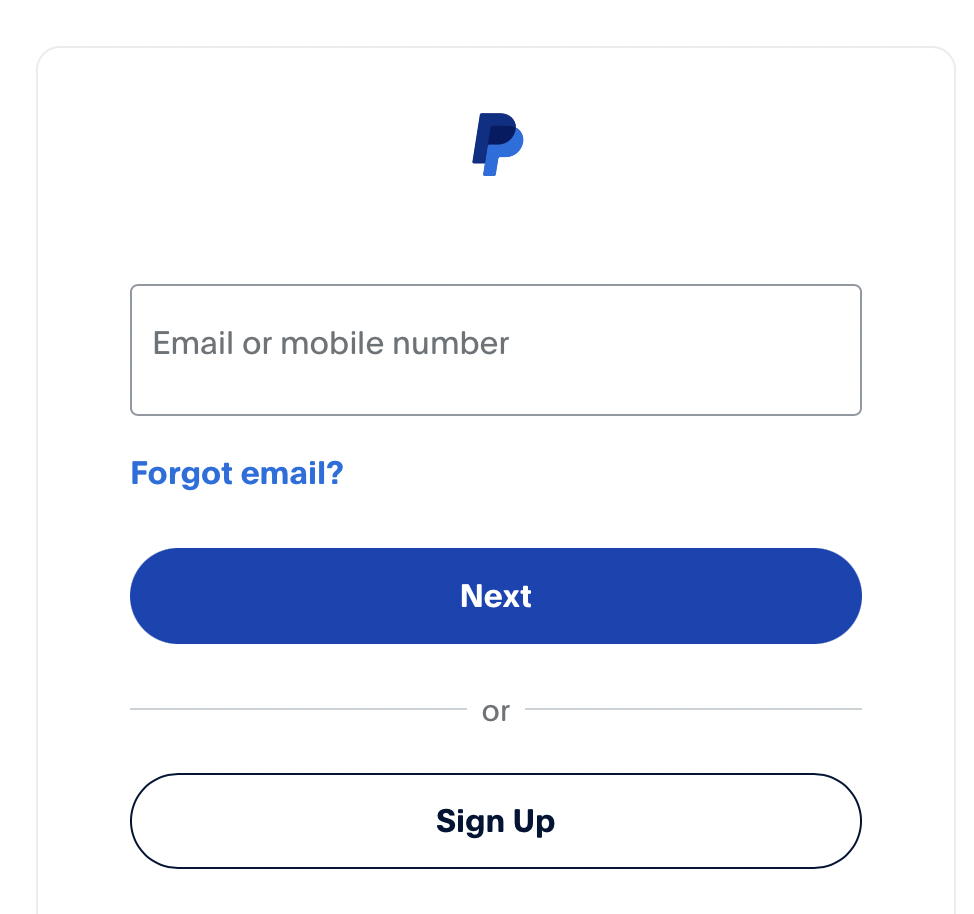
För att radera ditt PayPal-konto måste du först logga in på det. Gå först till PayPal-webbplatsen och logga in.
Steg 2: Öppna dina kontoinställningar
Efter inloggningen kommer du automatiskt till översiktssidan för ditt konto, där dina senaste aktiviteter sammanfattas. Du hittar dock ingen snabb funktion för att radera ditt PayPal-konto på denna sida. För att göra detta måste du öppna inställningsmenyn genom att klicka på kugghjulsikonen i den övre menyraden.


Steg 3: Ta bort ditt PayPal-konto
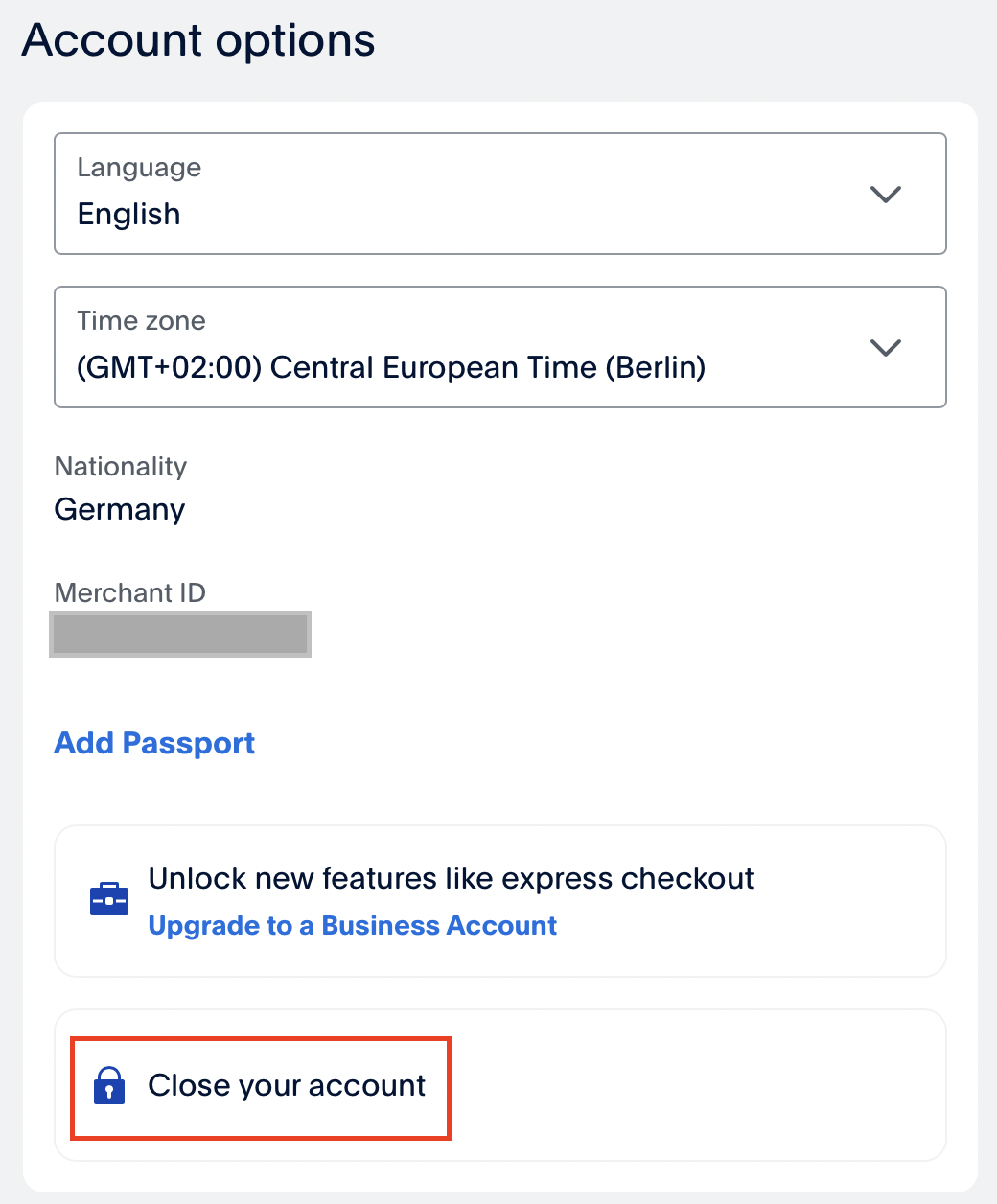
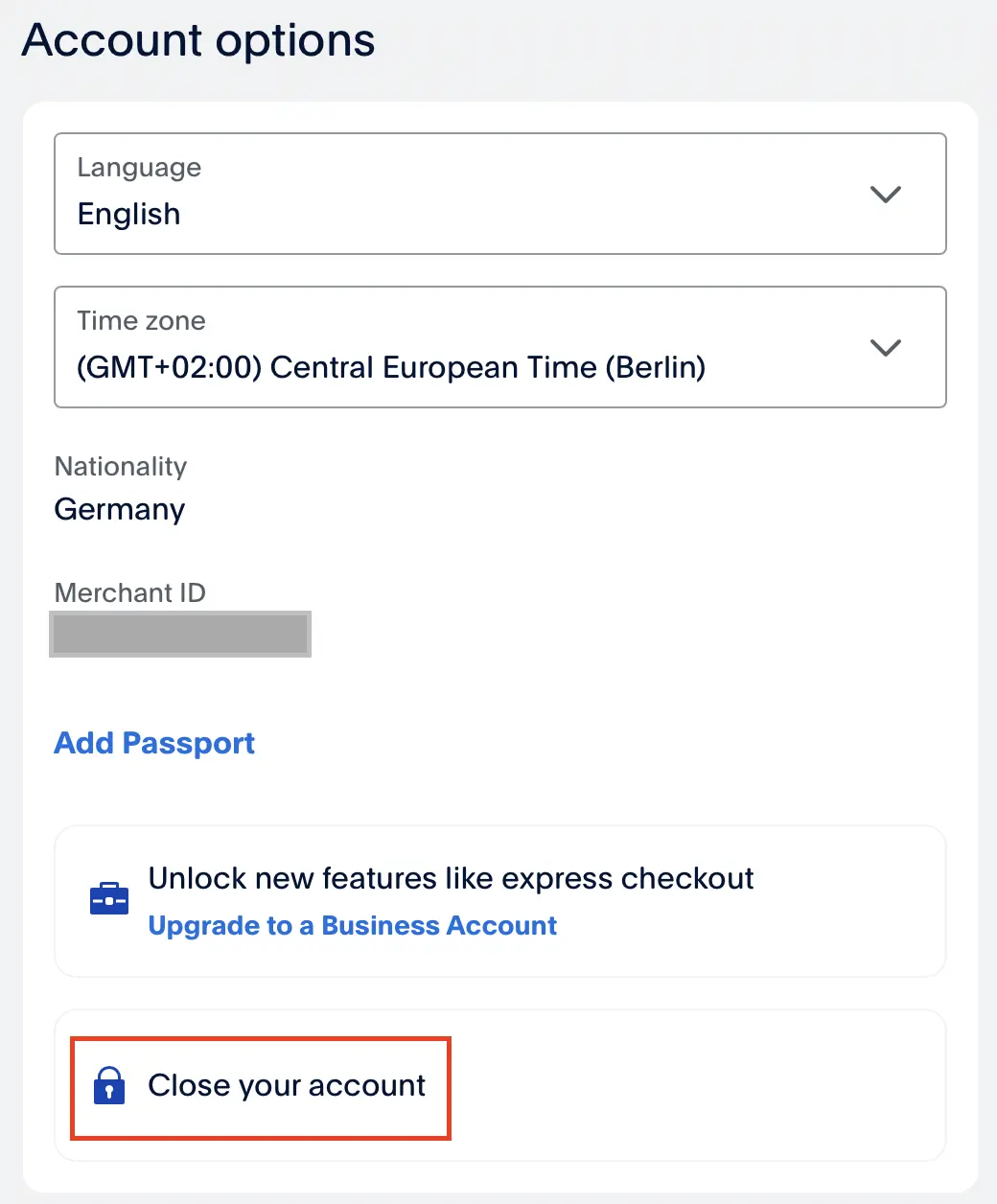
Du har nu direkt tillgång till dina kontoinställningar, där du bland annat kan ändra språkversionen för profilen eller visa ditt säljarnummer. Knappen du behöver finns dock längst ner. Klicka på “Stäng ditt konto” för att påbörja processen för att radera ditt PayPal-konto.
Ett popup-fönster öppnas och ett meddelande från PayPal visas om att stängningen av ditt konto är slutgiltig. Det innebär att du inte kan återaktivera samma konto eller visa transaktioner som gjorts vid ett senare tillfälle. För att bekräfta att du har registrerat denna information och ditt beslut klickar du på “Stäng konto” igen för att permanent radera ditt PayPal-konto.
När du har raderat ditt PayPal-konto får du automatiskt ett e-postmeddelande till den adress som är kopplad till din profil, där det bekräftas att ditt konto har stängts. Om du har fått detta e-postmeddelande utan att ha raderat ditt konto ska du klicka på länken i meddelandet, som tar dig direkt till kundtjänsten.