Hur man raderar ett Yahoo-konto steg för steg

Om du vill radera ditt Yahoo-konto kan du göra det via den populära gratistjänstens webbplats. Själva raderingsprocessen kräver bara några få steg, men det tar ytterligare 30 dagar innan kontot är permanent inaktiverat. Det går dock inte att radera ett konto via Yahoo Mail-appen.
Snabbguide för hur man tar bort ett Yahoo-konto
- Börja med att öppna sidan för radering av Yahoo-konto i din webbläsare (mobil eller stationär).
- Läs meddelandet som visas och klicka på knappen “Fortsätt radera mitt konto” för att fortsätta.
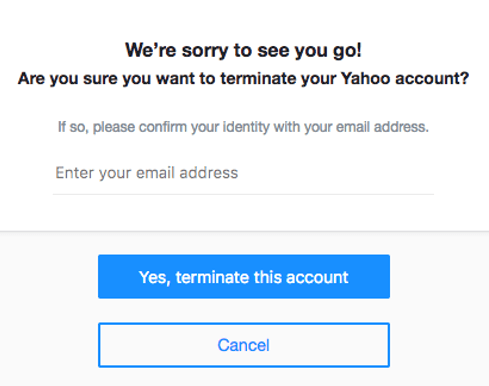
- Ange din Yahoo-e-postadress och klicka på “Ja, avsluta detta konto” för att bekräfta.
- Nu är ditt konto inaktiverat. Det kommer att raderas permanent efter 30 dagar, förutsatt att du inte loggar in igen under tiden.
Vad bör jag veta innan jag raderar mitt Yahoo-konto?
Innan du raderar ditt konto bör du tänka på följande. Du kan bara radera ditt konto om du inte har några utestående saldon och om den betalda prenumerationsperioden för eventuella avbokade prenumerationer slutade för minst 90 dagar sedan.
Tänk också på att om du raderar ditt konto kommer alla dina data att gå förlorade. Därför är det en bra idé att spara viktiga adresser eller e-postmeddelanden externt innan du raderar ditt Yahoo-konto permanent. Det är också teoretiskt möjligt att ditt användarnamn kan tas över av någon annan.
Hur du tar bort ditt Yahoo-konto via appen
Du kan radera ditt Yahoo-e-postkonto antingen på din smartphone eller dator, men inte via Yahoo Mail-appen. Även om du använder Yahoo Mail-appen måste du gå via en webbläsare och radera ditt konto via den dedikerade webbplatsen. Vi guidar dig genom processen steg för steg nedan.
När du har raderat ditt Yahoo-konto kan du också avinstallera Yahoo-appen från din smartphone om det behövs.
Hur du raderar ditt Yahoo-konto via webbplatsen
Om du vill radera ditt Yahoo-konto kan du göra det med vilken vanlig webbläsare som helst. Följ dessa steg:
- Öppna först sidan för radering av Yahoo-konto och logga in med din e-postadress och ditt lösenord.
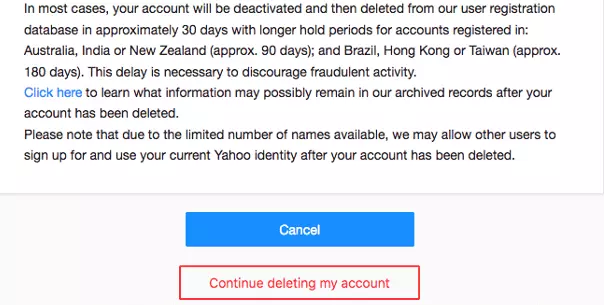
- Därefter visas en detaljerad text som förklarar avregistreringsprocessen och konsekvenserna av att radera ditt konto. Läs denna text noggrant. Om du förstår allt och vill fortsätta med att radera ditt Yahoo-konto klickar du på ”Fortsätt med att radera mitt konto”.

- Du kommer då att få en sista fråga om du verkligen vill radera ditt konto. För att bekräfta, ange din e-postadress och klicka på “Ja, avsluta detta konto”.
Övergångsperiod före fullständig radering
Det tar lite tid innan ditt Yahoo-konto raderas helt. Yahoo pausar ditt konto i 30 dagar till en början. Beroende på vilket land ditt konto registrerades i kan processen ta längre tid – upp till 90 dagar (Australien, Nya Zeeland) eller till och med 180 dagar (Brasilien, Taiwan, Hongkong, Indien). Om du inte loggar in på ditt konto under denna period raderas det automatiskt efter tidsfristen.
Det innebär också att du enkelt kan ångra raderingen genom att logga in på ditt konto igen inom den angivna tidsramen. För att bekräfta att ditt Yahoo-konto har raderats, försök logga in igen efter att tidsfristen har gått ut. Om inloggningen misslyckas betyder det att din profil har inaktiverats permanent.