Hur du raderar ditt Twitch-konto steg för steg

Twitch är en av de mest populära plattformarna för livestreaming. Miljontals människor visar upp sina spelupplevelser eller kreativa färdigheter. Men om plattformen inte längre känns rätt för dig är det relativt enkelt att lämna den.
Hur du inaktiverar ditt Twitch-konto
Twitch erbjuder två alternativ om du vill radera ditt konto. Om du inaktiverar ditt konto förblir dina personuppgifter lagrade på plattformen, vilket gör att du kan återaktivera kontot i framtiden om du vill.
Det finns dock också ett mer dolt alternativ för att permanent radera ditt Twitch-konto. Vi guidar dig genom stegen för båda alternativen.
I princip krävs det bara tre klick för att inaktivera ditt Twitch-konto:
- Om du vill ta bort ditt konto på Twitch tillfälligt, dvs. bara inaktivera det, går du först till Twitch-streamingtjänstens webbplats och loggar in med uppgifterna för det konto du vill inaktivera. Du kommer åt inställningarna via din profilbild i det övre högra hörnet.
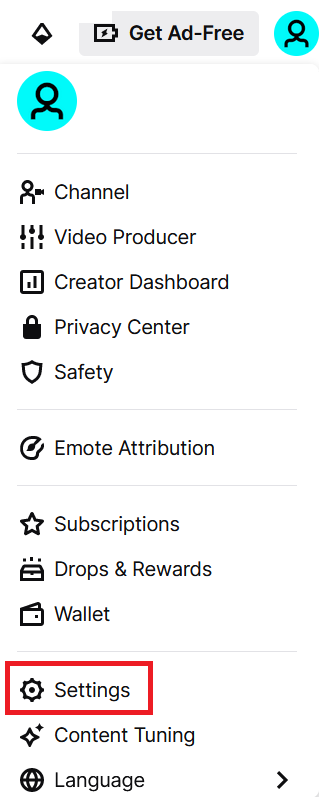
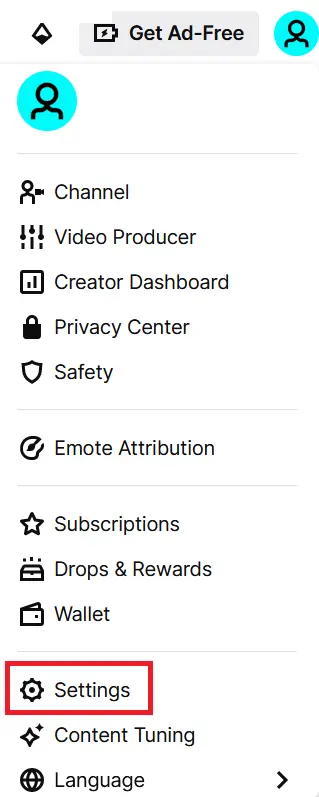
- När du har bläddrat längst ner hittar du alternativet “Inaktivera ditt Twitch-konto”.
- Se till att det är rätt konto du inaktiverar – kanske har du flera konton för olika spel. Inaktivering är inte ett slutgiltigt steg, men det kan skapa förvirring om fel konto försvinner. Du kan också ange varför du inaktiverar ditt konto, om du vill.
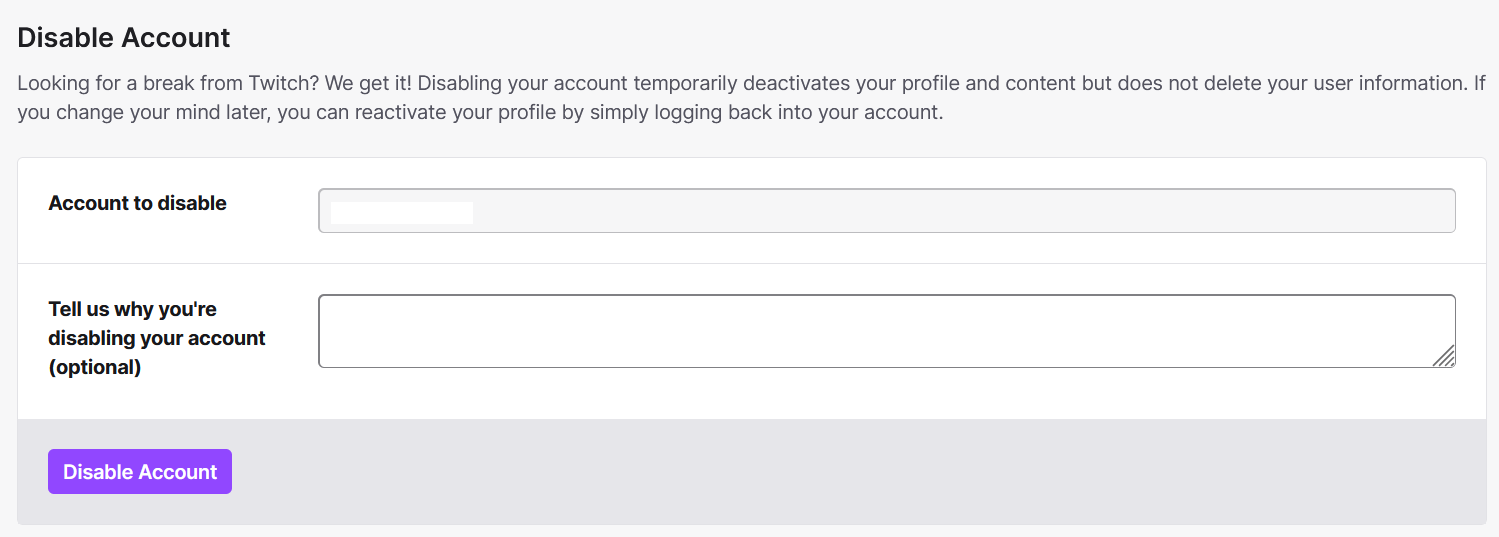
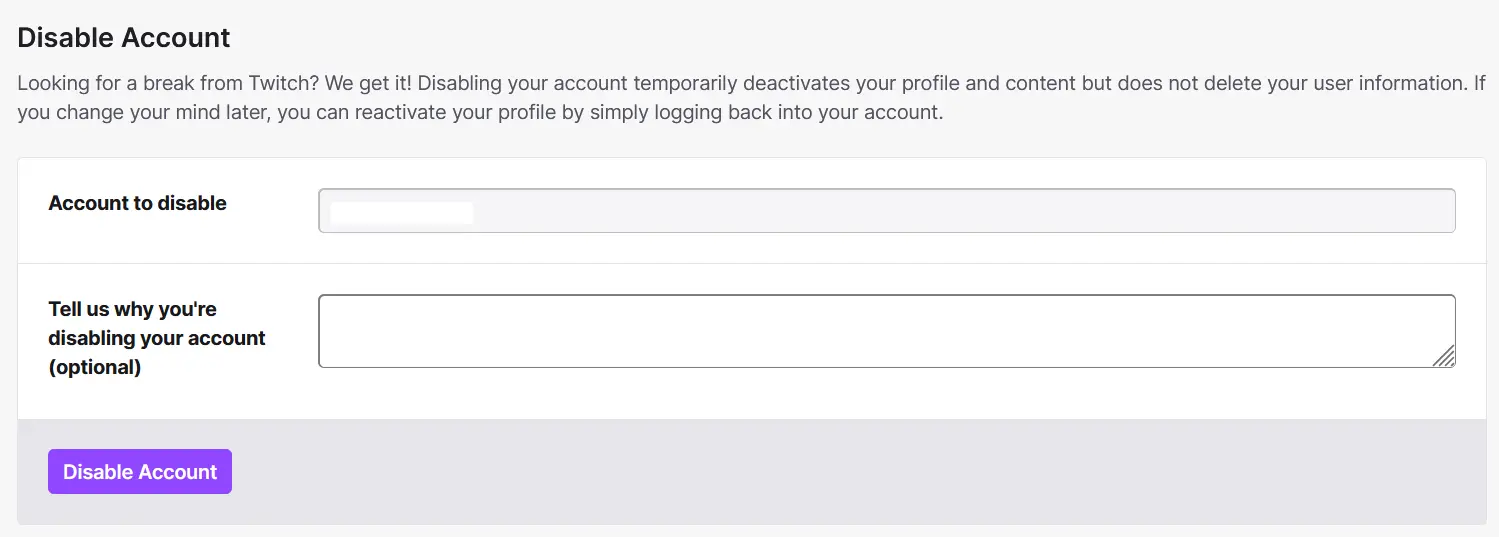
- Välj “Inaktivera konto”. Ditt konto är nu inaktiverat. För att fortsätta använda ditt Twitch-konto loggar du bara in igen, så kommer plattformen att ge dig möjlighet att återaktivera det.
Hur du raderar ditt Twitch-konto – för alltid och för all framtid!
Innan du raderar ditt Twitch-konto bör du vara medveten om att det inte kan återaktiveras och att du kan förlora tillgången till viss data. Dessutom kommer ditt Twitch-användarnamn att bli tillgängligt för andra att använda. Om detta inte är ett problem för dig är processen för att radera ditt konto enkel och snabb.
För att radera din kontoinformation helt måste du gå längre än kontoinställningarna. Den nödvändiga länken finns i Twitchs sekretessinställningar. Kom ihåg att denna åtgärd är oåterkallelig, så överväg att meddela dina vänner och följare om ditt beslut i förväg.
- Klicka på länken för att radera ditt Twitch-konto.
- Logga in på ditt konto med uppgifterna för det konto du vill radera.
- Kontrollera att dina kontouppgifter är korrekta (namnet i det övre fältet). Du kan också ange varför du raderar ditt konto.
- Klicka på “Ta bort konto”.
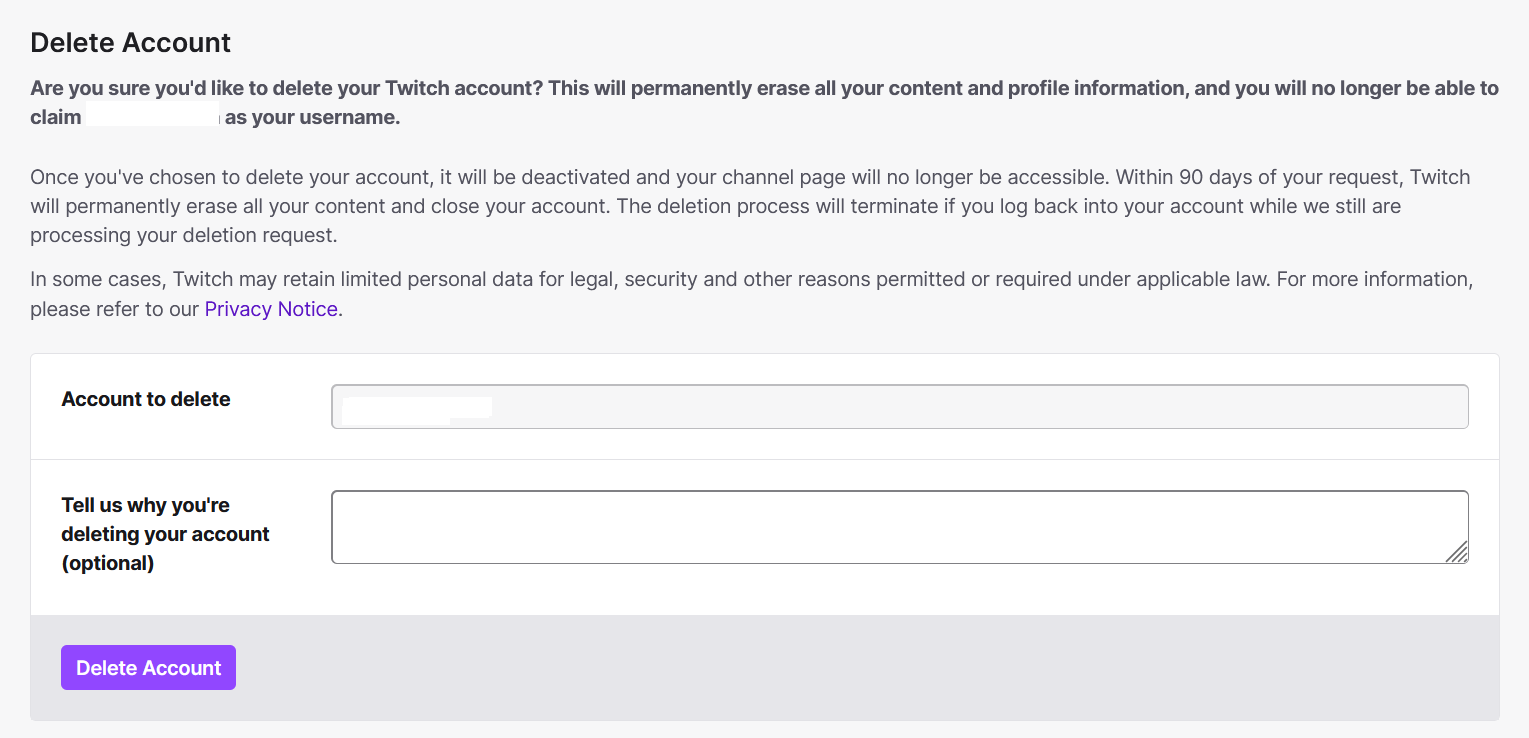
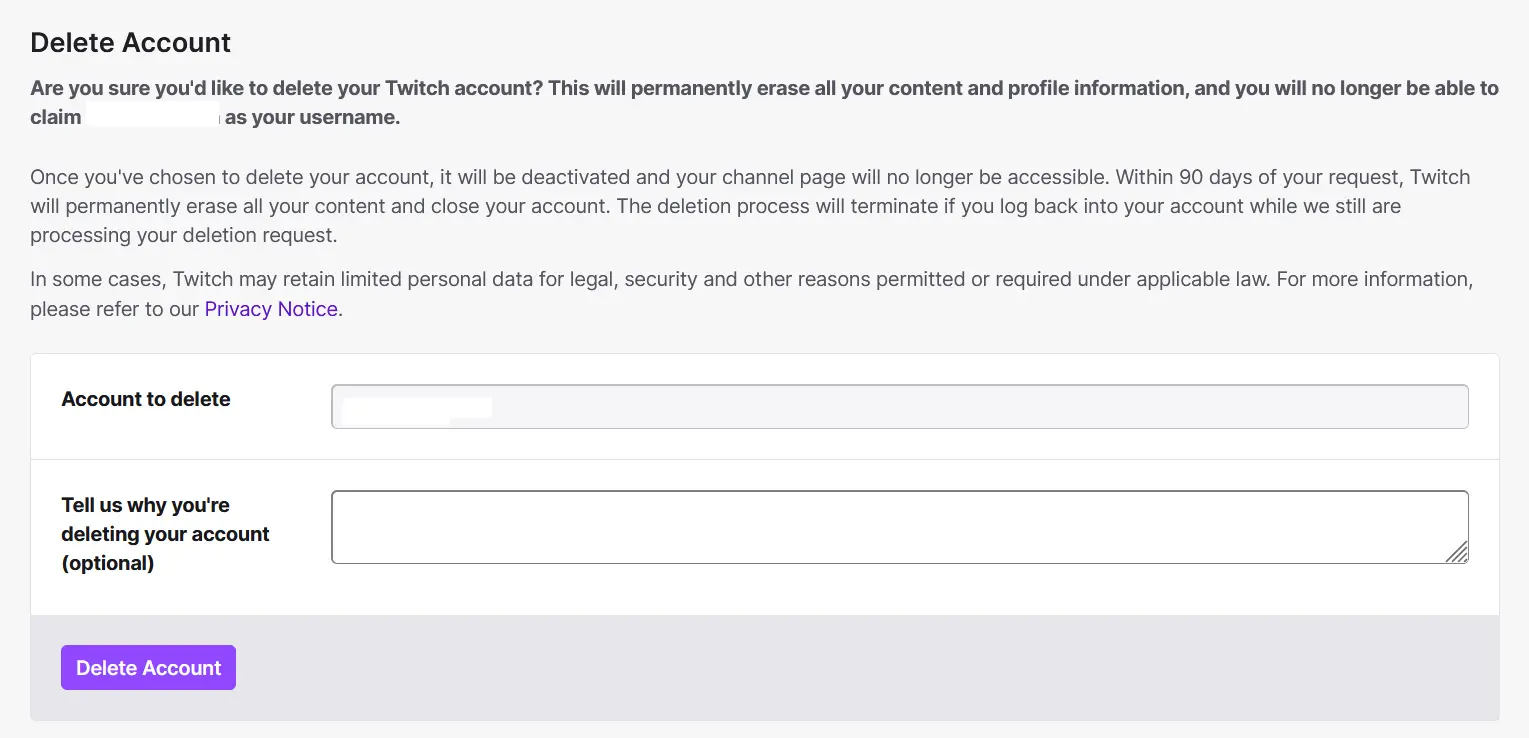
När du klickar på knappen “Ta bort konto” kommer ditt Twitch-konto att inaktiveras i 90 dagar. Under denna period kan du fortfarande ändra dig. Efter 90 dagar kommer dina data att raderas permanent från plattformen.
Har du ändrat dig och vill fortsätta använda Twitch ett tag till? Kom igång nu! Twitch är en utmärkt plattform för att dela dina spelupplevelser och komma i kontakt med dina tittare. Besök vår handledning för Twitch-streaming för att lära dig allt du behöver veta för att komma igång på plattformen.