De 20 viktigaste WhatsApp-tricken

WhatsApp, den globala meddelandetjänsten, har många funktioner som kan göra ditt liv enklare. Du kan till exempel spara tid med sändningsfunktionen, spara lagringsutrymme genom att radera media från chattar eller vara kreativ med WhatsApp-GIF:ar. Här har vi samlat de 20 bästa knepen för WhatsApp.
Trick 1: Hur man skickar ett WhatsApp-meddelande till flera kontakter med Broadcast
Med WhatsApps sändningsfunktion kan du skicka samma meddelande till flera kontakter samtidigt. Detta är särskilt användbart när du vill skicka ut inbjudningar, nyårshälsningar eller liknande meddelanden.
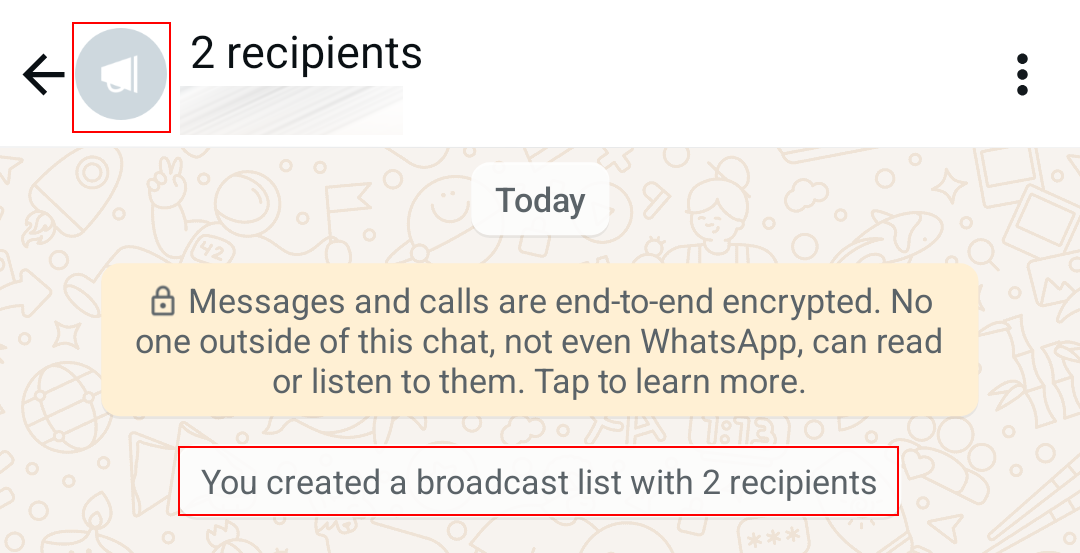
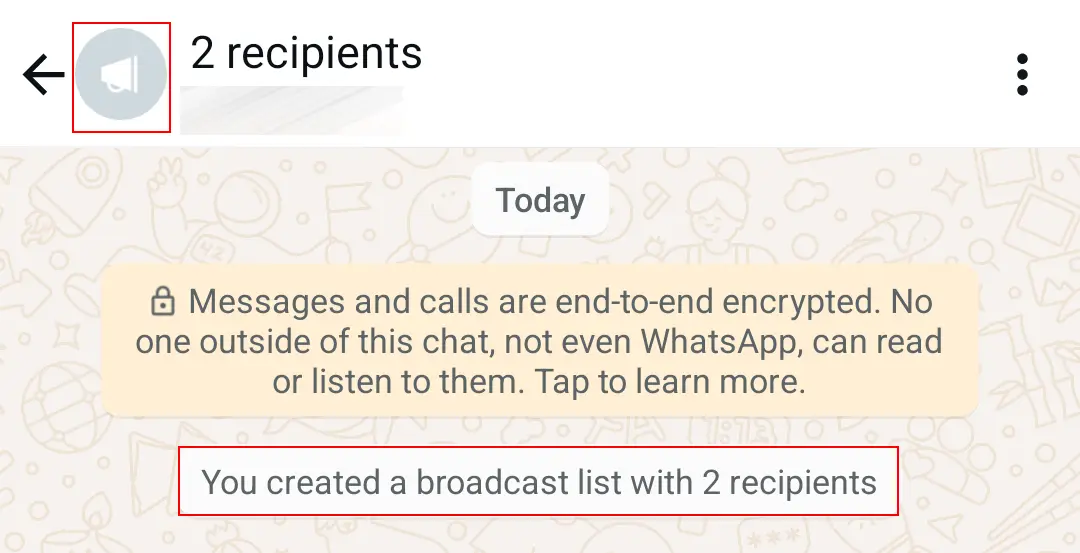
För att skapa en sändningslista på Android, välj knappen med tre punkter och sedan “Ny sändning”. I iOS väljer du “Sändningslistor” och “Ny lista”. Nu kan du välja de kontakter du vill skriva till. Efter bekräftelse öppnas ett nytt chattfönster. Alla meddelanden du skickar kommer att tas emot av dina valda mottagare på vanligt sätt. Men kom ihåg att sändningar bara fungerar om dina kontakter också har sparat dig som kontakt.
Trick 2: Hur man kontrollerar och minskar dataanvändningen i WhatsApp
För att kontrollera WhatsApps mobildataförbrukning går du till inställningarna och väljer “Lagring och data” och sedan “Nätverksanvändning”. Här hittar du mängden data som har använts för meddelanden, chatt och statusmedia samt samtal, inklusive WhatsApp-videosamtal. Det är också möjligt att återställa statistiken.
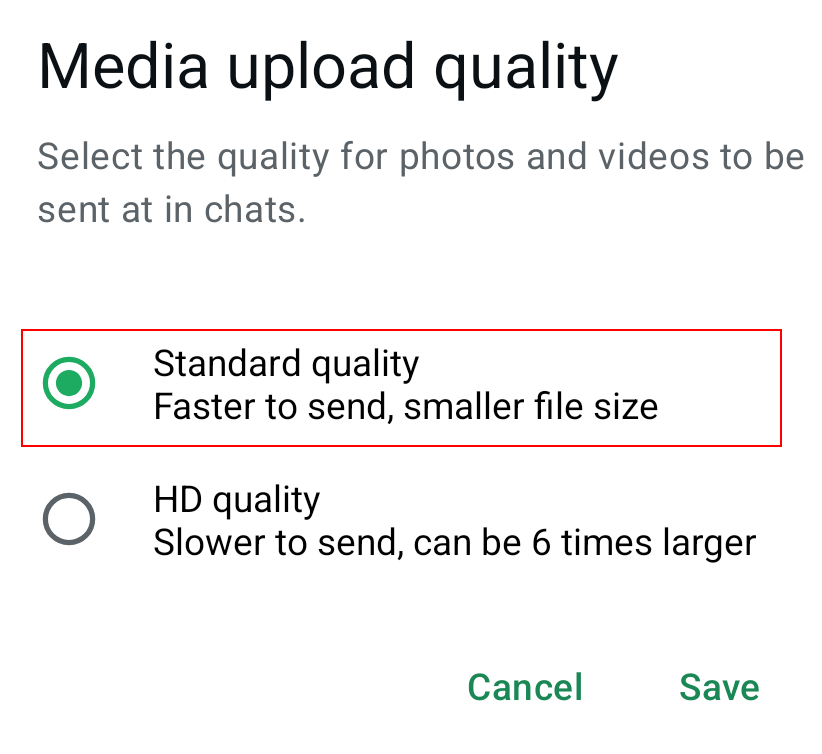
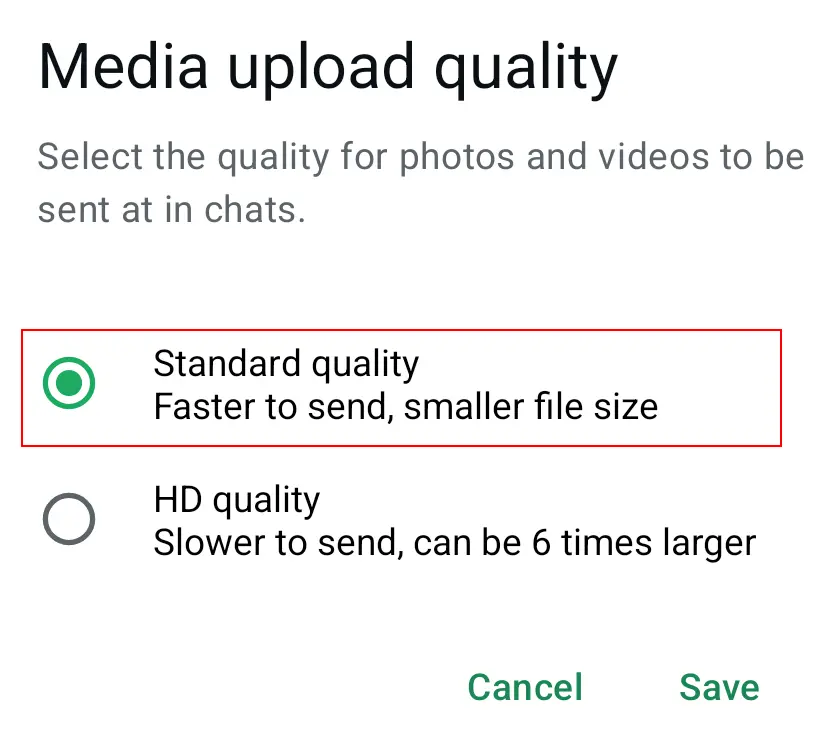
Eftersom dataförbrukningen är högst när du skickar och tar emot media som bilder, rekommenderas följande steg: Under “Lagring och data” anger du för alla eller valda medier att automatiska nedladdningar endast ska ske via Wi-Fi. Du kan fortfarande ladda ner chattmedia manuellt genom att trycka på det när du använder mobilen. Andra metoder för att spara data är att aktivera en lägre dataanvändning för WhatsApp-samtal och minska kvaliteten på medieuppladdningar.
Trick 3: Hur man frigör lagringsutrymme genom att radera WhatsApp-media
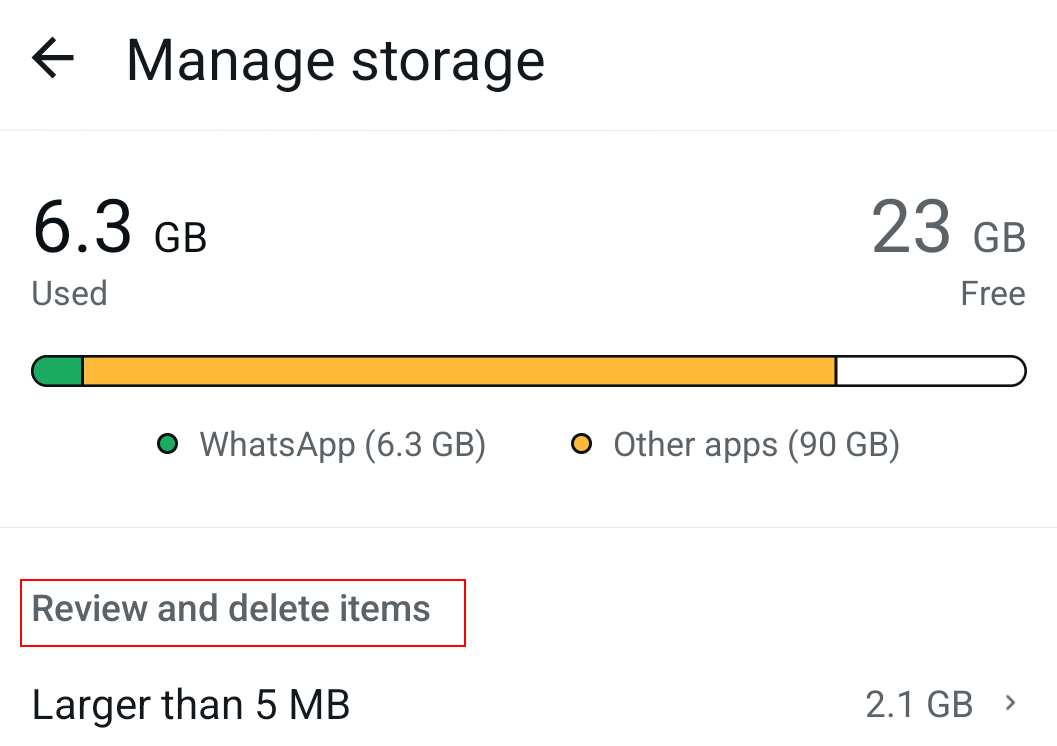
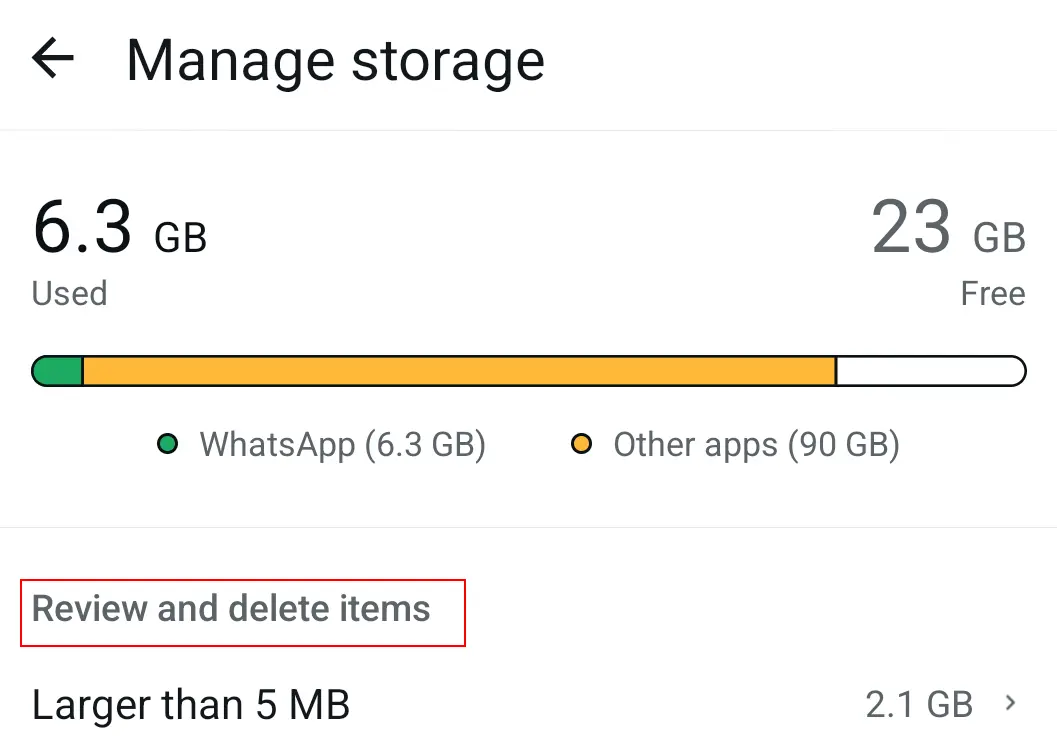
Media som foton och videor som du tar emot på WhatsApp tar upp värdefullt lagringsutrymme. Lyckligtvis finns det ett enkelt sätt att frigöra utrymme: Ta bara bort valda eller alla medier från dina WhatsApp-chattar utan att förlora några textmeddelanden.
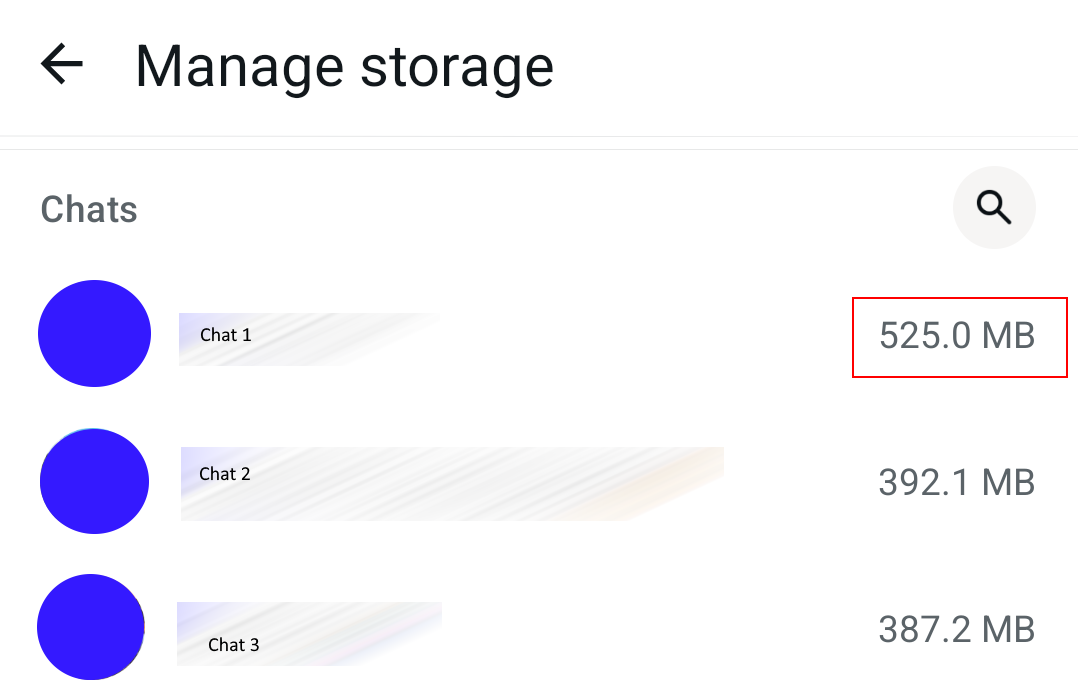
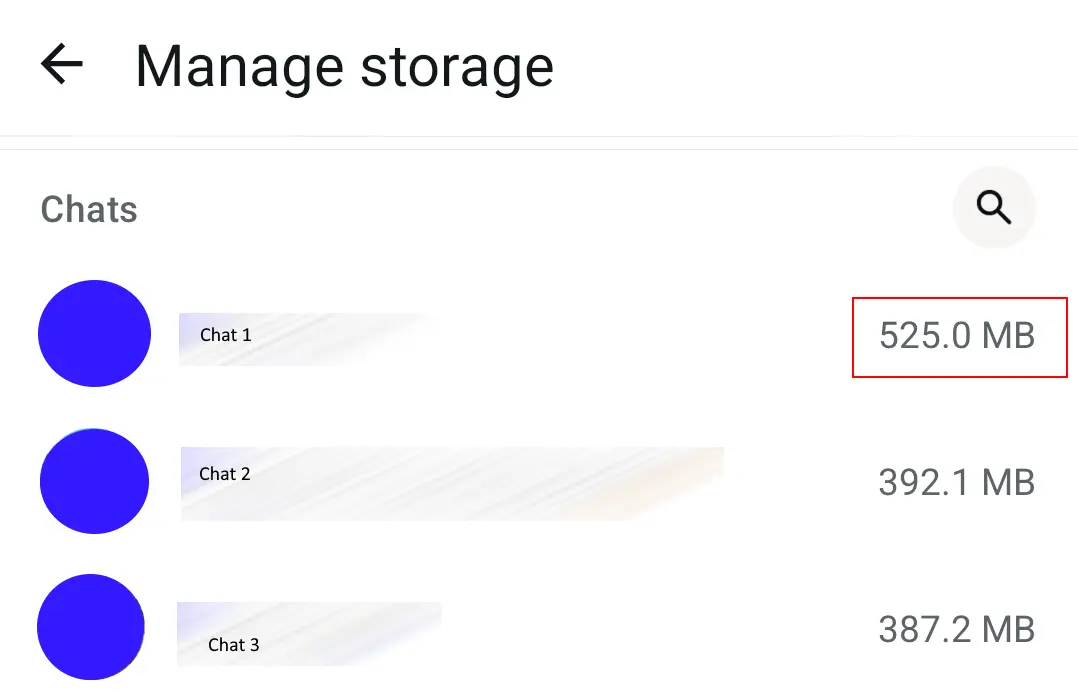
I WhatsApp-inställningarna väljer du ”Lagring och data” och sedan ”Hantera lagring”. Filer som är större än 5 MB visas där. Ta bort innehåll som tar mycket plats och/eller som du inte längre behöver.
Trick 4: Hur man stänger av ljudet för WhatsApp-chattar under en viss tid
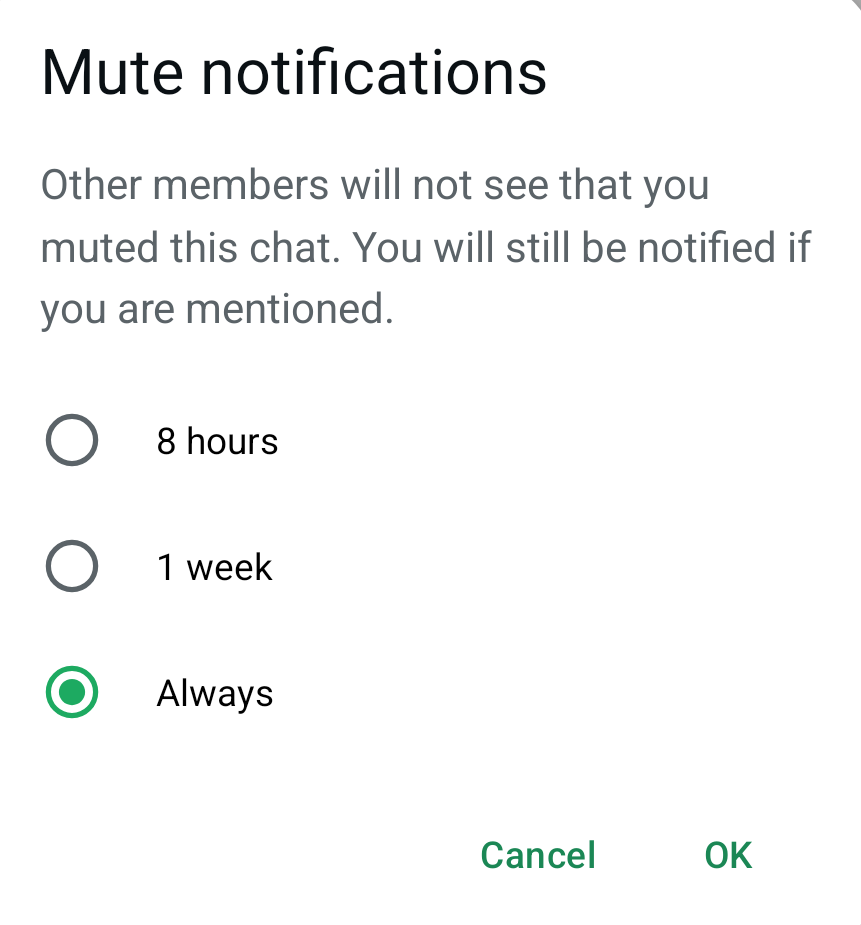
Ljudavstängningsfunktionen är ett WhatsApp-trick som kan användas för att inaktivera aviseringar från enskilda chattar och gruppchattar. Men förväxla det inte med att blockera en kontakt. Ange helt enkelt vilka chattar du inte vill få aviseringar om.
Välj först den chatt du vill stänga av ljudet för. Tryck sedan på “Stäng av aviseringar” i menyn med tre punkter på Android. På iOS hittar du det här alternativet i fönstret för grupp- eller kontaktinformation. Du kan också hålla fingret på en chatt och sedan aktivera ljudavstängning. En praktisk funktion gör att du kan välja att stänga av aviseringar i åtta timmar, en vecka eller på obestämd tid.
Trick 5: Hur man använder fetstil, kursiv stil och genomstrykning i WhatsApp
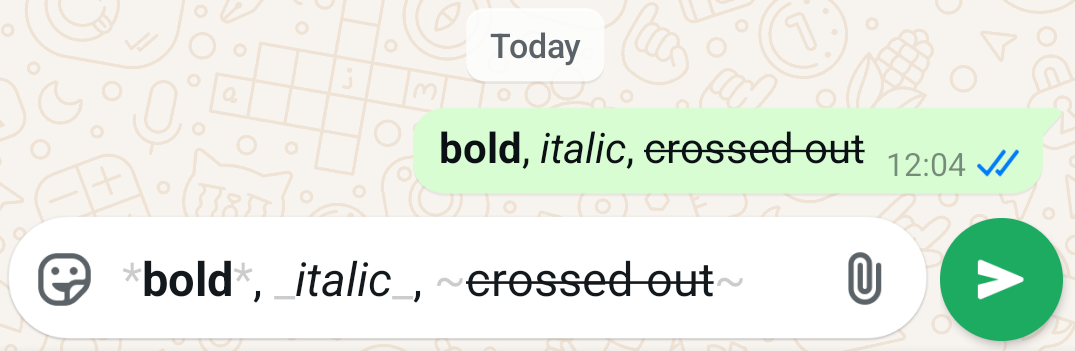
Om du vill göra dina WhatsApp-meddelanden mer uttrycksfulla är det här formateringstricket något för dig. Genom att lägga till vissa tecken i början och slutet av texten kan du markera den på olika sätt: fetstil, kursiv stil och överstrykning. Tecknen försvinner så snart meddelandet har skickats.
Trick 6: Hur du lyssnar på ditt WhatsApp-röstmeddelande innan du skickar det
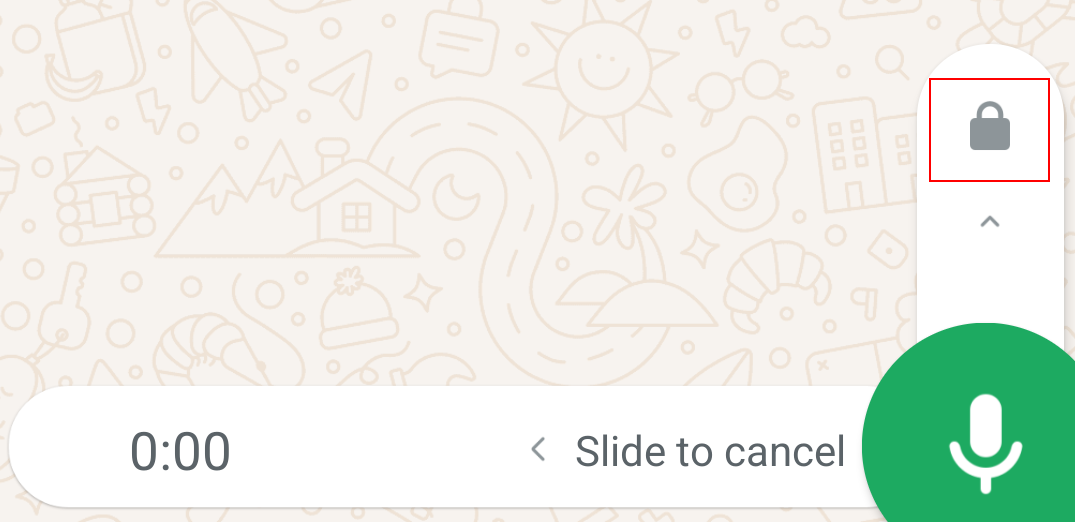
Normalt skickas WhatsApp-röstmeddelanden direkt efter inspelningen, men det finns ett enkelt knep för att förhindra det. På så sätt kan du lyssna igenom ditt inspelade röstmeddelande och spela in det igen om det inte låter som du tänkt dig.
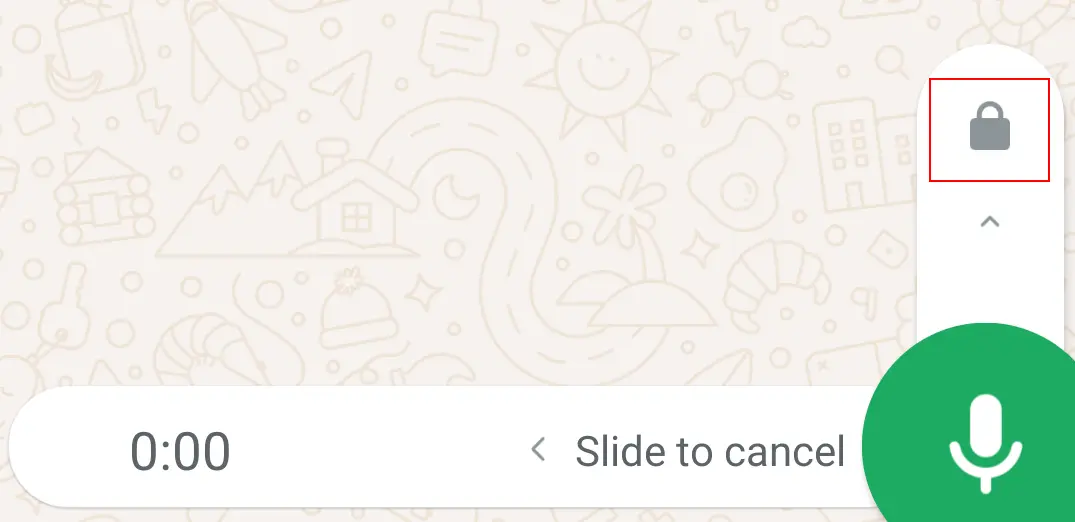
Så här fungerar det: I en WhatsApp-chatt håller du ned mikrofonikonen i det nedre högra hörnet och sveper fingret uppåt. En låsikonen visas, vilket indikerar att inspelningen nu är handsfree. Du kan sedan spela in ditt meddelande bekvämt. Tryck på pausknappen under eller efter inspelningen så visas uppspelningsikonen till vänster. Tryck på den för att lyssna på ditt meddelande så många gånger du vill.
Trick 7: Hur man stänger av läskvitton/blå bockar i WhatsApp
I WhatsApp betyder två blå bockar under ett meddelande att det har lästs av mottagaren. Denna typ av läsbekräftelse kan vara praktisk, men den kan också sätta press på människor att svara snabbt eftersom kontakten vet att deras meddelande har lästs.
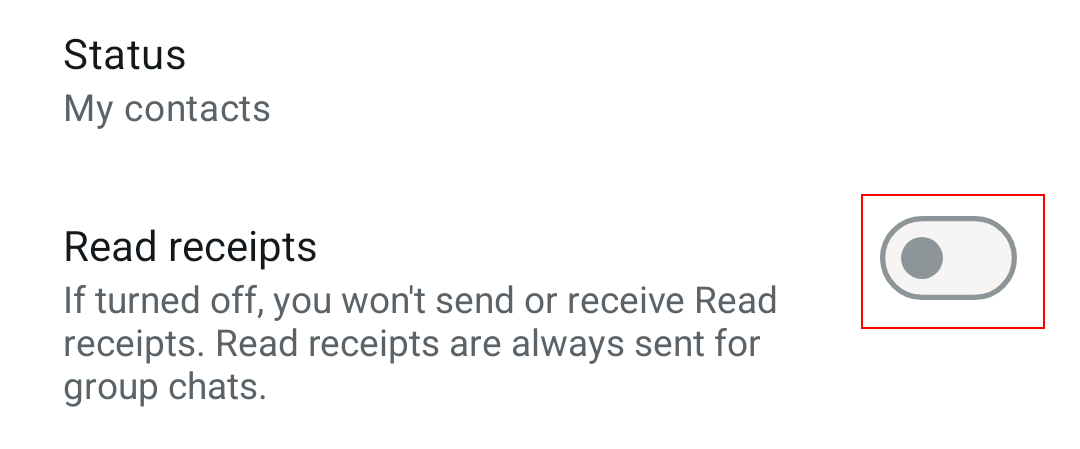
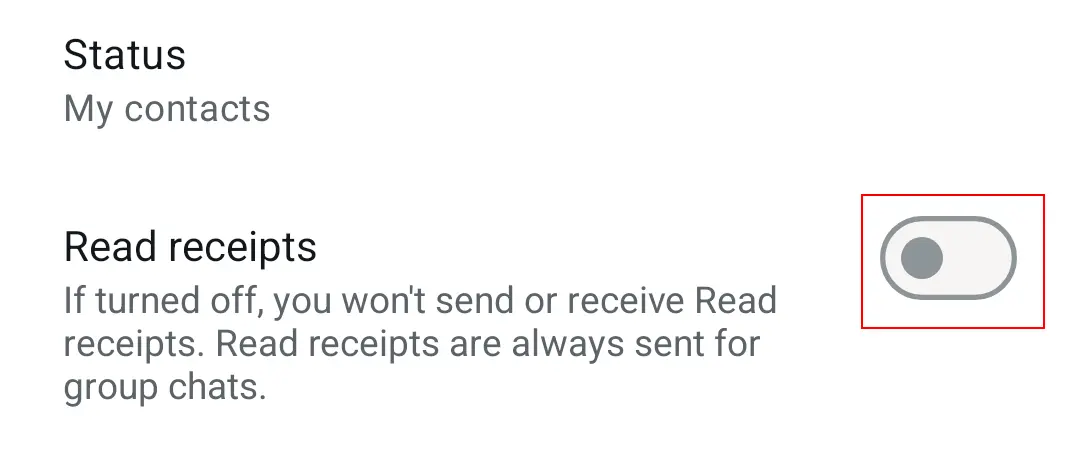
För att stänga av läskvitton i WhatsApp, gå till “Konto” och sedan “Sekretess” i inställningarna. Här hittar du “Läskvitton”. När funktionen är inaktiverad kan dina kontakter inte se när du har läst deras meddelanden. Detsamma gäller vice versa. Detta gäller dock inte gruppchattar.
Trick 8: Hur man döljer data och skyddar sin integritet
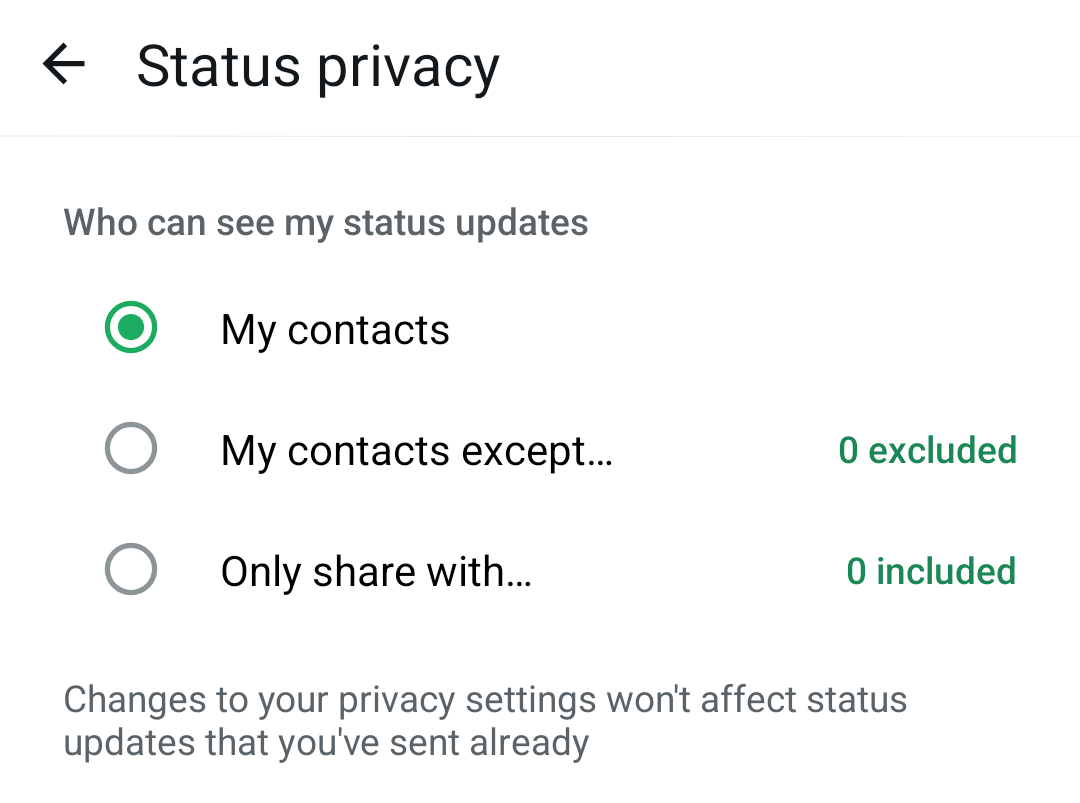
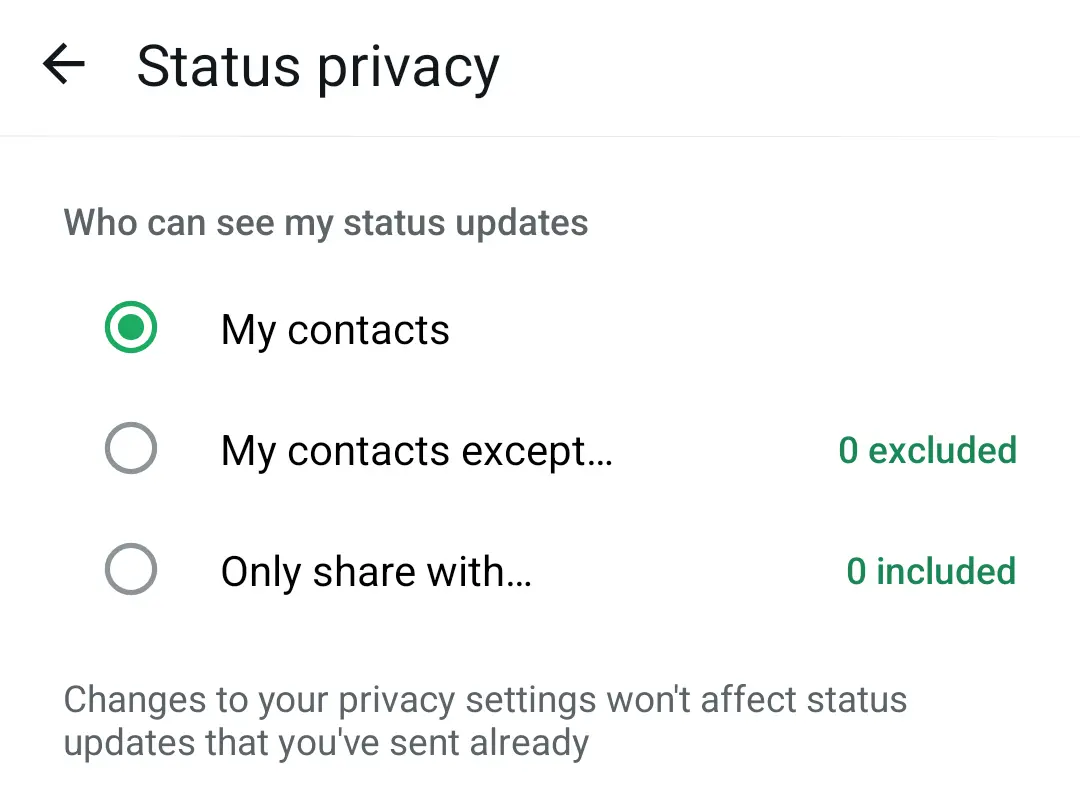
Ett annat praktiskt knep är att dölja personlig information, som din profilbild och status på WhatsApp. Med andra ord kan du välja vem som får se dina uppgifter. På så sätt kan du skydda din integritet och hålla din identitet dold.
På iOS och Android väljer du “Sekretess” i WhatsApp-inställningarna. Här kan du ange om alla, endast dina kontakter eller ingen ska kunna se dina uppgifter. Många användare ställer in alternativet “Senast sedd” på “Ingen”.
Trick 9: Hur man lämnar en WhatsApp-gruppchatt obemärkt, utan att lämna den helt
Om du inte längre vill vara aktiv medlem i en WhatsApp-grupp, men inte vill uppmärksamma ditt utträde, finns det en enkel lösning. Så här gör du:
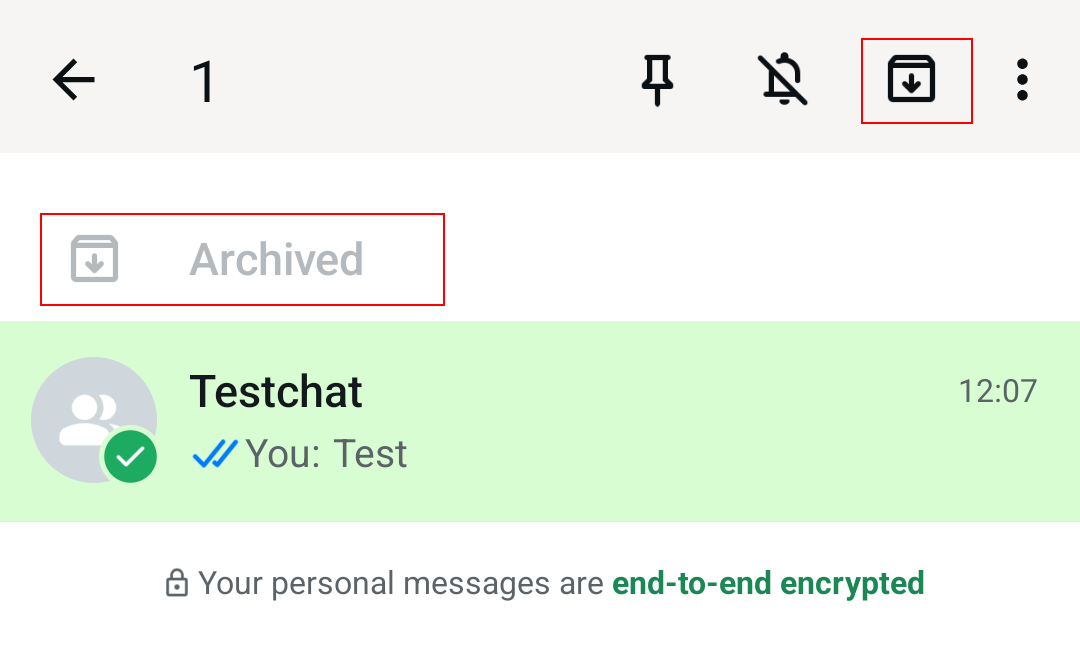
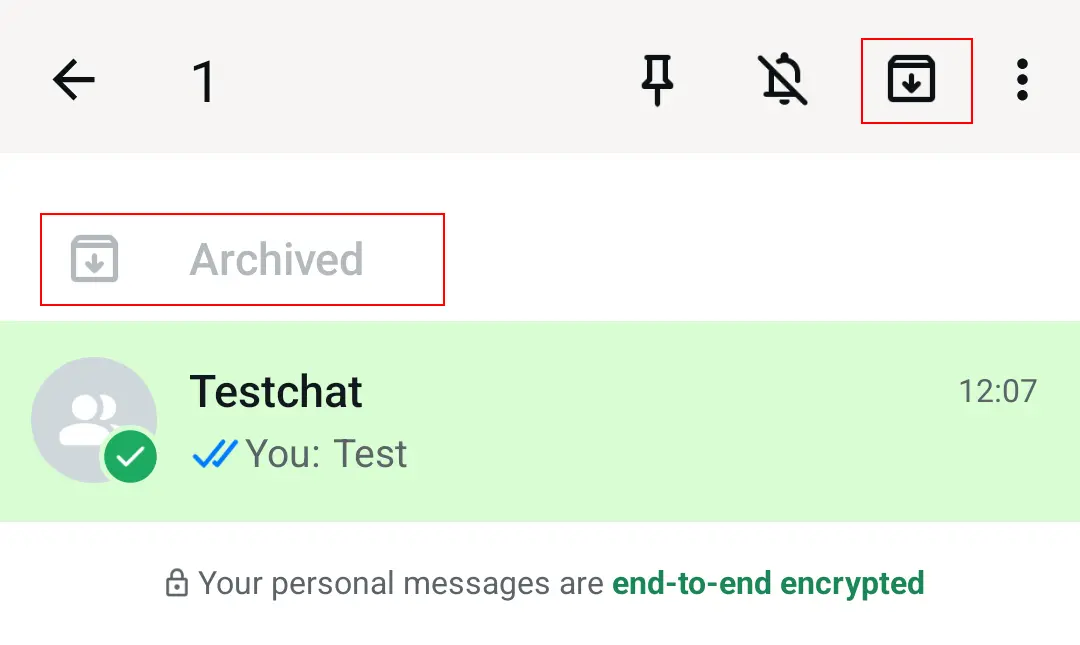
Välj den gruppchatt du vill lämna och gå till gruppinformationen. Här hittar du alternativet “Dölj aviseringar” eller “Dölj”, som du kan ställa in på “Alltid”. När du återvänder till chatten arkiverar du den. När du är klar kommer gruppchatten inte längre att visas i listan och du kommer inte längre att få nya meddelanden. Om du ändrar dig kan du enkelt återställa WhatsApp-chatten.
WhatsApp är inte bara för mobiler. Du kan också få WhatsApp på din dator med webb- eller skrivbordsappar.
Trick 10: Hur man fäster viktiga WhatsApp-chattar högst upp
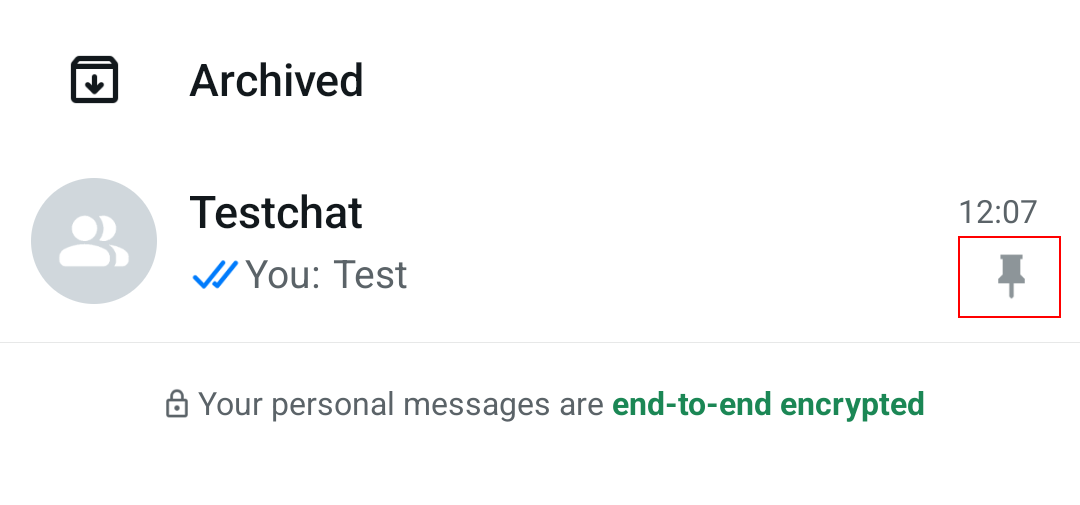
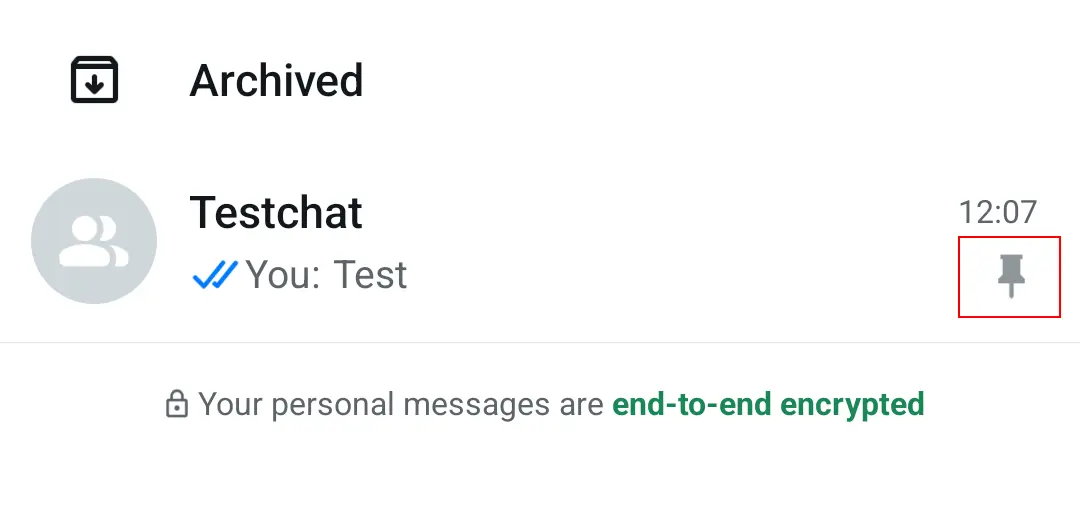
Om du har en kontakt eller grupp på WhatsApp som du ofta skickar meddelanden till, är det värt att fästa den chatten. På så sätt kommer den alltid att visas högst upp i din chattlista och kommer inte att skjutas ned när nya meddelanden kommer in.
Så här fungerar det: På iOS sveper du din önskade chatt från vänster till höger för att visa fästningsalternativet. På Android håller du chatten intryckt tills fästningsikonen visas. När du har valt chatten kommer den att förbli fastsatt högst upp i listan.
Trick 11: Hur man citerar chattmeddelanden för tydligare kommunikation
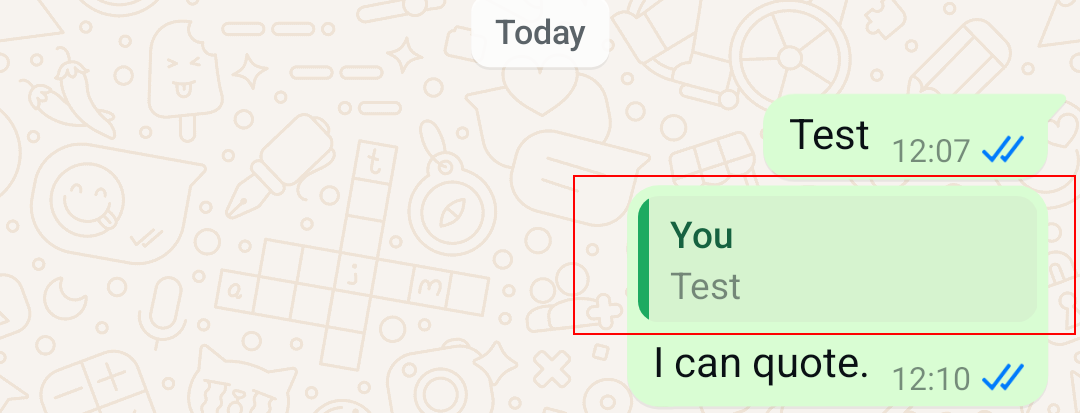
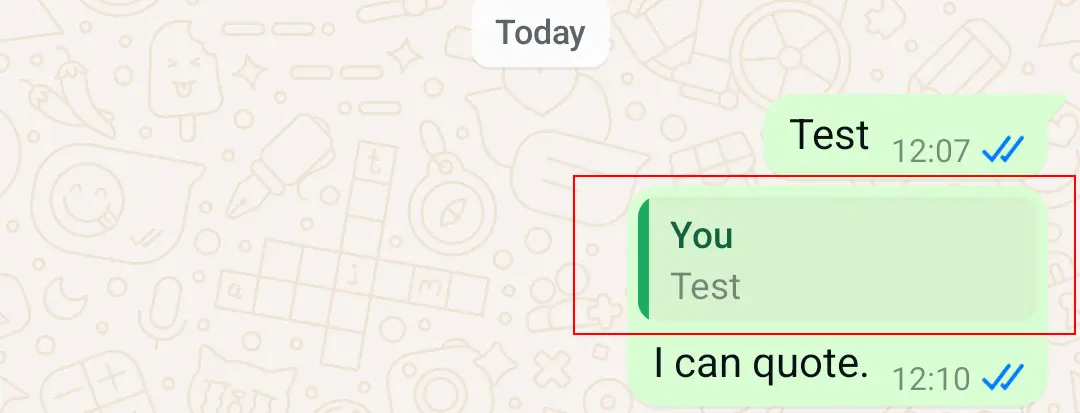
WhatsApp har en funktion som låter dig citera tidigare meddelanden. Detta är praktiskt när du vill hänvisa till en viss punkt i en lång gruppkonversation. Det är också användbart när du vill markera tidigare meddelanden. Om du trycker på den citerade texten hoppar du automatiskt tillbaka till originalet.
För att citera ett WhatsApp-meddelande, svep åt höger i chatten. Det dyker då upp ovanför ditt mobila tangentbord. Skriv ditt meddelande och skicka det tillsammans med den citerade texten. Detta fungerar inte bara med andras WhatsApp-meddelanden, utan även med dina egna , men inte mellan olika chattar.
Trick 12: Hur man ställer in olika meddelandeljud för olika kontakter
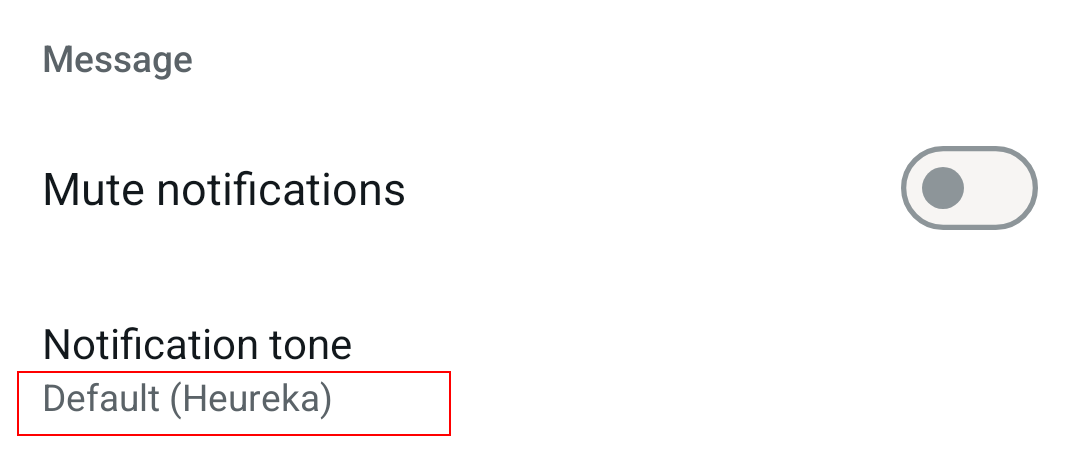
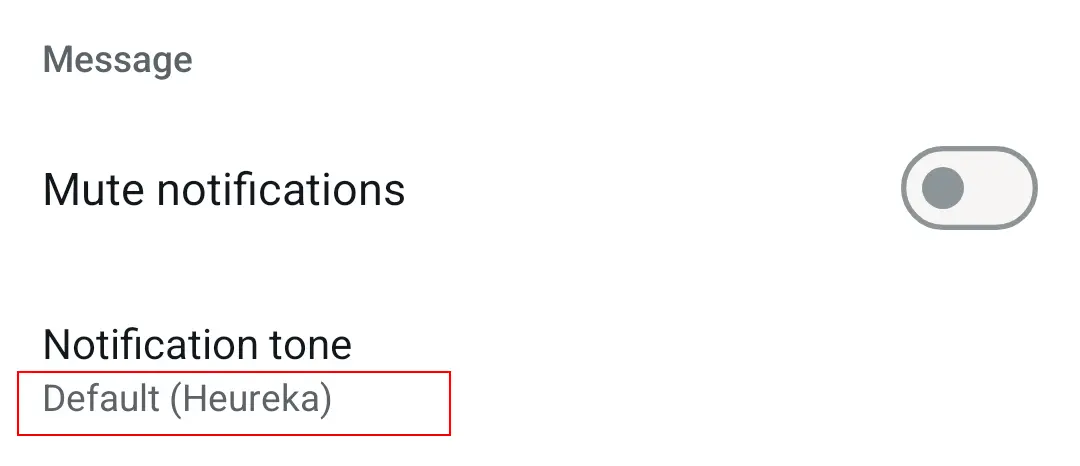
När du får ett nytt meddelande på WhatsApp hör du en standardiserad aviseringston. Men du kan också tilldela ett specifikt ljud till enskilda kontakter. På så sätt vet du direkt vem som har skickat ett meddelande till dig.
För att ändra meddelandeljudet, välj en WhatsApp-chatt, öppna kontaktinformationen och välj “Anpassade meddelanden” (Android) eller “Bakgrundsbild och ljud” (iOS). Här kan du välja ett ljud under “Meddelandeton” (Android) eller “Anpassad ton” (iOS). Det finns ett tydligt urval av olika toner. Denna funktion finns också i många WhatsApp-alternativ, till exempel Signal.
Trick 13: Hur man markerar meddelanden med stjärna och bokmärker dem
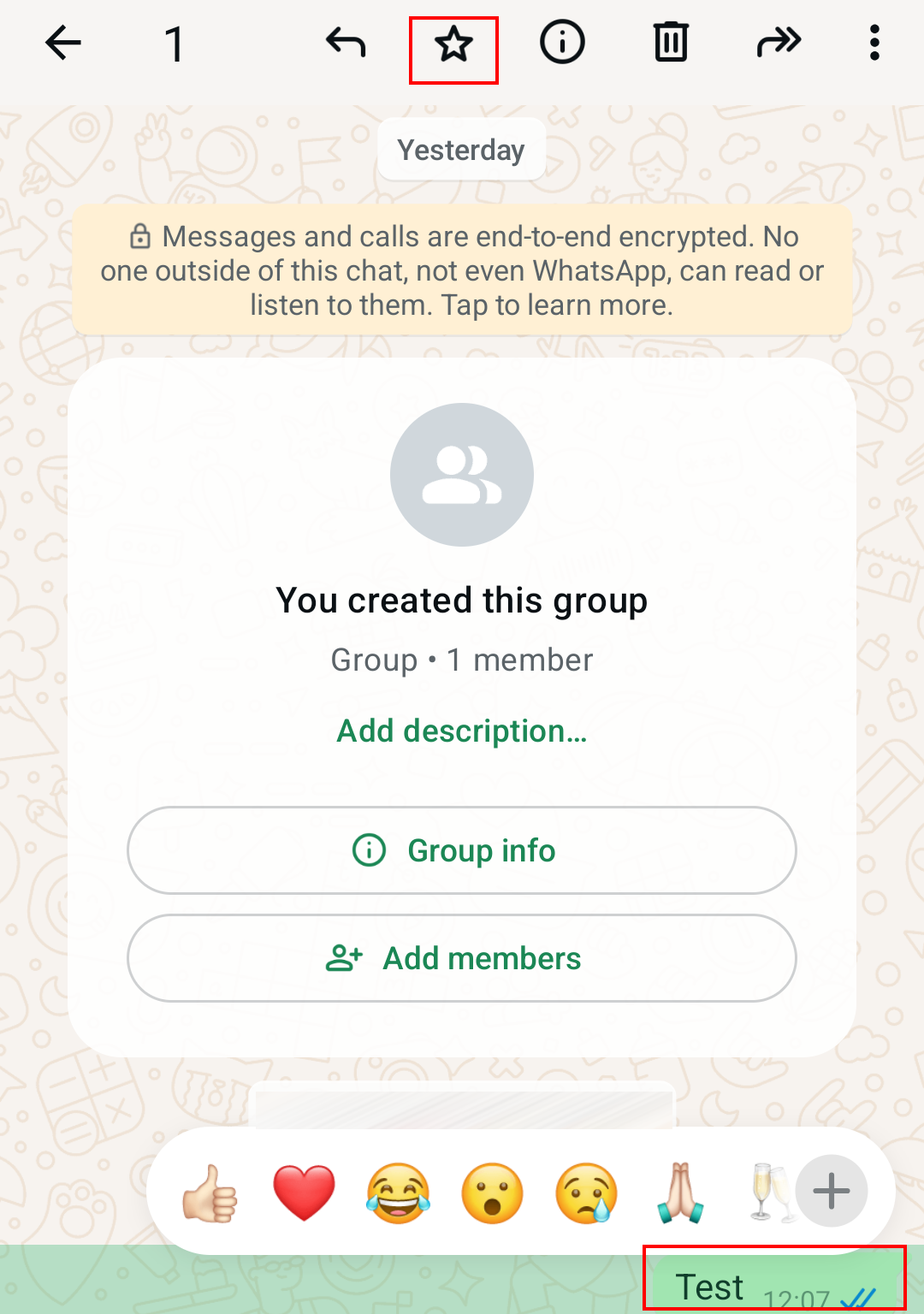
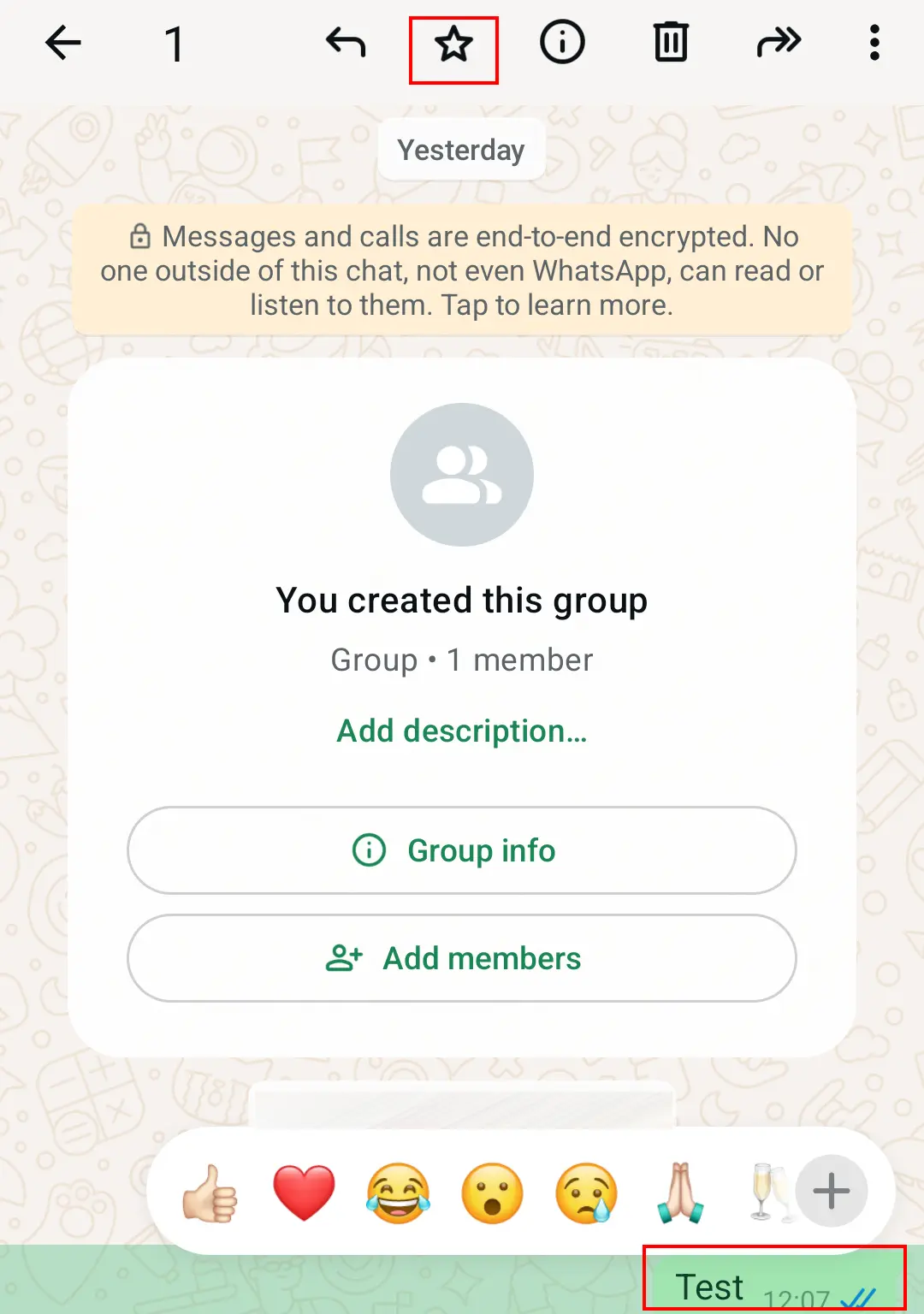
Meddelanden i WhatsApp kan markeras eller bokmärkas. Detta är praktiskt om du inte vill glömma ett särskilt trevligt meddelande eller ett meddelande som innehåller viktig information, till exempel en tid.
Processen är enkel: Öppna WhatsApp-chatten som innehåller meddelandet du vill markera. Dubbeltryck på meddelandebubblan eller tryck och håll ned den med fingret. Flera alternativ visas, bland annat en stjärnikon (på Android) eller “Stjärna” (på iOS). Du kan visa dina markerade meddelanden på Android via menyn och på iOS under “Markerade meddelanden” i inställningarna.
Trick 14: Hur man skapar och skickar GIF-filer i WhatsApp
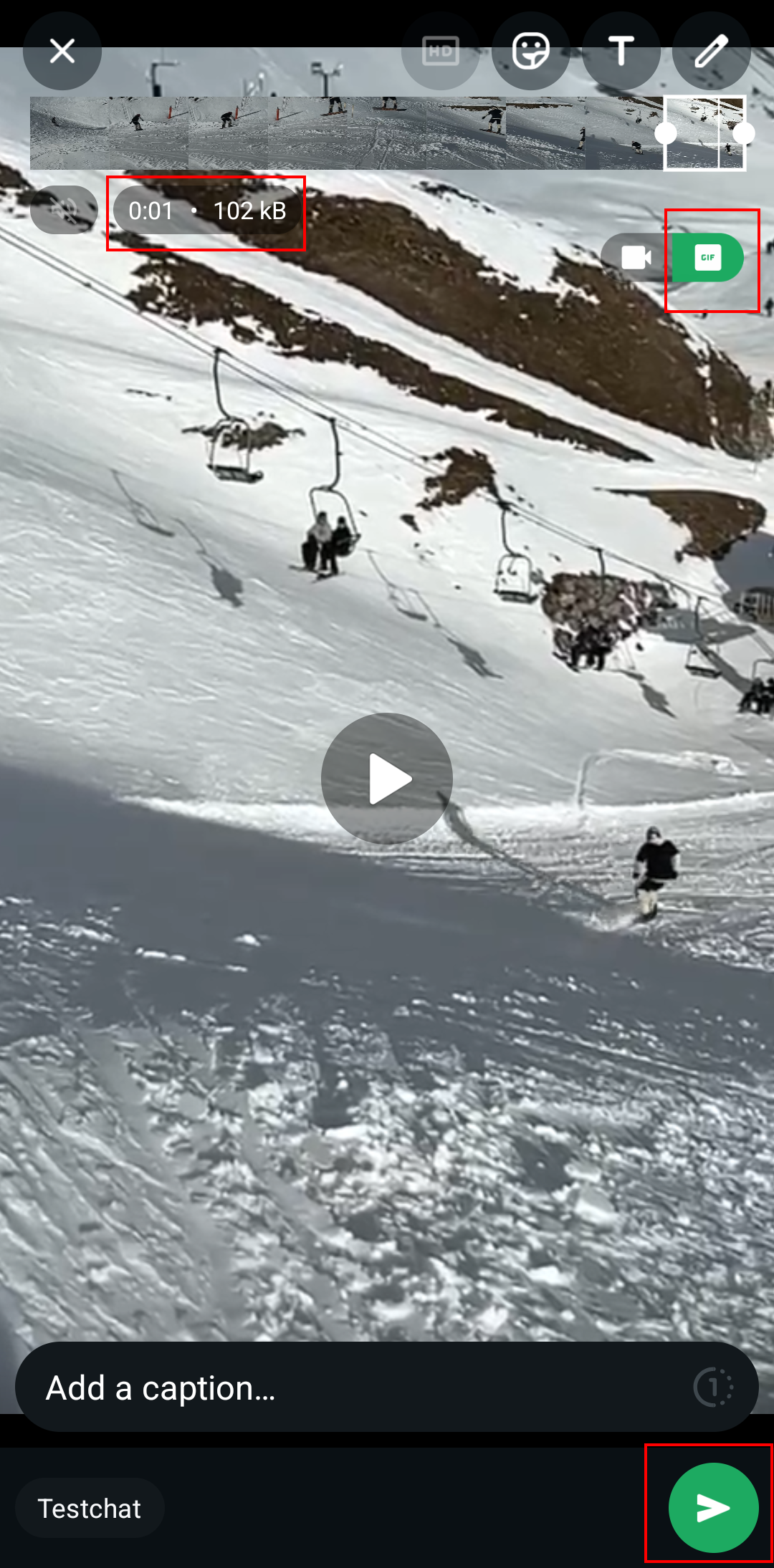
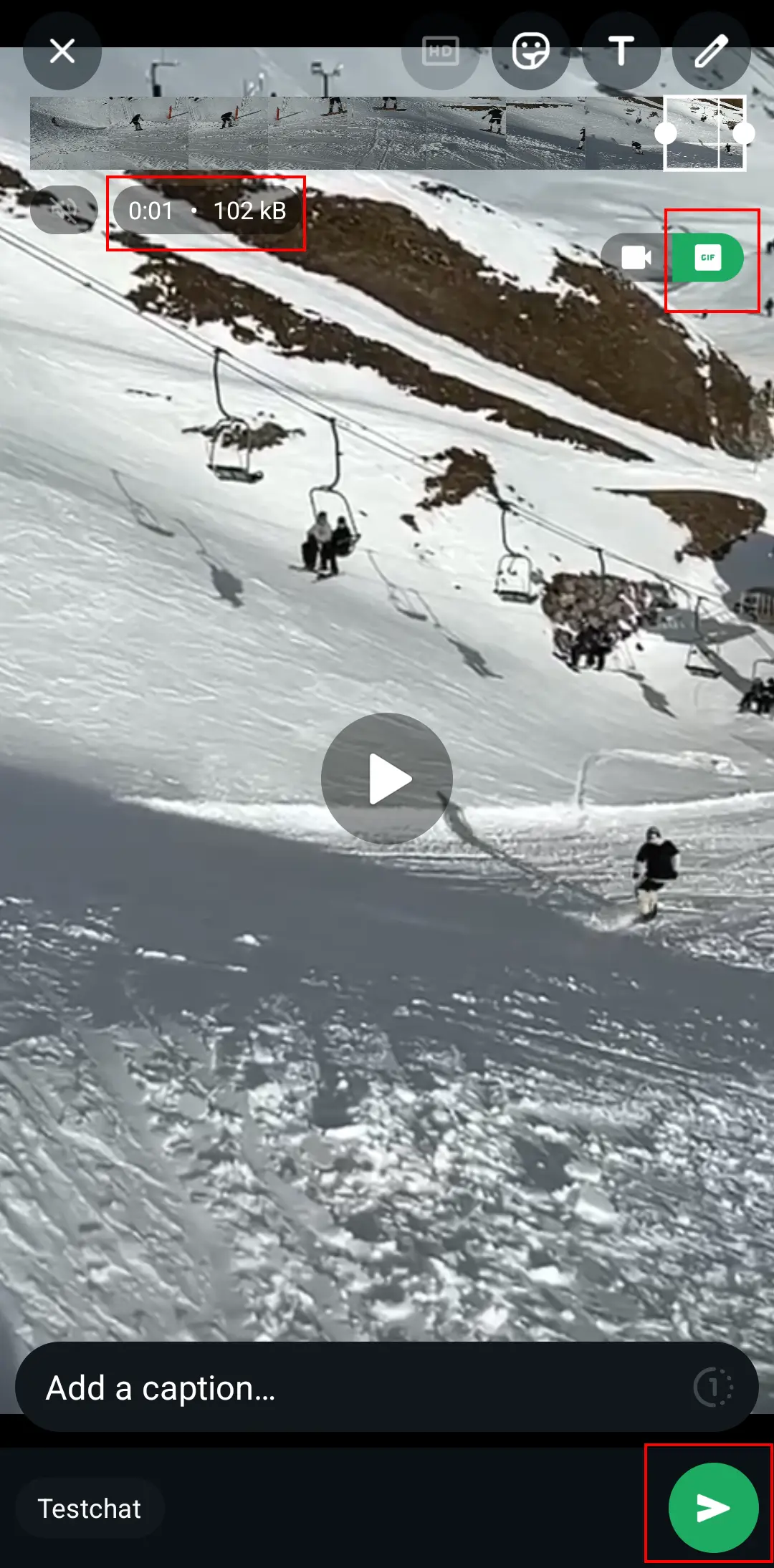
I WhatsApp kan du inte bara söka efter och skicka GIF-filer, utan också skapa dem. Du behöver ingen extra programvara för detta. Endast meddelandeprogrammet och en video från ditt bibliotek.
I WhatsApp-chatten väljer du plusikonen och alternativet “Foto- och videobibliotek”. När du har valt en video som du vill skapa en GIF med öppnas ett redigeringsfönster. Förkorta nu videon till en maximal längd på sex sekunder. En GIF-knapp visas då, som måste aktiveras. Nu kan du skicka din GIF. Tips: Om du markerar din GIF med en stjärna (som visas i föregående trick) sparas den i din GIF-översikt.
Trick 15: Hur man aktiverar biometrisk autentisering
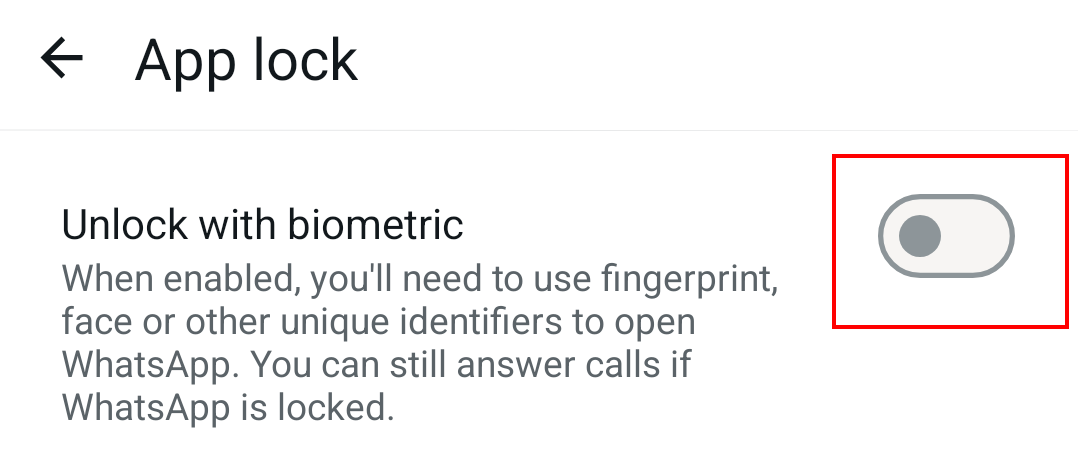
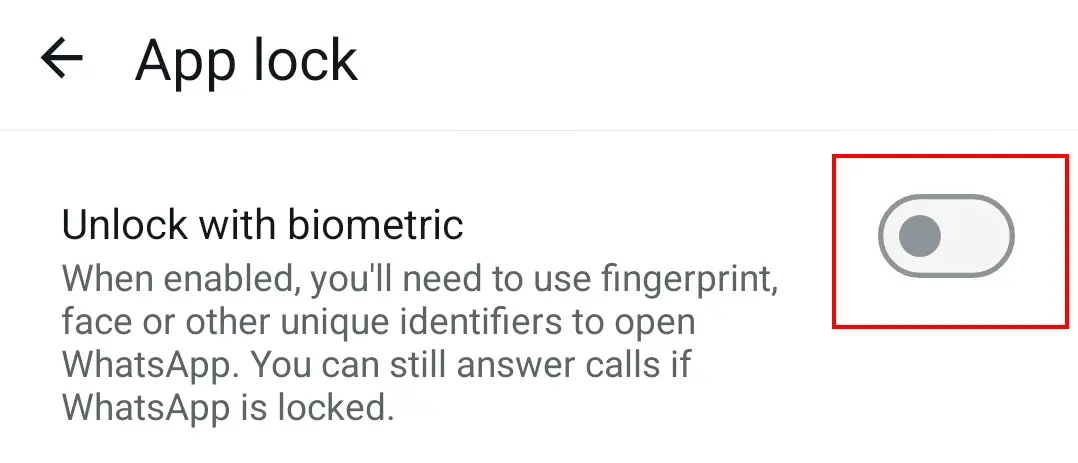
Fördubbla din säkerhet genom att endast öppna WhatsApp Messenger med Touch ID eller Face ID. På så sätt kan ingen läsa dina meddelanden om din mobil skulle hamna i fel händer.
För att göra detta, välj “Konto”, “Sekretess” och sedan “Fingeravtryckslås” eller “Skärmlås” i WhatsApp-inställningarna. Medan du har Touch ID att välja mellan på Android, kan du använda Face ID på iOS. Efter aktivering kan du välja när skärmlåset ska träda i kraft: omedelbart, efter 1 minut, efter 15 minuter eller efter 1 timme. Det första valet garanterar största säkerhet.
Trick 16: Hur man aktiverar säkerhetsmeddelanden
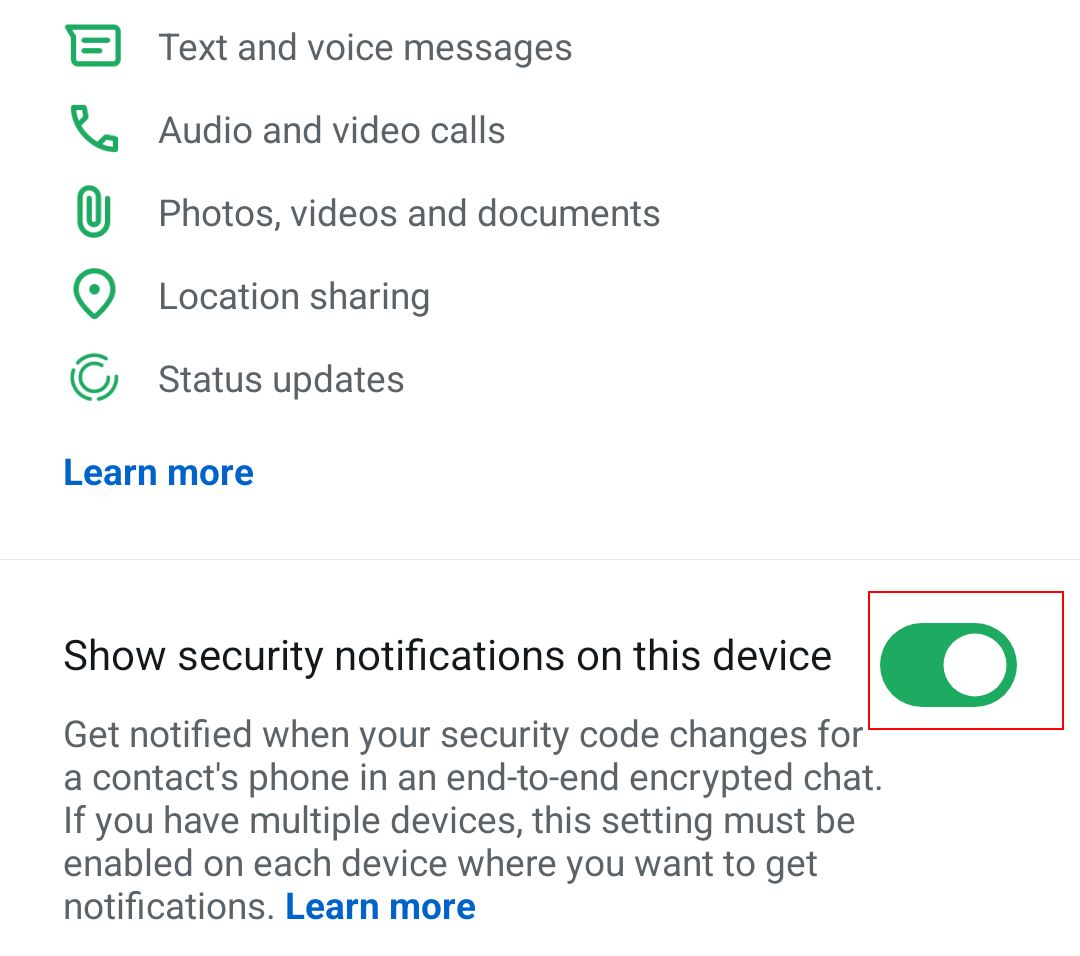
Varje WhatsApp-chatt har end-to-end-kryptering och en specifik säkerhetskod. Den senare kan ändras om till exempel du eller din kontakt har använt en ny mobilenhet eller installerat om WhatsApp. Aktivera säkerhetsmeddelanden för att få information om dessa ändringar.
För att göra detta öppnar du dina WhatsApp-inställningar och väljer sedan “Konto” och “Säkerhet”. Du kan aktivera säkerhetsmeddelanden. Nu kommer du att få reda på det först så snart en av dina kontakts säkerhetskoder ändras.
Trick 17: Hur man skickar tillfälliga bilder
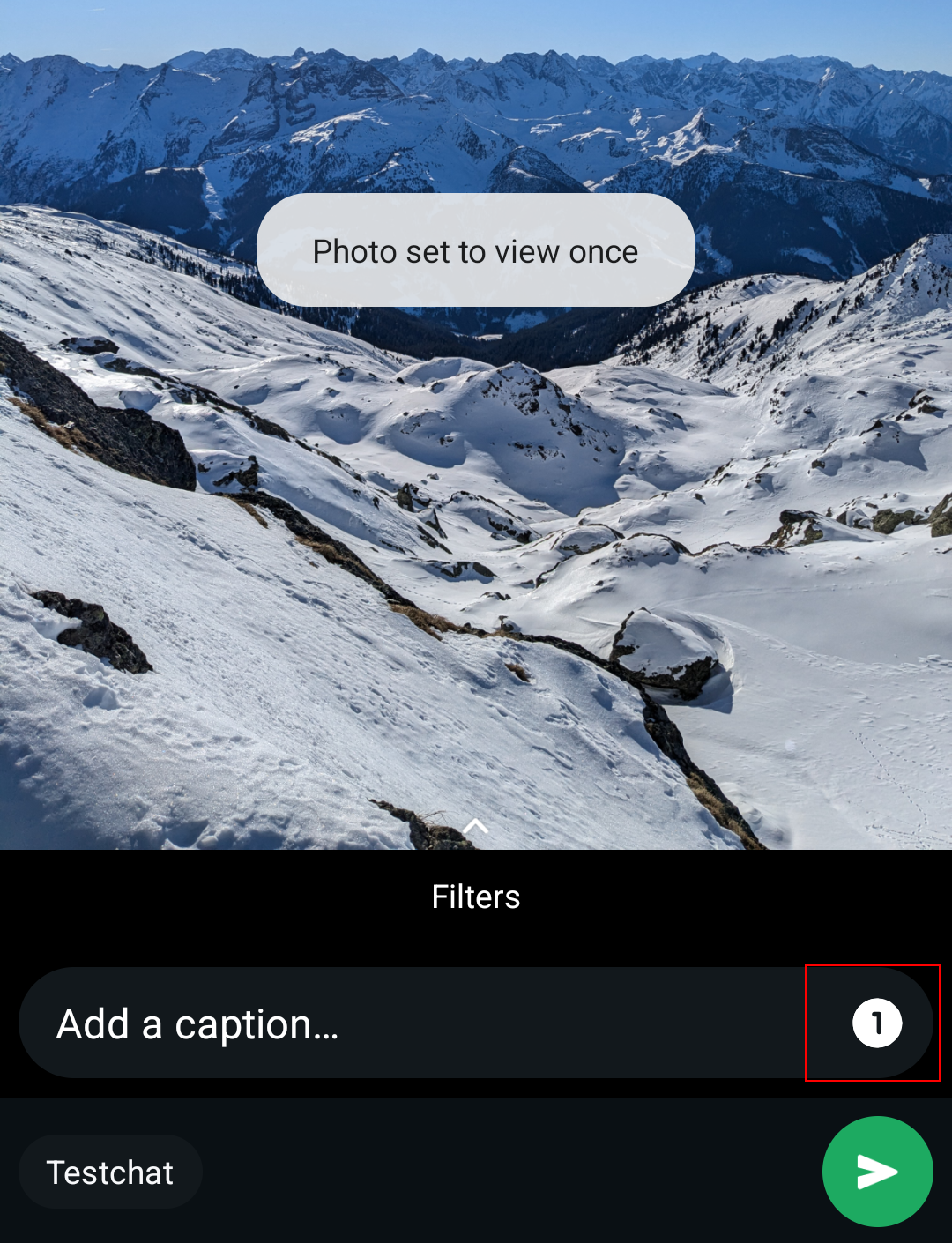
Ett annat praktiskt WhatsApp-trick är möjligheten att skicka foton och videor som försvinner efter att din kontakt har visat dem en gång. Detta trick hjälper inte bara till att spara lagringsutrymme i dina chattar utan håller också din meddelandehistorik snygg och prydlig. Media som bara är relevanta under en kort tid, till exempel ett foto av en festflyer, kan försvinna utan att du behöver tänka på det.
För att skicka en engångsfoto eller -video, gå till ditt galleri eller foto- och videobibliotek i WhatsApp och välj din media. I sändningsfönstret behöver du bara trycka på ikonen i bildtexten, vilket aktiverar funktionen för engångsvisning. Nu kan du skicka din foto eller video.
Trick 18: Hur man ställer in olika chattbakgrunder
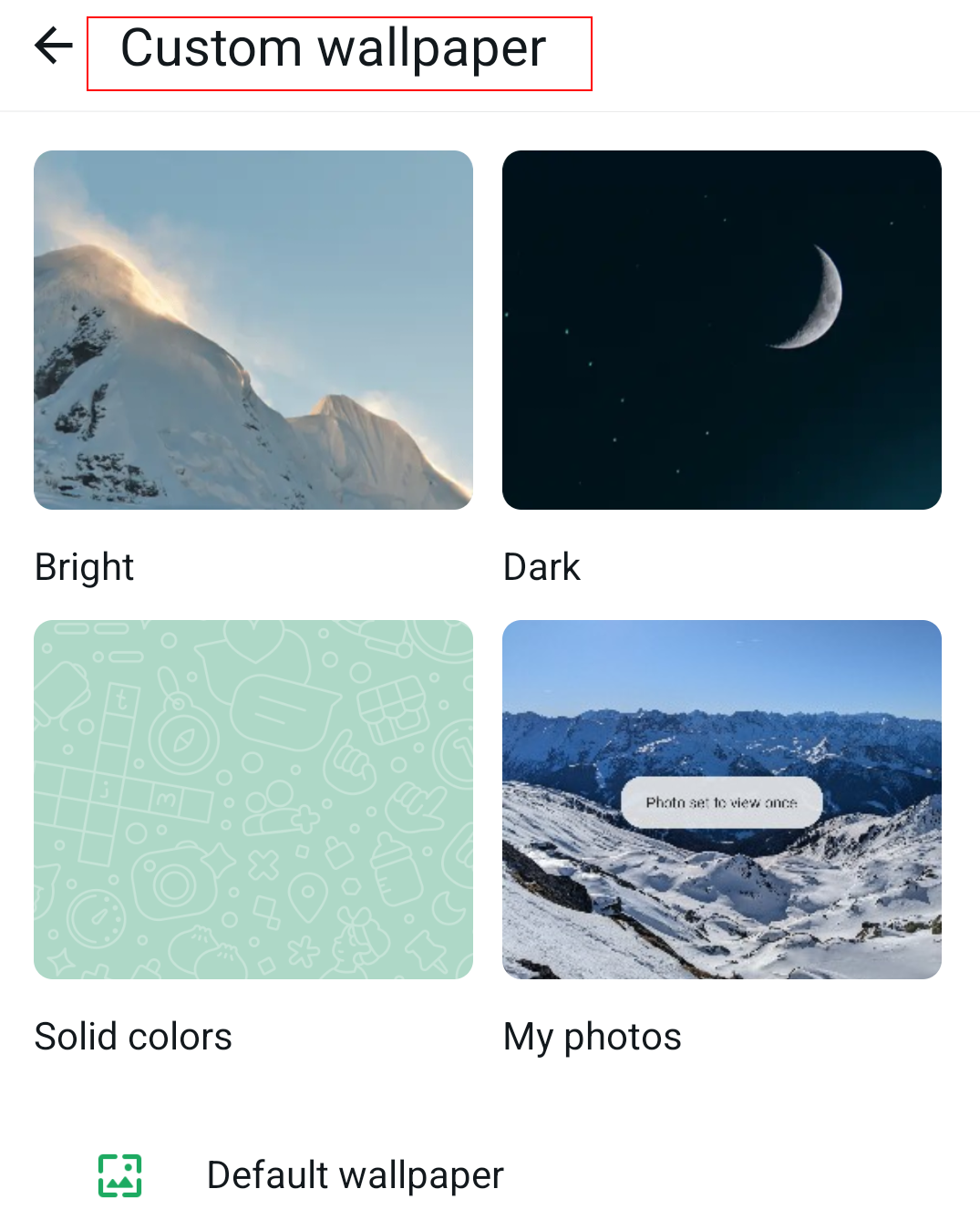
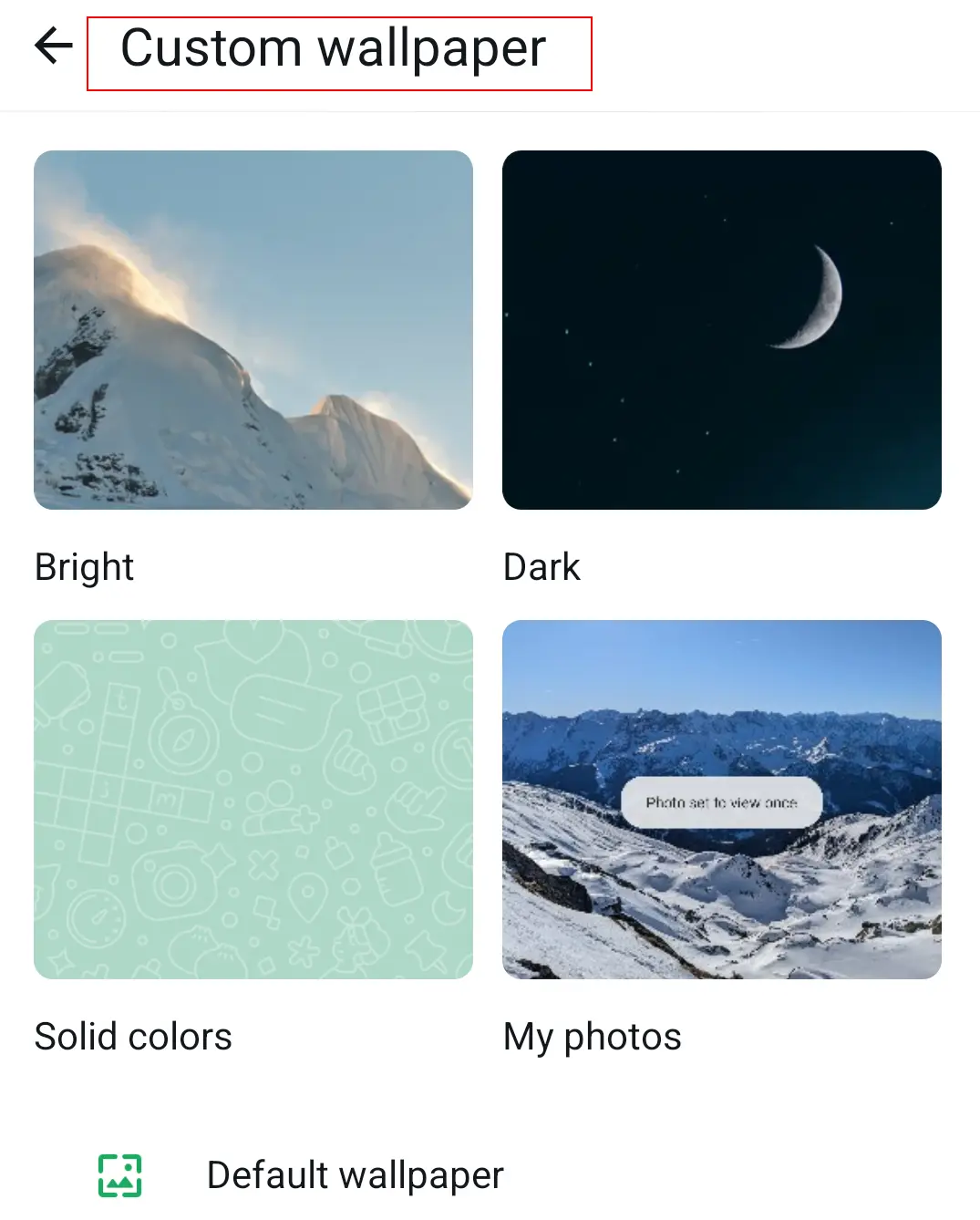
Ett annat WhatsApp-trick är att anpassa bakgrundsbilden som visas bakom meddelanden i en chatt. Du vet säkert redan att du kan välja en allmän bakgrund. Men visste du att du kan använda olika bakgrundsbilder för varje chatt? På så sätt får varje kontakt sitt eget utseende.
På Android väljer du menyn med tre punkter och alternativet “Bakgrundsbild” i en chatt. På iOS väljer du “Bakgrundsbild och ljud” i kontakt- eller gruppinformationen. Välj din favoritbakgrundsbild från standardalternativen eller dina sparade foton.
Trick 19: Hur man förvandlar chatten till en privat dagbok
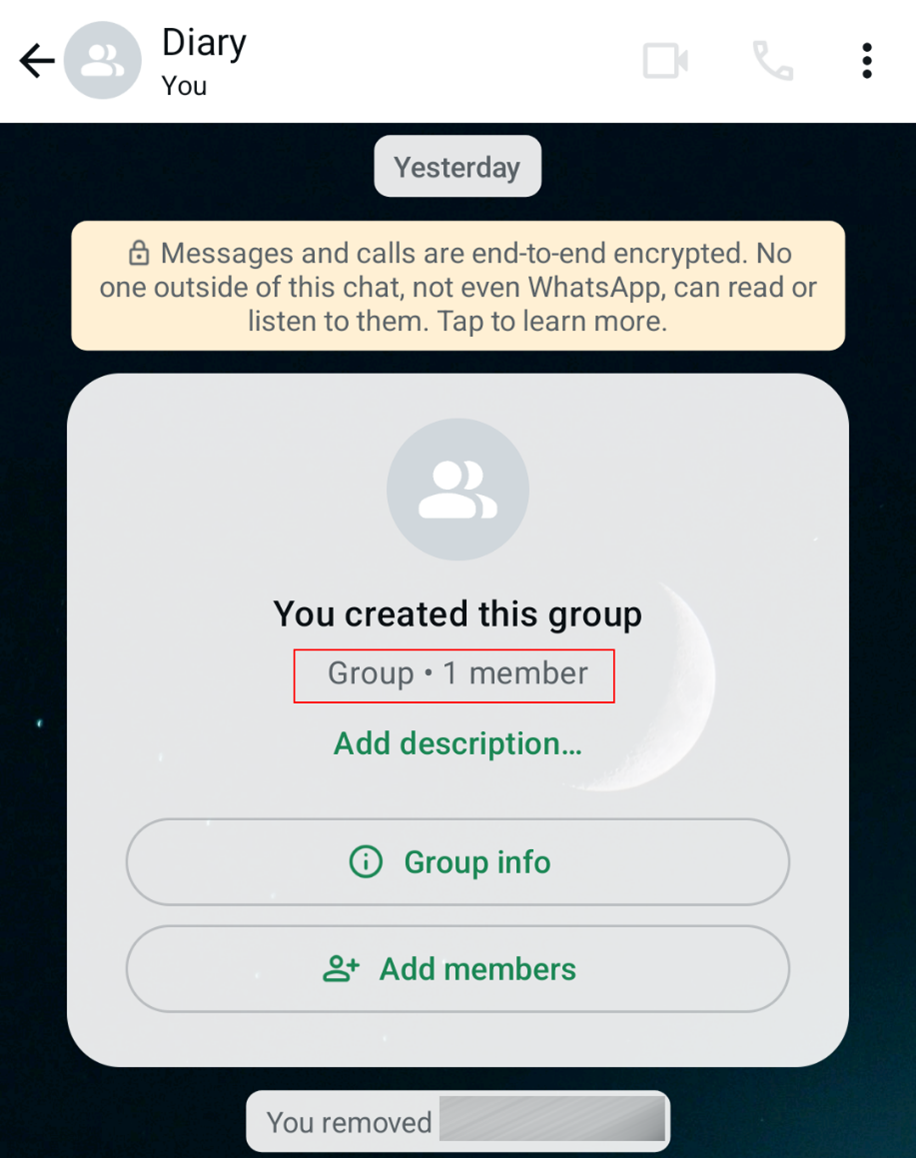
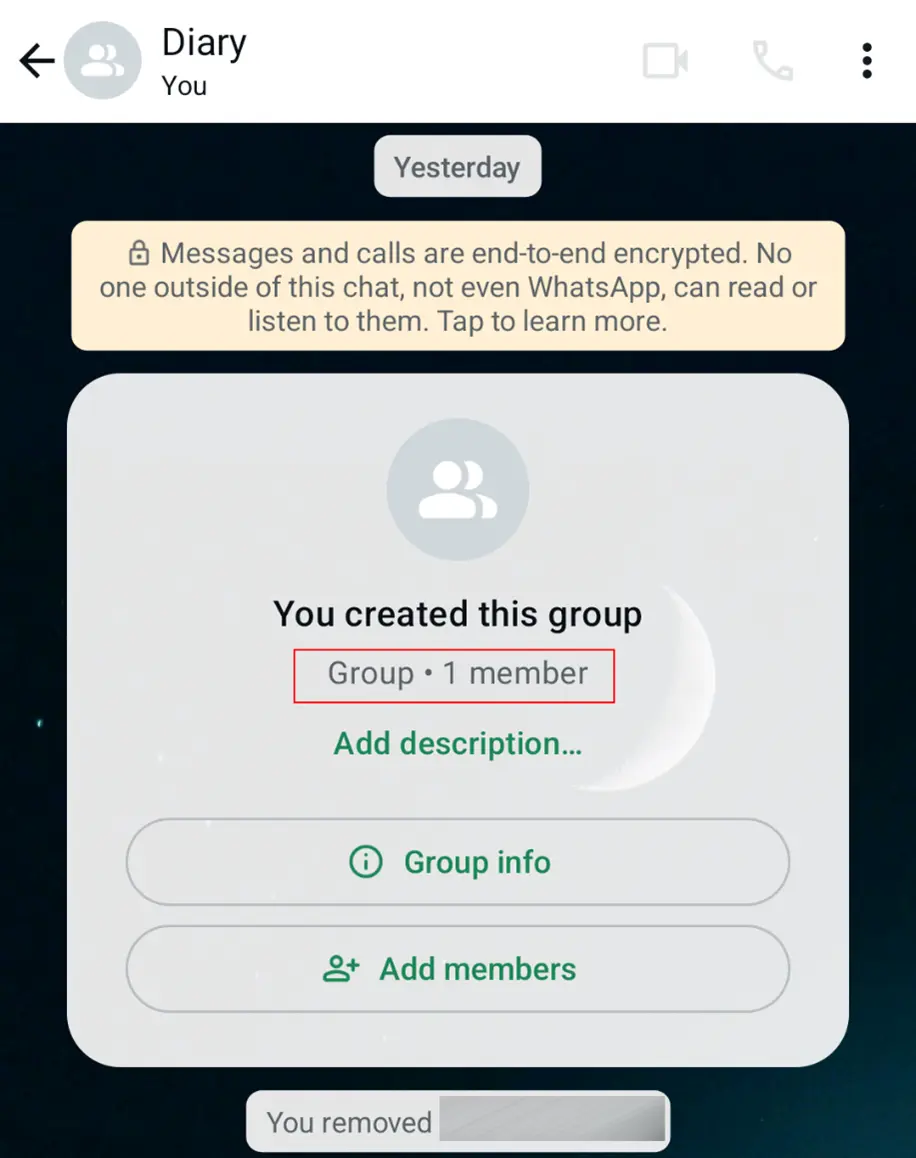
Om du vill föra en digital dagbok finns det ett hemligt WhatsApp-trick som förvandlar meddelandetjänsten till just det. En WhatsApp-dagbok har fördelen att du alltid har den till hands på din telefon och till och med kan komplettera den med aktuella chattmeddelanden, media etc. Dessutom kan den användas även om du inte har någon internetuppkoppling och när WhatsApp inte fungerar.
För att komma igång, skapa en ny WhatsApp-grupp. Lägg nu till en kontakt som helst känner till dina chattplaner. Ta sedan bort kontakten och döp om gruppen till “Dagbok”. Din privata chatt är nu klar.
Trick 20: Hur du tar reda på vilka av dina kontakter som är dina favoriter
Du kan säkert gissa, men om du vill veta vilka av dina kontakter som är dina favoriter i WhatsApp kan du enkelt ta reda på det. Allt du behöver göra är att kolla på meddelandetjänstens statistik.
I WhatsApp-inställningarna går du till “Lagring och data” och sedan “Hantera lagring”. Längre ner ser du en lista över dina WhatsApp-chattar sorterade efter antalet utbytta filer. Högst upp finns de personer och grupper som du kommunicerar mest med. Obs! Detta är generellt sett fallet, men gäller inte alltid.