

Hur man högerklickar på Mac

Högerklickknappen är en standardfunktion för användare när de navigerar i ett operativsystem. Mac har dock inaktiverat högerklick som standard. Du behöver bara göra några små ändringar i systeminställningarna för att kunna använda högerklick på Mac för att öppna genvägsmenyer.
Varför är högerklickfunktionen inaktiverad på Mac?
De flesta bärbara datorer, datormöss och operativsystem erbjuder högerklick för att öppna genvägsmenyer. Om du byter till macOS och arbetar med styrplattan, Apple-tangentbordet eller en Apple-mus kommer du dock snabbt att upptäcka att högerklick-alternativet inte är tillgängligt.
Det är svårt att säga varför Apple aldrig implementerade högerklickknappen. Men enligt flera rykten på nätet beror det på att Steve Jobs ogillade datormöss med flera knappar. Han ansåg att man inte kan klicka fel om man inte har flera musknappar. Det är dock svårt att veta om det ligger någon sanning i detta.
Hur högerklick fungerar på Mac
Det finns flera alternativ till högerklick eller “sekundärklick” för att öppna kontextuella menyer på en Mac.
Följ dessa steg för att använda högerklick på Mac.
Aktivera högerklick
Du kan aktivera högerklickfunktionen i inställningarna för styrplattan på en MacBook. Öppna**“Systeminställningar”**med Apple-logotypen och gå sedan till “Tillgänglighet” och “Styrplatta” eller “Mus”. Det finns olika inställningar för pekning och klick beroende på enheten.
Du kan aktivera högerklick under**“Sekundärklick”**. Välj detta alternativ för att högerklicka på objekt. Beroende på modell kan du se alternativa alternativ under namn som “Högerklick” eller “Klicka i nedre högra hörnet”.
Hur man högerklickar på en Mac
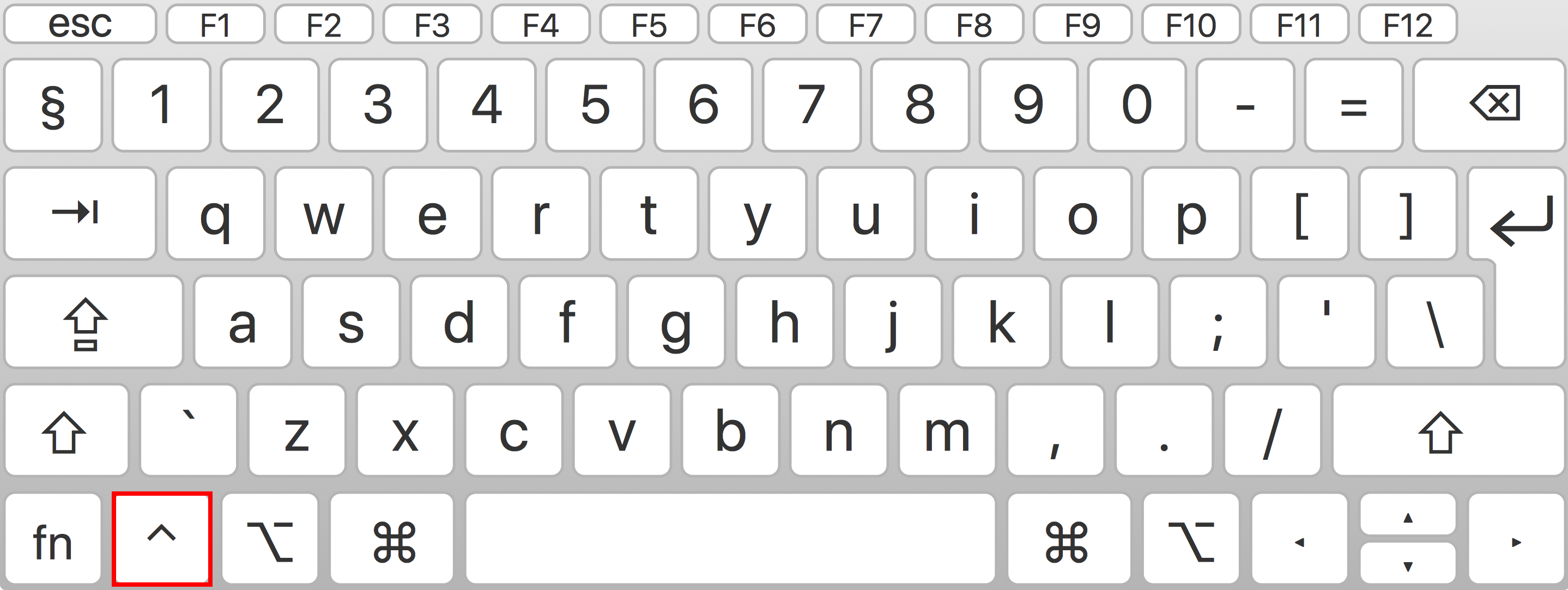
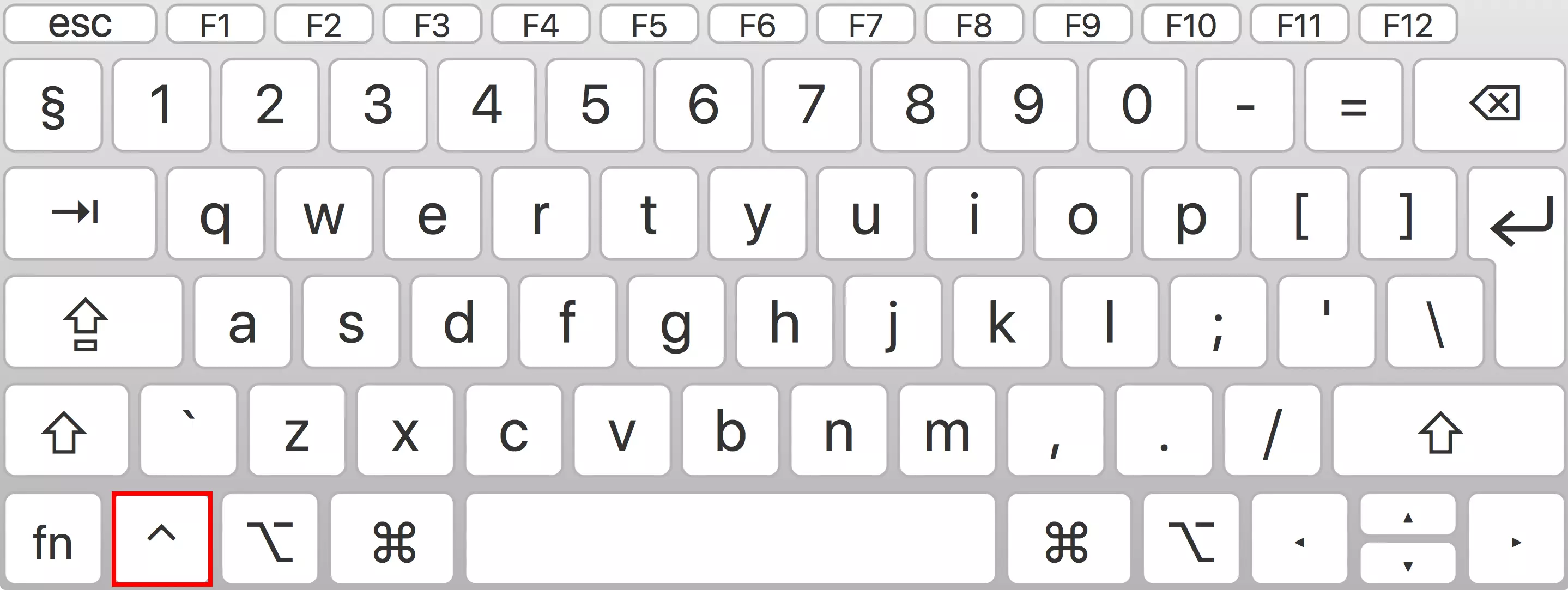
Högerklick fungerar som ett Mac-genväg. Du kan öppna snabbmenyer genom att trycka på [control] på tangentbordet samtidigt som du klickar på Mac-pekplattan eller musen. [Control]-tangenten (ofta märkt [^]) finns längst ned till vänster bredvid Mac Option-tangenten eller Alt-tangenten på Mac. Den exakta metoden beror dock på datormusen. Apples Magic Mouse kan till exempel fungera som en mus med en eller två knappar, medan Mighty Mouse finns som en modell med fyra knappar i nyare versioner.
Andra sätt att använda högerklick på styrplattan
Moderna MacBooks erbjuder en högerklickfunktion med hjälp av styrplattan. Beroende på enheten kan du vänsterklicka genom att trycka på styrplattan med ett finger och högerklicka genom att trycka på styrplattan med två fingrar.
Höger musknapp på Mac med universell datormus
Beroende på modell kan du använda en mus från tredje part efter att ha anslutit den under “Mus” i “Systeminställningar” eller efter att ha upprättat en anslutning under “Bluetooth”. Om macOS inte automatiskt känner igen den universella musens högerklickfunktion kan du prova att aktivera alternativet för sekundärklick.