

Hur man installerar Minecraft-mods på en server

Tyvärr stöder Minecraft inte installation av Minecraft-mods på en server. Du kan dock installera mods med externa verktyg, såsom Curse Forge.
Vad behöver jag för att installera Minecraft-mods?
Det finns flera program som låter dig installera Minecraft-mods på din server. Den här artikeln fokuserar på Curse Forge, men andra program, såsom Modinstaller, är också lämpliga för att installera Minecraft-mods. Installationen kan skilja sig något beroende på om du har din Minecraft-server på Linux eller Windows. Här visar vi dig hur du installerar Minecraft-mods på en Windows-server.
- Se till att du använder Java-versionen av Minecraft.
- Skapa en säkerhetskopia av Minecraft för att säkerställa att dina spelfiler inte går förlorade.
- Installera Curse Forge-applikationen.
- Öppna Curse Forge, välj Minecraft och sök efter de mods du vill installera. Klicka på Installera för de mods som intresserar dig.
Hur man installerar Minecraft-mods på en server (en steg-för-steg-guide)
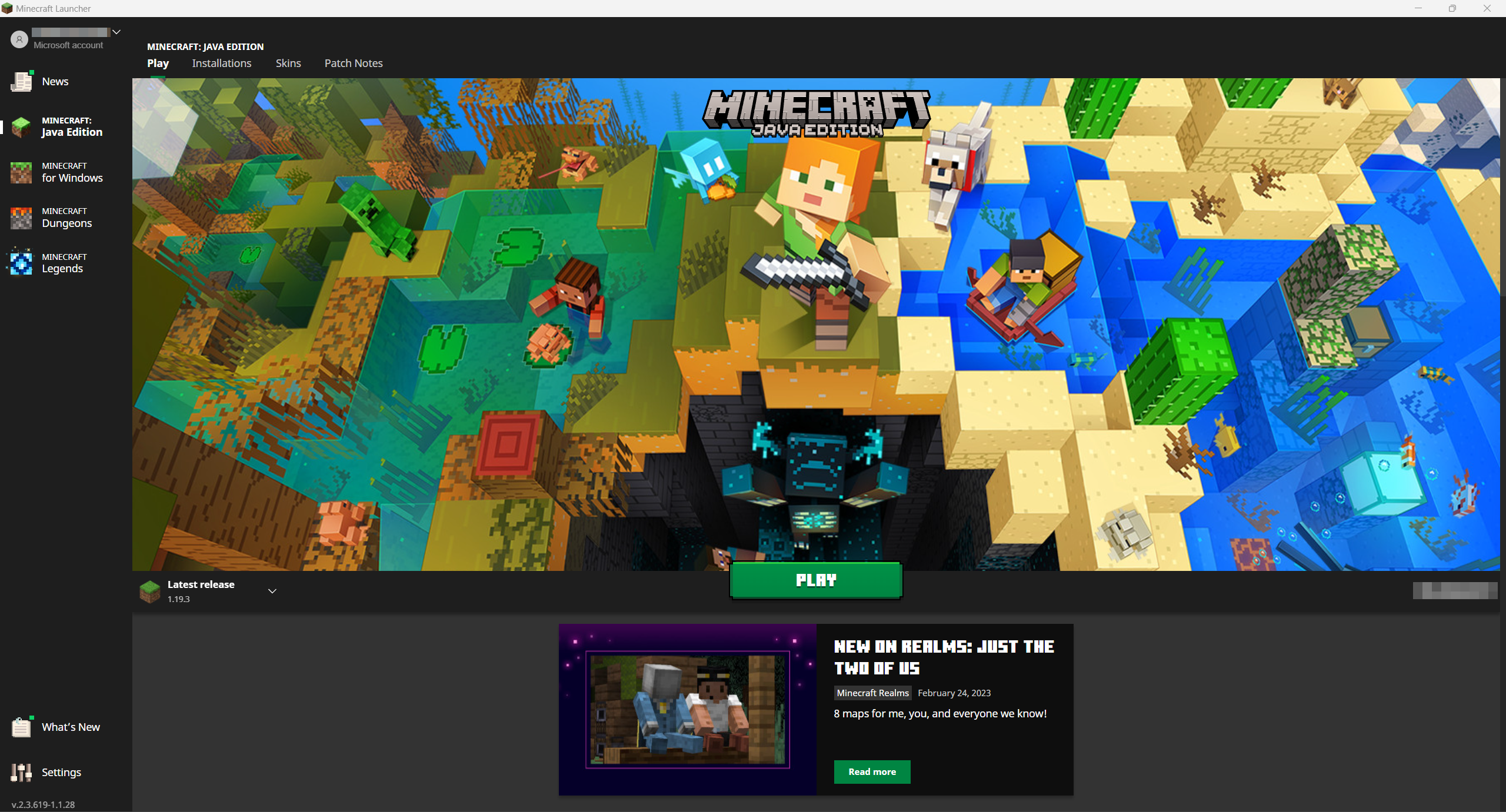
Metoden som presenteras nedan fungerar endast om du använder Java-versionen av Minecraft, eftersom det är den enda versionen som har mods med full funktionalitet. Du kan kontrollera vilken version av Minecraft du har genom att öppna Minecraft Launcher.
Steg 1: skapa en säkerhetskopia
Det är sällsynt att något går fel när man installerar mods, men för säkerhets skull är det bäst att skapa en säkerhetskopia av dina speldata innan du påbörjar installationen. Detta kan göras snabbt i Windows:
Steg 1.1: hitta Minecraft-mappen
Använd tangentkombinationen [Windows] + [R]. Skriv in “%appdata%” i textfältet som visas och bekräfta genom att klicka på OK. En mapp med användardata från olika program öppnas då. Där bör det finnas en mapp som heter .minecraft.
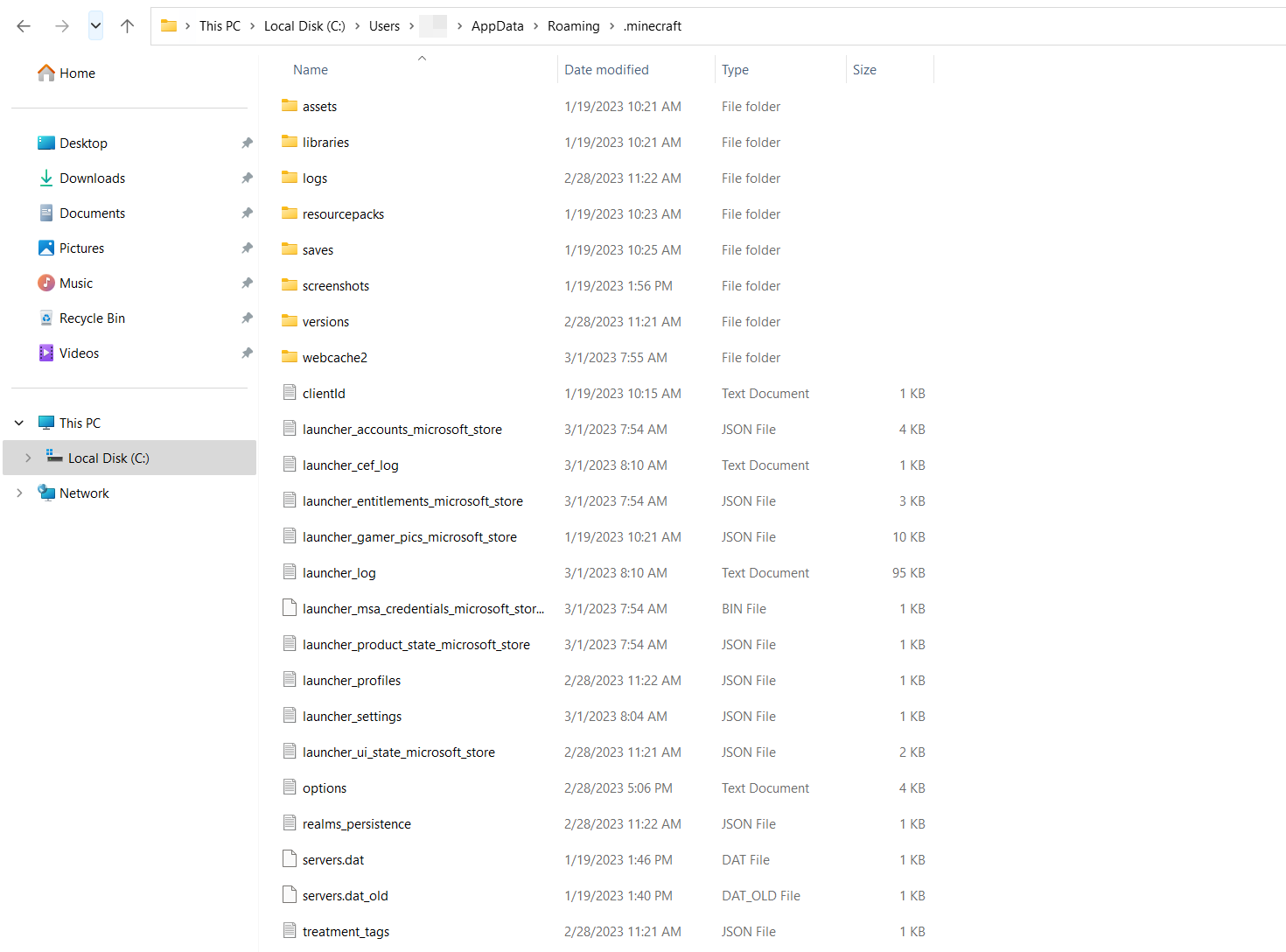
Steg 1.2: kopiera Minecraft-mappen
Skapa en mapp på din server och döp den till exempelvis “Minecraft Backup”. Kopiera och klistra sedan in Minecraft-mappen med tangentkombinationen [Ctrl] + [C] och [Ctrl] + [V]. Om du vill återställa din oförändrade version av Minecraft kan du helt enkelt klistra in backup-mappen för Minecraft i systemets AppData-mapp.
Steg 2: matcha versioner
Om du vill installera en specifik Minecraft-mod på din server kan du behöva en specifik version av Minecraft för att installera tillägget. Det är en bra idé att jämföra versionerna innan du påbörjar installationen.
Minecraft körs vanligtvis i den aktuella versionen. Du kan dock byta till en äldre version av Minecraft genom att öppna fliken Installationer i Minecraft Launcher. Du kan skapa och namnge en ny installation genom att välja namnet på den du vill använda. Du kan välja mellan flera nyare och äldre versioner av Minecraft i rullgardinsmenyn. Se till att releaseversionen är vald.
Steg 3: installera Curse Forge
Med appen Curse Forge kan du hantera och ladda moddar för olika spel, inklusive Minecraft. Börja med att ladda ner Curse Forge. Du kan sedan använda installationsprogrammet för att installera det direkt. Det gör du med några få klick.
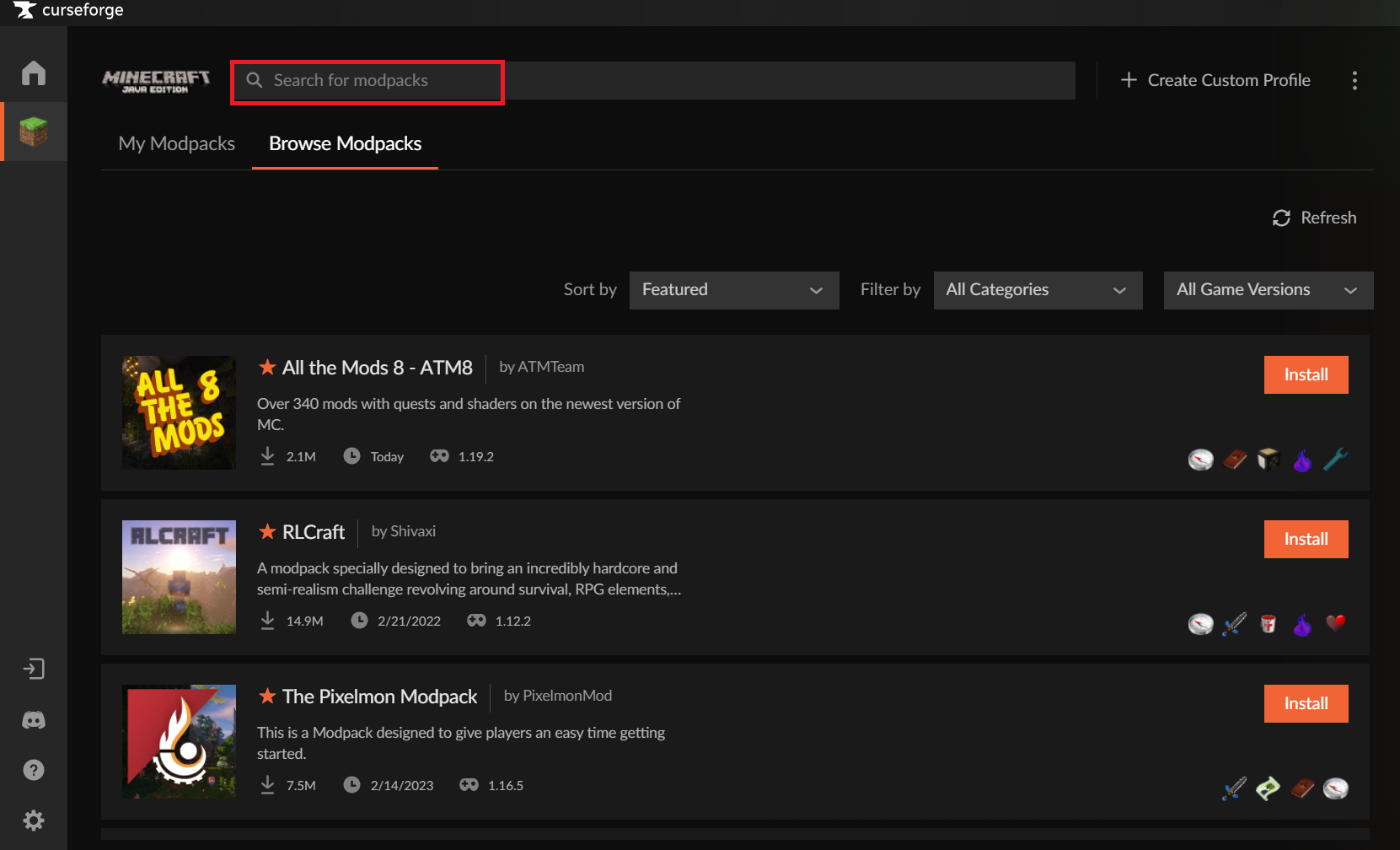
Du kan öppna applikationen när installationen är klar. Sök efter Minecraft under fliken Välj ett spel och välj sedan mappen Standard Modding. Klicka på Bläddra bland modpaket för att visa modbiblioteket. Här kan du välja mellan de tillgängliga mods. Om du letar efter en specifik mod kan du använda sökfältet.
Steg 4: installera mods
Nu kan du installera de mods du vill ha i Curse Forge. Välj bara den mod du vill ha och klicka på den orange Install-knappen bredvid moden. Installationen av Minecraft-moden startar automatiskt. När installationen är klar kan du starta Minecraft med den installerade moden genom att klicka på Play-knappen. Tilläggen kommer nu att ingå i ditt spel när du ansluter till servern via din Minecraft Server Domain och startar spelet.