

Hur man utför en ASUS BIOS-uppdatering

Det är viktigt att uppdatera BIOS på ett ASUS-moderkort för att förbättra systemets stabilitet och stödja ny hårdvara. En ASUS BIOS-uppdatering kan genomföras i några enkla steg utan några förkunskaper.
Steg 1: Förbered dig för ASUS BIOS-uppdateringen
Först bör du se till att ditt system är ordentligt förberett för BIOS-uppdateringen. Se till att din PC eller bärbara dator är ansluten till en pålitlig strömkälla. Säkerhetskopiera alla öppna filer och stäng alla program som körs innan du startar BIOS-uppdateringen.
Det är också viktigt att veta vilken BIOS-version som för närvarande är installerad på ditt moderkort. På så sätt kan du ta reda på om du behöver en BIOS-uppdatering överhuvudtaget. För att kontrollera versionsnumret startar du om datorn och trycker på [Del]-tangenten eller [F2] upprepade gånger under uppstarten för att öppna BIOS. I BIOS hittar du vanligtvis det aktuella versionsnumret på huvudskärmen eller i området “Main”. Anteckna det.
Sättet att öppna BIOS varierar från moderkort till moderkort, så det är möjligt att ditt BIOS öppnas med andra tangenter. Du kan hitta rätt tangenter genom att göra en enkel Google-sökning med det exakta namnet på ditt moderkort eller genom att titta i användarhandboken.
Du kan också hitta BIOS-versionen i din Windows-systeminformation genom att trycka på [Windows] + [R]. I inmatningsfönstret anger du kommandot msinfo32. Du hittar din aktuella BIOS-version under raden BIOS Version/Date i systeminformationen som öppnas.
Steg 2: Ladda ner aktuell BIOS-version
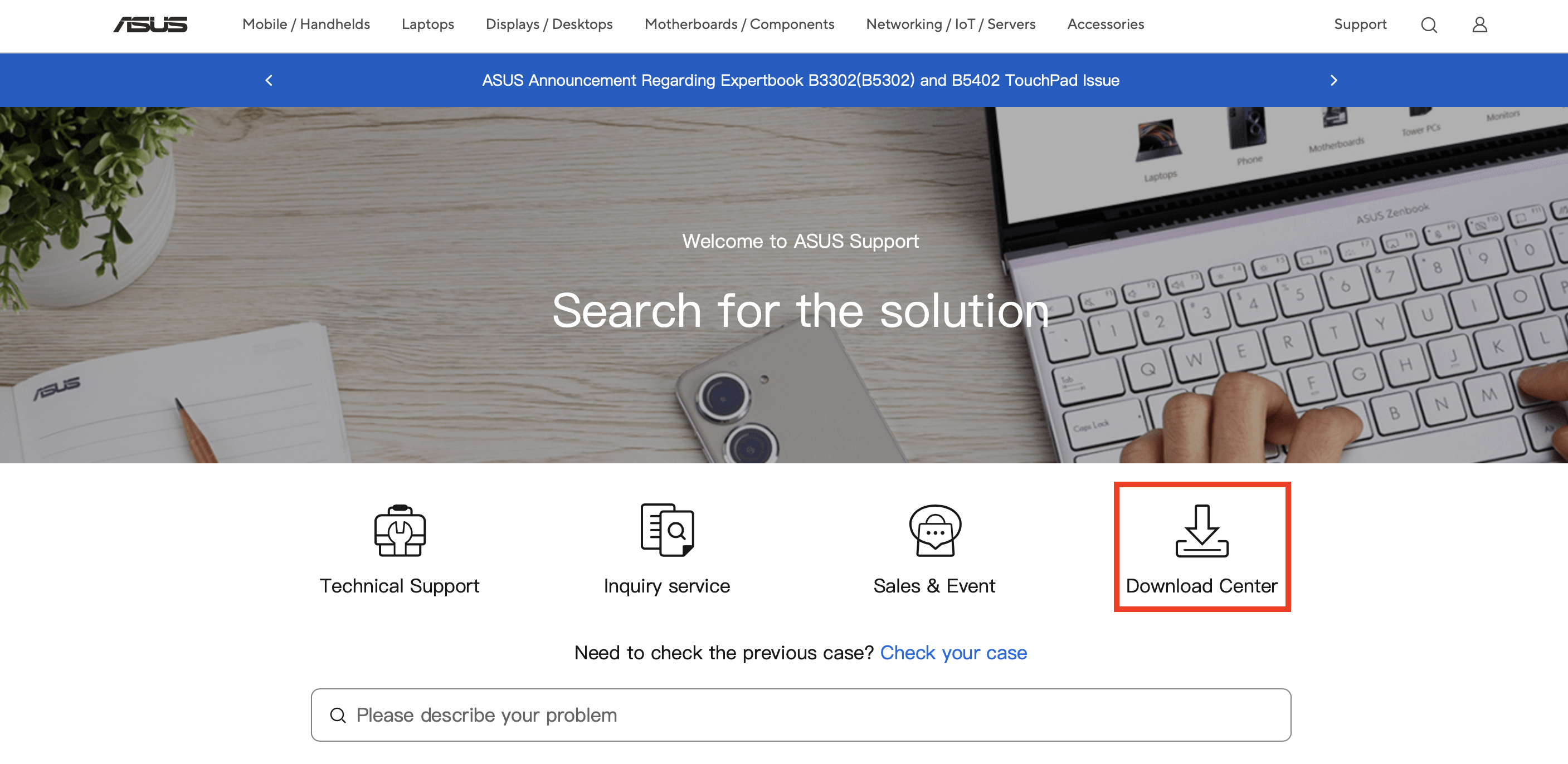
Ladda sedan ner den aktuella BIOS-versionen från ASUS webbplats. För att göra det öppnar du först ASUS officiella supportsida. Klicka på ”Download Center”.
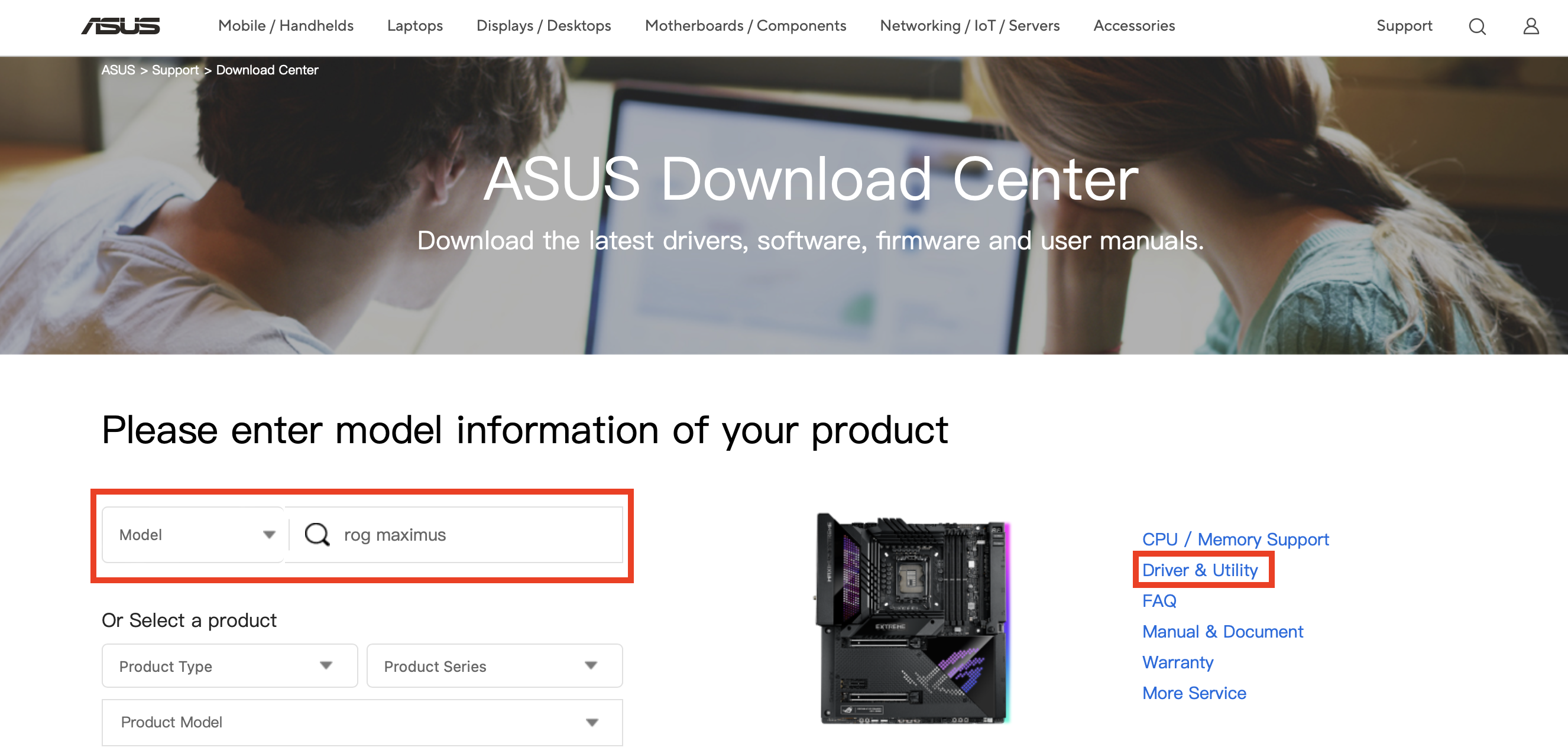
Nu kan du ange modellnamnet på ditt moderkort. Du hittar namnet på förpackningen eller i handboken.
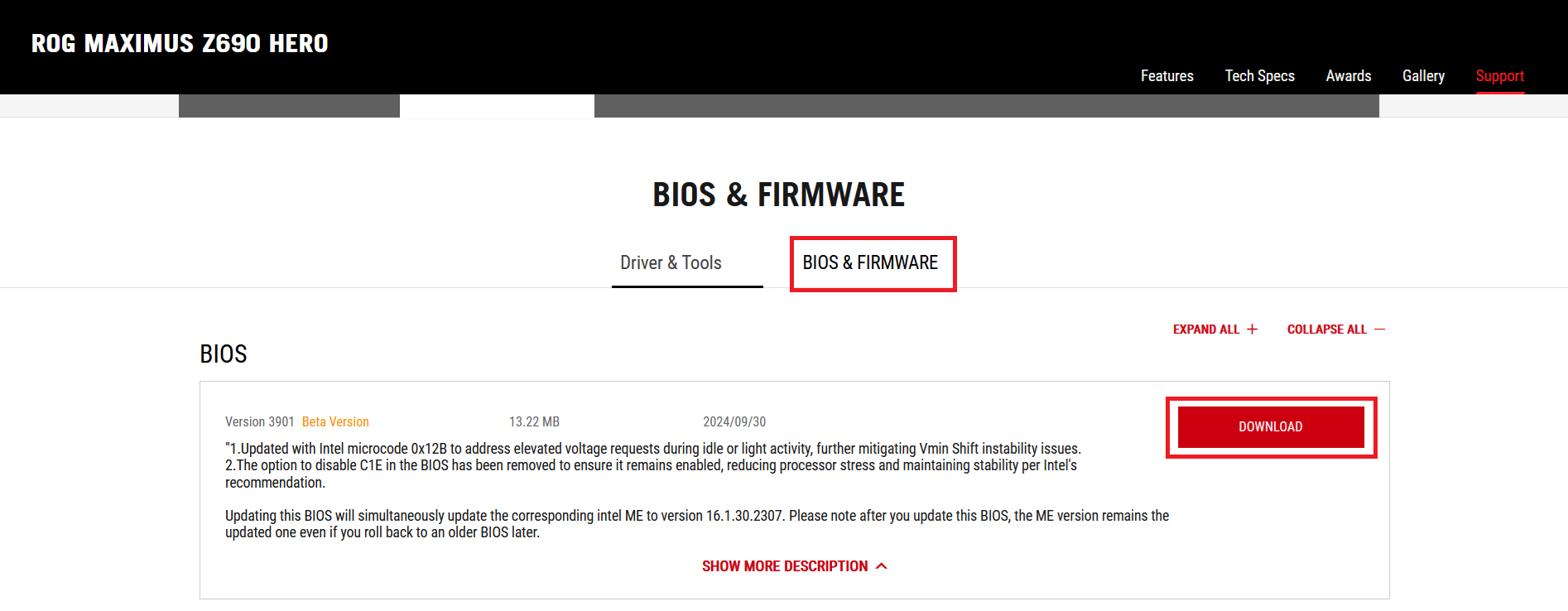
Detta tar dig till modellens sida för ditt moderkort. Klicka nu på “BIOS & Firmware” för att få en lista över alla tillgängliga uppdateringar. Ladda ner den senaste BIOS-versionen genom att klicka på “Ladda ner”. Filen är normalt komprimerad i .ZIP-format.
Öppna sedan ZIP-filen på din dator. Inuti hittar du en fil med ändelsen .CAP, som du behöver för uppdateringen.
Steg 3: Förbered ditt USB-minne
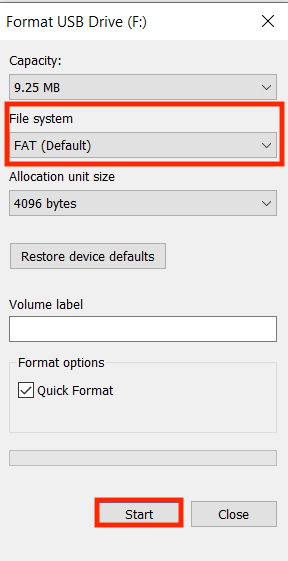
Du behöver ett USB-minne för ASUS BIOS-uppdateringen och måste formatera det tillFAT32. För att göra det, anslut först USB-minnet till din dator. Öppna sedan filutforskaren och högerklicka på USB-minnet. Välj Formatera från menyn som öppnas och se till att filsystemet är inställt på FAT. Klicka på Start för att formatera minnet.
Kopiera sedan .CAP-filen till USB-minnet.
Steg 4: Öppna ASUS EZ Flash
ASUS erbjuder en användarvänlig metod för att uppdatera BIOS som kallas EZ Flash. För att använda den, starta om datorn och tryck igen på [Del] eller [F2] för att öppna BIOS. Gå till de avancerade BIOS-inställningarna och sedan till kategorin Verktyg. Välj sedan ASUS EZ Flash 3 Utility.
Nu kommer du att bli tillfrågad om du vill utföra ASUS BIOS-uppdateringen med ett USB-minne eller via nätverket. Välj alternativet via lagringsenhet och välj det USB-minne som du förberedde i steg 3. Klicka på .CAP-filen som du laddade ner till ditt USB-minne och starta uppdateringsprocessen.
Steg 5: Utför ASUS BIOS-uppdatering
När du har startat ASUS BIOS-uppdateringen laddar BIOS filen och utför uppdateringen. En förloppsindikator visar hur långt uppdateringen har kommit. Processen kan ta flera minuter. Stäng inte av datorn och koppla inte bort USB-minnet medan uppdateringen pågår. När uppdateringen är klar startar systemet om automatiskt.
Steg 6: Bekräfta att uppdateringen lyckades
När uppdateringen är klar bör du kontrollera att den har genomförts korrekt. För att göra detta följer du instruktionerna i steg 1 för att öppna BIOS och visa den aktuella versionen. Om den version som visas där stämmer överens med den version du laddade ner från ASUS webbplats har uppdateringen av ASUS BIOS genomförts korrekt.
Har du ett moderkort från en annan tillverkare? Inga problem! Du kan också uppdatera BIOS på andra moderkort. Våra steg-för-steg-guider gör det enkelt: