

Hur man uppdaterar BIOS

När du byter ut hårdvara, till exempel processorn, kan det hända att den grundläggande programvaran inte känner igen den nya komponenten. I sådana fall är en BIOS-uppdatering ofta en snabb, men inte helt enkel, lösning på problemet.
När bör du uppdatera BIOS?
En BIOS-uppdatering bör inte utföras utan giltig anledning. Det är en relativt kritisk process, och om något går fel kan det göra ditt system oanvändbart. Därför bör du endast uppdatera BIOS i något av följande fall:
- Kompatibilitetsproblem: Om du har installerat ny hårdvara (t.ex. en processor, RAM eller grafikkort) och systemet inte känner igen eller stöder den korrekt. En BIOS-uppdatering kan förbättra stödet för ny hårdvara.
- Stabilitetsproblem: Om ditt system är instabilt, kraschar ofta eller stöter på oförklarliga fel kan en BIOS-uppdatering lösa dessa problem, eftersom tillverkare ofta inkluderar viktiga buggfixar i nya versioner.
- Tillverkarens rekommendation: I sällsynta fall kan tillverkare rekommendera en BIOS-uppdatering efter att ha släppt betydande förbättringar eller kritiska korrigeringar i en ny version.
Vilka förberedelser bör göras inför en BIOS-uppdatering?
För att uppdatera BIOS måste du först ta reda på tillverkaren och modellen på ditt moderkort. Detta säkerställer att du installerar rätt uppdatering. Det finns flera sätt att hitta denna information. Om du fortfarande har moderkortets manual innehåller den vanligtvis nödvändiga uppgifterna. Information om tillverkaren och modellen finns ofta även direkt på moderkortet.
I Windows kan du också hitta denna information i verktyget Systeminformation, som du enkelt kan öppna med hjälp av sökfunktionen. Här kan du också se vilken BIOS-version som används för närvarande.
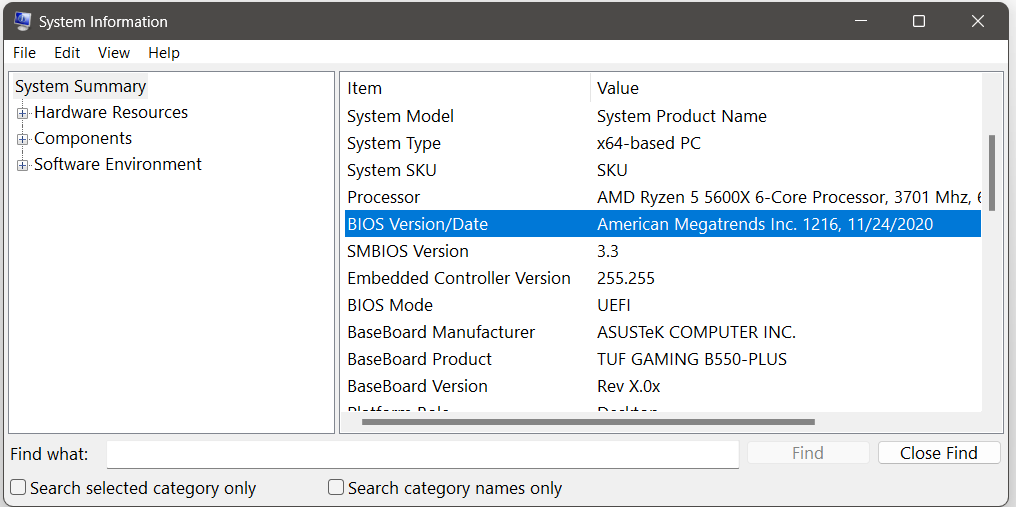
Om du tidigare har konfigurerat specifika hårdvaruinställningar i BIOS är det lämpligt att skriva ner dem som förberedelse inför uppdateringen. Det är mycket troligt att uppdateringen återställer konfigurationen till fabriksinställningarna.
Hur man utför en BIOS-uppdatering
Steg 1: Ladda ner rätt BIOS-uppdatering
När du har identifierat informationen om ditt moderkort söker du efter lämpliga uppdateringsfiler. Dessa finns vanligtvis på moderkortstillverkarens webbplats. Innan du laddar ner filerna ska du kontrollera att du har valt filer för rätt version av moderkortet. Ofta skiljer sig de olika versionerna endast åt genom en siffra eller en bokstav i beteckningen.
Steg 2: Överför BIOS-uppdateringen till ett USB-minne
I nästa steg sparar du filerna på ett USB-minne – ettvanligt USB-minne räcker. Filerna finns ofta i ett ZIP-arkiv. Extrahera ZIP-filen och följ tillverkarens anvisningar för BIOS-uppdateringen. I vissa fall kan du behöva byta namn på den extraherade filen efter att du packat upp den.
Steg 3: Starta systemet och utför BIOS-uppdateringen
Starta nu om datorn med USB-enheten som innehåller uppdateringsfilerna ansluten. Under startprocessen öppnar du BIOS med hjälp av lämplig tangent.
Vissa tillverkare erbjuder specialprogramvara som förenklar BIOS-uppdateringsprocessen. I sådana fall behöver du inte öppna BIOS manuellt utan kan starta uppdateringsprocessen direkt från Windows. Det är upp till dig om du vill använda denna hjälp eller inte – resultatet blir detsamma.
Bekanta dig med BIOS-gränssnittet. Uppdateringsfunktionen kanske inte syns direkt på huvudskärmen. När du har hittat rätt menyalternativ guidar programvaran dig vanligtvis genom de återstående stegen. I de flesta fall behöver du bara ange sökvägen till den anslutna USB-enheten för att starta installationen. När processen är klar startar datorn om. Den här gången kan du låta datorn eller bärbara datorn starta normalt. BIOS-uppdateringen bör nu vara klar.
Detaljerade instruktioner för specifika moderkort finns i följande artiklar:
- ASUS BIOS-uppdatering
- HP BIOS-uppdatering
- Gigabyte BIOS-uppdatering
- Dell BIOS-uppdatering
Vad ska du göra om BIOS-uppdateringen misslyckas?
Om problem uppstår under uppdateringsprocessen, undvik att stänga av enheten abrupt. Försök istället att starta om processen eller formatera om USB-minnet och ladda ner uppdateringen igen. Om ingenting fungerar och du inte kan återställa den gamla BIOS-versionen, kontakta tillverkaren. De kan kanske hjälpa dig att omprogrammera BIOS-chipet.