

Hur man uppdaterar Gigabyte BIOS

Det är viktigt att uppdatera BIOS på ett Gigabyte-moderkort för att säkerställa datorns stabilitet, kompatibilitet och prestanda. BIOS-uppdateringar åtgärdar hårdvaruproblem, möjliggör stöd för nya komponenter och tillhandahåller ytterligare funktioner.
Steg 1: Förbered dig för uppdateringen
Innan du påbörjar Gigabyte BIOS-uppdateringen måste du göra några viktiga förberedelser för att undvika potentiella risker som systemfel och dataförlust. Först bör du ta reda på vilken BIOS-version som för närvarande är installerad på ditt moderkort. På så sätt kan du avgöra om du behöver en uppdatering.
För att göra det, starta datorn och tryck upprepade gånger på [Del] under uppstarten för att öppna BIOS. Leta efter den BIOS-version som för närvarande är installerad och anteckna den. Den visas ofta högst upp på huvudsidan. Du kan också ta reda på BIOS-versionen med hjälp av operativsystemet – tryck på tangenterna [Windows] + [R] och ange msinfo32. Du hittar den BIOS-version som för närvarande är installerad under “BIOS Version/Date” (BIOS-version/datum).
På vissa moderkort öppnas BIOS med en annan tangent än [Del]. Om du vet namnet på din hårdvara kan du ta reda på vilken tangent du ska använda genom en enkel Google-sökning.
Steg 2: Ladda ner den senaste BIOS-versionen från Gigabytes webbplats.
För att få reda på vilken BIOS-version du har måste du besöka Gigabytes webbplats. Ange modellnumret för ditt moderkort i sökfältet. Modellnumret hittar du på förpackningen, i handboken eller på själva moderkortet. Välj sedan din modell i sökresultaten och klicka på BIOS i menyn.
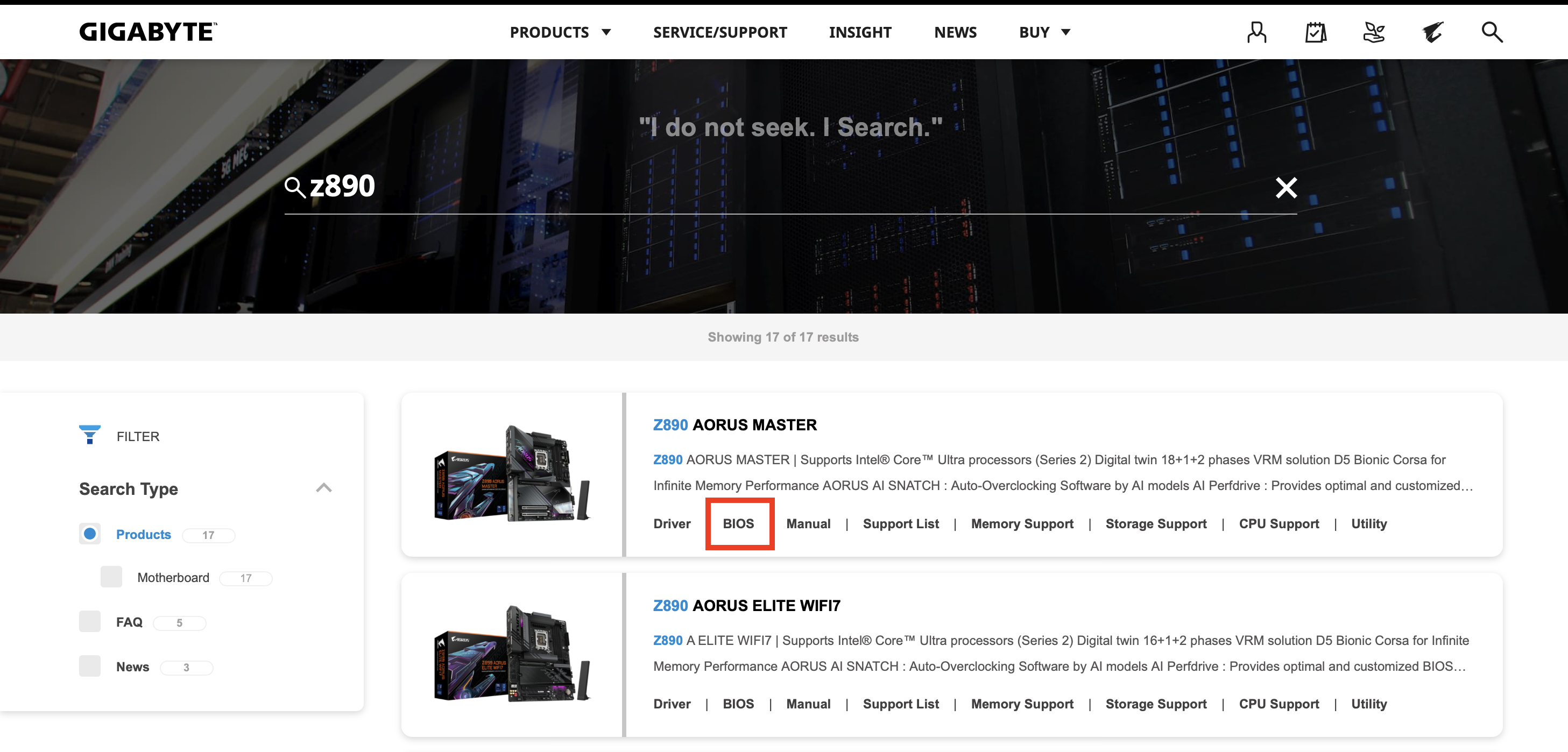
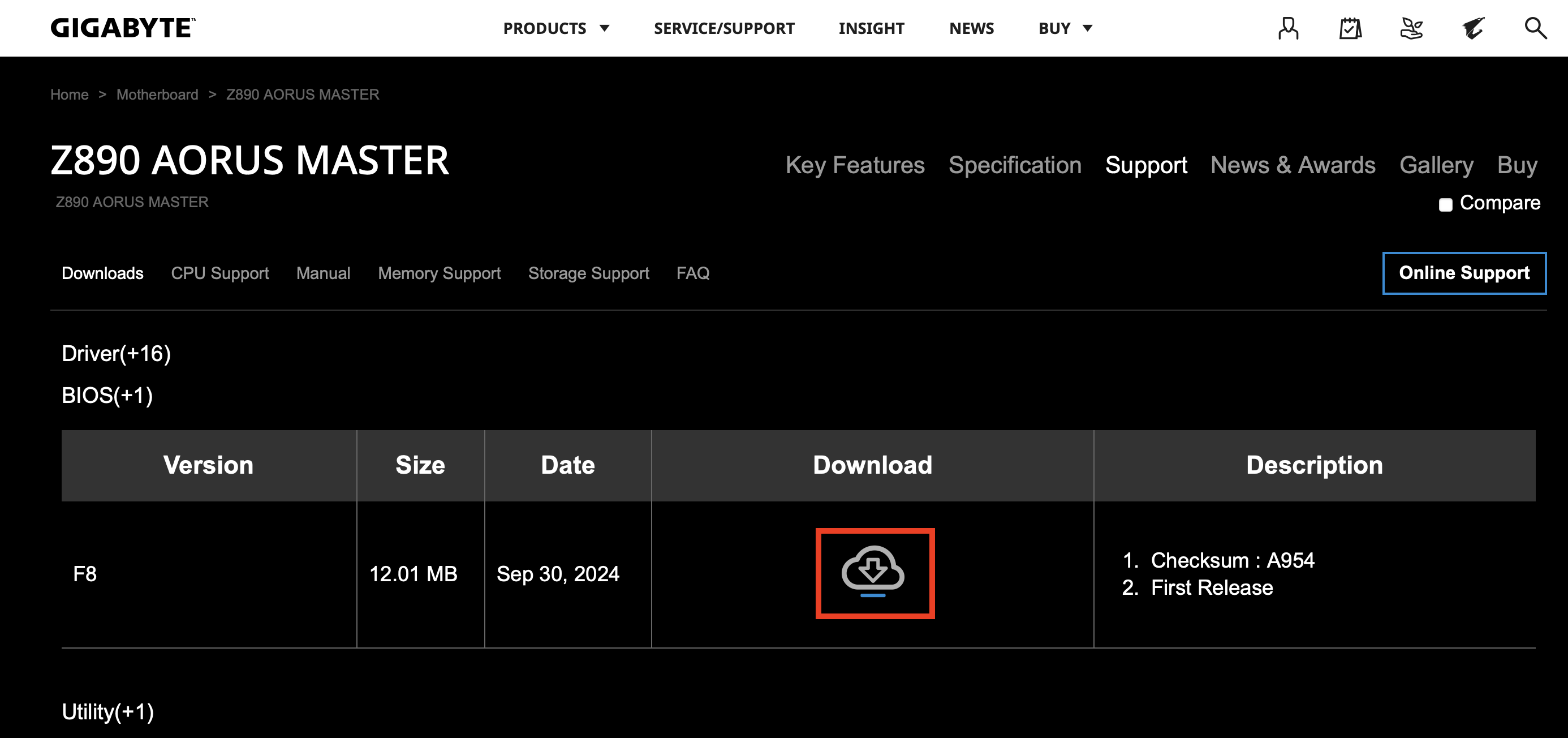
Ladda sedan ner den senaste BIOS-versionen. Se till att den är kompatibel med ditt moderkort.
Steg 3: Förbered ditt USB-minne
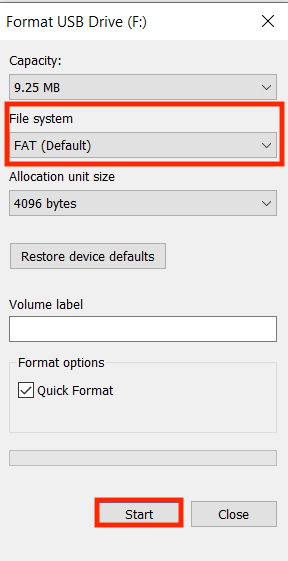
För att installera Gigabyte BIOS-uppdateringen behöver du ett tomt USB-minne som är tillräckligt stort och formaterat för filsystemet FAT32.
När du formaterar ditt USB-minne raderas all data på det. Se till att använda ett tomt USB-minne eller ett med data som du inte längre behöver.
För att formatera USB-minnet, anslut det först till din dator. Öppna det i Windows Explorer och högerklicka på minnet. Välj sedan Formatera. Se till att FAT är valt som filsystem och klicka sedan på Start:
Efter formateringen packar du upp BIOS-filen som du laddat ner med ett program efter eget val och kopierar dess innehåll till USB-minnet.
Steg 4: Förbered din dator
Det är viktigt att din dator inte kraschar eller stängs av under Gigabyte BIOS-uppdateringen, eftersom detta kan skada moderkortet. Se till att din dator är ansluten till en pålitlig strömkälla, stäng alla program och spara alla öppna dokument. Du bör också ta bort alla onödiga USB-enheter som externa hårddiskar eller skrivare för att säkerställa att uppdateringen går så smidigt som möjligt.
Steg 5: Öppna Q-Flash i BIOS
Gigabyte-moderkort har ett integrerat verktyg som heter Q-Flash, vilket har utvecklats speciellt för BIOS-uppdateringar. För att använda det, starta om datorn och tryck upprepade gånger på [Del] under uppstarten för att öppna BIOS. I BIOS-menyn letar du efter Q-Flash. Det finns ofta längst ner på startsidan eller i en särskild undermeny. Du kan också trycka på [F8] i BIOS för att komma åt Q-Flash. Klicka sedan på Uppdatera BIOS.
Steg 6: Välj BIOS-filen
Nu måste du välja BIOS-filen från USB-enheten för att starta uppdateringen. Anslut först USB-enheten till datorns USB-port och välj sedan alternativet Update BIOS from Drive (Uppdatera BIOS från enhet) i Q-Flash. Q-Flash söker då automatiskt efter BIOS-filen på USB-minnet. Kontrollera att versionen är korrekt innan du fortsätter med uppdateringen.
Steg 7: Starta Gigabyte BIOS-uppdateringen
När du har valt rätt fil kan du starta uppdateringen. Bekräfta att du vill uppdatera BIOS. Q-Flash startar processen. Uppdateringens förlopp visas på skärmen. Stäng inte av eller koppla ur datorn under uppdateringen. Det kan orsaka irreparabla skador på moderkortet. Efter uppdateringen startar datorn om automatiskt.
Steg 8: Bekräfta uppdateringen
För att säkerställa att Gigabyte BIOS-uppdateringen lyckades kan du kontrollera BIOS-versionen igen som vi gjorde i steg 1 eller visa den med hjälp av msinfo32.
Vill du uppdatera BIOS men ditt moderkort är inte från Gigabyte? Inga problem! Ta en titt på någon av våra andra guider: