

Hur man uppdaterar HP BIOS

Det är viktigt att uppdatera BIOS för att förebygga hårdvaruproblem och hålla programvaran uppdaterad. HP BIOS-uppdateringar är enkla att göra, även för nybörjare.
Steg 1: Förbered dig för uppdateringen av HP BIOS
Innan du startar HP BIOS-uppdateringen bör du se till att din dator är ansluten till en stabil strömkälla under hela processen. Strömavbrott under uppdateringen kan få allvarliga konsekvenser. Det är också en god idé att säkerhetskopiera viktiga data i förväg så att du kan återställa systemet i det osannolika fallet att ett fel uppstår.
Det första steget är att kontrollera den aktuella BIOS-versionen för att ta reda på om du behöver göra en HP BIOS-uppdatering. För att göra det startar du datorn och trycker på [Esc] eller [F10] under uppstarten. Då kommer du till BIOS-menyn, där du kan se den aktuella BIOS-versionen. Notera den.
Beroende på vilken hårdvara du har kan du behöva använda andra tangenter för att öppna BIOS. Du kan ta reda på det genom att göra en snabb Google-sökning med namnet på ditt moderkort.
Alternativt kan du hitta BIOS-versionen i Windows systeminformation. För att göra det, tryck på [Windows] + [R] och ange sedan msinfo32. I systeminformationen som öppnas hittar du den aktuella versionen under “BIOS-version/datum”.
Steg 2: Ladda ner den senaste versionen av HP BIOS
Öppna din webbläsare, gå till HP:s supportsida och klicka på ”Programvara och drivrutiner”.

Välj produkttyp för din HP-enhet och ange sedan produktnummer eller modellnamn. Då kan du hitta rätt drivrutin och BIOS-version för din modell.
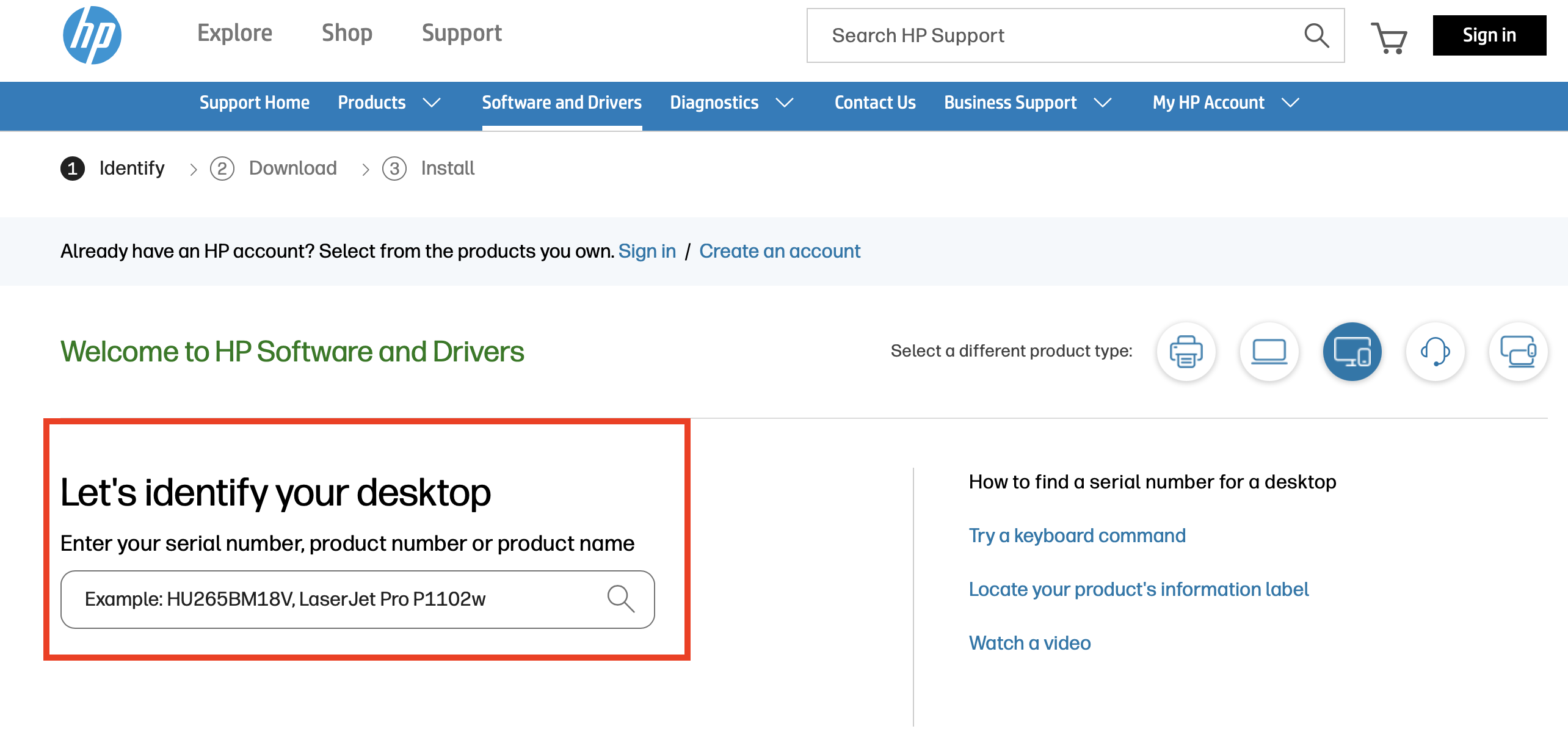
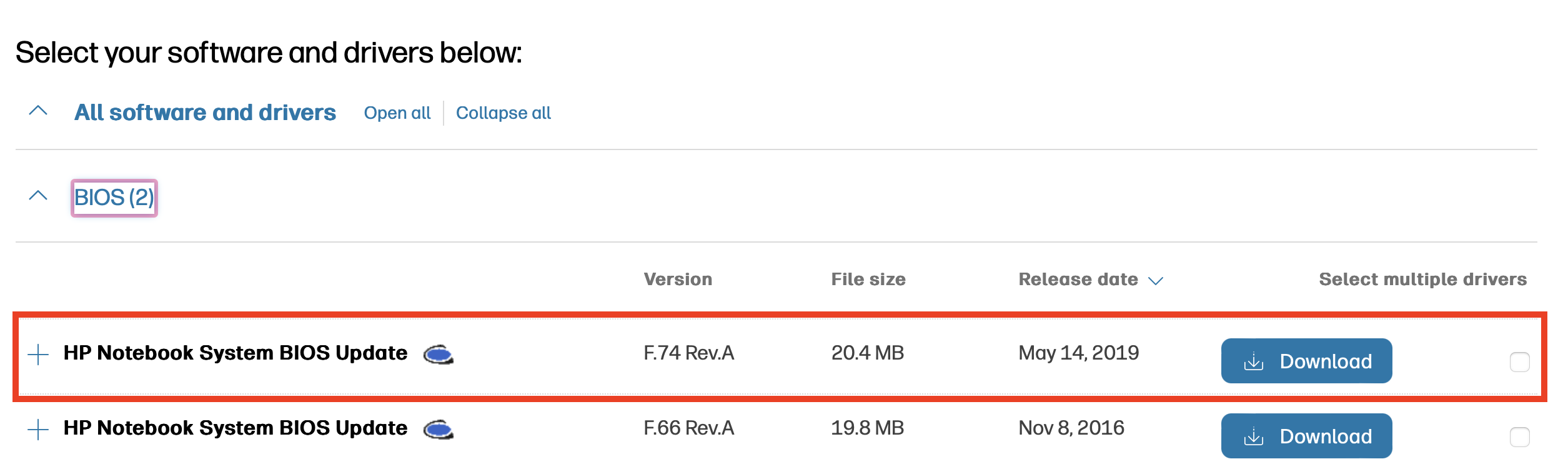
När du har hittat produkten kan du ange vilket operativsystem du har installerat. Därefter visas en lista över de senaste BIOS-uppdateringarna för enheten under ”BIOS” eller ”Firmware”. Jämför versionen som visas på denna sida med den version du noterade ovan från ditt BIOS. Om versionen på webbplatsen är nyare kan du ladda ner den genom att klicka på ”Ladda ner”.
Steg 3: Öppna HP BIOS-uppdateringen
Dubbelklicka på filen du laddat ner för att öppna den och starta installationsprogrammet. Följ instruktionerna noggrant. I de flesta fall startar verktyget uppdateringen i ditt operativsystem direkt eller nästa gång du startar om BIOS. Bekräfta säkerhetsmeddelandena och fortsätt att följa instruktionerna i installationsprogrammet.
Steg 4: Utför uppdateringen av HP BIOS
När du har startat uppdateringen startar datorn om automatiskt. Under tiden får du under inga omständigheter stänga av eller störa datorn. Det kan leda till irreparabla skador. Låt uppdateringen köras, även om skärmen blir svart i några minuter – det är normalt.
Steg 5: Bekräfta uppdateringen
När uppdateringen är klar startar datorn om igen. För att säkerställa att uppdateringen har installerats korrekt kontrollerar du BIOS-versionen igen enligt anvisningarna i steg 1 ovan. Om den version som visas är samma som den du laddade ner från HP:s webbplats har HP BIOS-uppdateringen genomförts korrekt.
Det är nödvändigt att uppdatera BIOS oavsett vilken typ av moderkort du har. Det hjälper till att förebygga hårdvaruproblem och upprätthålla kompatibiliteten. Om du har ett moderkort från en annan tillverkare kan du ta en titt på våra andra steg-för-steg-guider för att uppdatera BIOS: