Hur man installerar Composer på Ubuntu 22.04

I Ubuntu 22.04 kan du installera PHP-pakethanteraren Composer med bara några få steg. Med kommandoradsverktyget curl går installationen snabbt och enkelt.
Ubuntu 22.04: installera Composer steg för steg
För att installera Composer måste du först se till att PHP redan är installerat på ditt system och att du har tillgång till PHP via terminalen. Du kan kontrollera båda genom att ange följande kommando i terminalen:
phpOm ett felmeddelande visas kan du installera kommandoradsverktyget för PHP 8 med följande kommando:
sudo apt install php8.1.cli

När du har verifierat att du kan använda PHP på ditt system kan du börja installera PHP Composer.
Steg 1: uppdatera systemet
Först bör du se till att ditt Linux-system är i gott skick genom att köra tillgängliga uppdateringar. Du kan behöva bekräfta utförandet av uppgraderingarna genom att välja y (ja). Du kan använda följande terminalkommandon för detta:
sudo apt update
sudo apt upgradeDet kan ta några minuter att uppdatera systemet. Hur lång tid det tar beror på hur många uppdateringar du behöver installera.
Steg 2: installera nödvändiga paket
För att Composer ska fungera i Ubuntu måste du installera några paket som Composer behöver för installationen. Detta inkluderar till exempel kommandoradsverktyget curl eller versionshanteraren Git.
Paketen kan också laddas ner direkt i terminalen med följande kommandon:
sudo apt install curl php-mbstring git unzipSteg 3: installera Composer
Nu kan du börja med den faktiska installationen av PHP Composer på Ubuntu 22.04. Du gör detta genom att använda det nedladdade curl-verktyget och skriva följande kommando i terminalen:
curl -sS https://getcomposer.org/installer | sudo php -- --install-dir=/usr/local/bin --filename=composer

Steg 4: Kontrollera om installationen lyckades
Som ett sista steg, kontrollera manuellt om installationen av Composer lyckades genom att öppna pakethanteraren. Om detta inte fungerar kan det bero på att din $PATH-miljövariabel inte är korrekt konfigurerad. Kommandot nedan startar den aktuella versionen av Composer:
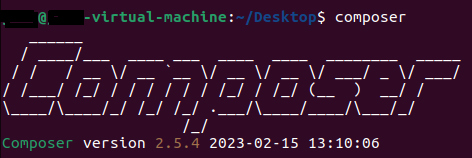
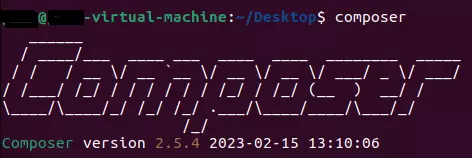
ComposerOm installationen av Composer på Ubuntu 22.04 gick smidigt kommer terminalen att visa följande:
Första stegen när du använder Composer
Pakethanteraren används i PHP-projekt för att hantera och uppdatera beroenden. För att hjälpa dig komma igång med Composer och undvika vanliga fel har vi sammanställt de viktigaste Composer-kommandona.
Steg 1: skapa filen composer.json
Composers huvuduppgift är att hantera beroenden i ditt PHP-projekt. Den centrala platsen för att ange dessa beroenden är filen composer.json. Denna kan skapas manuellt. Alternativt kan du ange att JSON-filen ska konfigureras automatiskt när du skapar ditt första beroende. Composer-kommandot för att manuellt skapa en composer.json-fil är följande:
composer initSteg 2: lägg till beroenden till ditt projekt
Du kan också använda ett Composer-kommando för att infoga en beroende i ditt projekt. Detta säkerställer att filen composer.json uppdateras till rätt tillstånd. I exempelkoden infogas det populära loggningsbiblioteket Monolog som en beroende i ett PHP-projekt.
composer require monolog/monologSteg 3: uppdatera beroenden
Ibland är det nödvändigt att uppdatera beroenden i ett PHP-projekt. För detta kan man använda ett Composer-kommando. Det uppdaterar alla beroenden som du har lagt till i ditt projekt i ett enda steg:
composer update