Hur man installerar och konfigurerar Apache för WordPress

Att kombinera Apache med WordPress fungerar ofta utan att man behöver göra några uppdateringar eller ändringar på webbservern. I vissa fall måste dock serverapplikationen uppdateras eller konfigureras för att kunna köra WordPress. Lär dig hur du installerar och konfigurerar Apache för WordPress.
Vilka är kraven för Apache för WordPress?
- En server som kör Linux
- Administratörsrättigheter (root eller sudo)
Hur du kontrollerar din Apache-version
Du kan hitta din version av Apache med hjälp av följande kommandon:
- Ubuntu och Debian: sudo apache2 -v
- CentOS, Fedora och RHEL: sudo httpd -v
Om du kör respektive kommando på ditt Linux-system får du information om din Apache-server, inklusive versionsnumret.
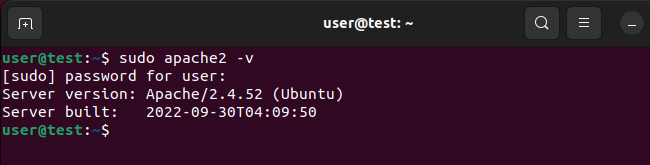
I exemplet ovan kör Ubuntu-servern Apache version 2.4.52.
Hur man uppdaterar Apache
Den aktuella versionen av WordPress kräver Apache version 2.4 eller senare. Detta för att du ska kunna säkerställa att webbservern är kompatibel med den PHP-version som används (7.4+). Det säkerställer också att WordPress kan fallbacka till mod_rewrite. Du kan lära dig hur du installerar PHP i vår digitala guide.
Att uppdatera Apache från version 2.2 till 2.4 kan orsaka problem med äldre webbprogrampaket. Läs igenom följande lista med ändringar noggrant för att säkerställa att din webbapplikation inte påverkas innan du uppgraderar Apache.
Ubuntu och Debian
På nyare Ubuntu- och Debian-system, inklusive Ubuntu 22.04, installerar du den senaste versionen av Apache genom att först uppdatera pakethanteraren med följande kommando:
sudo apt updateNästa steg är att använda det klassiska Apache2-installationskommandot för att utföra uppgraderingen:
sudo apt install apache2CentOS, Fedora och RHEL
På nyare CentOS- och RHEL/Fedora-distributioner, inklusive CentOS 7, kan du uppdatera Apache med kommandot:
sudo yum updateOm kommandot inte fungerar kan du behöva installera och konfigurera paketverktyget EPEL (Extra Packages for Enterprise Linux) först. På Red Hats officiella webbplats hittar du en installationsguide för EPEL för RHEL och CentOS.
Hur man installerar mod_rewrite
WordPress använder Apaches mod_rewrite -omskrivningsmotor för att vidarebefordra URL:er och ändra dem.
mod_rewrite är installerat som standard på CentOS- och Red Hat-system. För att installera detta modul på Ubuntu och Debian, använd följande kommando:
sudo a2enmod rewriteEfter installationen måste du starta om Apache-tjänsterna med följande kommando:
sudo systemctl restart apache2Du reglerar sedan URL-omskrivningar via en .htaccess -fil.
Hur man aktiverar mod_rewrite i Apache
I vissa fall måste du konfigurera Apache för att mod_rewrite ska kunna köras. För detta måste Apache-konfigurationsfilen anpassas därefter. Den specifika filen beror på din servers webbhotellkonfiguration. Som standard är den huvudsakliga Apache-konfigurationsfilen för din servers primära domän:
- RHEL, Fedora och CentOS:
/etc/httpd/conf/httpd.conf - Ubuntu och Debian:
/etc/apache2/apache2.conf
Det kan också finnas separata Apache-konfigurationsfiler för varje enskild domän. Dessa finns vanligtvis på:
- RHEL, Fedora och CentOS:
/etc/httpd/conf.d/[your domain name].conf - Ubuntu och Debian:
/etc/apache2/sites-available/[your domain name].conf
När du har hittat konfigurationsfilens plats öppnar du den med valfri textredigerare (administratörsbehörighet) och letar efter följande:
AllowOverride None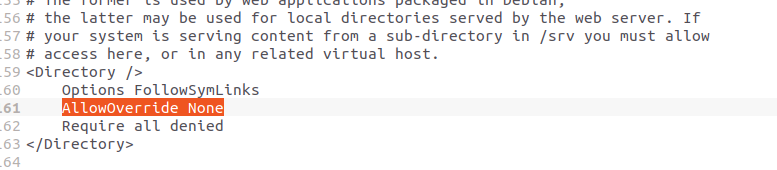
Ersätt nu posten med följande:
AllowOverride All
Order allow,deny
Allow from allSpara och stäng filen, starta sedan om Apache med kommandot:
sudo systemctl restart apache2