Hur man installerar Podman på Ubuntu 22.04 steg för steg

Podman är ett modernt alternativ till Docker som låter dig köra containrar utan en central daemon-process. Detta gör Podman säkrare, vilket är särskilt fördelaktigt för rootless-containrar. Du kan installera Podman på Ubuntu 22.04 med bara några få steg.
Vad är Podman och vad används det till?
Podman (förkortning för Pod Manager) är en öppen källkodscontainer-motor som låter dig hantera containrar och pods utan behov av en kontinuerligt körande bakgrundstjänst. Till skillnad från Docker kräver Podman ingen daemon – den interagerar direkt med containrarna och kör dem i användarkontexten. Motorn används vanligtvis i säkra miljöer och på system där säkra och flexibla containeroperationer behövs.
Podman erbjuder flera fördelar. För det första stöder motorn rootless-containrar, vilket gör det möjligt för användare att köra containrar utan root-behörighet, vilket förbättrar säkerheten. Eftersom CLI-kommandona i stort sett är identiska med välbekanta Docker-kommandon kan långvariga Docker-användare enkelt byta. Podman stöder också Kubernetes-inbyggda koncept som pods och YAML-konfigurationer.
Vilka är förutsättningarna för installation?
Innan du installerar Podman på Ubuntu måste du se till att följande förutsättningar är uppfyllda:
- Ett uppdaterat Ubuntu-system: Se till att din Linux-distribution är helt uppdaterad.
- Terminalåtkomst med sudo- behörighet: För att installera Podman på Ubuntu krävs administratörsbehörighet.
- Minst 2 GB ledigt diskutrymme: Du behöver minst 2 GB diskutrymme för att ladda ner och installera paketen, samt för framtida containerbilder.
- Internetanslutning: Du behöver också en stabil internetanslutning eftersom Podman installeras från de officiella Ubuntu-arkiven eller alternativa källor.
Hur man installerar Podman på Ubuntu 22.04
Det är enkelt att installera Podman och det kan göras med bara några få kommandon. Följ stegen nedan.
Steg 1: Uppdatera systemet
Innan du installerar nya paket bör du uppdatera ditt system till den senaste versionen. Detta säkerställer att alla beroenden är uppdaterade.
sudo apt update && sudo apt upgrade -yDetta kommando uppdaterar dina paketlistor och installerar de senaste uppdateringarna för ditt system.
Steg 2: Installera Podman
Nu kan du fortsätta med att installera Podman på Ubuntu 22.04. Eftersom Ubuntu inkluderar Podman i sina officiella repositorier kan du installera det med hjälp av pakethanteraren:
sudo apt install podman -yDetta kommando laddar ner Podman och alla nödvändiga beroenden och installerar dem på ditt system.
Steg 3: Kontrollera versionen
När installationen är klar kan du kontrollera den installerade versionen av Podman för att bekräfta att motorn är klar att användas:
podman --versionOm Podman har installerats korrekt ska utdata visa versionsnumret för den installerade versionen.


Hur man verifierar installationen
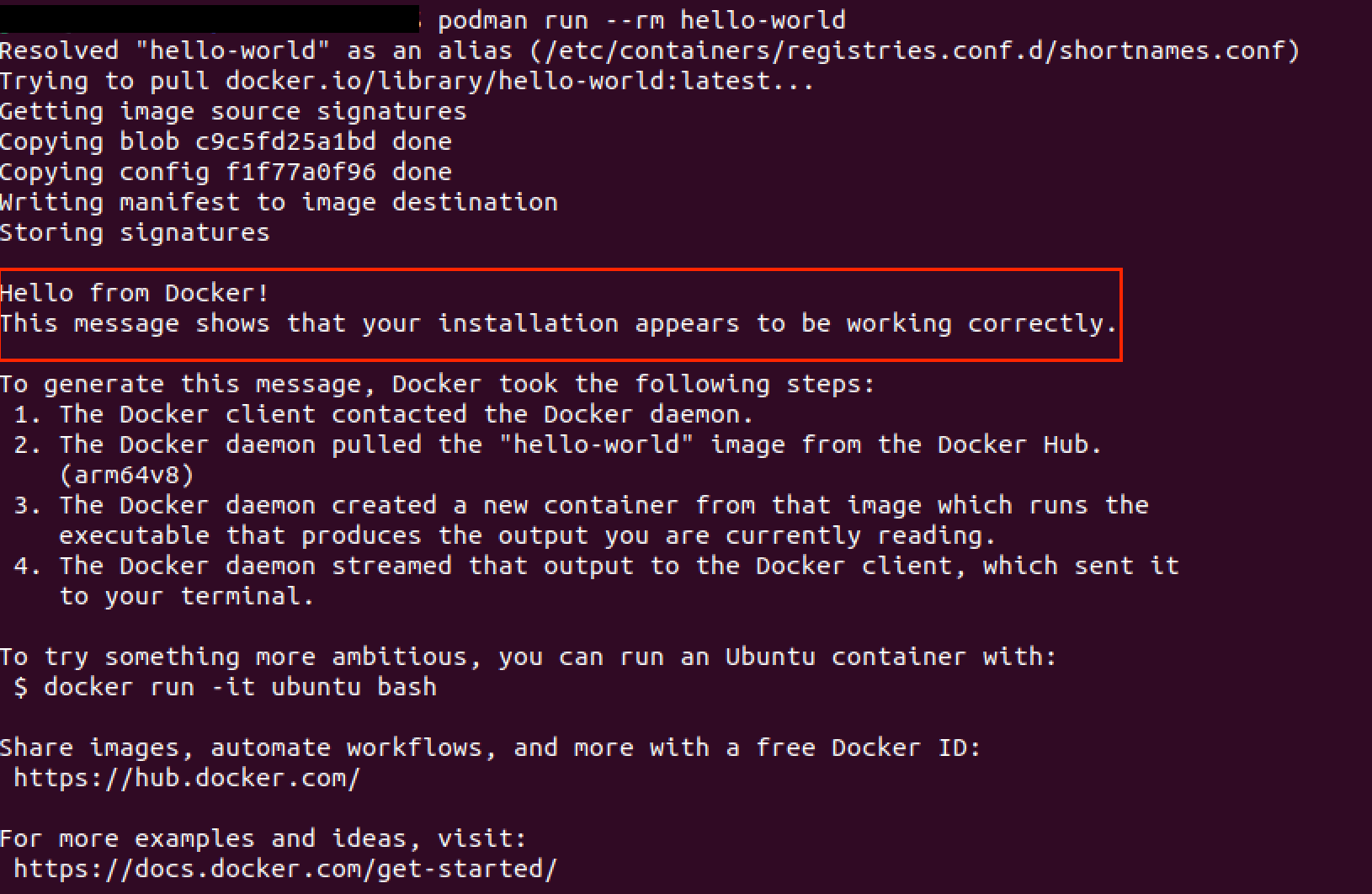
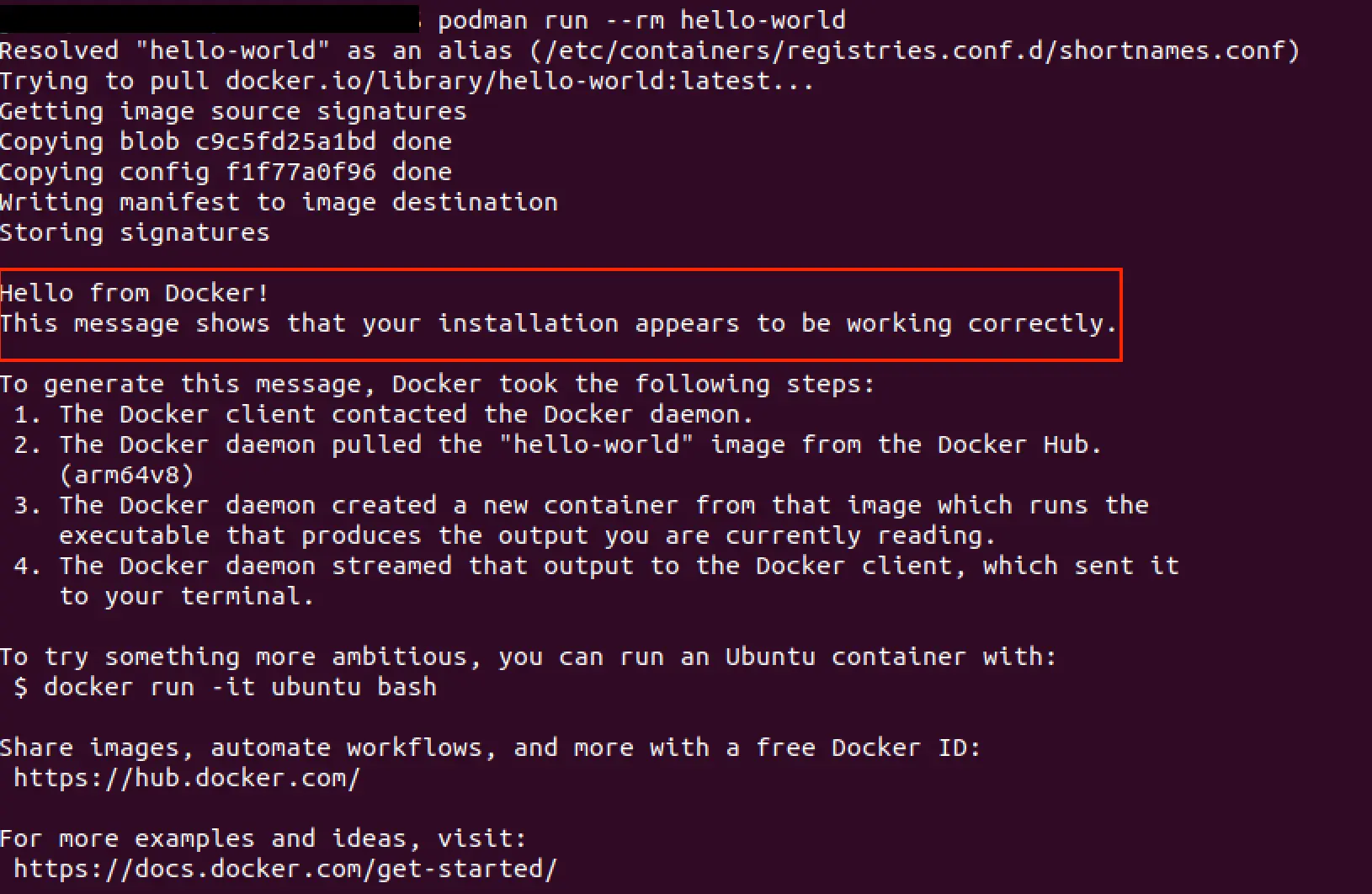
För att kontrollera att Podman fungerar korrekt på ditt system kan du prova att köra en container. Använd den enkla containern ”hello-world” för att testa:
podman run --rm hello-worldOm allt går bra bör du se ett välkomstmeddelande som bekräftar att Podman körs utan problem.
Du kan också kontrollera din container-miljö när som helst med följande kommando:
podman infoDet här kommandot ger detaljerad information om Podman-installationen, stödda lagringsbackends och andra konfigurationsdetaljer. Om du stöter på problem kan du använda podman system reset för att återställa Podman-konfigurationen helt.