Hur man rensar RAM-minnet steg för steg

Genom att rensa eller frigöra RAM-minnet skapar du utrymme för data som är relevant för dina aktuella uppgifter. Inaktiva och onödiga processer samt cachade filer tas bort, vilket förbättrar systemets prestanda.
Varför du bör rensa ditt RAM-minne
En stadigt minskande datorprestanda är ofta kopplad till hög användning av RAM-minne: å ena sidan upptas det automatiskt av operativsystemet och systemprocesser, å andra sidan fyller varje program du öppnar det lite mer. Ofta ger det liten förbättring att bara stänga program, eftersom resterande processer och cachade data kan finnas kvar i minnet och fortsätta att förbruka värdefulla resurser. Detta beror på att inte alla filer faktiskt tas bort från minnet utan istället placeras i cachen när du stänger ett program. Dessutom finns det program och processer som körs i bakgrunden som du inte verkligen behöver.
Hur man rensar RAM-minnet i Windows 11/10
Även om du inte är säker på om datorns minne verkligen är fullt kan du utan problem försöka rensa det. Detta utför i princip en process som sker automatiskt när du stänger av datorn. I allmänhet erbjuder Windows tre olika sätt att rensa RAM-minnet:
- Använd Aktivitetshanteraren för att rensa minnet.
- Skriv och kör ett skript för att frigöra RAM-minne.
- Använd ett externt verktyg som är utformat för att rensa RAM-minnet.
Rensa RAM-minnet med hjälp av Aktivitetshanteraren
Aktivitetshanteraren visar en lista över aktiva program, tjänster och processer, samt ger en översikt över CPU- och RAM-användningen. Du kan öppna Windows-tjänsten med kortkommandot Ctrl + Skift + Esc. Håll dessa tre tangenter intryckta samtidigt för att öppna hanteringsgränssnittet. Alternativt kan du använda Windows Sök: skriv bara in ”Aktivitetshanteraren”.
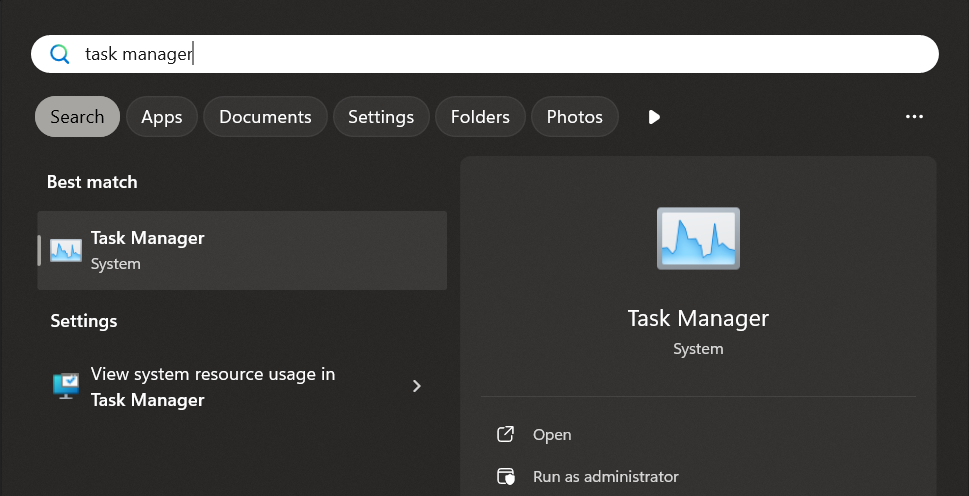
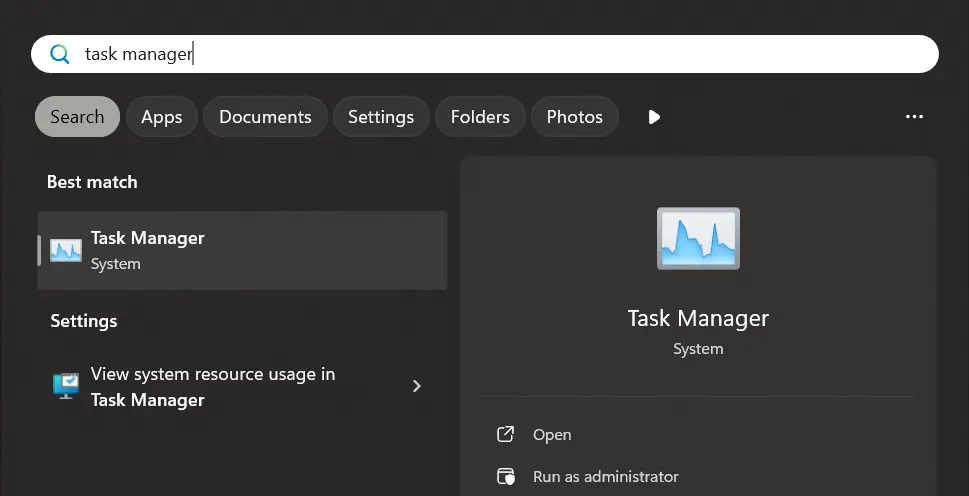
För att använda Aktivitetshanteraren för att rensa RAM-minnet i Windows 11 och andra versioner, välj fliken “Processer”:
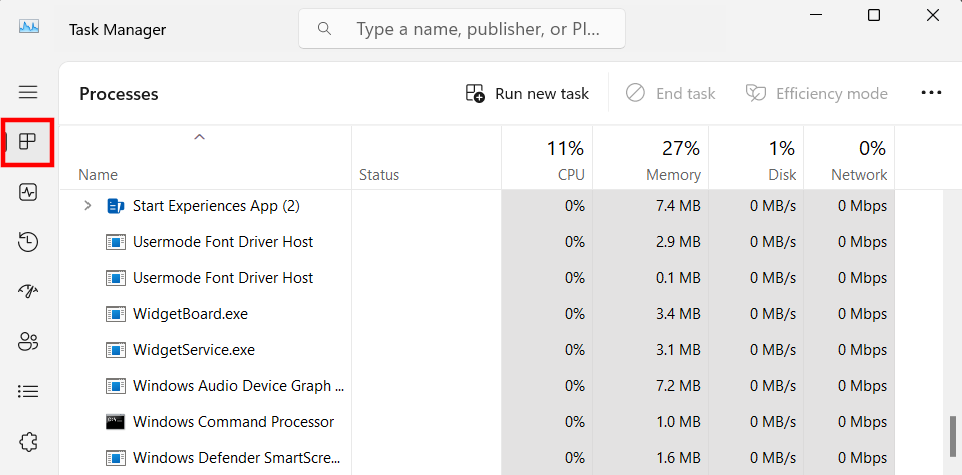
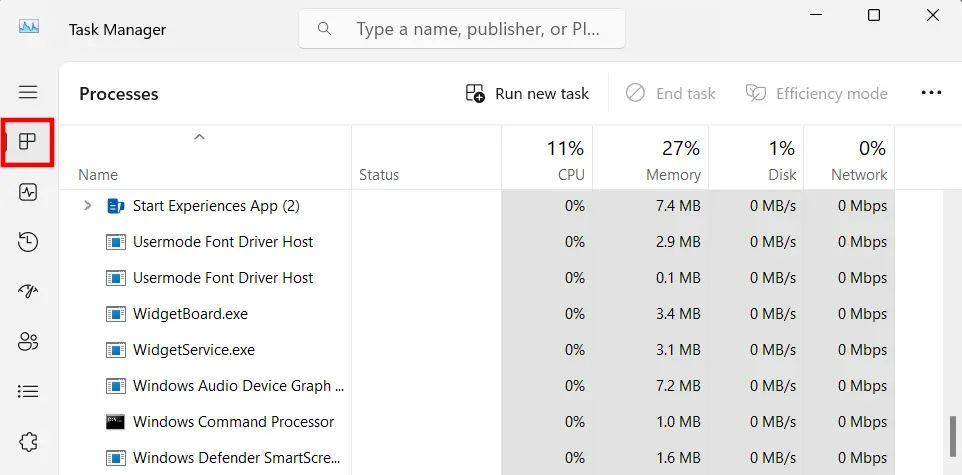
Gå igenom listan över aktiva processer och leta efter sådana som du inte behöver – till exempel för att du redan har stängt det tillhörande programmet. Välj processen genom att höger- eller vänsterklicka på den och klicka sedan på “Avsluta uppgift” för att stänga den helt och frigöra minne.
Frigöra RAM-minne med hjälp av ett skript
Ett annat sätt att hantera minnet förutom Task Manager är att skriva ett skript som frigör en viss mängd minne när det körs. Allt du behöver är en kort text i ett enkelt textdokument som skapats för detta ändamål. Så här skapar du ett skript för att rensa minnet:
Skapa ett nytt textdokument genom att högerklicka på skrivbordet och välja “Nytt” och “Textdokument”. Öppna sedan det nya dokumentet och klistra in följande rad:
FreeMem = Space(32000000)Spara filen under önskat namn. Se till att ställa in ANSI som kodningsformat om din editor erbjuder ett sådant alternativ. Det sista steget är att ersätta standardfiländelsen .txt med .vbs. Detta är det enda sättet för Windows att känna igen filen som ett skript.
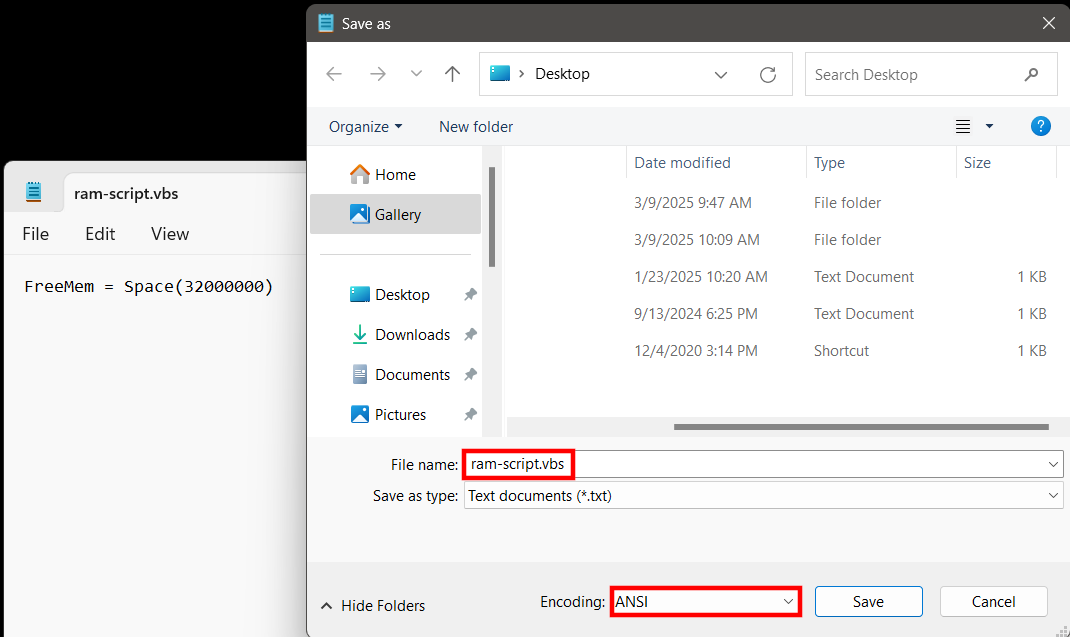
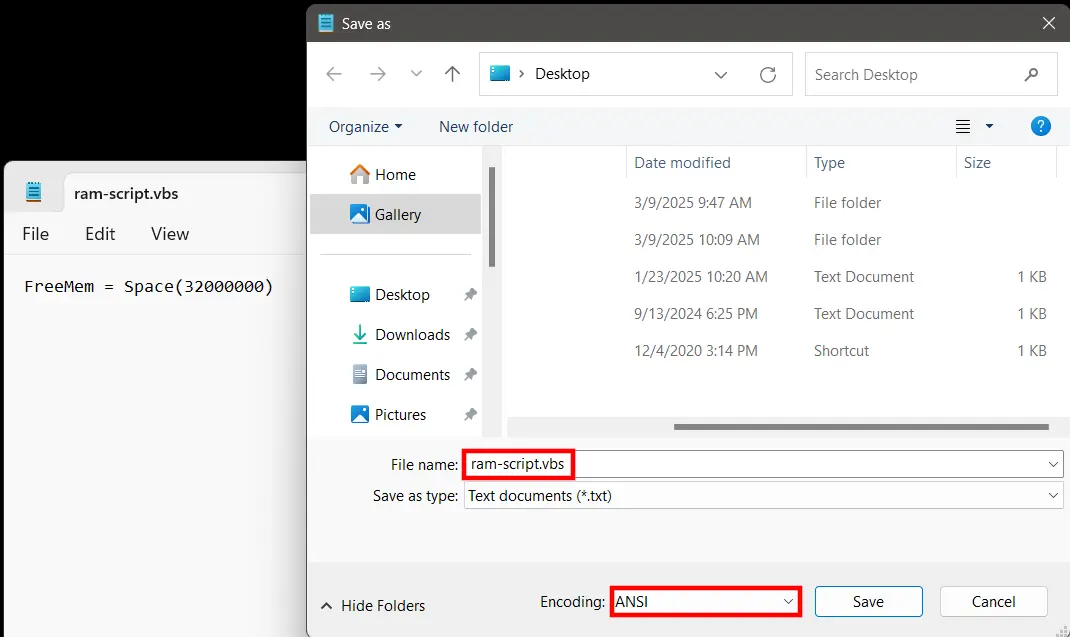
Nu kan du köra skriptet genom att dubbelklicka på det. Med koden som anges här frigörs automatiskt 32 megabyte RAM-minne, och du kan upprepa processen så ofta som behövs. Naturligtvis kan du också justera mängden, till exempel för att frigöra 128 megabyte (Space(128000000)). Värdet bör dock aldrig överstiga hälften av det installerade fysiska minnets storlek – annars kan programfel eller till och med systemkrascher uppstå.
Rensa minnet med externa verktyg
Om du föredrar att använda en extern lösning istället för inbyggda Windows-alternativ är det heller inget problem: det finns olika program som är särskilt utvecklade för detta ändamål, varav de flesta är freeware. Ett av de mest populära verktygen av detta slag är Wise Memory Optimizer. Programmet är helt gratis och tillgängligt för alla vanliga Windows-versioner. Efter att du har installerat och startat Wise Memory Optimizer visas programmets huvudgränssnitt, som visar både använt och ledigt minne. Med ett klick på “Optimera” kan du använda verktyget för att rensa RAM-minnet i Windows 11, 10 och andra versioner.
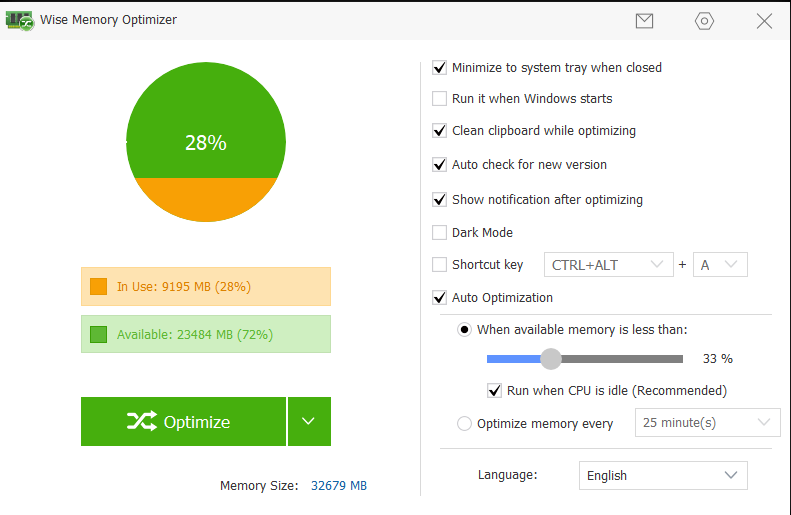
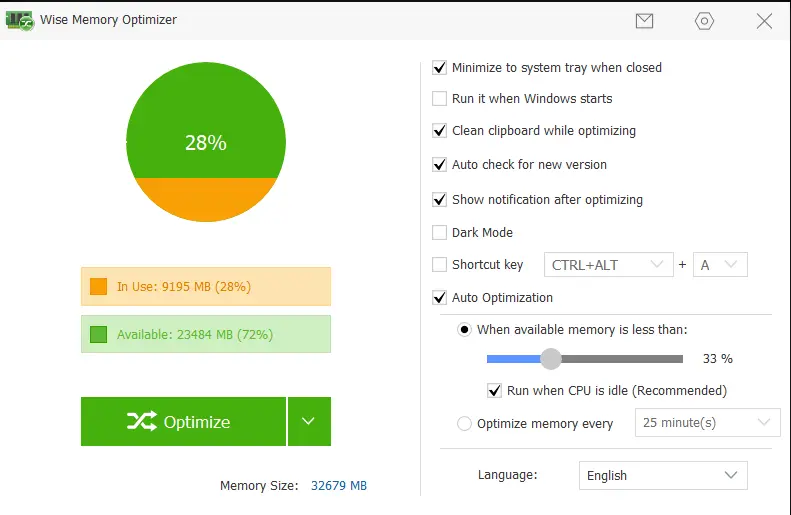
I inställningarna för Wise Memory Optimizer kan du aktivera automatisk optimering. Med hjälp av skjutreglaget kan du ange minnesgränsen för när automatisk rensning ska ske (till exempel när mindre än 33 procent av minnet är tillgängligt).