

Hur man roterar skärmen på en Windows 11-dator ---

Om du inte kan se allt tydligt när skärmen är i klassiskt liggande format kan du överväga att rotera skärmen. I Windows 11 kan du göra detta via inställningarna. På vissa datorer finns det till och med ett kortkommando som du kan använda. Vi visar dig steg för steg hur du gör det.
Hur du roterar skärmen i Windows 11 via inställningarna
I de flesta fall placeras skärmar horisontellt på ett skrivbord, vilket resulterar i att innehållet visas i liggande format. Det kan dock vara fördelaktigt att ändra skärmens orientering, särskilt om du använder flera skärmar samtidigt. På så sätt kan du visa långa texter över hela skärmens höjd, vilket också kan vara användbart när du presenterar rapporter.
När du använder två skärmar kan det vara bra att först kontrollera hur de två skärmarna är konfigurerade. Om du inte redan har gjort det, ställ in de två skärmarna som dubbla skärmar innan du roterar någon av skärmarna.
Windows 11 har totalt fyra olika inställningar för skärmorientering: liggande, liggande (vänd), stående och stående (vänd).
Du kan ändra skärmens orientering via systeminställningarna. Så här gör du:
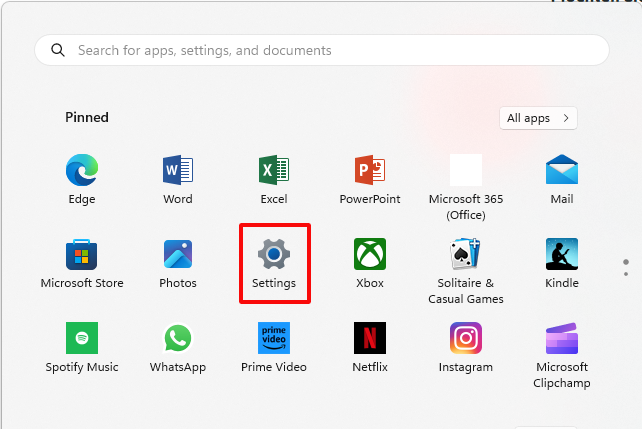
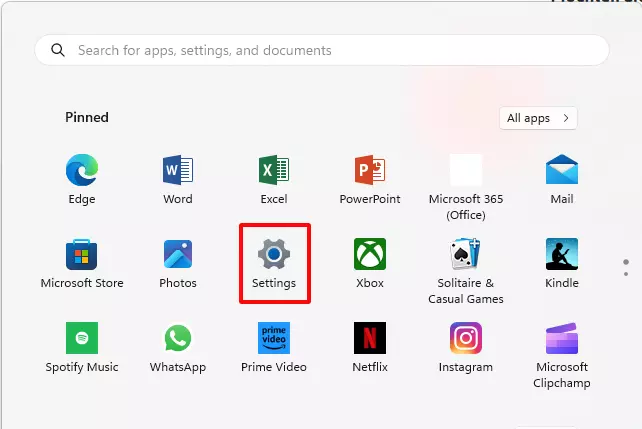
- Välj Inställningar i Start-menyn.
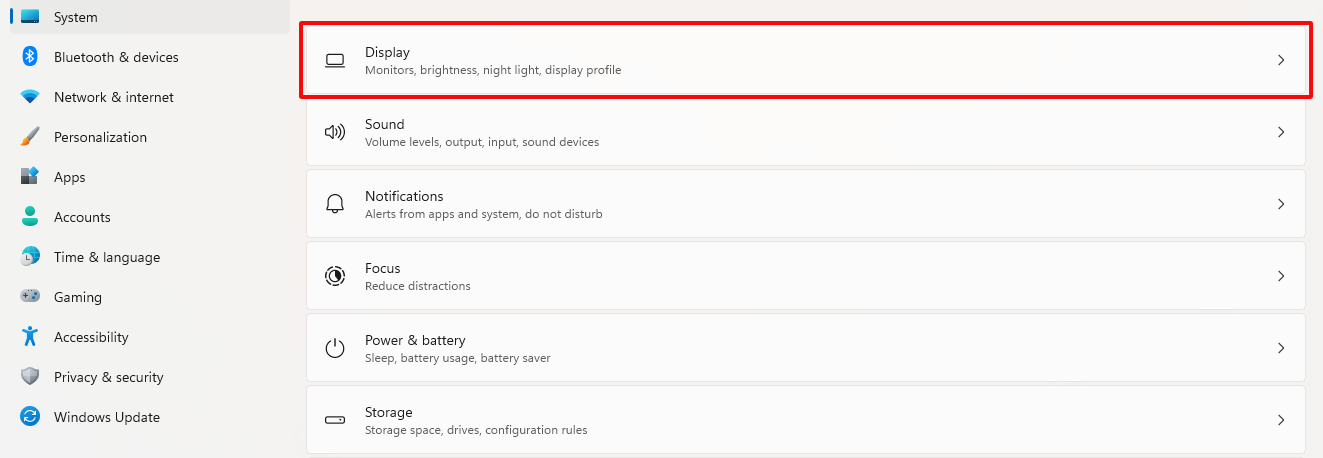
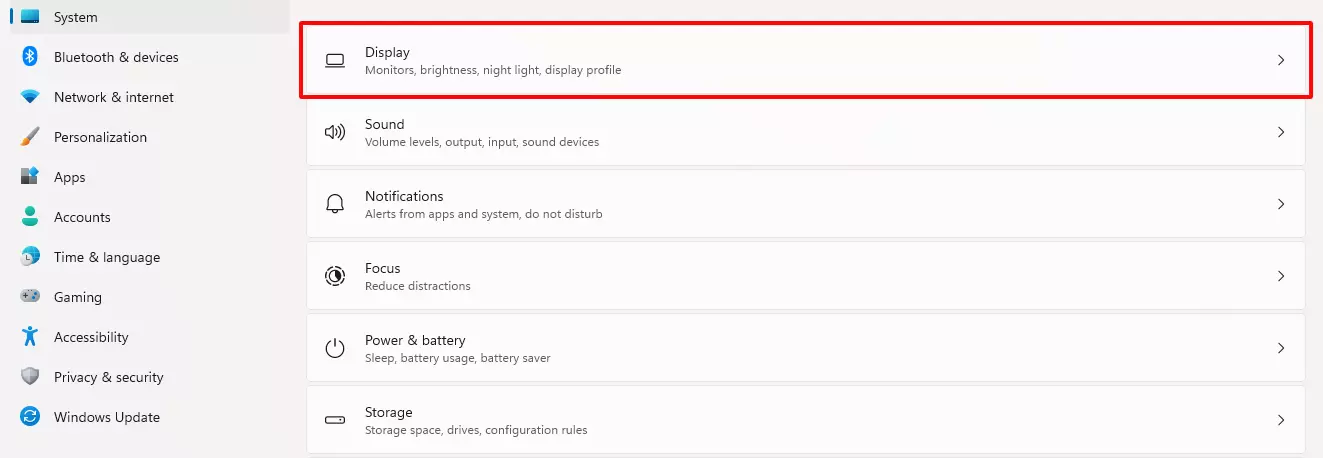
- Fortsätt med underrubriken Display högst upp i listan. Här kan du också ställa in skärmens ljusstyrka eller justera antalet skärmar som används.
- Du kan rotera skärmen med hjälp av alternativet Skärmorientering i avsnittet Skala och layout.
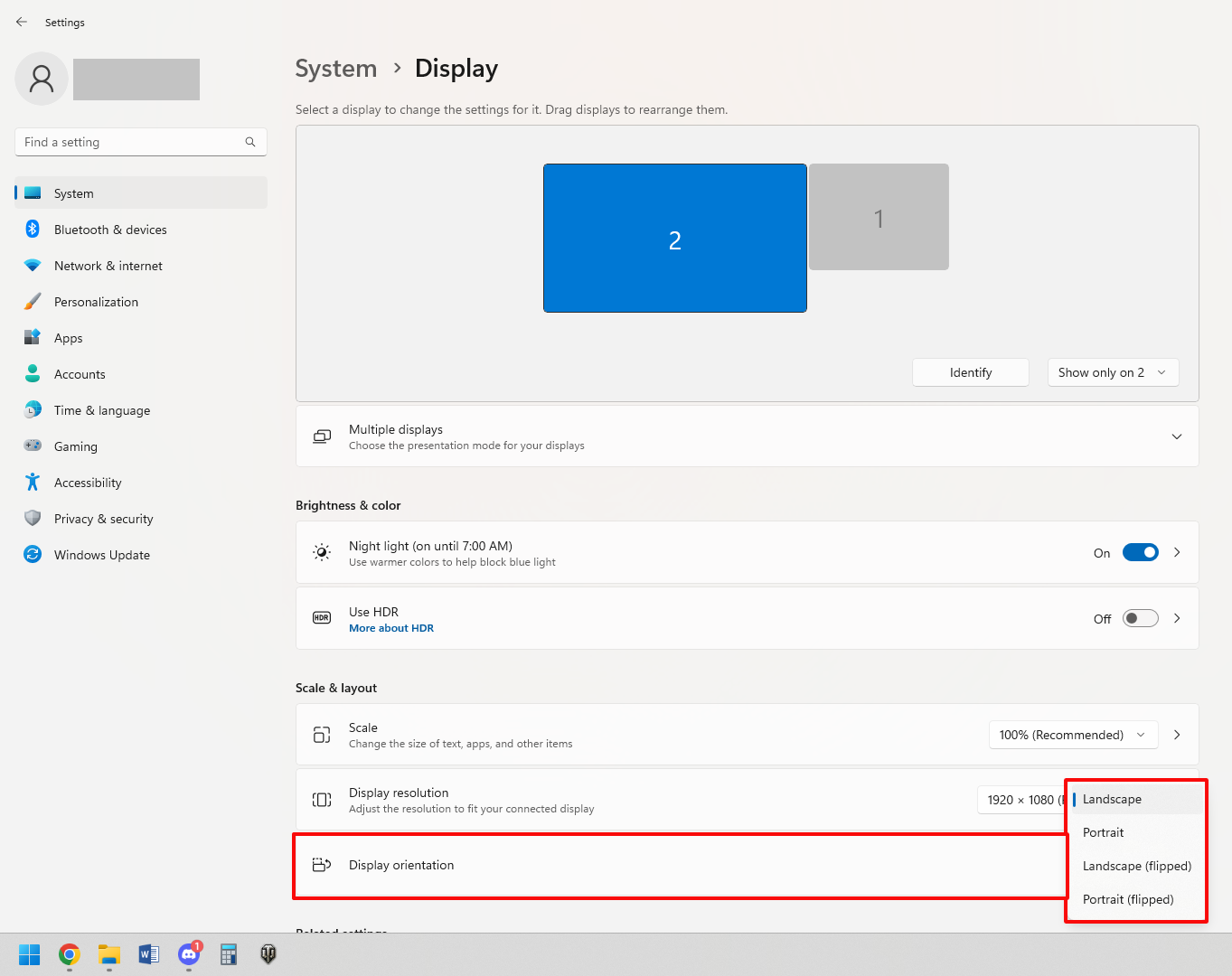
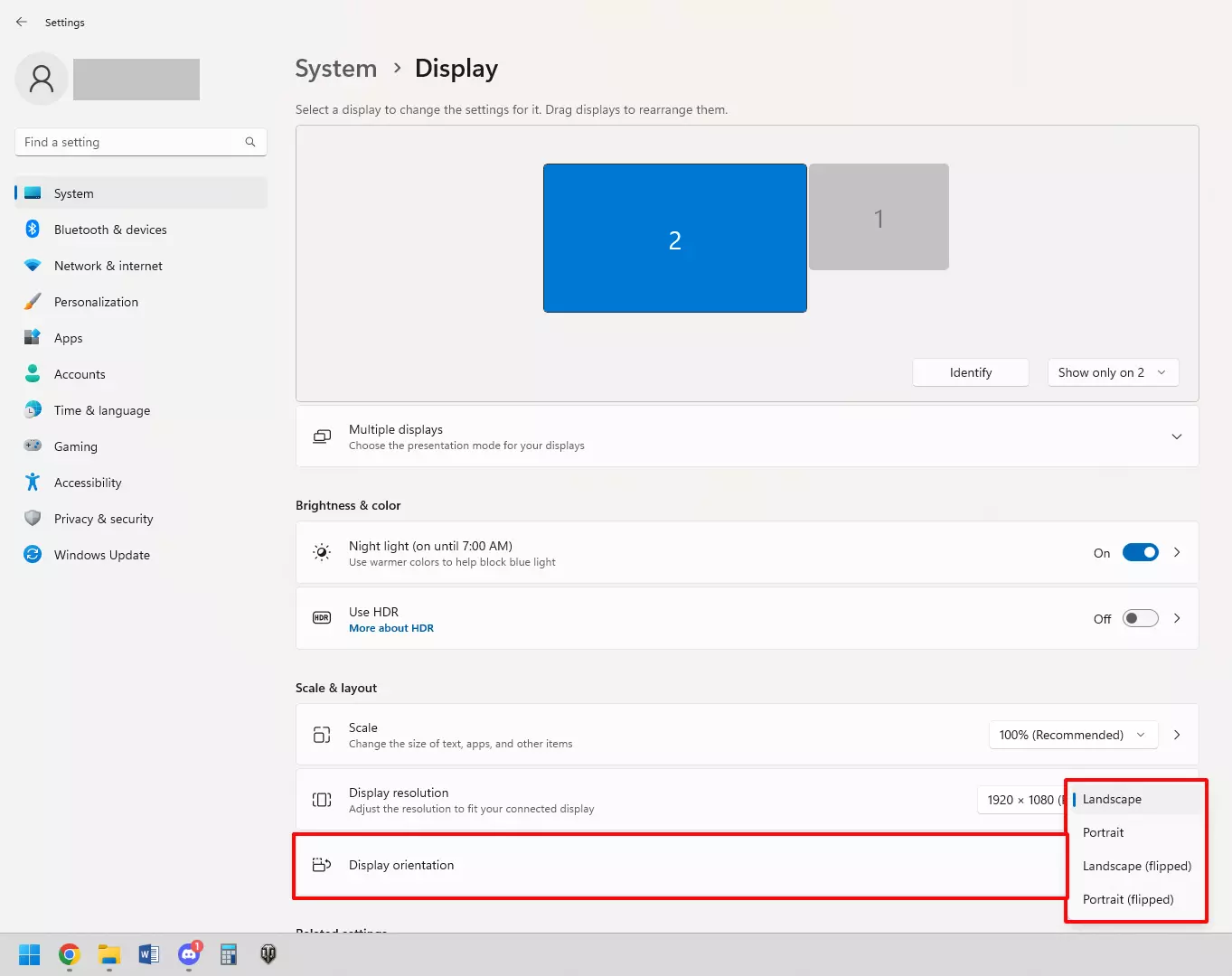
- När du har klickat på den nya inställningen har du 15 sekunder på dig att bekräfta ditt val. Annars återgår skärmen till sin ursprungliga orientering.
- Ett snabbare sätt att komma till undermenyn Display är att högerklicka på skrivbordets bakgrund. Klicka på Displayinställningar för att öppna skärmmenyn.
Finns det något kortkommando för att rotera skärmen på en Windows 11-dator?
Det går att rotera skärmen genom att trycka på [Ctrl] + [Alt] + piltangent, men det fungerar inte på alla datorer med Windows 11.
Även om vissa grafikkortstillverkare ger användarna möjlighet att rotera skärmen i Windows 11 med hjälp av denna genväg, är det inte alla som gör det. Med grafikkort från Intel kan du till exempel ändra skärmens orientering med tangentkombinationen [Ctrl] + [Alt] eller [Ctrl] + [Shift]. Du kan också göra detta med grafikkort från Nvidia, men du måste först ändra kortinställningarna för att kunna göra detta.