Hur man skapar ett PowerShell-skript steg för steg

Med Windows PowerShell kan du utföra olika systemuppgifter genom att ange kommandon i ett textgränssnitt.
Vad är ett PowerShell-skript?
Windows PowerShell är ett kommandoradsgränssnitt och skriptspråk som är särskilt utformat för administration och automatisering av Windows-operativsystem och relaterade Microsoft-produkter. Det publicerades första gången 2006 och har sedan dess spelat en viktig roll i systemadministrationen av Windows-system.
Ett PowerShell-skript består av en sekvens av PowerShell-cmdlets, funktioner, variabler, villkor och andra instruktioner för att automatisera processer och återkommande uppgifter. PowerShell-skript sparas i textfiler med filändelsen .ps1. Du kan använda valfri textredigerare eller PowerShell Integrated Scripting Environment (ISE)-konsolen för att skapa dem. För att köra skriptet öppnar du PowerShell-konsolen och anger sökvägen till skriptfilen.
Oavsett hur du startar ett PowerShell-skript bör du se till att riktlinjerna för skriptexekvering är korrekt konfigurerade i din PowerShell-miljö. Som standard är PowerShell-skriptexekveringar inaktiverade på många system för att minimera säkerhetsriskerna. Du kan ändra exekveringsriktlinjerna med hjälp av cmdlet Set-ExecutionPolicy.
Hur man skapar ett PowerShell-skript med Visual Studio Code
Visual Studio Code (VS Code) är en populär, kostnadsfri kodredigerare från Microsoft som är särskilt utformad för att skapa skript och applikationer. Den har kraftfull syntaxmarkering för PowerShell-kod och stöder IntelliSense, vilket gör att kod kan kompletteras automatiskt.
Steg 1: Installera VS Code
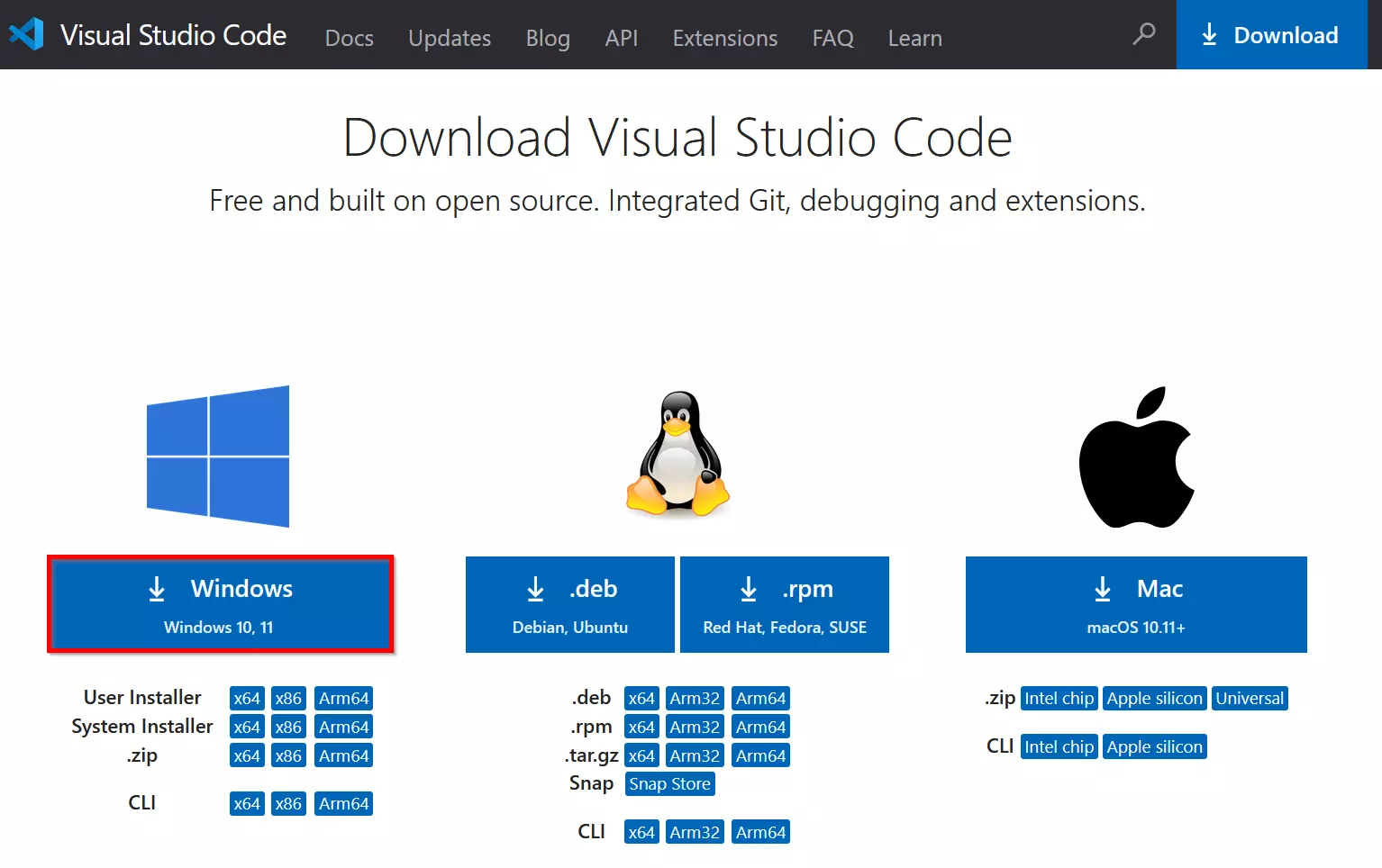
Om du inte har VS Code installerat kan du ladda ner det från den officiella webbplatsen. Välj Windows som operativsystem och dubbelklicka för att starta installationen.

Steg 2: Lägg till PowerShell-tillägget
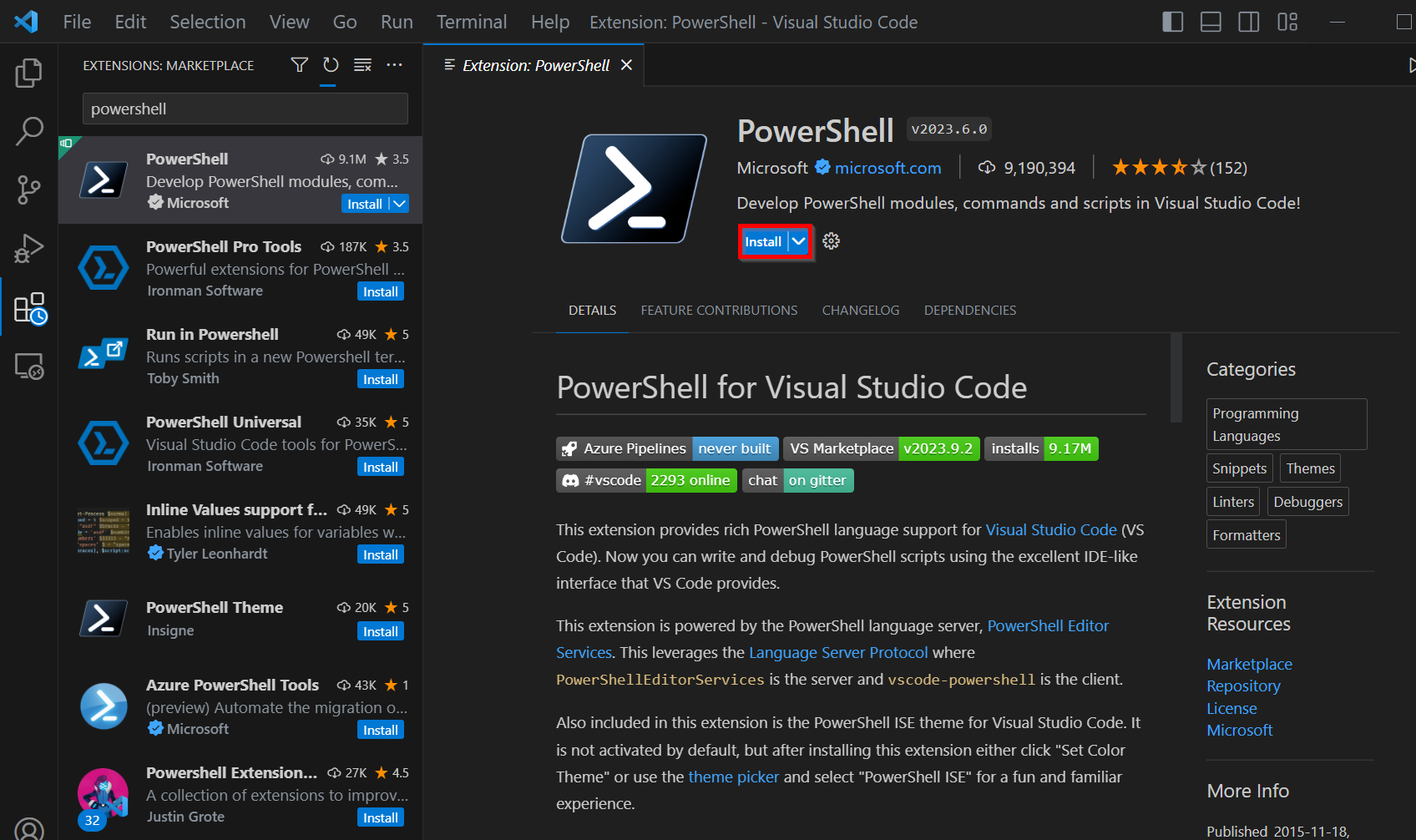
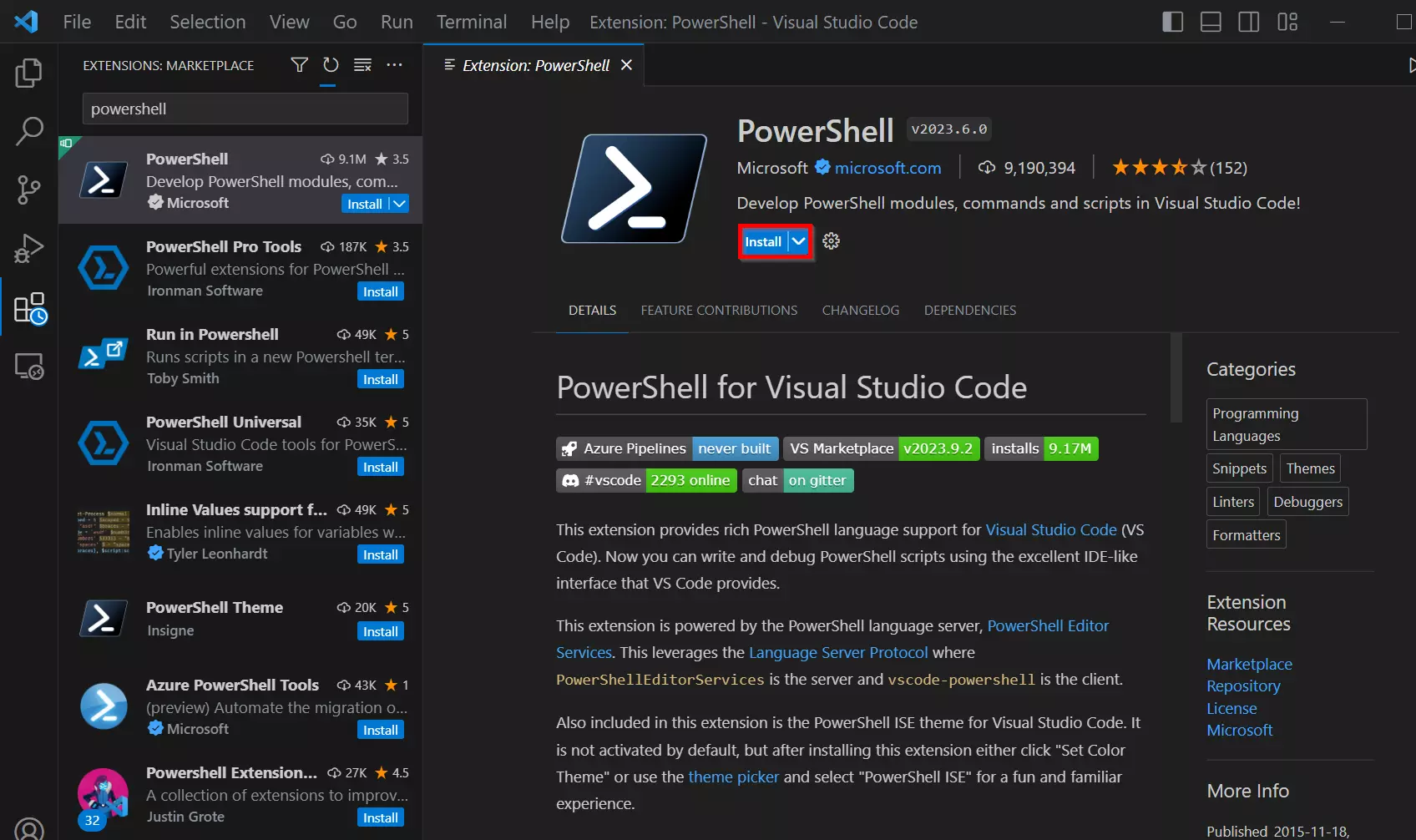
För att kunna använda PowerShell effektivt i VS Code bör du installera den officiella PowerShell-tillägget från Microsoft. För att göra detta, gå till området Extensions i VS Code (ikonen i vänster sidofält) och sök efter PowerShell. Alternativt kan du använda kortkommandot [Ctrl] + [Shift] + [X]. Installera tillägget genom att klicka på Trust Workspace & Install.
Steg 3: Skapa PowerShell-skript
Du kan öppna ett befintligt PowerShell-skript eller skapa ett nytt genom att välja Arkiv > Ny textfil och sedan ange filnamnet inklusive filändelsen “.ps1” under Spara som.
Här är ett exempel på PowerShell-kod som kan skrivas till den öppna filen:
# This is a comment
$message = "Script to be executed"
Write-Host $messageSteg 4: Kör PowerShell-skriptet
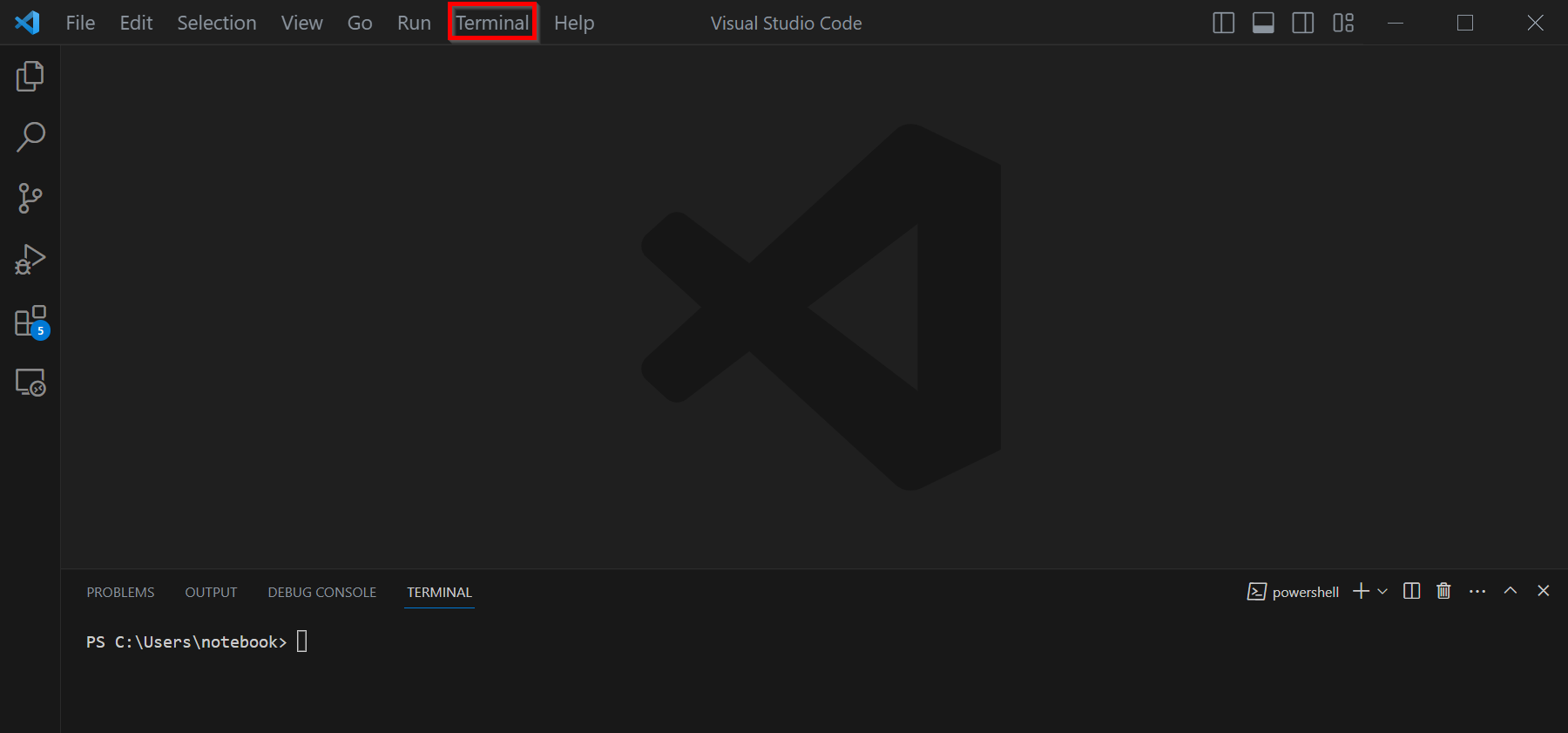
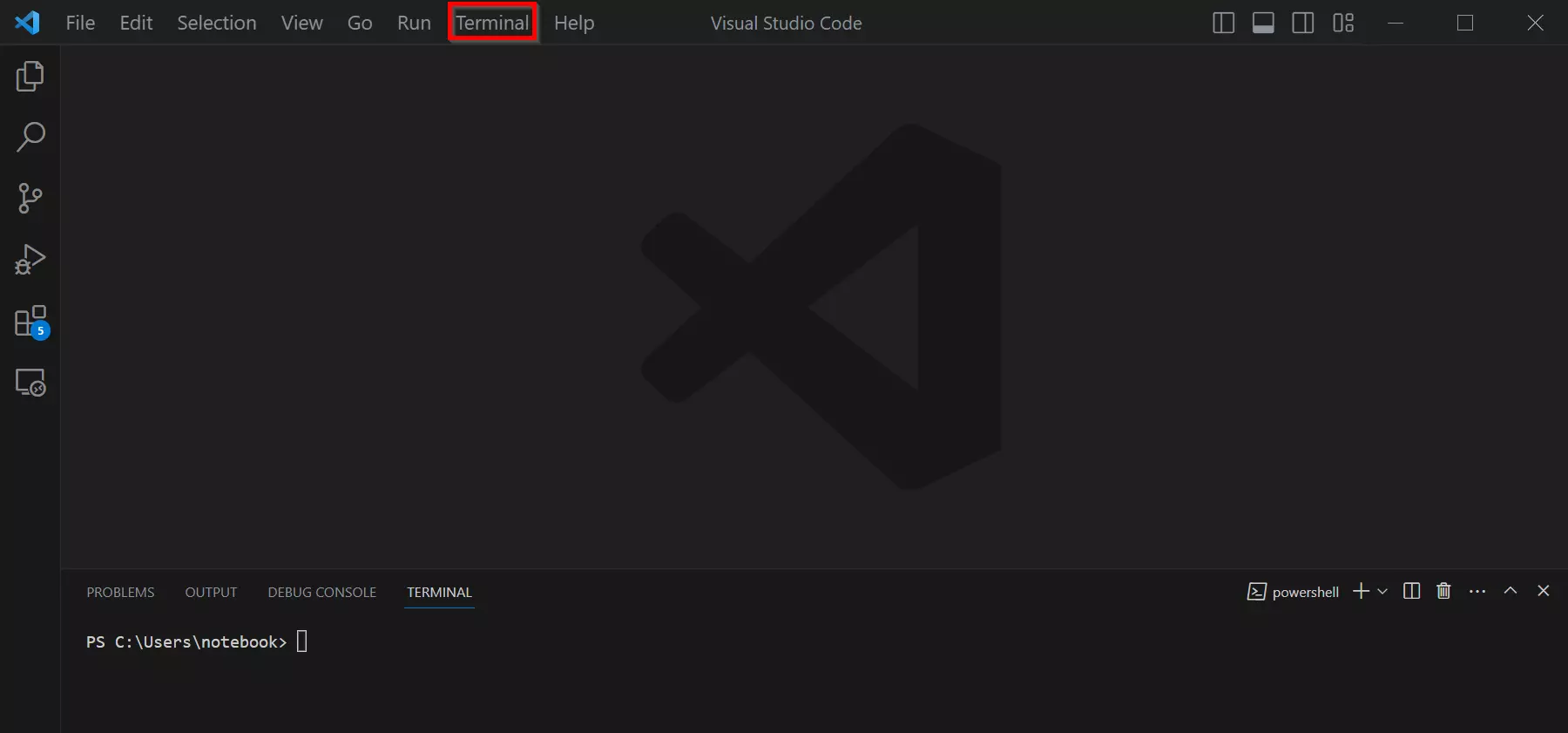
VS Code innehåller en integrerad terminal som du kan använda för att köra PowerShell-kommandon direkt i miljön. Öppna terminalen genom att klicka på Terminal > Ny terminal och välja PowerShell som terminaltyp.
Hur man skapar ett PowerShell-skript med Anteckningar
I det här avsnittet visar vi hur du skapar ett PowerShell-skript med hjälp av textredigeraren Notepad.
Steg 1: Öppna Anteckningar
Klicka på Start eller på Windows-ikonen längst ned till vänster på skrivbordet. Skriv in “Anteckningar” i sökfältet och tryck på Enter-tangenten. Då öppnas textredigeraren Anteckningar.
Steg 2: Skriv PowerShell-kod
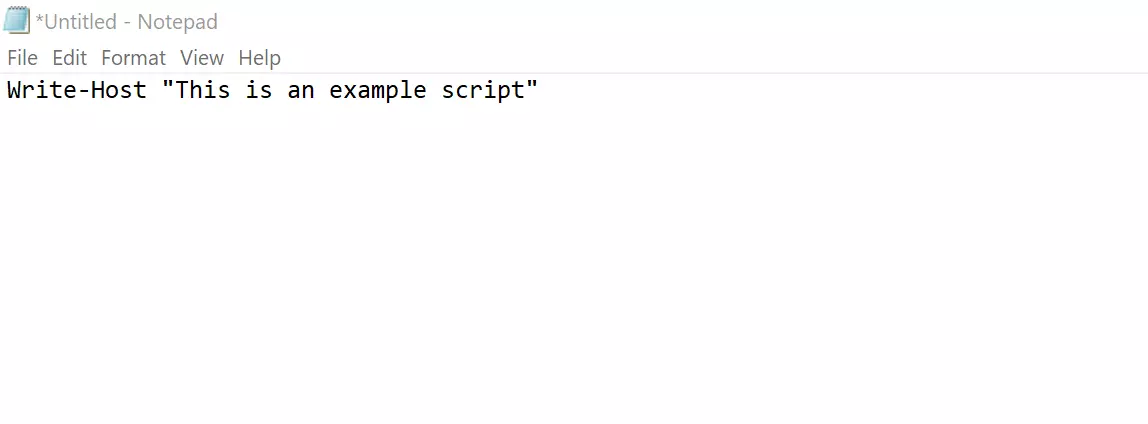
Du kan klistra in PowerShell-koden direkt i anteckningsblocket.
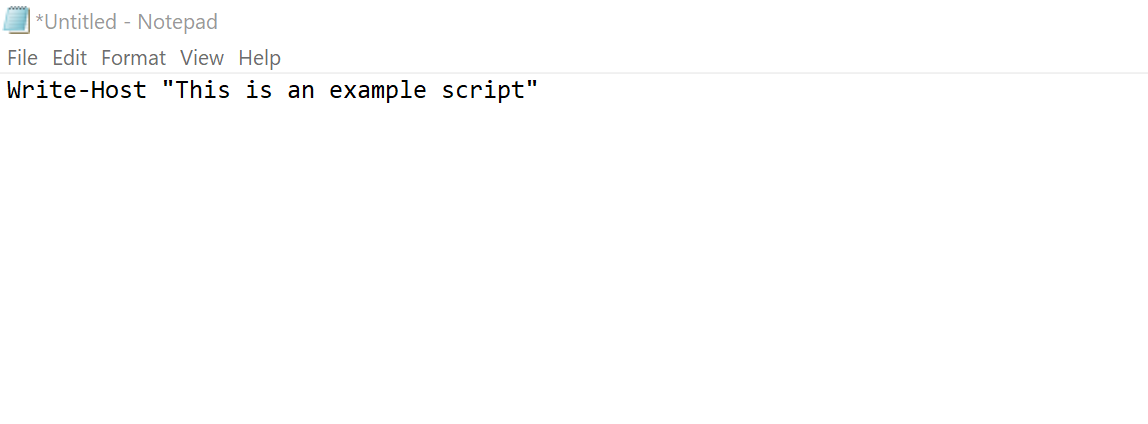
Klicka på Arkiv > Spara eller använd tangentkombinationen [Ctrl] + [S]. Ange ett filnamn och lägg till “.ps1” i slutet för att spara skriptet som en PowerShell-fil. Välj en lagringsplats på din dator och klicka på Spara.
Hur man skapar ett PowerShell-skript med hjälp av Integrated Scripting Environment (ISE)
PowerShell Integrated Scripting Environment (ISE) är en integrerad utvecklingsmiljö (IDE) från Microsoft. PowerShell ISE finns som standard på Windows-system och är en robust och användarvänlig miljö för utveckling av PowerShell-skript. Observera att ISE har ersatts av Visual Studio Code (VS Code) i PowerShell 5.0 och senare, eftersom det har ytterligare funktioner och flexibilitet.
Steg 1: Öppna PowerShell ISE
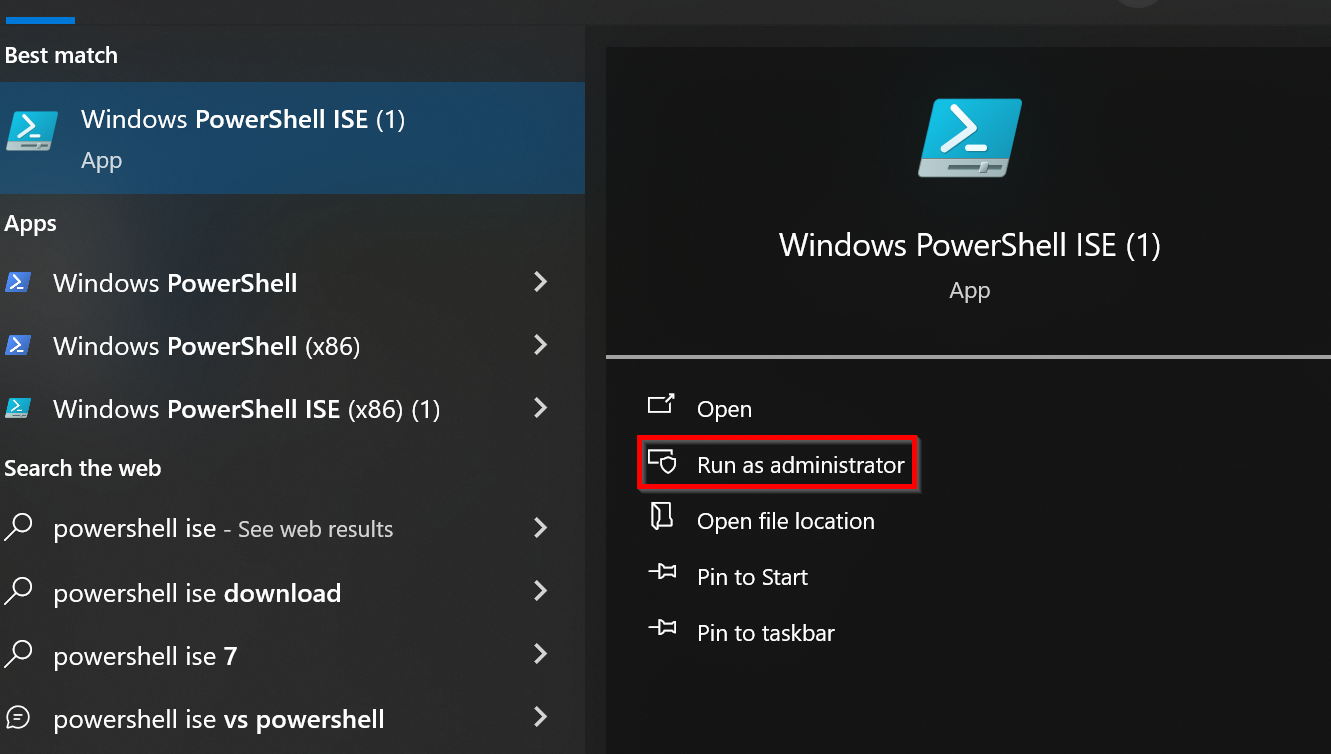
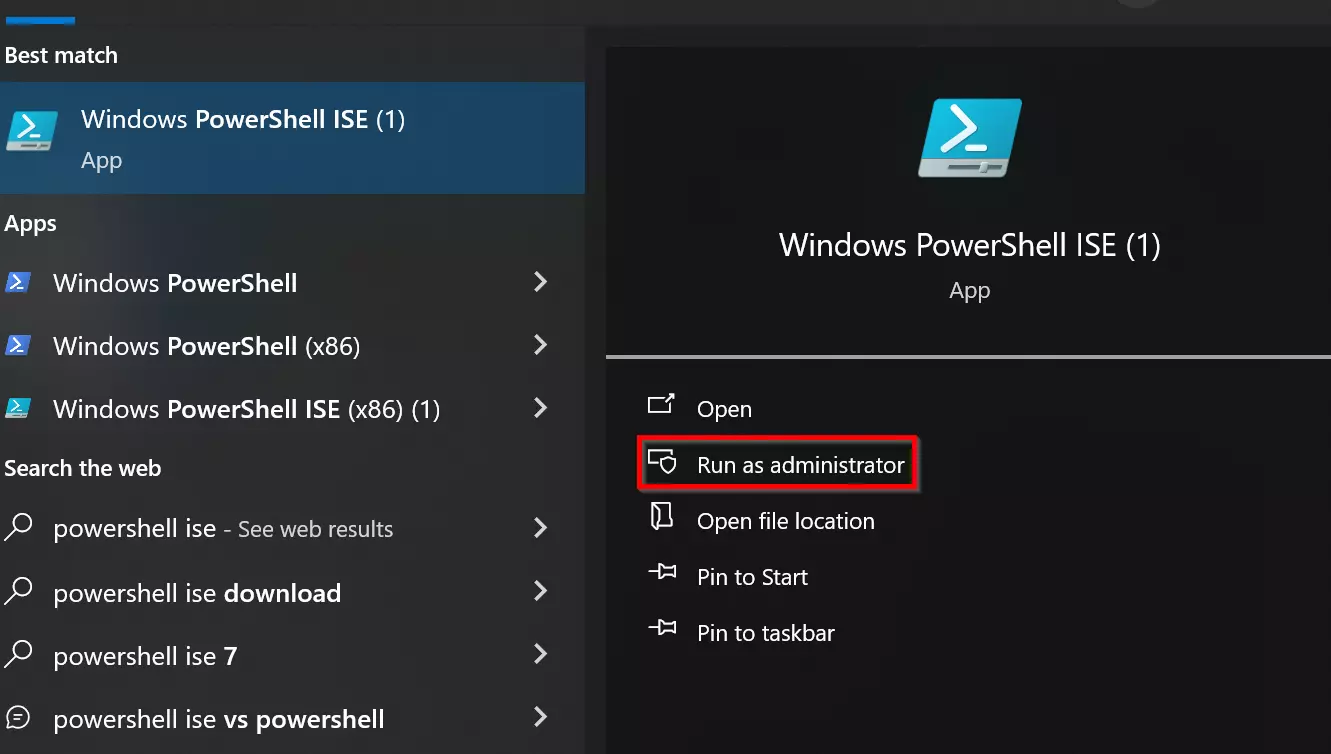
Klicka på Start längst ned till vänster på skrivbordet. Skriv “PowerShell ISE” i sökfältet och välj Kör som administratör.
Steg 2: Skapa ett nytt skript
I PowerShell ISE kan du skapa ett nytt skript genom att klicka på Arkiv > Nytt eller genom att använda tangentkombinationen [Ctrl] + [N]. Skriv din PowerShell-kod i huvudfönstret i ISE. Du har tillgång till funktioner som syntaxmarkering, automatisk kodkomplettering och ett tydligt användargränssnitt som underlättar skriptutvecklingen.
Här är ett exempel på ett enkelt PowerShell-skript:
# This is a comment
$message = "Hello World!"
Write-Host $messageSteg 3: Spara skriptet
Klicka på Arkiv > Spara eller tryck på [Ctrl] + [S]. Se till att du lägger till “.ps1” i slutet för att spara skriptet som en PowerShell-fil.
Hur man kör PowerShell-skript
Ett PowerShell-skript startas vanligtvis via PowerShell-konsolen eller en annan terminal.
Steg 1: Starta PowerShell
Öppna först PowerShell med administratörsrättigheter som i ISE-exemplet.
Steg 2: Ändra exekveringspolicyn
PowerShell har fyra olika körningsprinciper som styr säkerheten och möjligheten att köra skript i PowerShell-miljön. De fyra körningsprinciperna är:
- Begränsad: Detta är standardpolicyn för PowerShell. Med denna policy är skript inaktiverade och endast interaktiva kommandon kan köras i konsolen. Eftersom detta förhindrar alla skript från att köras, ger det högsta säkerhetsnivån.
- AllSigned: Med denna policy måste alla skript vara digitalt signerade för att kunna köras. Detta innebär att skriptets författare måste använda ett digitalt certifikat för att signera skriptet.
- RemoteSigned: Med RemoteSigned måste endast skript som kommer från internet eller från en nätverksplats signeras. Lokala skript som är lagrade på din dator kan köras utan signatur. Detta gör det enklare att använda lokala skript.
- Unrestricted: Denna policy tillåter körning av alla skript utan signatur eller begränsningar. Det rekommenderas starkt att inte använda denna policy i en produktionsmiljö, eftersom det utgör en säkerhetsrisk. Den bör endast övervägas för teständamål eller i säkra miljöer.
Du kan visa den aktuella körningspolicyn i din PowerShell-miljö med kommandot Get-ExecutionPolicy. För att ändra körningspolicyn använder du kommandot Set-ExecutionPolicy följt av den policy du vill ha.
Du kan ange följande kommando för att tillåta att skript körs i PowerShell:
Set-ExecutionPolicy RemoteSigned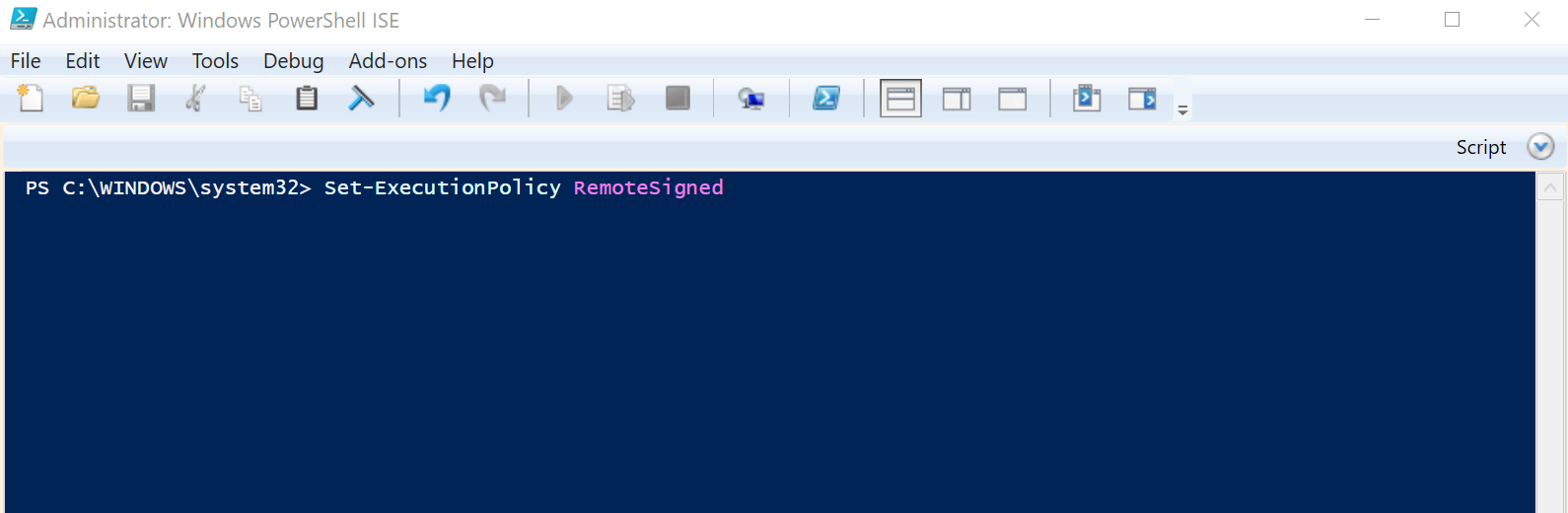
Steg 3: Bekräfta utförandet (om nödvändigt)
Beroende på säkerhetsinställningarna i din PowerShell-miljö kan du få en säkerhetsfråga där du ombeds bekräfta att du vill köra skriptet. Ange ”Y” eller ”A” för att godkänna, eller ”N” om du inte vill köra det.
Steg 4: Kör Powershell-skriptet
För att köra PowerShell-skriptet, ange sökvägen till filen:
& "C:\PATH\TO\SCRIPT\script.ps1"