Hur man använder SSH-nycklar med PuTTY i Windows

PuTTY SSH-klienten för Microsoft Windows använder inte samma nyckelformat som OpenSSH-klienten. Om du vill använda PuTTY måste du skapa en ny offentlig och privat SSH-nyckel med hjälp av verktyget PuTTYgen eller konvertera en befintlig privat OpenSSH-nyckel.
SSH (Secure Shell) kan utföra autentisering med hjälp av en traditionell kombination av användarnamn och lösenord eller med hjälp av ett par offentliga och privata nycklar. SSH-nyckelparet skapar förtroende mellan klienten och servern, vilket eliminerar behovet av ett lösenord vid autentisering. Även om det inte är nödvändigt kan den privata SSH-nyckeln krypteras med en lösenfras för ökad säkerhet.
Vad behöver jag för att använda SSH-nycklar med PuTTY?
- PuTTY SSH-klient för Microsoft Windows
- Fjärrserver som är tillgänglig via OpenSSH
Hur man installerar PuTTY och PuTTYgen
Både PuTTY och PuTTYgen krävs för att konvertera OpenSSH-nycklar och ansluta till servern via SSH. Dessa två verktyg kan laddas ner separat eller, helst, som ett Windows-installationsprogram från PuTTY:s nedladdningssida.
När PuTTY Windows-installationsprogrammet har laddats ner dubbelklickar du på den körbara filen i mappen Nedladdningar och följer anvisningarna i installationsguiden. Standardinställningarna passar för de flesta installationer. Både PuTTY och PuTTYgen ska nu vara tillgängliga från listan över Windows-program.
Hur man använder befintliga offentliga och privata nycklar
Om du redan har en offentlig och privat OpenSSH-nyckel kopierar du id_rsa-nyckeln till skrivbordet i Windows. Detta kan göras genom att kopiera och klistra in innehållet i filen eller genom att använda en SCP-klient som PSCP, som medföljer PuTTY-installationspaketet, eller FileZilla.
Starta sedan PuTTYgen från listan över Windows-program.
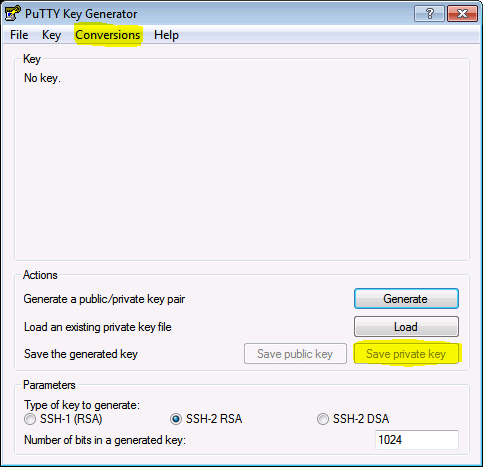
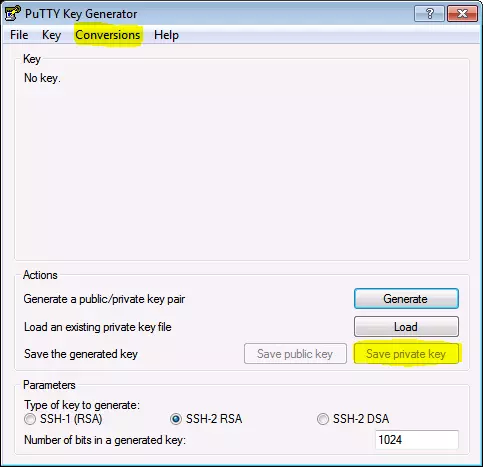
- Klicka på Konverteringar i menyn PuTTY Key Generator och välj Importera nyckel.
- Navigera till OpenSSH-privata nyckeln och klicka på Öppna.
- I avsnittet Åtgärder går du till Spara den genererade nyckeln och väljer Spara privat nyckel.
- Välj en valfri lösenfras för att skydda den privata nyckeln.
- Spara den privata nyckeln på skrivbordet som “id_rsa.ppk”.
Om den offentliga nyckeln redan är bifogad till filen “authorized_keys” på den fjärranslutna SSH-servern, anslut till servern med den privata nyckeln.
Annars fortsätter du genom att kopiera den offentliga nyckeln till servern.
Hur man skapar nya offentliga och privata nycklar
Starta PuTTYgen från listan över Windows-program och fortsätt med följande steg.
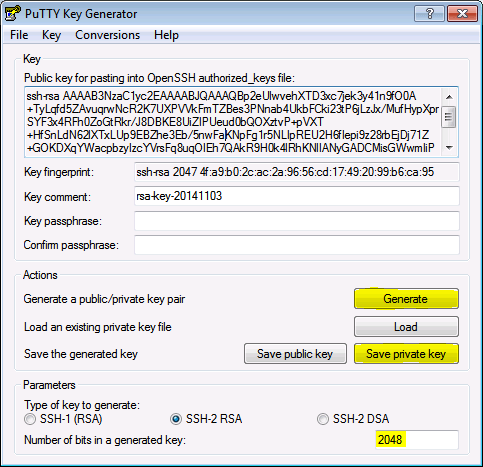
- Under Parametrar hittar du fältet Antal bitar i en genererad nyckel längst ned i fönstret. Öka antalet bitar till 2048 eller högre.
- Under Åtgärder går du till Generera ett par offentliga/privata nycklar och klickar på Generera.
- Du kommer att uppmanas att flytta muspekaren inom fönstret PuTTY Key Generator. Detta fungerar som en slumpgenerator när den privata nyckeln genereras.
- När nyckelinformationen visas klickar du på Spara privat nyckel under Åtgärder / Spara den genererade nyckeln.
- Spara den privata nyckeln på skrivbordet som “id_rsa.ppk”.
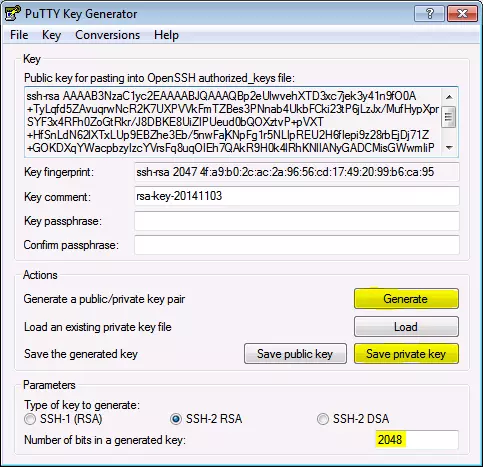
- Den offentliga nyckeln finns i fältet Offentlig nyckel för att klistra in i OpenSSH authorized_keys-filen: i avsnittet Nyckel längst upp i fönstret.
Hur man kopierar en offentlig nyckel till en fjärrserver
OpenSSH:s publika nyckel finns under Publika nycklar för att klistra in information OpenSSH authorized_keys-fil: i avsnittet Nyckel. Den publika nyckeln börjar med ssh-rsa följt av en sträng med tecken.
- Markera hela den offentliga nyckeln i PuTTY Key Generator och kopiera sedan den markerade texten.
- Starta PuTTY och logga in på fjärrservern med dina befintliga användaruppgifter.
- Använd din favorittextredigerare för att skapa och/eller öppna filen authorized_keys:
vi ~/.ssh/authorized_keys- Klistra in den offentliga nyckeln i filen authorized_keys.
ssh-rsa AAAAB3NzaC1yc2EAAAABJQAAAQBp2eUlwvehXTD3xc7jek3y41n9fO0A+TyLqfd5ZAvuqrwNcR2K7UXPVVkFmTZBes3PNnab4UkbFCki23tP6jLzJx/MufHypXprSYF3x4RFh0ZoGtRkr/J8DBKE8UiZIPUeud0bQOXztvP+pVXT+HfSnLdN62lXTxLUp9EBZhe3Eb/5nwFaKNpFg1r5NLIpREU2H6fIepi9z28rbEjDj71Z+GOKDXqYWacpbzyIzcYVrsFq8uqOIEh7QAkR9H0k4lRhKNlIANyGADCMisGWwmIiPJUIRtWkrQjUOvQgrQjtPcofuxKaWaF5NqwKCc5FDVzsysaL5IM9/gij8837QN7z rsa-key-20141103- Spara filen och stäng textredigeraren.
- Justera behörigheterna för filen authorized_keys så att filen inte tillåter skrivbehörighet för en grupp.
chmod 600 ~/.ssh/authorized_keys- Logga ut från fjärrservern.
Hur man ansluter till en fjärrserver med en privat nyckel
Nu är det dags att testa SSH-nyckelautentisering. Stäng verktyget PuTTYgen och starta sedan PuTTY igen.
- Ange fjärrserverns värdnamn eller IP-adress under Session.
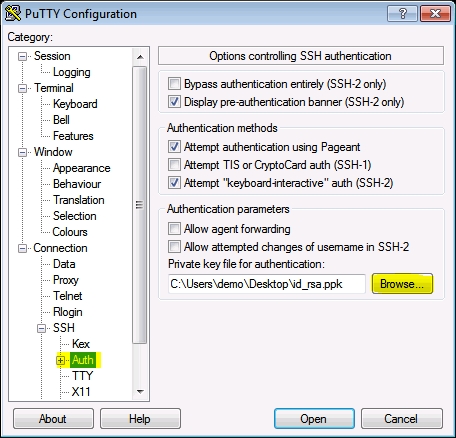
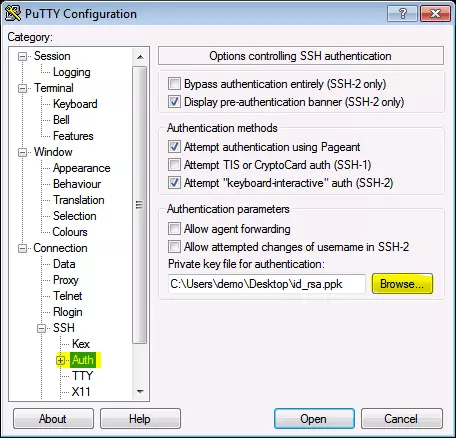
- Navigera till Anslutning > SSH> Autentisering.
- Klicka på Bläddra… under Autentiseringsparametrar / Privat nyckelfil för autentisering.
- Leta reda på den privata nyckeln “id_rsa.ppk” och klicka på Öppna.
- Klicka slutligen på Öppna igen för att logga in på fjärrservern med nyckelparautentisering.