Hur man aktiverar SSH med OpenSSH på Ubuntu 24.04

Om du inte aktiverade OpenSSH-servern under installationen av Ubuntu 24.04, oroa dig inte! Du kan enkelt aktivera den senare. Installera bara OpenSSH via terminalen och justera SSH-konfigurationen så att den passar dina säkerhetskrav.
Hur man aktiverar SSH på Ubuntu 24.04 steg för steg
SSH-protokollet är numera en standard för säker åtkomst till fjärrservrar eller datorer. Det säkerställer inte bara krypterad dataöverföring utan skyddar också mot obehörig åtkomst och manipulation. I moderna Linux-system som Ubuntu 24.04 används vanligtvis den öppna källkodslösningen OpenSSH för detta ändamål.
När du konfigurerar en server med Ubuntu kan du aktivera SSH under den initiala konfigurationen, så att du inte behöver installera det senare.
OpenSSH möjliggör inte bara fjärråtkomst utan även säker filöverföring via SFTP och SCP. Eftersom SSH-tjänsten inte är automatiskt aktiv i Ubuntu efter installationen måste den först konfigureras. Du kan också skapa egna SSH-nycklar i Ubuntu med några få steg.
Lär dig hur du konfigurerar OpenSSH på Ubuntu 24.04 och upptäck de tillgängliga konfigurationsalternativen i denna steg-för-steg-guide.
Steg 1: Öppna terminalen
Öppna först kommandoradsverktyget för din Linux-distribution. Det finns flera sätt att göra detta. Antingen genom att högerklicka på skrivbordet > Öppna i terminal och använda kortkommandot [Ctrl] + [Alt] + [t], eller genom att öppna applikationsmenyn och använda sökfunktionen. Skriv bara “Terminal” i sökfältet.
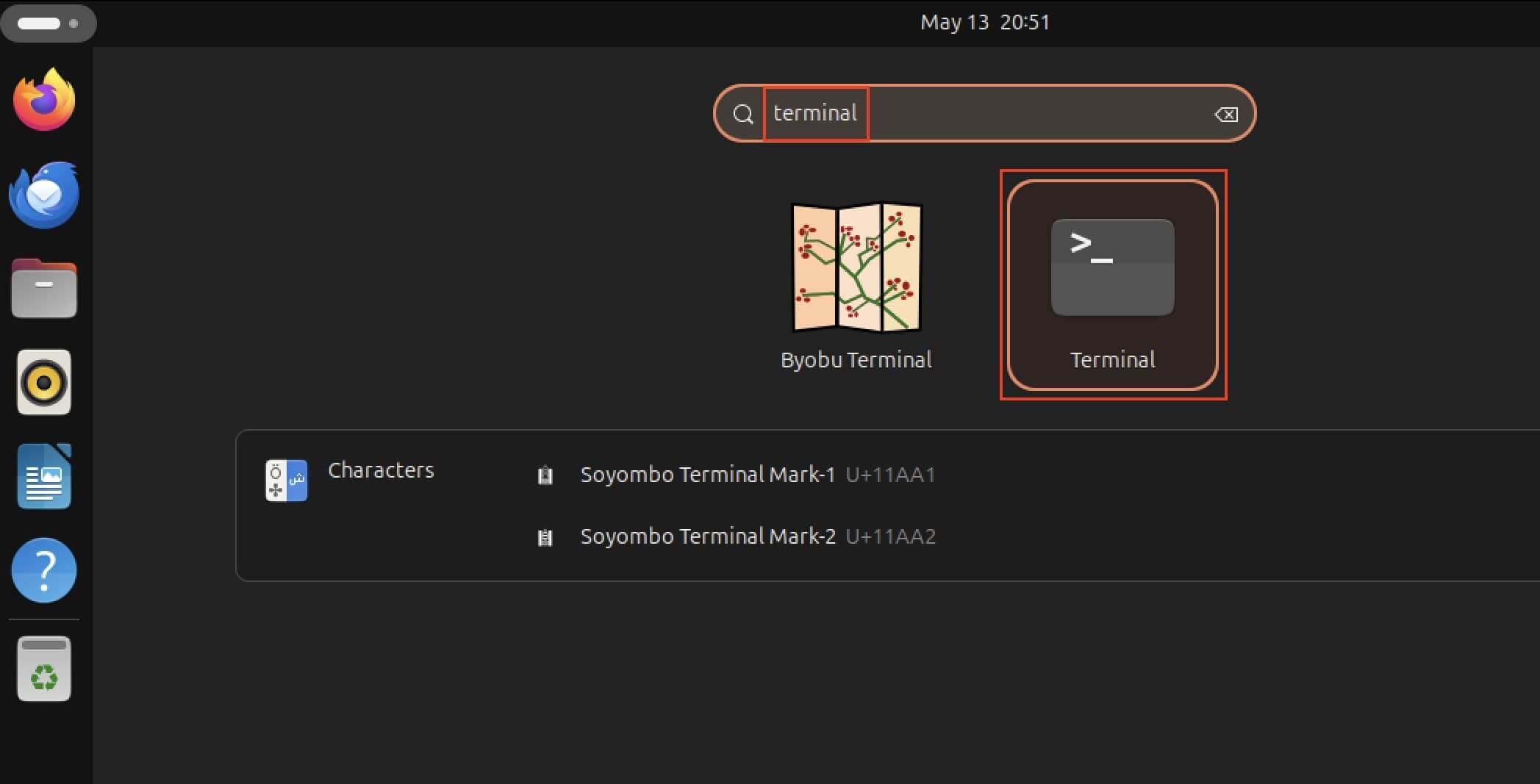
Steg 2: Installera Ubuntu SSH-tjänsten
Installera sedan OpenSSH. För att göra detta används Ubuntus pakethanterare apt med kommandot sudo som root-användare. Följande terminalkommando startar installationen:
sudo apt install openssh-server

Eftersom du agerar som superanvändare måste du ange ditt lösenord före installationen och bekräfta detta genom att trycka på Enter.
Steg 3: Kontrollera att det fungerade
När installationen är klar bekräftar du att den har lyckats genom att kontrollera statusen för din SSH-daemon. Det gör du enkelt via terminalen med följande kommando:
sudo systemctl status sshTitta nu på resultatet av detta kommando. Du bör hitta följande poster:
- ”aktiv (körs)”: Denna status indikerar att Ubuntu SSH-tjänsten för närvarande körs.
- ”preset: enabled”: Titta på raden ”Loaded” och sök efter posten ”preset: enabled”. Den indikerar att SSH kommer att vara tillgängligt vid varje omstart av systemet.
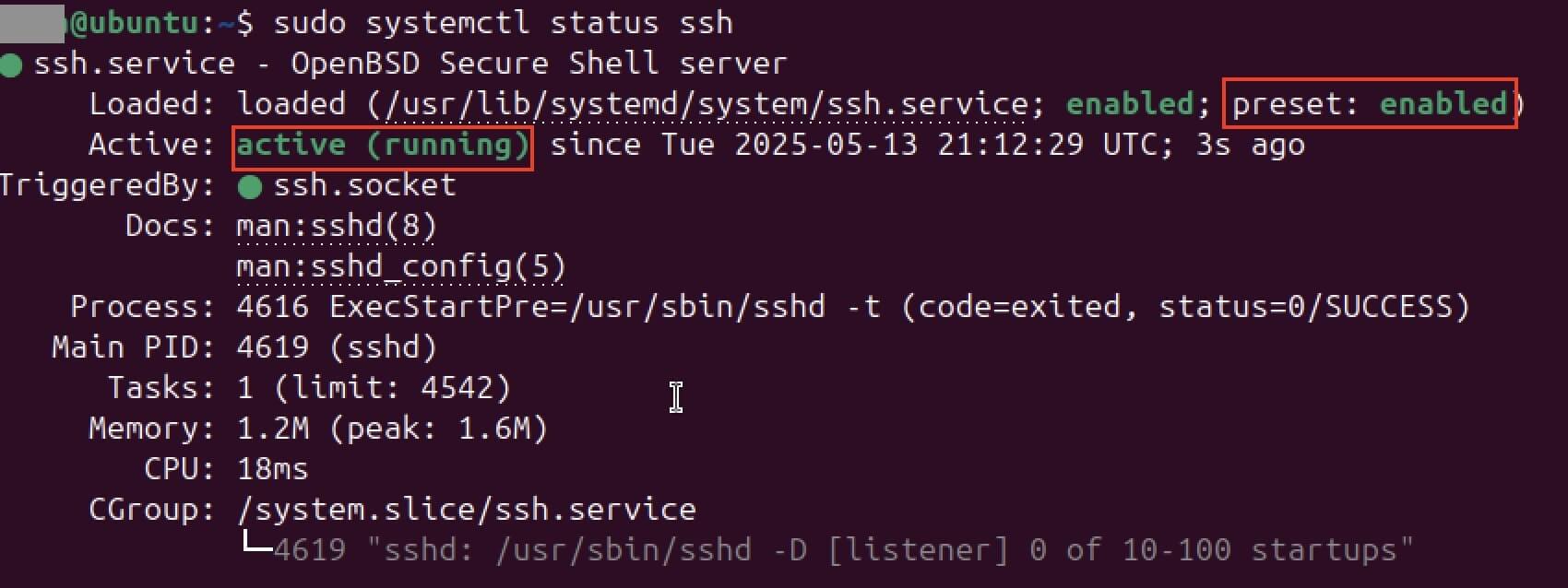
Om statusen visar att din SSH-tjänst för närvarande är inaktiv måste du ändra detta manuellt. Du kan också använda terminalen för detta. Ange följande kommandon för att aktivera SSH:
sudo systemctl enable ssh
sudo systemctl start sshFör att stänga SSH-tjänstens statusvisning och återgå till kommandotolken trycker du bara på q-tangenten för “quit” (avsluta).
Steg 4: Öppna SSH-porten
För att fjärråtkomst via SSH till ditt Ubuntu 24.04-system ska fungera måste systemet också vara “tillgängligt från externa källor”. Mer specifikt: Rätt nätverksport måste vara öppen. Som standard körs SSH över port 22. Så länge denna är blockerad av brandväggen kommer alla anslutningsförfrågningar att misslyckas.
Ubuntu använder ett verktyg som heter UFW (Uncomplicated Firewall) för att kontrollera den interna brandväggen. För att säkerställa att SSH-anslutningar inte blockeras och att du inte behöver åtgärda SSH-fel senare måste du ställa in en uttrycklig tillåtelse för port 22. Först när denna regel är inställd kan fjärråtkomst upprättas med verktyg som PuTTY eller andra SSH-klienter. Kommandot för att ställa in denna tillåtelse är följande:
sudo ufw allow ssh

Steg 5: Gör konfigurationsändringar
Standardinställningarna för OpenSSH utgör redan en solid grund för säker fjärråtkomst på Ubuntu 24.04. Om du har specifika krav på säkerhet eller nätverksstruktur kan du dock anpassa SSH-serverns beteende. Du kan till exempel ändra standardporten 22, selektivt aktivera eller inaktivera IP-adresser eller inaktivera vidarebefordran av anslutningar (TCP-vidarebefordran ) beroende på vad din miljö kräver.
Alla relevanta alternativ finns i den centrala konfigurationsfilen sshd_config, som används för att hantera SSH-demonen. För att redigera denna fil öppnar du den helt enkelt med ett redigeringsprogram efter eget val. Vi har valt redigeringsprogrammet vim, så kommandot är följande:
sudo vim /etc/ssh/sshd_config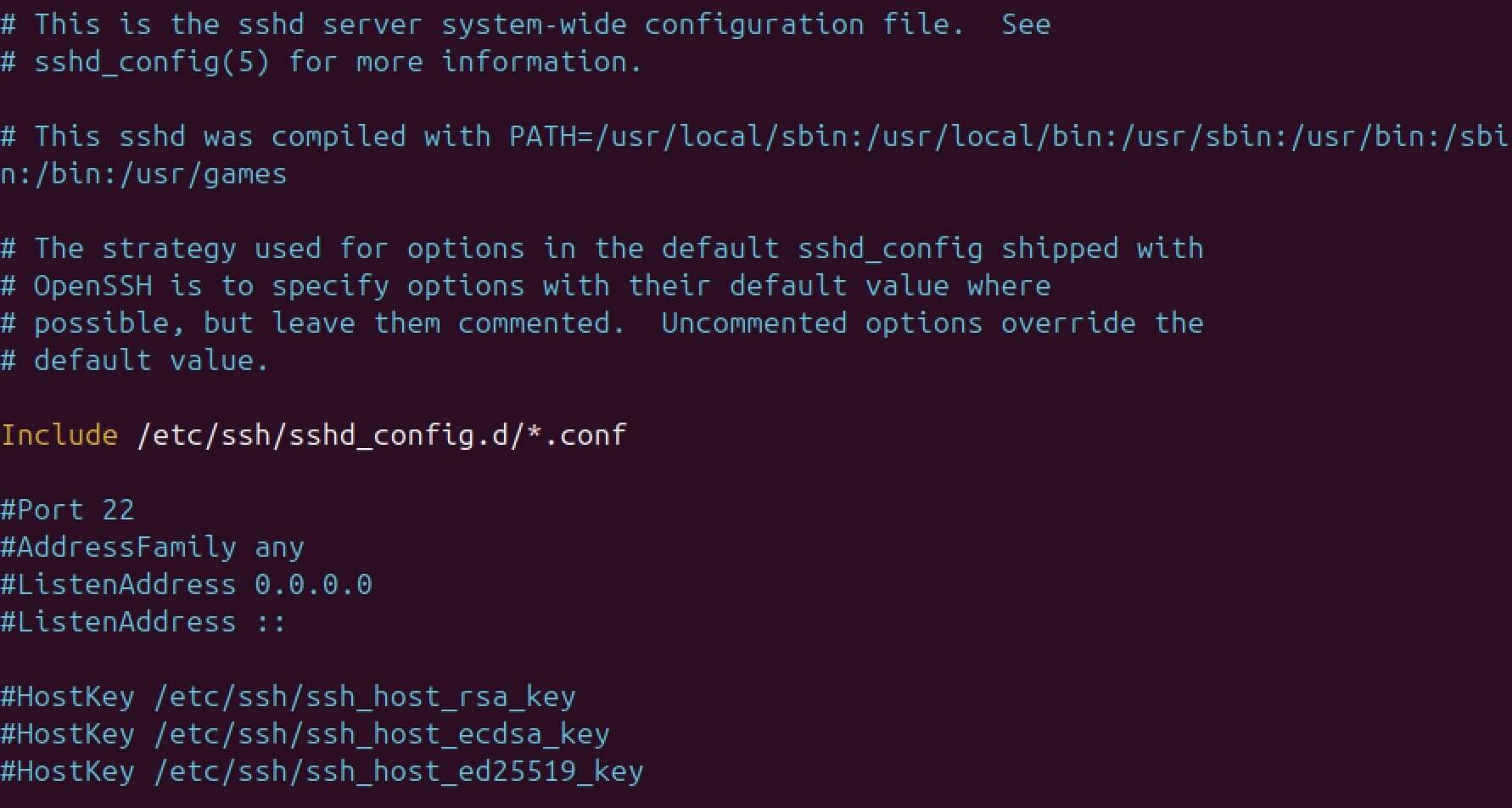
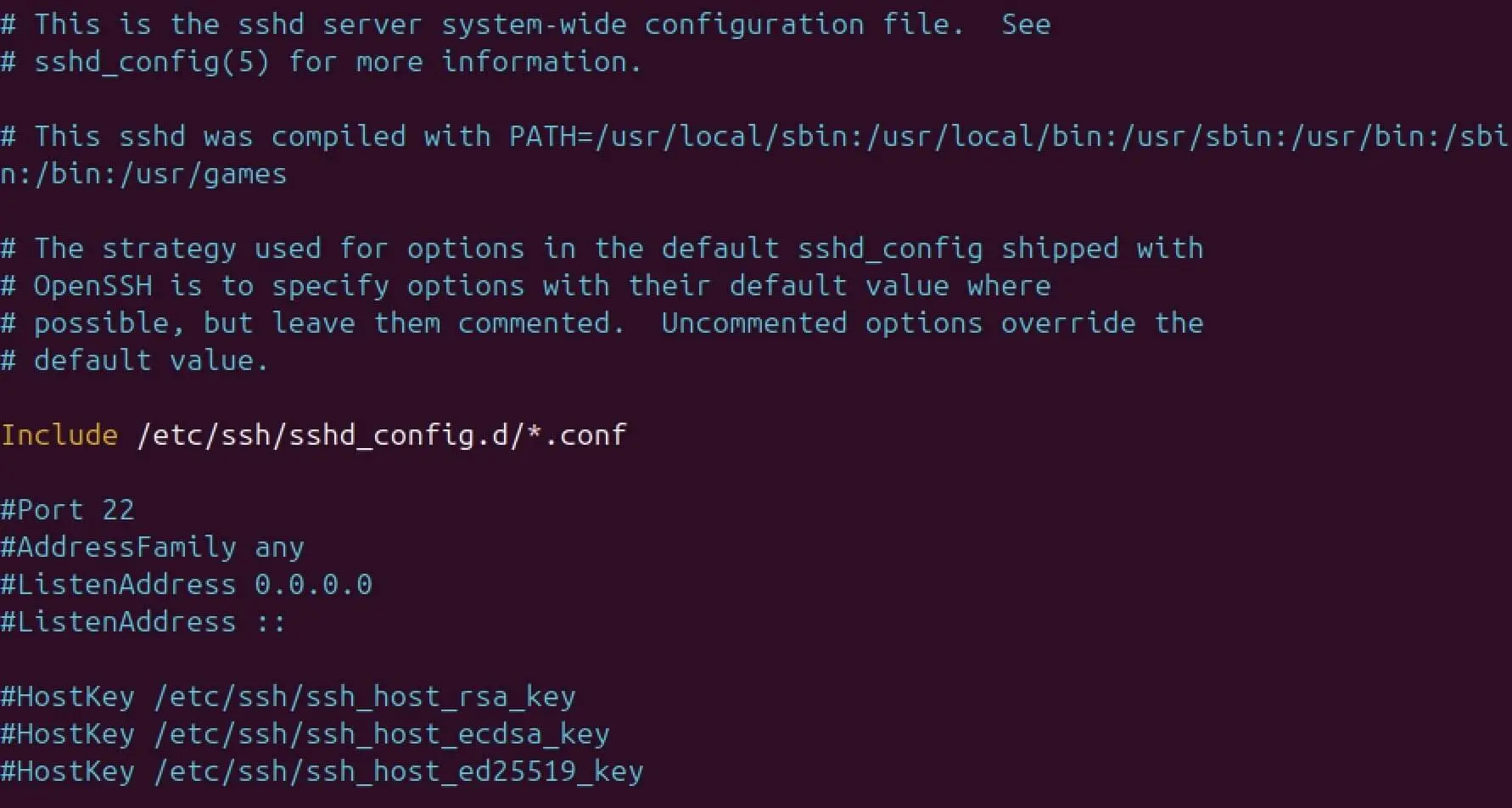
Gör nu önskade ändringar i konfigurationsfilen – till exempel justera portar, begränsa tillåtna protokoll eller ställa in säkra autentiseringsmetoder. Se till att spara dina ändringar innan du stänger redigeraren.
För att tillämpa de nya inställningarna, starta om SSH-tjänsten. Du kan göra detta med följande kommando i terminalen:
sudo service ssh restartAtt konfigurera SSH är särskilt användbart om du vill köra en FTP-server på Ubuntu. Denna inställning lägger grunden för att använda SFTP – det säkra alternativet till traditionell FTP, med inbyggd kryptering och dataskydd.