Vilka gratis bildredigeringsprogram är bäst?

Om högsta möjliga kvalitet inte är en prioritet för dig är gratis bildredigeringsprogram ett bra alternativ till Photoshop och andra fotoredigeringsprogram. Här hittar du en jämförelse av några av de bästa gratis bildredigeringsprogrammen.
Vad ska ett fotoredigeringsprogram kunna göra?
Funktionsomfånget är den viktigaste och mest påtagliga skillnaden mellan betalda fotoredigeringsprogram och gratisprogram. Att gratisprogram oftast har färre redigeringsalternativ är inte nödvändigtvis en nackdel. Särskilt amatörfotografer kan ofta dra nytta av enkelheten hos ett gratisverktyg och ändå uppnå ett bra resultat. Gratis fotoredigeringsprogram bör dock definitivt erbjuda följande funktioner:
- Enkel korrigering av skärpa, färg och exponering
- Beskärning och rotering
- Förlustfri skalning när det är möjligt
- Isolering av specifika element och borttagning av bakgrund eller oönskade element
- Anpassning med filter och effekter
- Möjlighet att arbeta med flera lager
- Stöd för olika bildformat
Vilka är de bästa gratis fotoredigeringsprogrammen?
| Operativsystem | Utmärkande funktion | |
|---|---|---|
| Adobe Express | Webb, iOS, Android | Skräddarsydd för innehåll på sociala medier |
| GIMP | Windows, macOS, Linux | Modulär design |
| Krita | Windows, macOS, Linux | Olika verktyg för konstnärer |
| Paint.NET | Windows | Omfattande plugin-katalog |
| Pixlr Editor | Webb, Windows, iOS, Android | Appar för iOS och Android |
| Raw Therapee | Windows, macOS, Linux | Redigering av RAW-filer |
Översikt över de bästa gratis bildredigeringsprogrammen
I följande avsnitt hittar du information om några av de bästa gratisprogrammen för bildredigering. Jämförelsetabellen sammanfattar de viktigaste likheterna och skillnaderna mellan desktop- och webbapplikationerna.
Paint.NET (Windows)
Paint.NET, som ursprungligen var ett litet studentprojekt vid Washington State University, är nu ett av de bästa fotoredigeringsprogrammen inom freeware-sektorn. Fotoredigeringsprogrammet släpptes 2004 under en gratis MIT-licens och distribueras nu under en proprietär licens. Applikationens grundläggande ramverk är Microsoft .NET-ramverket, som läggs till automatiskt under installationen. Eftersom ramverket endast körs på Windows är Paint.NET inte tillgängligt för andra plattformar.
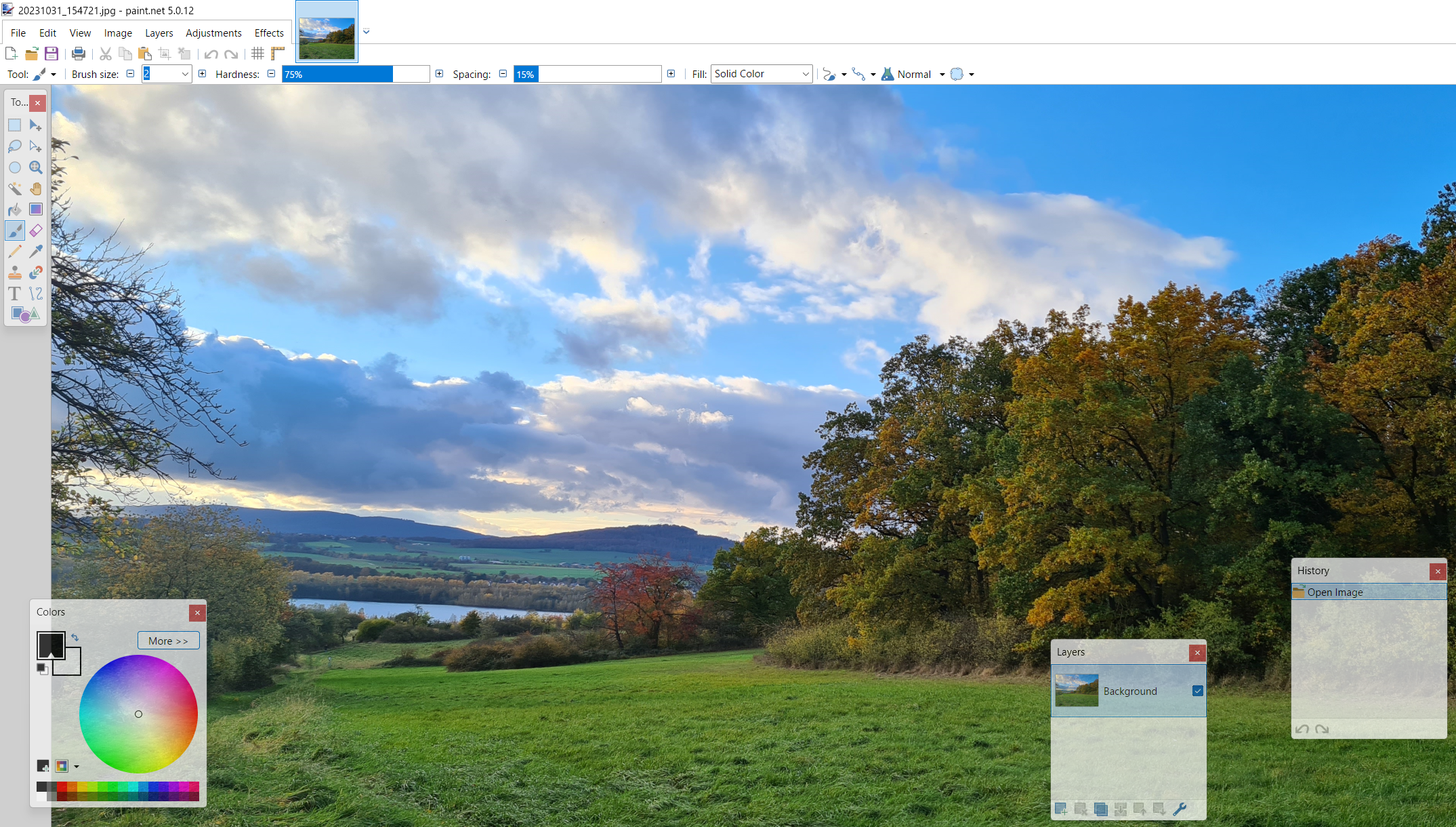
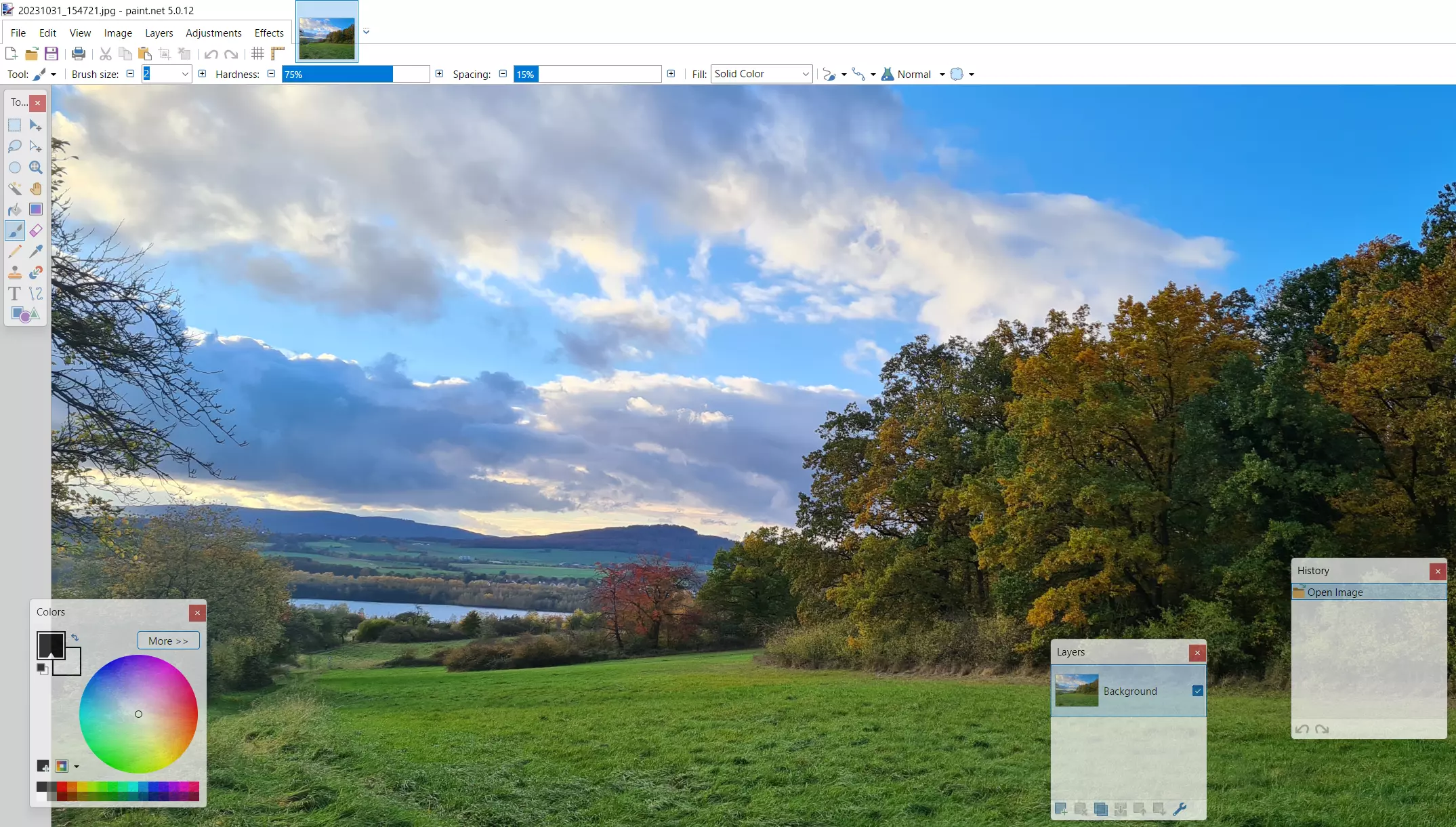
Detta alternativ till Microsoft Paint utvecklas kontinuerligt, vilket gör det lämpligt för mer krävande uppgifter. Det innebär att du kan arbeta med flera lager och parallellbearbeta olika projekt. Du kan enkelt växla mellan dina projekt med hjälp av flikar. Varje flik har en liten miniatyrbild, vilket gör det enkelt att navigera till det projekt du valt. Grundläggande optimeringsverktyg för ljusstyrka, mättnad, kontrast och färgton ingår, liksom en graderingskurva för tonvärdeskorrigering och ett verktyg för att ta bort röda ögon. Paint.NET har även följande funktioner:
- Mjukgörare och skärpare
- 3D -rotation och zoomeffekt
- Svartvita filter och sepiafilter
- Gradientgenerator
- Markeringsverktyg (trollspö)
Även om standardfunktionerna är ganska imponerande finns det också en omfattande plugin-katalog, Plug-in group, i Paint.NET-forumet. Med denna katalog kan du förbättra programmets funktionalitet och lägga till effekter eller filter som saknas. Förutom ett stort antal verktyg för verktygspaletten finns det också tillägg som gör att du kan importera och exportera ytterligare filformat (till exempel Photoshop-formatet .psd). Paint.NET registrerar varje steg i ditt arbete, vilket innebär att du kan ångra ändringar när som helst.
| Fördelar | Nackdelar |
|---|---|
| ✓ Kan utökas med hjälp av plugins | ✗ Endast tillgänglig för Windows |
| ✓ Obegränsad ångrafunktion för att radera enskilda arbetssteg | ✗ Utan tillägg, stöder endast ett begränsat antal filformat (.pdn) |
Pixlr Editor (webb, Windows, iOS, Android)
Efter ett års utveckling publicerade den svenska utvecklaren Ola Sevandersson sin molnbaserade bildbehandlingsprogramvara Pixlr Editor. Du behöver inte registrera dig för att använda fotoredigeringsprogrammet, och det kan användas gratis med alla vanliga webbläsare. Förutom webbversionen finns det också appar för Android och iOS samt en Windows-version för datorer. En förenklad version med namnet Pixlr Express finns också för mindre bildoptimeringar.
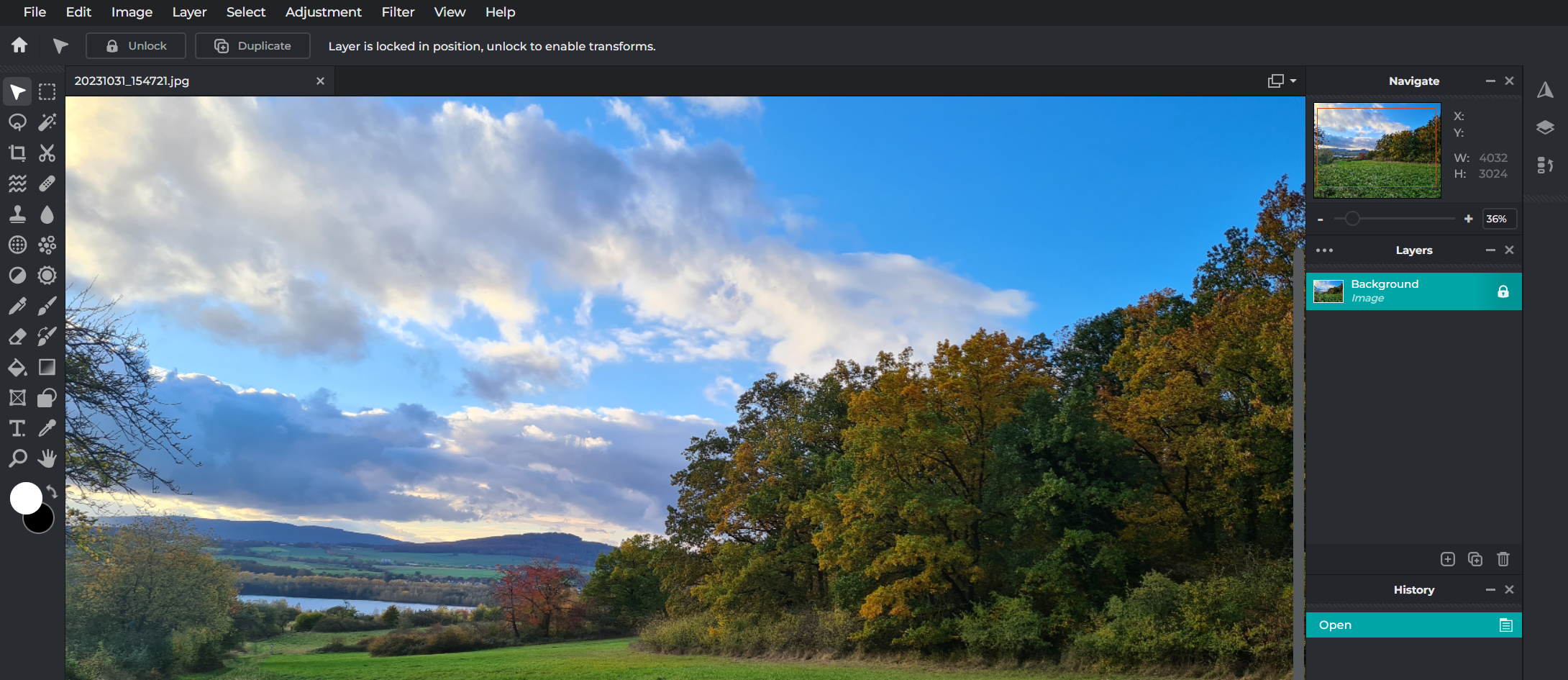
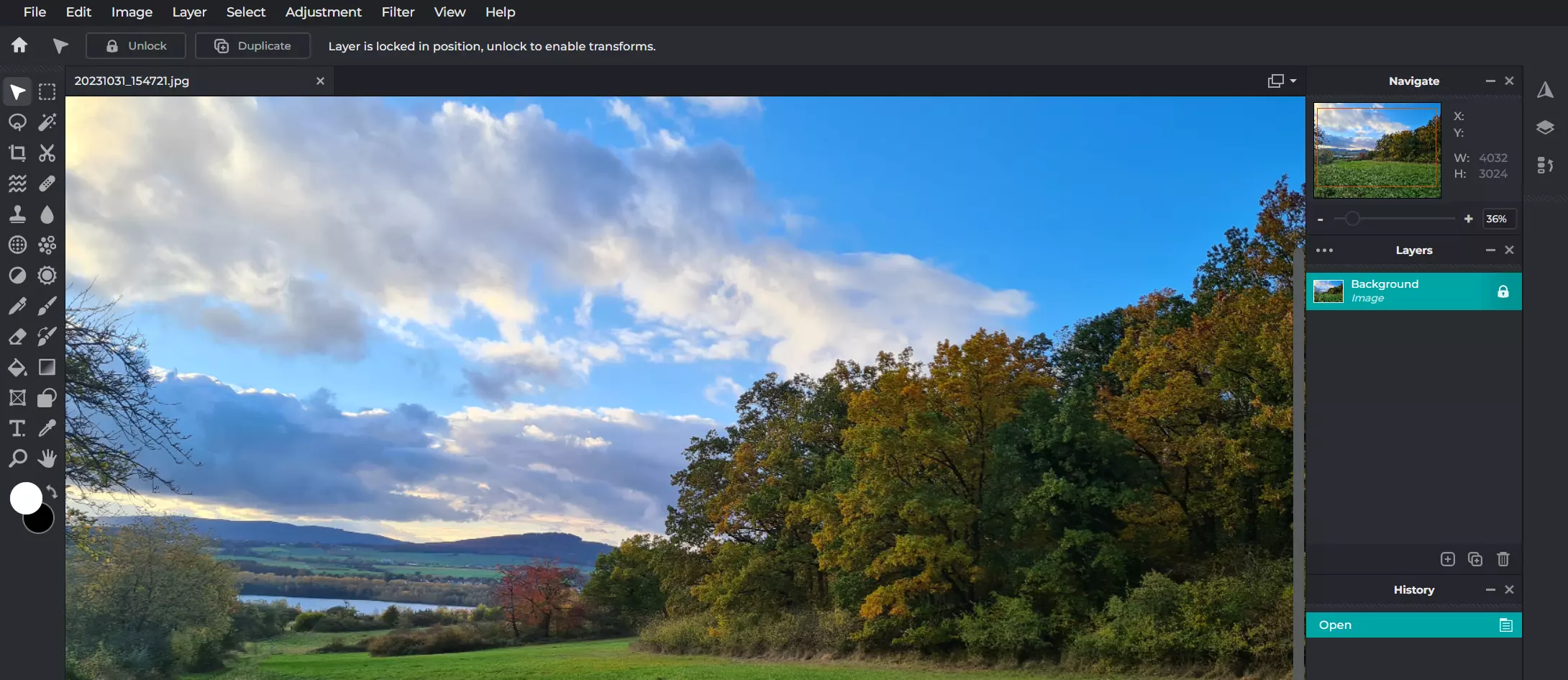
Pixlr Editor är det bästa beviset på att även gratis fotoredigeringsprogram online kan mäta sig med etablerade, betalda versioner. Den visuella displayen och de vanliga redigeringsfunktionerna gör det lätt att glömma att det är en webbläsarapp – särskilt när man använder helskärmsläget. De tydliga, intuitiva och visuellt tilltalande menyraderna och rutorna är lätta att känna igen från liknande program, så både erfarna användare och nybörjare kommer snabbt att känna sig bekväma med programmet. Bildredigeringsprogrammet erbjuder följande funktioner för bildanpassning:
- Mjukgörare och skärpare
- Brännkorrigerare
- Rödögonborttagare
- Gradationskurvor
- Automatisk tonkorrigering
Förutom det mångsidiga utbudet av korrigeringsverktyg erbjuder Pixlr Editor också ett stort antal filter för att ändra foton och grafik. Du kan göra dem suddiga, pixelerade, omvandla dem till reliefbilder eller tillämpa en sepia- eller varm ton på bilderna. Det finns många anpassningsalternativ tillgängliga under hela redigeringsprocessen.
Några aspekter av Pixlr Editor gör det dock tydligt att du använder ett gratis fotoredigeringsprogram. Du kan till exempel bara exportera tre redigerade foton eller bilder per dag. Appen har också annonser, som du kan stänga genom att klicka på dem. Dessa begränsningar tas dock bort i de betalda premiumversionerna. Utöver andra fördelar kommer dessa versioner också med krediter för olika AI-funktioner i Pixlr Suite.
| Fördelar | Nackdelar |
|---|---|
| ✓ Känsla av att använda en stationär dator tack vare helskärmsläget | ✗ Gratisversionen innehåller reklam |
| ✓ Versioner för iOS och Android tillgängliga | ✗ Endast tre bildexporter per dag i gratisversionen) |
GIMP (Windows, macOS, Linux)
1998 släpptes den första officiella versionen av GNU Image Manipulation Program i version 1.0, bättre känd som GIMP. Med grafikbiblioteket Generic Graphics Library (GEGL) som grund har GIMP blivit en konkurrenskraftig allt-i-ett-lösning för bildoptimering och redigering. Programmet, som ursprungligen utvecklades för GNU/Linux, fungerar nu på alla populära Windows- och MacOS-system.
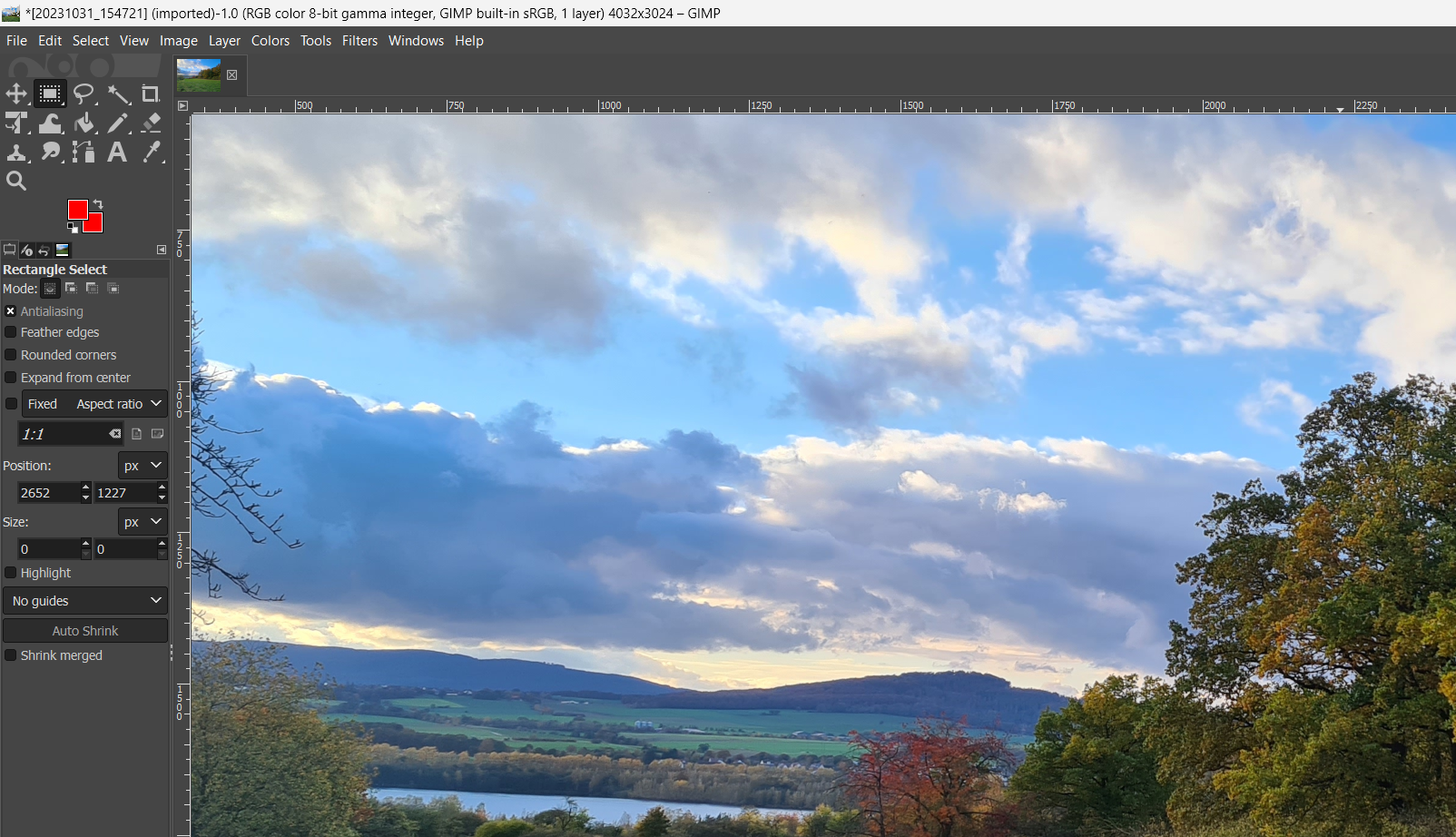
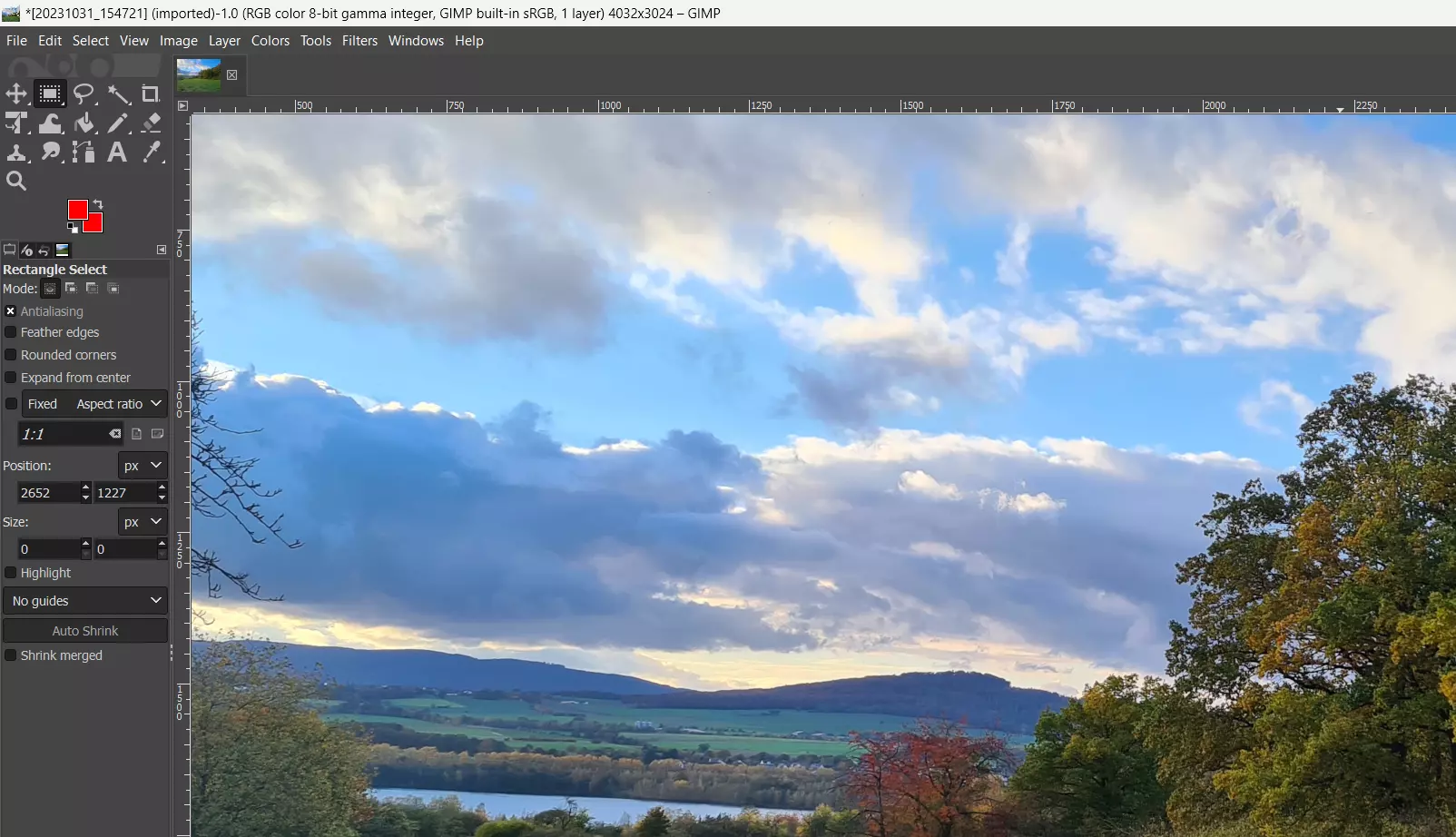
Liksom de flesta program med öppen källkod är GIMP modulärt, vilket innebär att det kan utökas när som helst. Dessutom kan kontrollelementen organiseras och aktiveras eller inaktiveras efter önskemål. När det gäller funktionalitet är GIMP på inget sätt sämre än andra populära fotoredigeringsprogram. Till exempel finns följande filter och effekter tillgängliga för obegränsad användning:
- Mjuk ritning (t.ex. pixlar, rörelseoskärpa)
- Förbättringar (t.ex. borttagning av röda ögon, suddiga kanter)
- Ljus- och skuggeffekter (t.ex. glitter, linsreflex)
- Konstnärliga förändringar (t.ex. tecknad film, oljemålningseffekter)
- Kanter och effekter (t.ex. kaffeflekar, rundade kanter)
- Animationer (t.ex. skuggning, vågor)
Justeringar som färgfördelning, kontrast och ljusstyrka kan göras med GIMP med bara några få klick. Det finns också verktyg för att beskära, skala och rotera bilder, samt verktyg för att redigera enskilda element. Med tanke på det stora utbudet av exportformat kan det vara svårt att tro att denna bildredigeringsprogramvara är gratis. GIMP erbjuder ett brett utbud av alternativ, inklusive vanliga bildformat (som .jpg, .gif eller .bmp), arkivformat (som .gz eller .bz2) och webbformat (som .html eller .xhtml).
| Fördelar | Nackdelar |
|---|---|
| ✓ Mycket utbyggbar och anpassningsbar | ✗ Svårt att komma igång med |
| ✓ Kompatibel med olika plattformar | ✗ Inget support erbjuds |
Krita (Windows, macOS, Linux)
Den öppna källkodsapplikationen Krita är resultatet av en långvarig utvecklingsprocess. Den första versionen av Krita baserad på Qt-biblioteket släpptes slutligen 2004 som en del av kontorsprogramvaran KOffice. Under den senaste tiden har KDE-utvecklarna fokuserat på verktyg för ritning och gjort programmet till en av de bästa öppna källkodslösningarna för serietecknare, illustratörer och konceptkonstnärer. Och detta utan att försumma klassisk bildredigering.
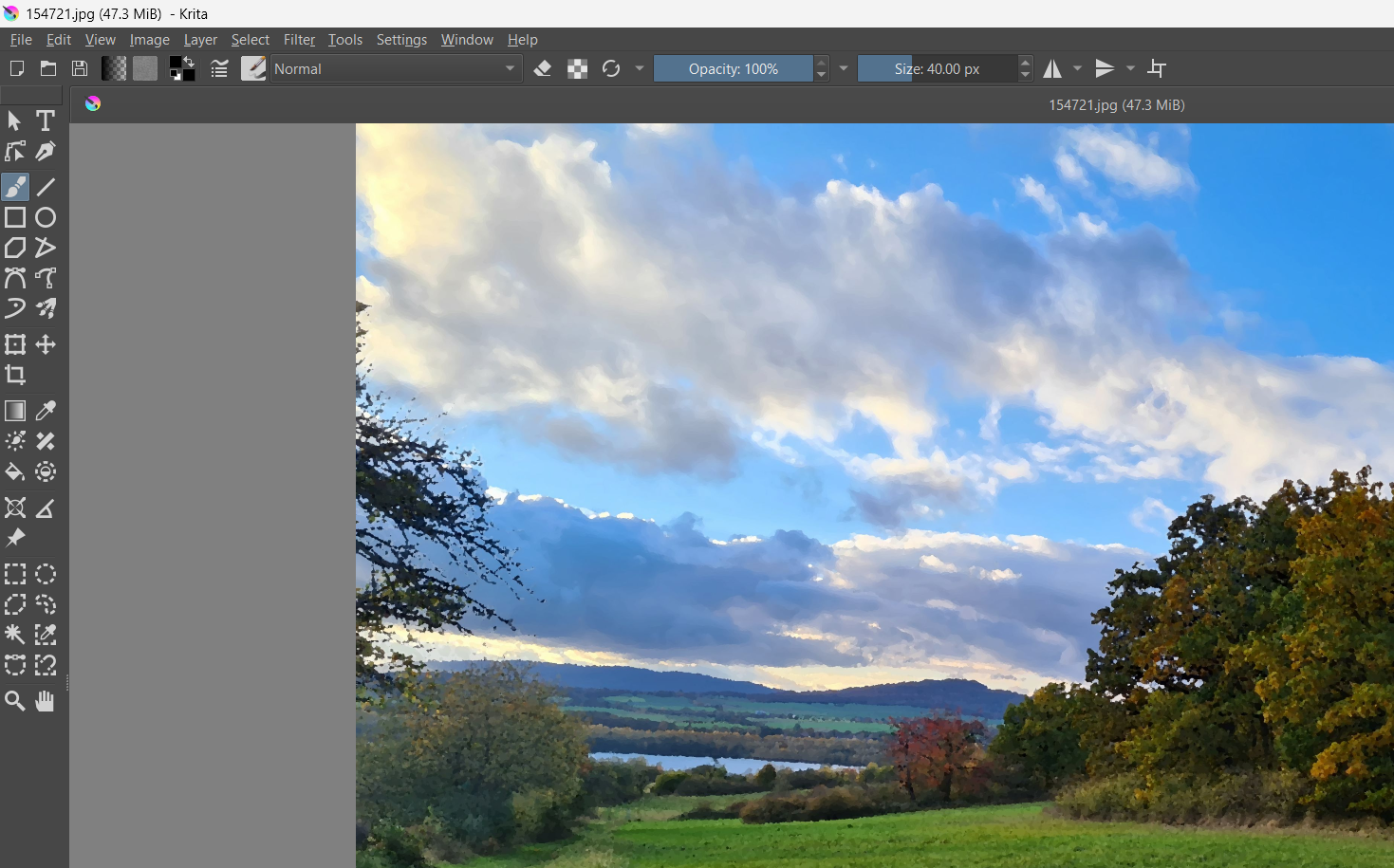
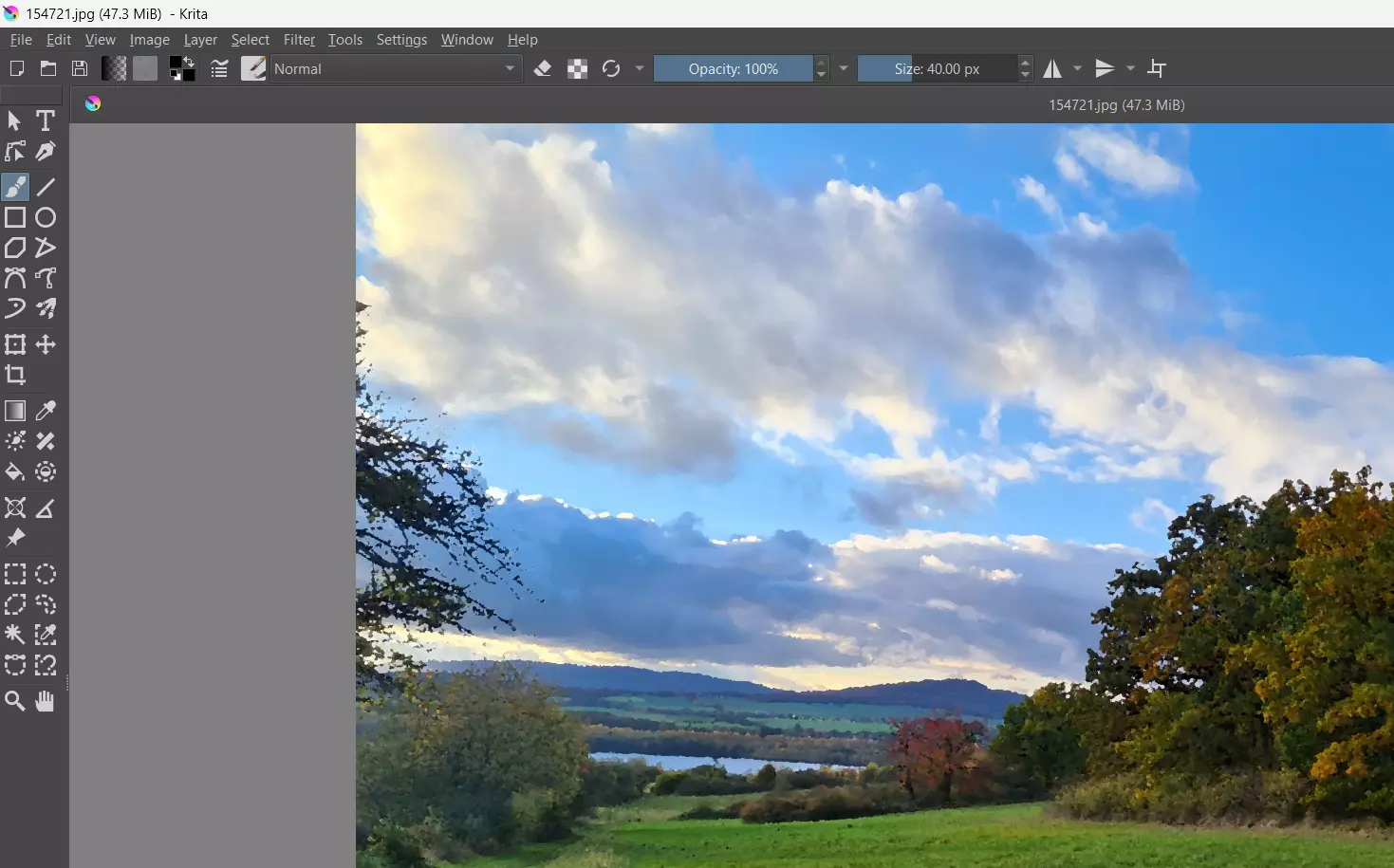
Krita lägger inte bara vikt vid användbara verktyg som penselstabilisatorer och ett stort urval av penseltyper, utan erbjuder också en modern design för att ge konstnärer den bästa plattformen för sitt arbete. Verktygsspecifikationerna kan anpassas efter användarens egna preferenser med hjälp av en dra-och-släpp-funktion i inställningsmenyn. Det imponerande urvalet av omarbetnings-, filter- och transformationsverktyg är ett bevis på att Krita är ett förstklassigt, gratis fotoredigeringsprogram. Applikationen innehåller bland annat följande redigeringsfunktioner:
- Ljusstyrka/kontrastkurva
- Brännläge
- Färgbalans
- Oskärpa
- Skärpa
- Kantdetektering
- Oljemålning
Med maskfunktionen kan du tillämpa effekter på olika bildlager i ett projekt. Det finns också alternativ för att beskära, spegla eller skala bilder till en ny storlek. Du kan också dokumentera de steg du tar under ett projekt. Denna funktion kan behöva aktiveras som en dockningsbar dialogruta i vissa förkonfigurerade layouter. Med denna funktion kan du när som helst hoppa tillbaka några steg för att ångra ändringar.
| Fördelar | Nackdelar |
|---|---|
| ✓ Omfattande verktygslåda som möjliggör mycket mer än enkel bildredigering | ✗ Begränsade internationella språkalternativ |
| ✓ Tillgänglig på flera plattformar | ✗ Något långa fördröjningar efter att filter har tillämpats |
Adobe Express (webb, iOS, Android)
Med Adobe Express erbjuder Adobe gratis fotoredigeringsprogram som webbapplikation och som app för iOS och Android. Du kan ladda ner appen i respektive appbutik.
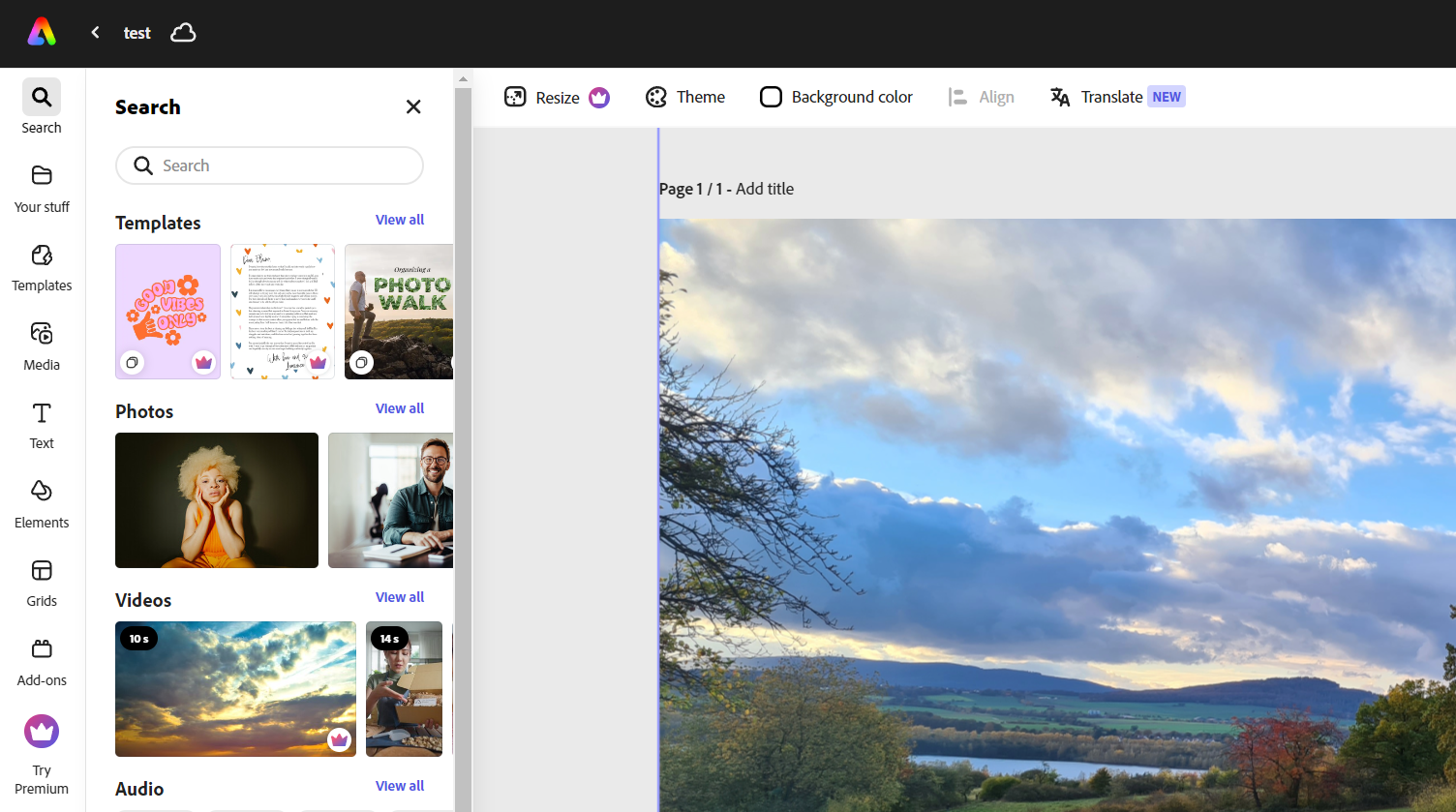
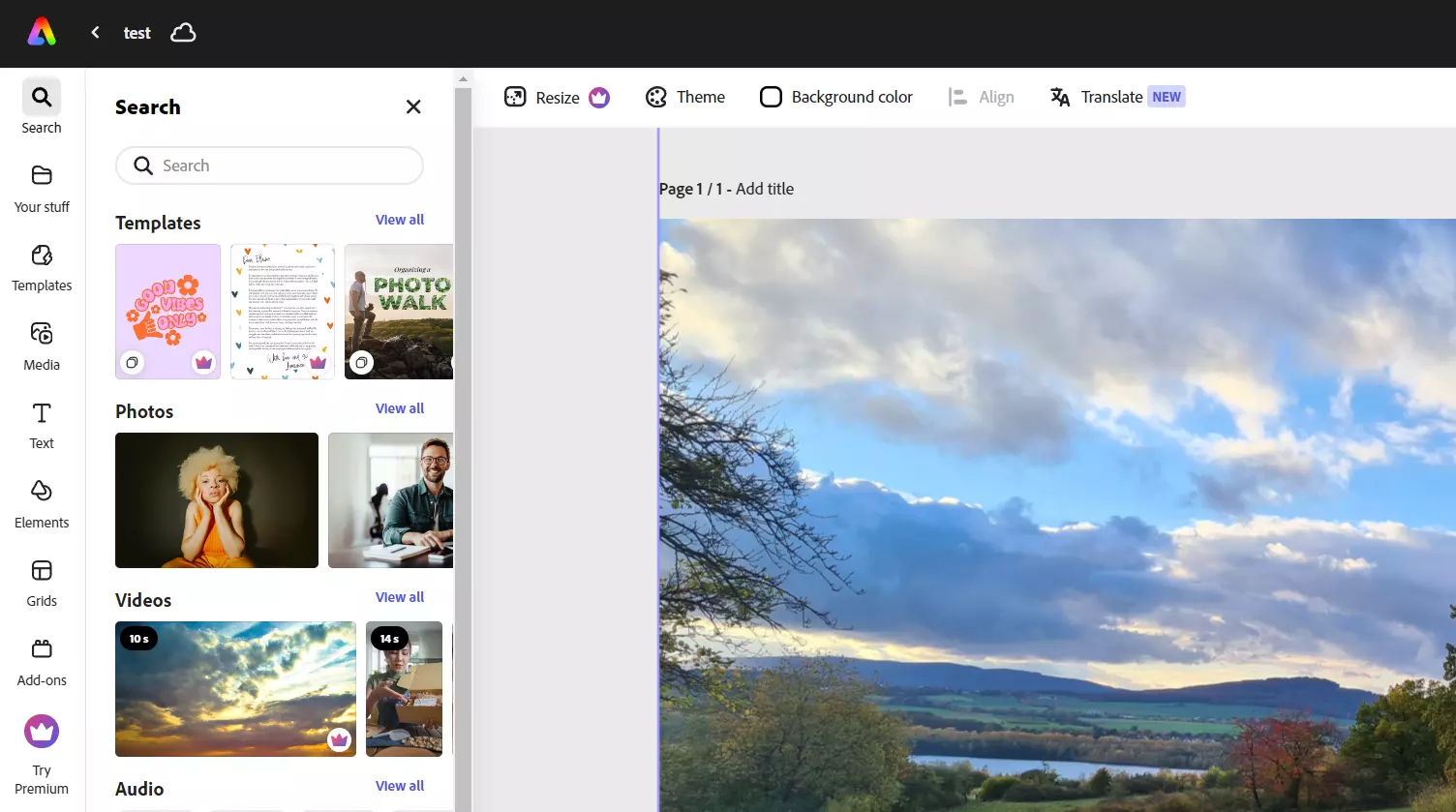
Det enkla verktyget erbjuder olika funktioner för snabb och enkel redigering av bild- och videomaterial. Därför är Adobe Express den perfekta lösningen för att skapa reels och videor för TikTok och liknande plattformar, flygblad, CV, banners eller logotyper. Du kan enkelt arbeta i team tack vare olika samarbetsfunktioner, såsom kommentarfunktionen. Det kostnadsfria bildredigeringsprogrammet erbjuder följande ytterligare funktioner:
- Enkel möjlighet att kombinera videoklipp, grafik, animationer och musik genom att dra och släppa
- Skapa texteffekter och bilder baserat på en beskrivning (generativ AI från Adobe Firefly)
- Tillgång till tusentals professionellt designade mallar samt foton, videor och musik (Adobe Stock; mestadels avgiftsbelagt)
- Synkronisering med andra Adobe-tjänster
Denna kostnadsfria bildredigeringsprogramvara är mycket intuitiv och har ett välstrukturerat gränssnitt. För att kunna använda programmet behöver du ett Adobe-konto, som du kan skapa kostnadsfritt. Om du vill redigera dina bilder med Adobe Express i större skala behöver du dock den betalda Premium Edition.
| Fördelar | Nackdelar |
|---|---|
| ✓ Mycket nybörjarvänligt | ✗ Begränsat utbud av bildredigeringsfunktioner |
| ✓ Perfekt för att förbereda innehåll för sociala medier | ✗ Fungerar inte med alla webbläsare |
RawTherapee (Windows, macOS, Linux)
Raw Therapee RawTherapee utvecklades av Gábor Horváth och har sedan 2010 licensierats under GNU GPL-licensen (version 3). Fotoredigeringsprogrammet är öppen källkod och gratis, så det kan användas och modifieras utan begränsningar. Programmet har en version av konverteringsprogrammet dcraw integrerat, vilket gör det möjligt att importera rådata (RAW-data) från digitalkameror och redigera dem. RawTherapee är också kompatibelt med JPEG, PGN och TIFF, vilket gör det möjligt att även arbeta med dessa bildformat.
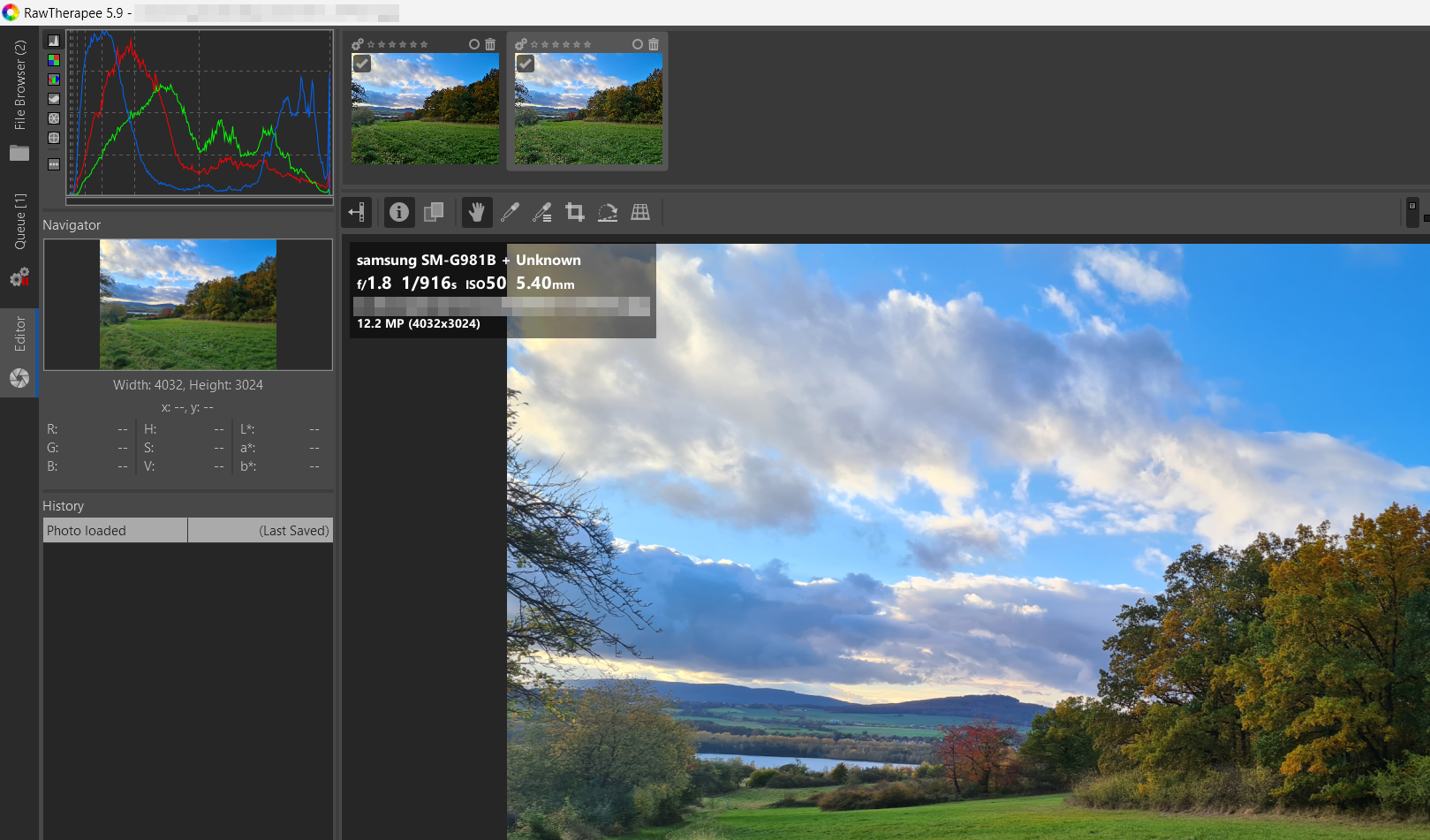
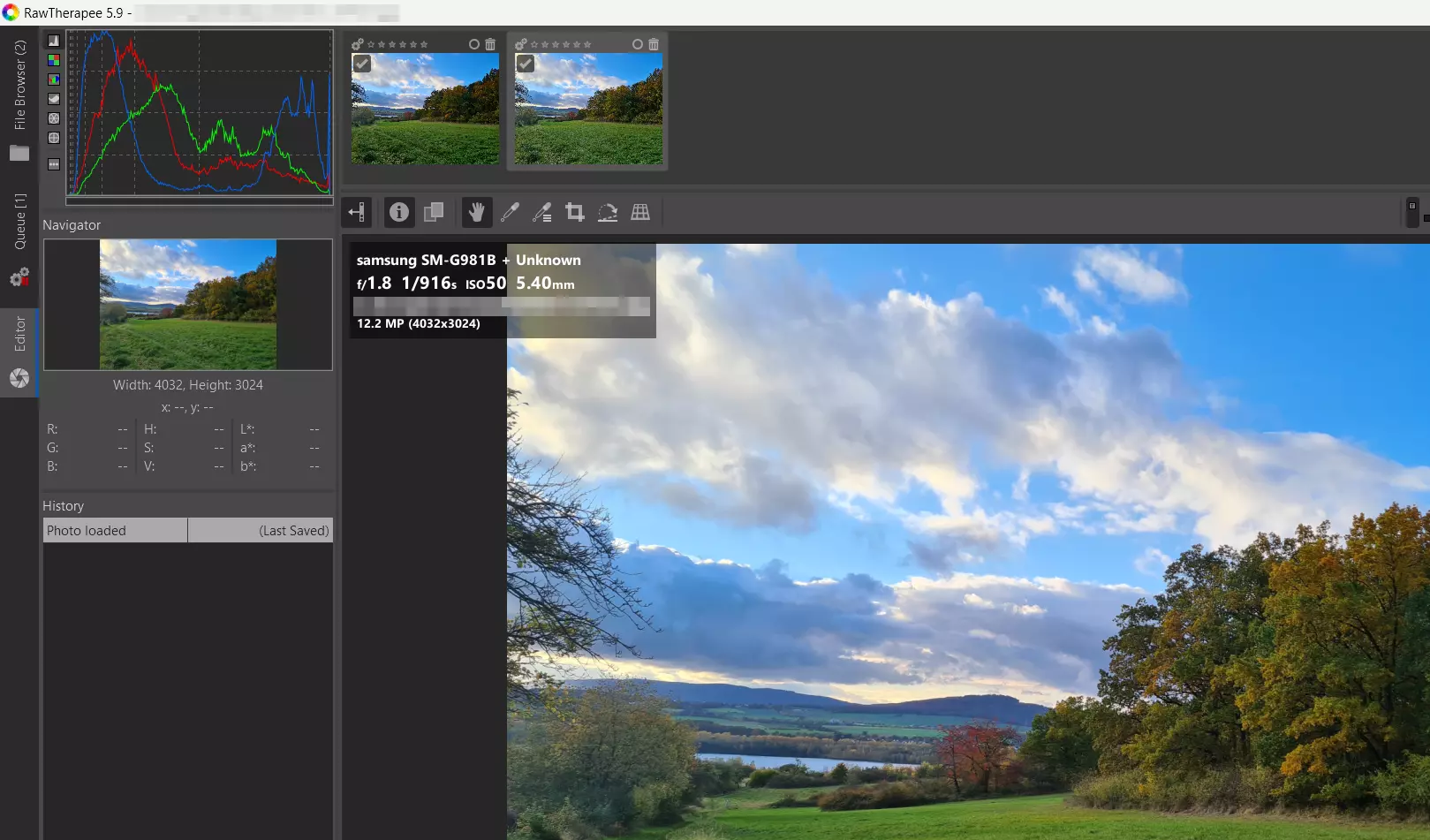
Det är tydligt att mycket utvecklingsarbete har lagts ner på RawTherapee. De olika menyerna och snabbstartfältet gör att du kan redigera importerade bilder in i minsta detalj. Eftersom RAW-filer kan vara mycket stora, erbjuder köfunktionen en kontinuerlig konverteringsprocess som inte stör det projekt du arbetar med. Flera bilder kan redigeras samtidigt med programmet. På grund av den relativt höga systembelastningen bör detta dock inte göras med äldre datorer. RawTherapee hanterar varje steg i processen på ett icke-destruktivt sätt så att bilderna behåller sin bästa kvalitet. Dessutom sparas alla steg i ordning så att du kan hoppa tillbaka när som helst under redigeringsprocessen. RawTherapee innehåller funktioner som:
- Vitbalans
- Justering av mättnad, kontrast och ljusstyrka
- Exponeringskompensation
- Skärpa
- Färgfilter
- RGB-tonkurvor för maximal kontroll över färger och exponering
RawTherapee är utan tvekan ett av de bästa fotoredigeringsprogrammen för RAW-filer på marknaden för öppen källkod och freeware. Användarna får allt de behöver för att förbättra och redigera sina foton. Eftersom du kan anpassa och spara dina inställningar på instrumentpanelen är det enkelt att optimera flera bilder med samma inställningar.
| Fördelar | Nackdelar |
|---|---|
| ✓ Stöder många RAW-format | ✗ Förvirrande användargränssnitt |
| ✓ Kompatibel med flera plattformar | ✗ Bilder kan inte importeras med dra-och-släpp-funktionen |
I den digitala guiden hittar du många andra spännande artiklar om olika ämnen relaterade till fotografering och bildredigering:
- Skapa dina egna produktfoton
- Hur man tar bort bakgrunden från en bild
- Instagram-bildstorlekar och videoformat
- De bästa alternativen till Adobe Photoshop
- Bildredigeringsappar