Hur man komprimerar bilder med gratisverktyg

Komprimerade bilder har en särskilt positiv inverkan på webbplatsers laddningstider. Men hur kan man komprimera bilder på ett sätt som är så förlustfritt som möjligt – utan märkbar kvalitetsförlust? Och vilka alternativ finns för att uppnå detta? I den här guiden ger vi dig en tydlig översikt över verktyg för bildkomprimering.
Varför ska jag komprimera mina bilder?
Numera är högupplösta bilder och foton vanliga. Inom digital fotografering ökar antalet pixlar och filstorlekarna. Oavsett om du laddar upp bilder till din webbplats eller bara skickar dem via e-post är det alltid viktigt att hålla filstorlekarna så små som möjligt. Kom ihåg att ju mindre filen är, desto mindre tid tar det att överföra den. Detta är fördelaktigt av två skäl:
- En snabb laddningsprocess ökar besökarnas nöjdhet (särskilt för användare med mobil internetåtkomst).
- Snabba laddningstider har en positiv effekt på sökmotorrankningen.
Rätt dataformat för onlinebilder
Innan du lägger upp dina bilder på nätet bör du kontrollera bildfilformatet. Alla grafikformat är inte lämpliga för användning på internet. Här är fem format som kan användas:
- JPG/JPEG: JPG är ett av de mest använda bildformaten. Det kan visa 16,7 miljoner färger och har höga komprimeringsgrader. JPG-filer används främst för att spara foton eller fotoliknande grafik, särskilt sådana med många olika färger och starka kontraster.
- PNG: Detta format kan återge mellan 256 (PNG8) och 16,7 miljoner (PNG24) olika färger och användas online. Till skillnad från JPG-filer kan detta format komprimeras utan att kvaliteten försämras. PNG-filer är väl lämpade för att spara grafik, logotyper och texter. Bilder med få färger kan komprimeras till filer som bara är en bråkdel av bildens ursprungliga storlek.
- WebP: WebP är ett modernt bildformat som utvecklats av Google för att ge bättre komprimering samtidigt som hög bildkvalitet bibehålls. Det stöder både förlustfri och förlustfri komprimering, vilket resulterar i mindre filstorlekar jämfört med JPEG och PNG. Tack vare effektiva algoritmer som prediktiv kodning kan WebP komprimera bilder upp till 30 % mindre än JPEG med liknande kvalitet. Formatet stöder också transparens (alfakanal) och animationer, vilket gör det till ett mångsidigt alternativ till PNG och GIF.
- SVG: SVG (Scalable Vector Graphics) är ett XML-baserat bildformat som används för vektorgrafik. Eftersom det bygger på matematiska beskrivningar av former och linjer förblir bildkvaliteten intakt oavsett skalning. Till skillnad från pixelbaserade format kan SVG-filer minskas kraftigt i storlek genom enkla kodoptimeringar och gzip-komprimering – utan att kompromissa med den visuella kvaliteten. SVG är särskilt idealiskt för logotyper, ikoner och illustrationer på webben.
- GIF: GIF-filer är fortfarande ganska vanliga på webben, även om de bara kan visa 256 färger. Detta beror främst på att GIF-formatet stöder korta animationer gjorda av en sekvens av bilder, som är särskilt populära på sociala medier och liknande plattformar.
Att komprimera foton och bilder är ett av de viktigaste stegen för att förbättra din webbplats prestanda. Det finns dock ytterligare sätt att optimera visuellt innehåll. Det är värt att ange bildens dimensioner direkt i källkoden, så att webbläsaren inte behöver beräkna dem. Att ta bort metadata såsom metataggar och EXIF-information kan också ha en positiv effekt på laddningshastigheten. Om din webbapplikation innehåller ett stort antal bilder rekommenderas starkt att du använder ett Content Delivery Network (CDN) för att optimera leverans och prestanda.
Alternativ 1: Komprimera bilder online
Om du vill komprimera bilder utan att behöva installera någon speciell programvara kan du också enkelt optimera dina bilder online. För detta ändamål finns det olika erbjudanden på webben som gör att du kan komprimera dem gratis. Verktygen skiljer sig vanligtvis åt när det gäller tillgängliga filformat och möjliga komprimeringsgrader, och de har ofta begränsningar när det gäller antalet komprimeringar som kan utföras. Några av de bästa lösningarna finns i följande stycken.
Optimizilla
Med onlineverktyget Optimizilla från Mediafox Marketing kan du ladda upp och komprimera upp till 20 bilder samtidigt. Bilderna måste vara i JPEG- eller PNG-format. Webbapplikationen använder en kombination av olika komprimeringsalgoritmer, som kännetecknas av ett bra förhållande mellan komprimering och bildkvalitet. Du kan använda skjutreglaget för att ställa in komprimeringsgraden innan du laddar ner resultaten enskilt eller tillsammans som en ZIP-fil.
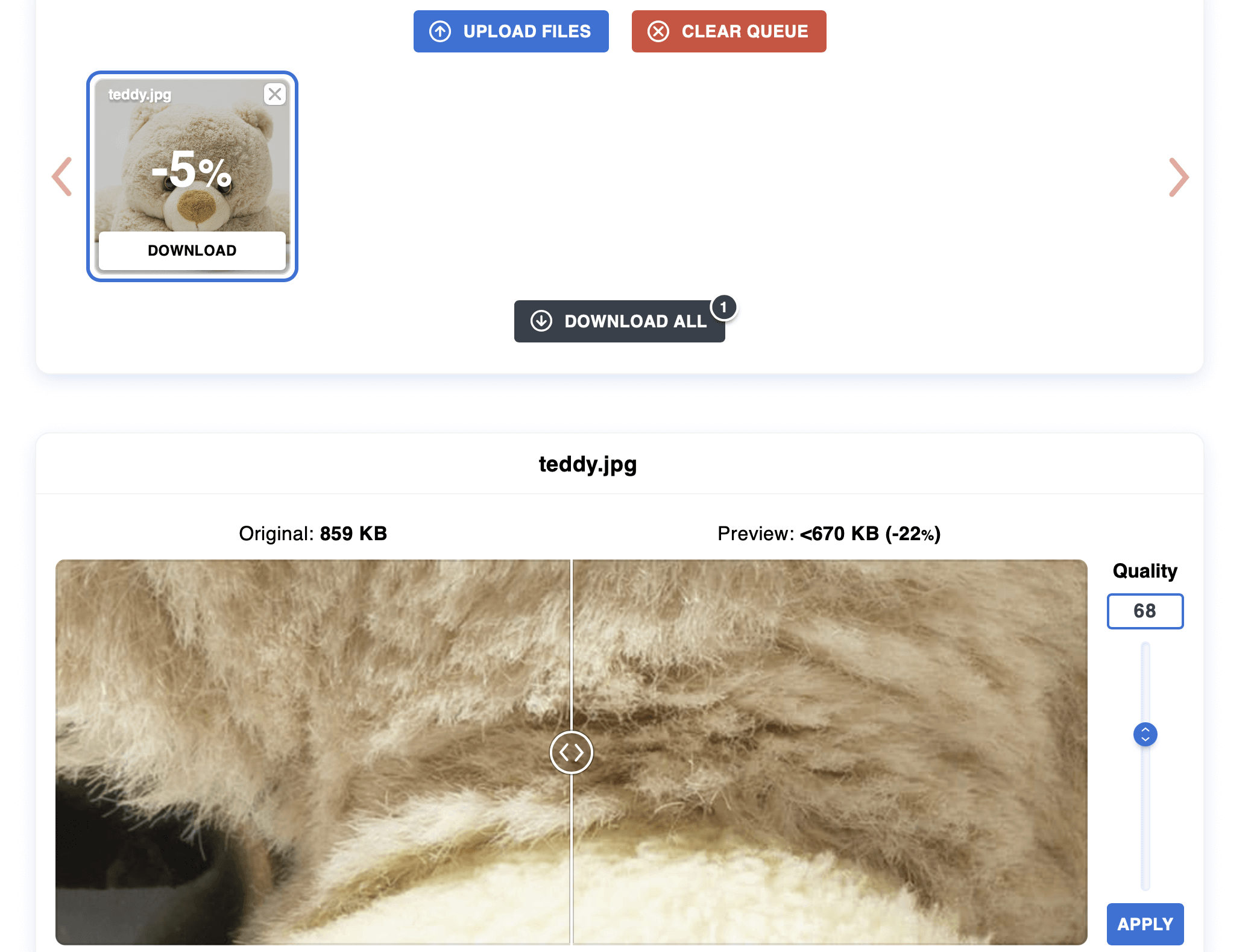
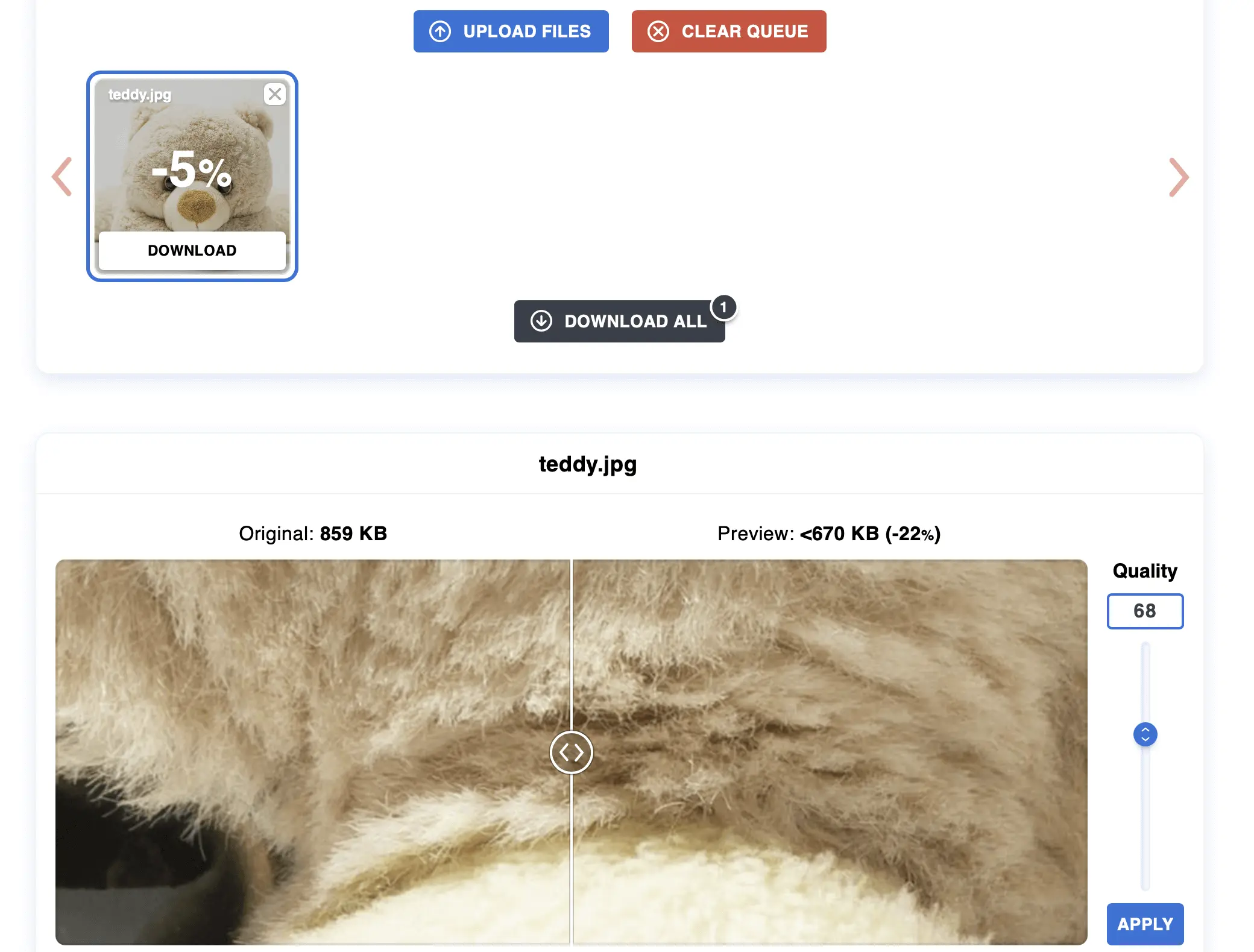
För att hjälpa dig att hitta de bästa möjliga inställningarna visar Optimizilla miniatyrbilder av originalet och dess komprimerade motsvarighet. Dessutom anger verktyget respektive filstorlek. Alla uppladdade bilder raderas automatiskt från leverantörens servrar efter en timme.
| Fördelar | Nackdelar |
|---|---|
| ✓ Justerbar kompressionsgrad | ✗ Begränsat till 20 komprimeringar åt gången |
| ✓ Miniatyrförhandsvisning av original och redigerad version |
TinyPNG
TinyPNG möjliggör – trots sitt namn – inte bara komprimering av PNG-filer, utan även JPEG- och WebP-filer. I den kostnadsfria standardversionen kan du optimera upp till 20 bilder i dessa tre format samtidigt, med en maximal filstorlek per bild på 5 megabyte.
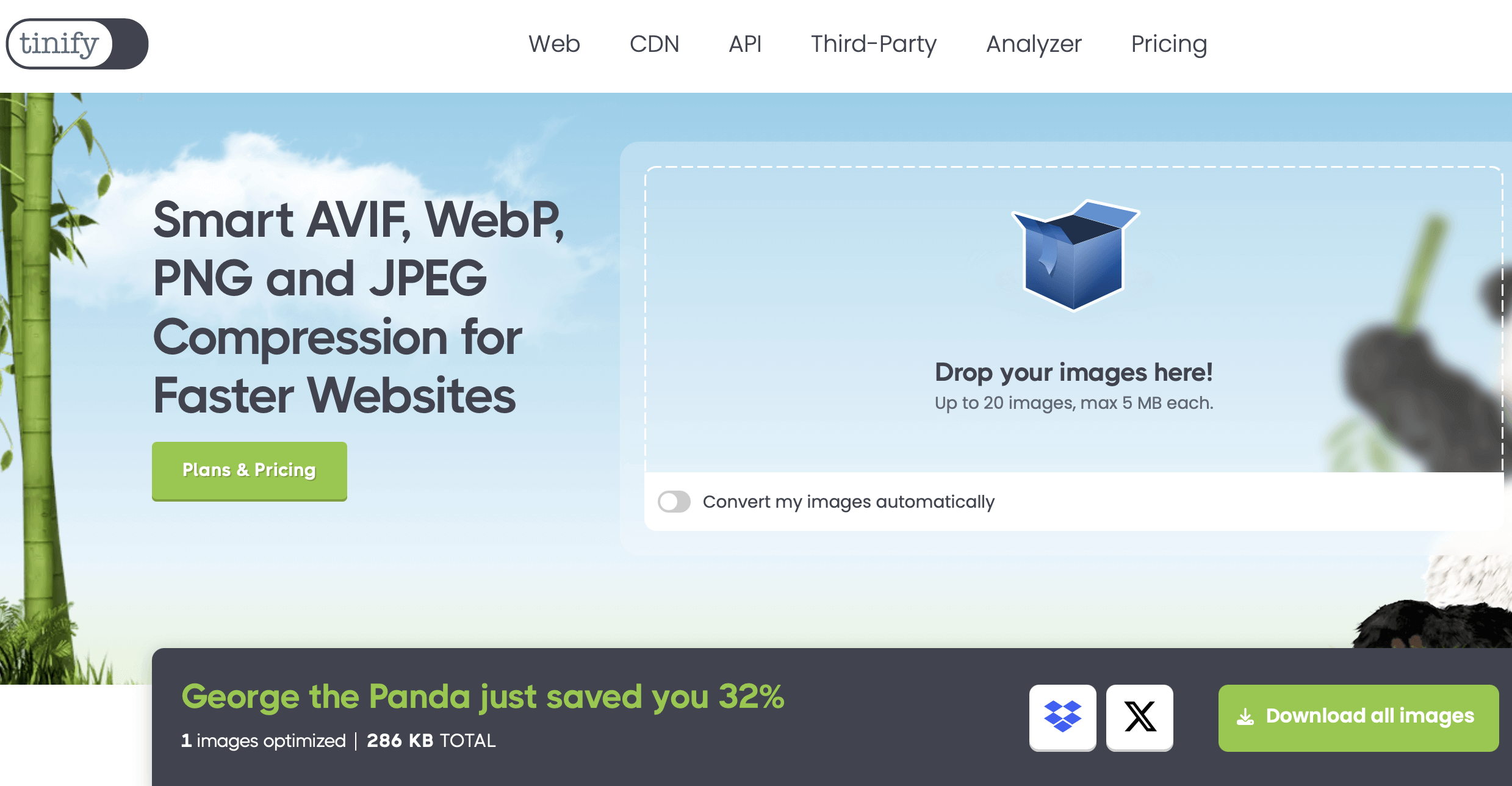
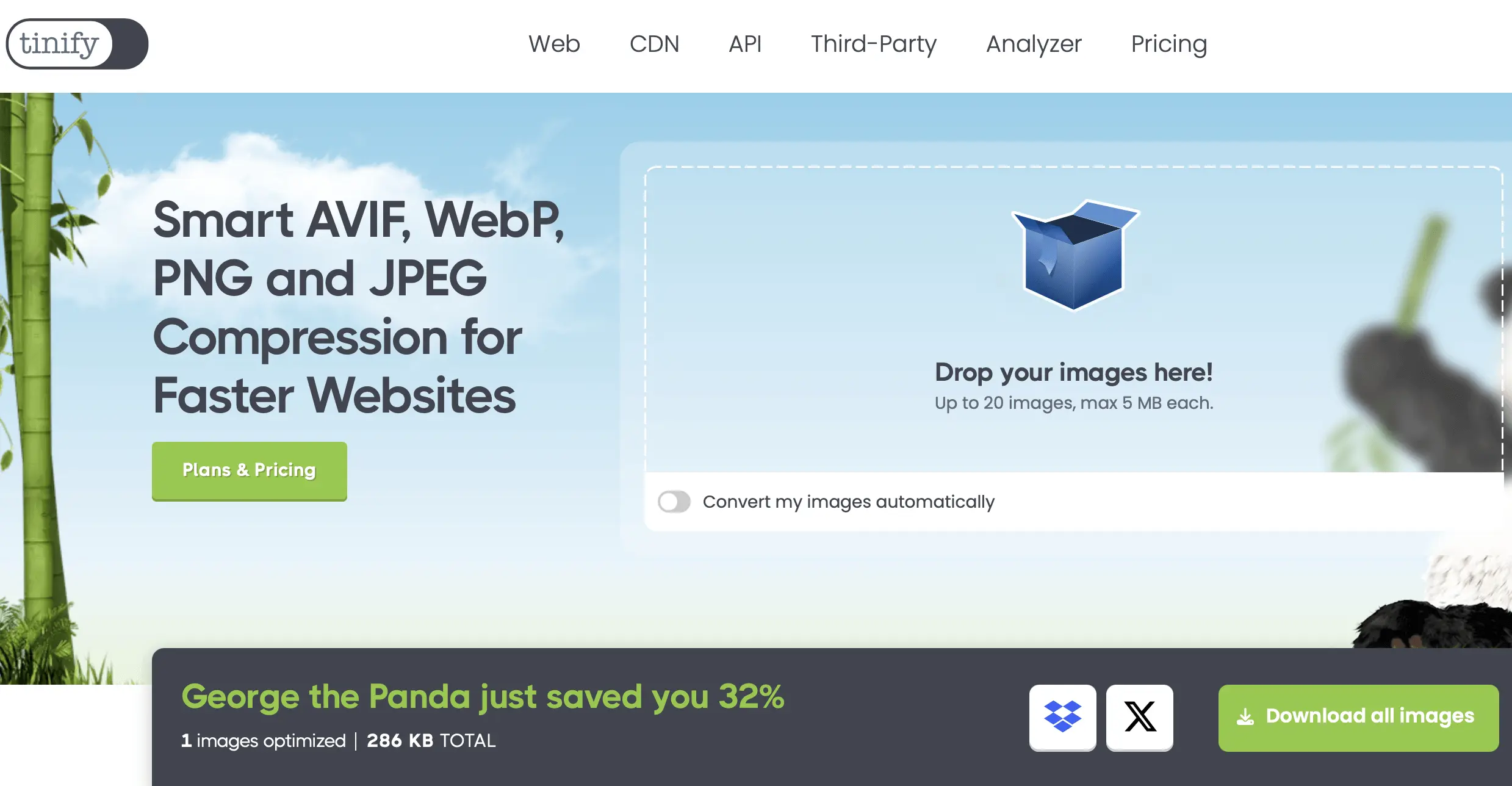
Verktyget voormedia har en fördefinierad komprimeringsnivå som inte kan justeras, men som minskar bildstorleken med upp till 80 %. Använd dra-och-släpp-funktionen för att flytta önskade foton till det visade området och ladda sedan ner resultaten i JPEG- eller PNG-format eller som en ZIP-fil. Alternativt kan du ladda upp till molnlagringstjänsten Dropbox.
| Fördelar | Nackdelar |
|---|---|
| ✓ Resultaten kan laddas upp till Dropbox | ✗ Begränsning till 20 samtidiga komprimeringar och 5 megabyte filstorlek (i standardversionen) |
| ✗ Komprimeringsnivån kan inte justeras |
iLoveIMG
iLoveIMG är en komplett online-svit med användbara bildredigeringsverktyg. Det Barcelona-baserade utvecklingsteamet tillhandahåller applikationer som gör det möjligt att beskära, skala, konvertera och till och med komprimera bilder. För det senare väljer du “Komprimera BILD” och infogar sedan önskat bildmaterial med hjälp av dra-och-släpp-funktionen eller filbläddraren. Möjliga format är JPEG, PNG, SVG och GIF.
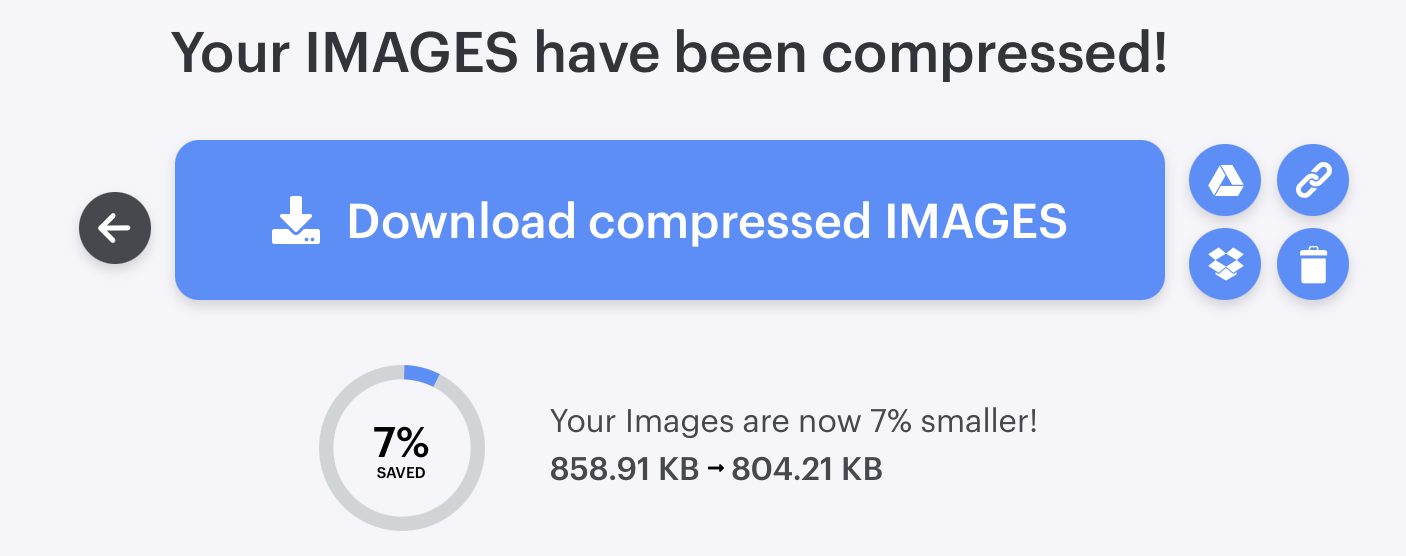
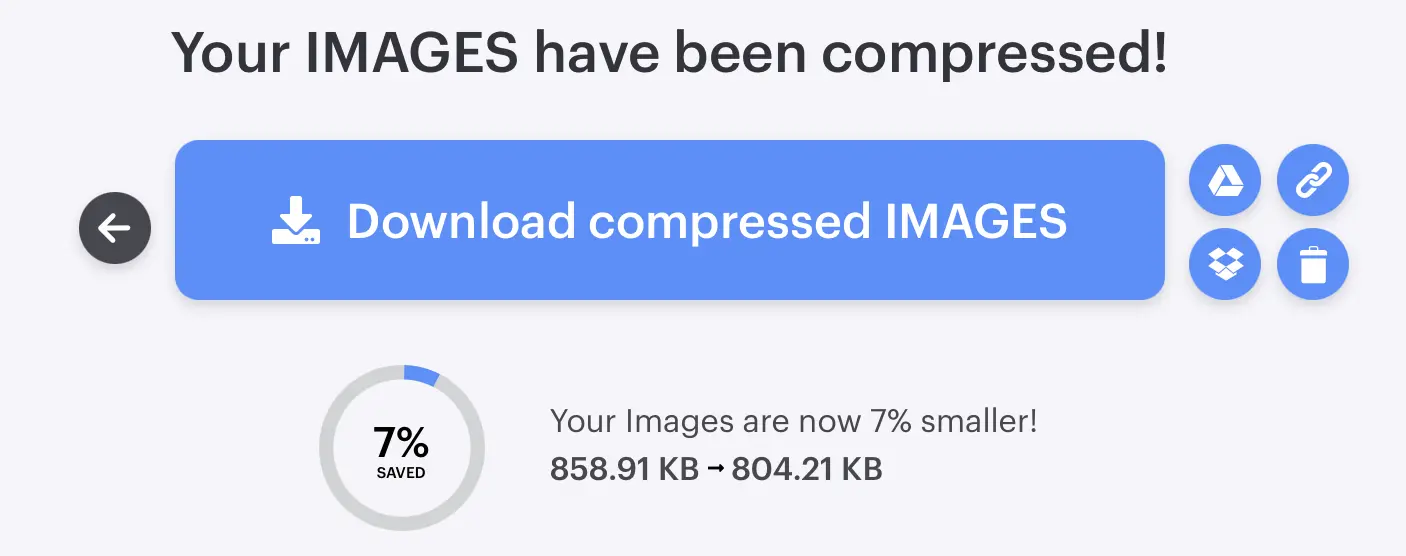
Även om iLoveIMG endast har ett enda standardkomprimeringsläge, erbjuder verktyget flera olika exportalternativ. Det är inte bara möjligt att ladda ner resultaten till den lokala hårddisken, utan också att ladda upp dem till Google Drive och Dropbox och vidarebefordra en nedladdningslänk till de komprimerade bilderna. Om du inte är nöjd med komprimeringsresultatet kan du helt enkelt radera det genom att klicka på papperskorgsikonen.
| Fördelar | Nackdelar |
|---|---|
| ✓ Resultaten kan laddas upp till Google Drive och Dropbox | ✗ Endast ett komprimeringsläge |
| ✓ Ytterligare verktyg för beskärning, skalning och konvertering finns tillgängliga | ✗ Ingen förhandsgranskningsfunktion |
Alternativ 2: Komprimera bilder med Photoshop
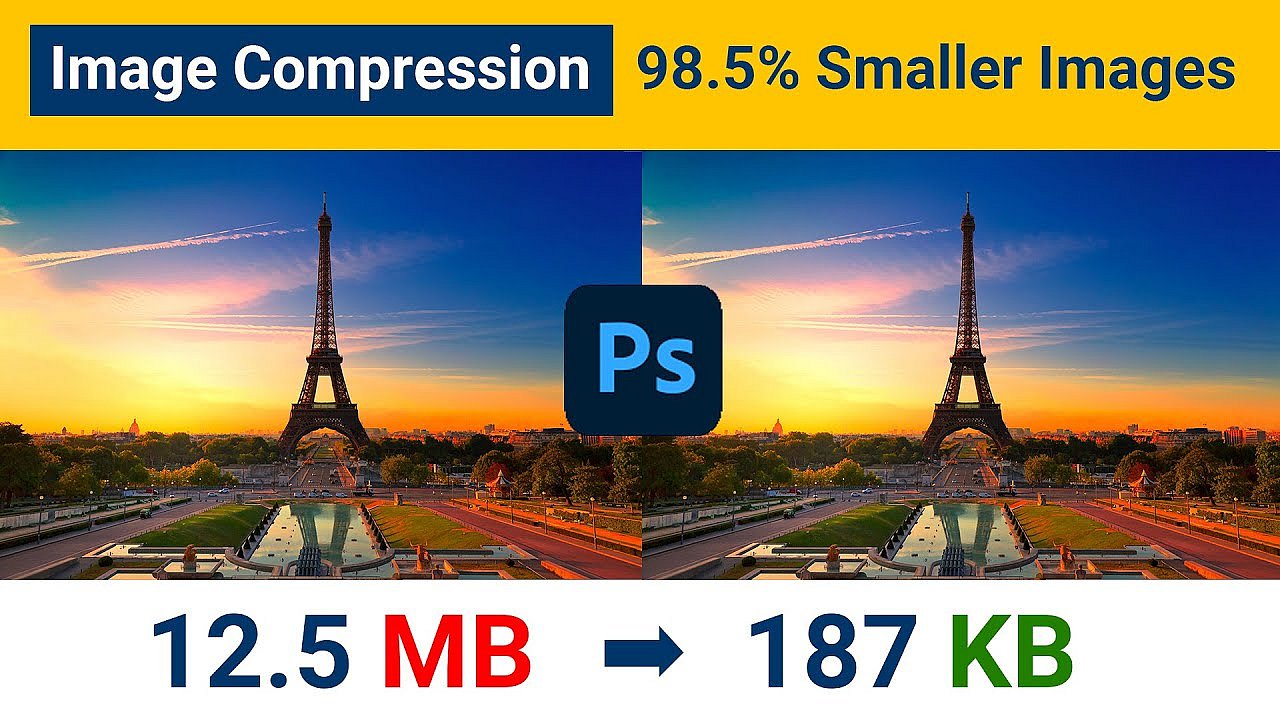
Du kan också komprimera dina bilder med professionella bildbehandlingsprogram. Först och främst är Photoshop utan tvekan branschledande. Förutom funktionerna för kreativ design och optimering av fotografiskt material erbjuder Adobes verktyg olika alternativ för att ändra bildformat och justera bildstorlek. Alternativet “Spara för webben”, som Adobe har implementerat specifikt för att optimera foton och bilder för webbplatser, är särskilt praktiskt för webbplatsoperatörer. I det här läget kan inte bara de viktiga webbformaten GIF, PNG, WebP och JPEG komprimeras, utan även rastergrafikformatet WBMP (Wireless Bitmap), som är utformat för mobila enheter.
 För att visa den här videon krävs tredjepartscookies. Du kan komma åt och ändra dina cookieinställningar här.
Så snart du redigerar en bild i Photoshop-webboptimeringsläget öppnas ett nytt fönster där du inte bara kan ställa in de angivna målformaten, utan också optimera den önskade bilden för din webbplats när det gäller färgdjup och storlek. I förhandsgranskningsfönstret jämför Adobe-verktyget originalbilden och målbilden (inklusive information om absolut filstorlek), så att du enkelt kan se skillnaden varje gång du komprimerar bilden.
| Fördelar | Nackdelar |
|---|---|
| ✓ Liveförhandsgranskning av upp till tre komprimeringsresultat | ✗ Kräver hög datorkraft |
| ✓ Olika bildredigeringsfunktioner tillgängliga | ✗ Höga kostnader |
Alternativ 3: Komprimera bilder med freeware- och open source-program
Med Photoshop är det väldigt smidigt att komprimera bilder med hjälp av datorprogram. Dessa erbjuder inte bara betydligt fler funktioner som standard, utan har också en fördel jämfört med webbverktyg eftersom de kan användas utan internetuppkoppling. Om du vill minska storleken på bilderna på din webbplats behöver du dock inte nödvändigtvis använda en premiumlösning som ett produkt från Adobe eller ett annat avgiftsbelagt alternativ. Om du har en tight budget eller inte är intresserad av mer komplexa redigeringsfunktioner kan ett freeware- eller open source-program hjälpa dig att uppnå förstklassiga optimeringsresultat när det gäller foton, bilder etc. Men vilka av de många gratisverktygen är egentligen rekommenderbara?
IrfanView
Sedan 1996 har bildvisaren IrfanView varit en av de mest populära freeware-lösningarna för Windows-datorer. Enligt utvecklaren laddas verktyget ner i genomsnitt cirka en miljon gånger per månad! Denna imponerande siffra beror troligen på dess attraktiva licensmodell: det är helt gratis för privat bruk, medan kommersiellt bruk kräver en licens som kostar ett tvåsiffrigt belopp.
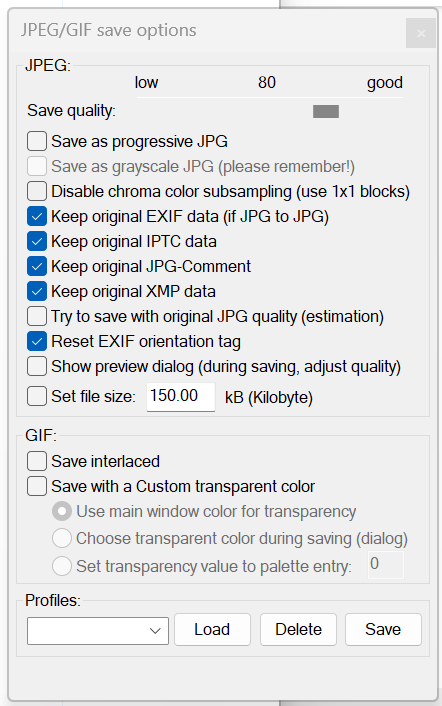
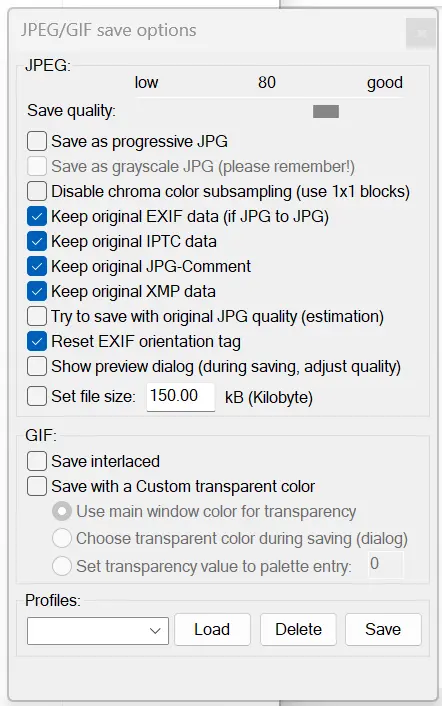
Som standard stöder bildvisaren många bildformat såsom PNG, JPEG, GIF, BMP, WebP och många fler. När en bild har infogats kan den när som helst konverteras till dessa format. När det gäller att komprimera bilder specifikt för webben rekommenderas dock funktionen “Spara för webben”, som kan läggas till via ett plugin-program. Med detta tillägg kan du optimera staplar av bilder och foton, samtidigt som du använder skjutreglaget för att justera hur mycket av den ursprungliga bildkvaliteten som ska behållas. En förhandsgranskningsbild och den komprimerade filstorleken ger dig en inblick i hur du kan förvänta dig att det slutliga resultatet kommer att se ut.
| Fördelar | Nackdelar |
|---|---|
| ✓ Stackbearbetning möjlig | ✗ Komprimeringsplugin endast tillgänglig på engelska |
| ✓ Förhandsgranskningsfunktion och justerbar komprimeringsnivå |
GIMP
När du söker efter alternativ till Photoshop från open source-sektorn kommer du oundvikligen att stöta på GIMP (GNU Image Manipulation Program). Grafikprogrammet för Linux, macOS och Windows, som släpptes 1998, har imponerat på människor i åratal tack vare sina många funktioner, som är mycket liknande dem i Adobes kommersiella modell. Det stöder nu mer än trettio filformat, inklusive GIF, WebP, JPEG och PNG, som är viktiga format för webben. Det innebär att du när som helst kan konvertera dina bildfiler till ett av dessa webbformat med hjälp av GIMP-programvaran.

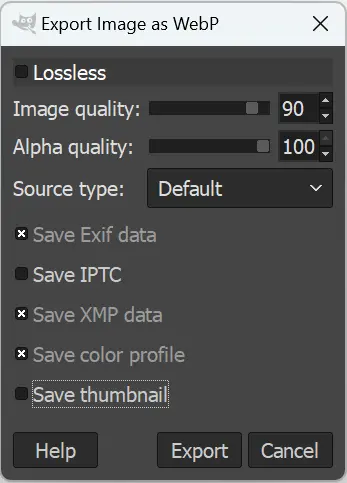
Förutom att konvertera bilder till ett mindre filformat erbjuder GIMP även avancerade exportalternativ som gör det enkelt att komprimera bilder. Använd skjutreglaget för att ställa in komprimeringsgraden. De utökade alternativen är också praktiska: om du till exempel aktiverar egenskapen ”Progressiv” blir resultatet något större, men de enskilda områdena laddas i en viss ordning, så att en grov vy av hela bilden visas redan efter en kort laddningstid.
| Fördelar | Nackdelar |
|---|---|
| ✓ Öppen källkod | ✗ Förhandsgranskningen visar endast filstorleken på resultatet |
| ✓ Komprimeringsgraden är justerbar |
PNGGauntlet
Freeware-programmet PNGGauntlet erbjuder ett grafiskt användargränssnitt för de tre open source-verktygen PNGOUT, OptiPNG och DeflOpt, som alla har utvecklats för att optimera och komprimera bilder i PNG-format. Programmet, som endast finns tillgängligt för Windows, är därför den perfekta lösningen för att skapa mycket små logotyper, grafik och bokstäver i PNG-format för ditt webbprojekt. Förutom PNG är även JPEG, GIF, TIFF och BMP möjliga utdataformat för komprimering eller konvertering.
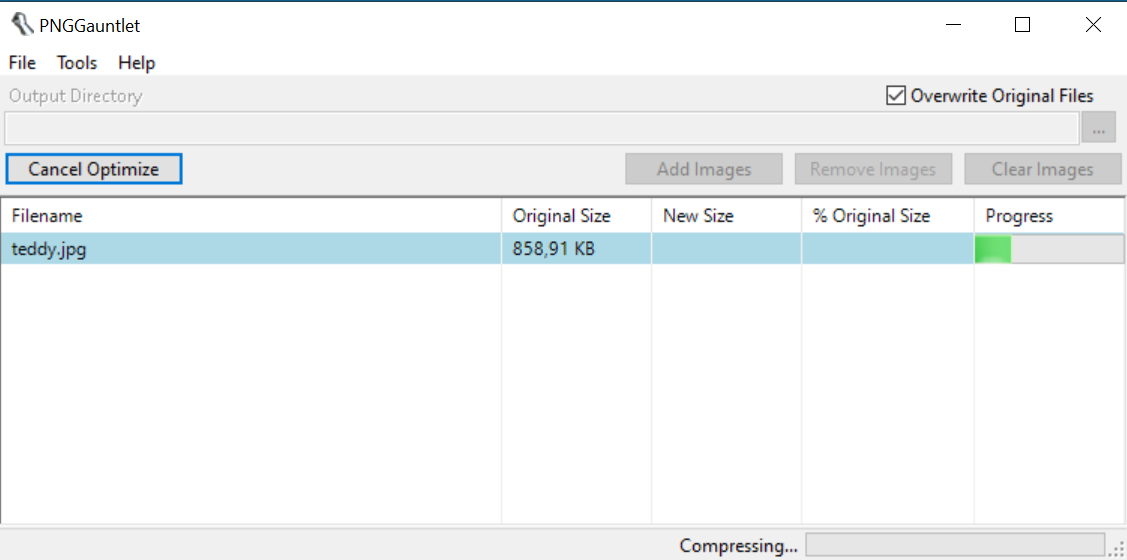
Det finns två sätt att komprimera dina bilder med PNGGauntlet. Du kan komma åt standardinställningarna genom att infoga en eller flera bilder och sedan trycka på “Optimera!”, eller så kan du först välja en individuell inställning genom att justera inställningarna för de tre implementerade verktygen genom att klicka på knappen med samma namn. Oavsett vilket sätt du väljer kommer det kostnadsfria verktyget att visa den nya storleken på bildfilen/bildfilerna ( jämfört med originalet) i procent efter att komprimeringen har genomförts.
| Fördelar | Nackdelar |
|---|---|
| ✓ Enkel stapelbearbetning | ✗ Inget förhandsgranskningsläge |
| ✓ Individuell anpassning av komprimeringsnivån är möjlig | ✗ Begränsad till PNG som utdataformat |
| ✗ Senaste versionen är från 2012 |
ImageOptim
Om du vill komprimera bilderna och fotona i ditt webbprojekt och behöver ett öppen källkodsverktyg för macOS rekommenderar vi ImageOptim av Kornel Lesinski. Detta GPL-licensierade program kombinerar flera bildoptimeringsverktyg som MozJPEG, pngquant och SVGO, vilket gör att du inte bara kan ta bort onödiga EXIF-metadata, utan också komprimera olika bildformat som JPEG, SVG, GIF och PNG.

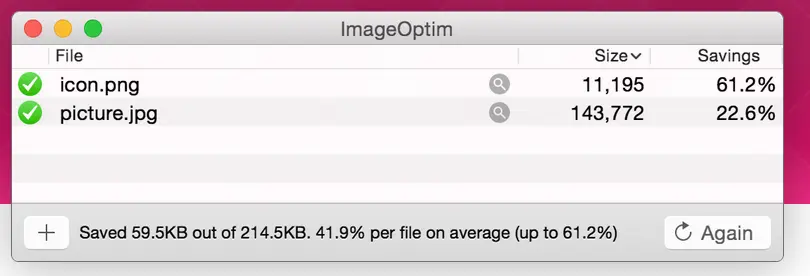
Med hjälp av dra-och-släpp-funktionen kan du placera önskade bildfiler i ImageOptim, där programmet omedelbart börjar komprimera dem. Du kan dock när som helst ändra inställningarna och justera komprimeringsnivån samt lägga till eller ta bort alternativ. Klicka bara på de tre punkterna för att fortsätta. Därefter klickar du bara på “Again” för att utföra konverteringen en gång till.
| Fördelar | Nackdelar |
|---|---|
| ✓ Olika komprimeringsfunktioner | ✗ Inget förhandsgranskningsläge |
| ✓ Öppen källkod |