Hur man rensar cookies steg för steg

Alla cookies bidrar inte till att göra surfningen på internet mer bekväm. Vissa spårningscookies kan vara till nackdel. Det är därför lämpligt att regelbundet rensa cookies i Chrome, Firefox, Safari och andra webbläsare.
Hur man rensar cookies i Chrome steg för steg
Om du vill rensa cookies som har samlats in i Chrome följer du bara dessa steg:
- Klicka på ikonen med de tre punkterna i det övre högra hörnet och välj alternativet “Inställningar” i listrutan.
- Öppna kategorin “Sekretess och säkerhet” via menyn till vänster.
- Välj “Rensa webbläsardata”.
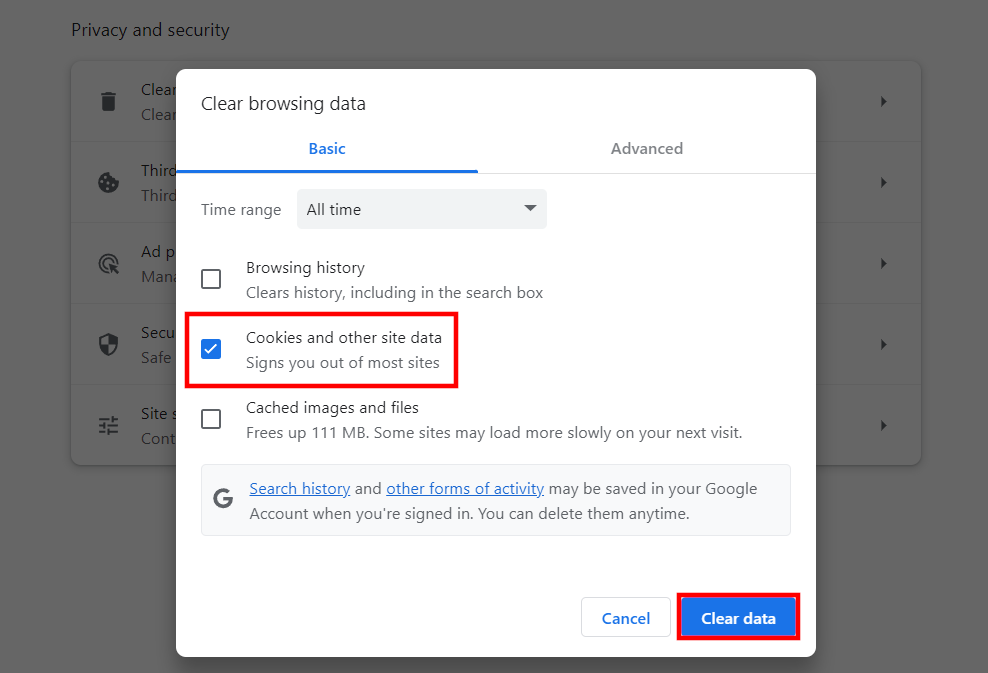
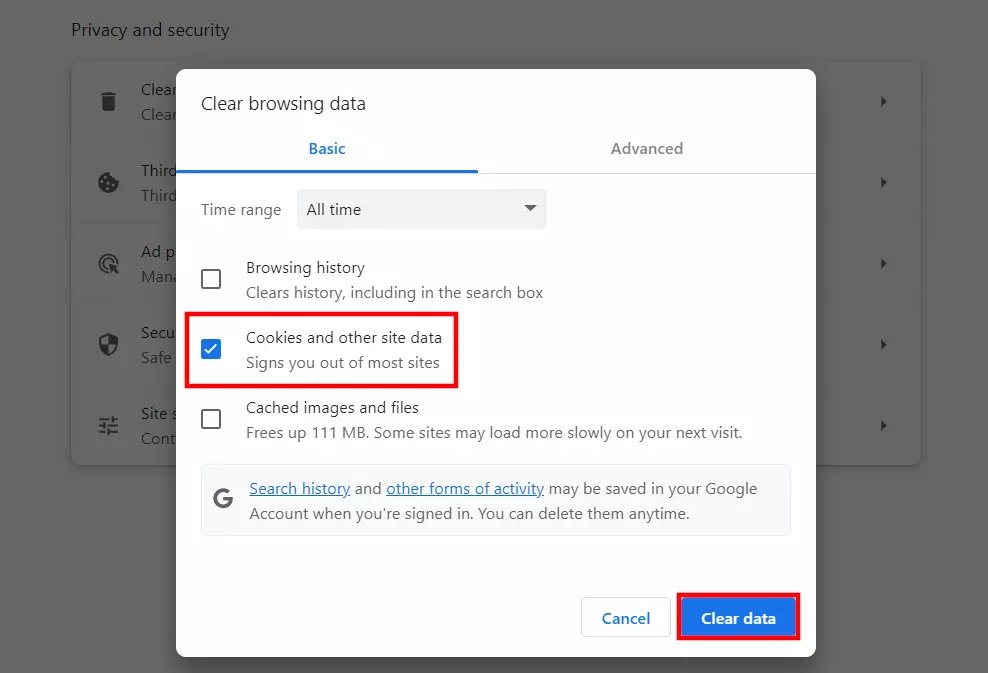
- Markera rutan bredvid “Cookies och annan webbplatsdata”.
- Bekräfta valet genom att klicka på “Rensa data” för att rensa alla aktuella cookies i Chrome. Se till att alternativet “All tid” är valt under “Tidsintervall”, annars kommer du bara att rensa cookies från de senaste timmarna eller dagarna.
Hur man rensar cookies i Firefox steg för steg
Följande steg förklarar hur du rensar cookies i Firefox:
- Klicka på hamburgerknappen (symbolen med tre horisontella linjer) i det övre högra hörnet av menyraden och välj alternativet “Inställningar” i listrutan.
- Klicka på avsnittet “Sekretess och säkerhet” i menyn till vänster.
- Bläddra till “Cookies och webbplatsdata” och klicka på knappen “Rensa data”.
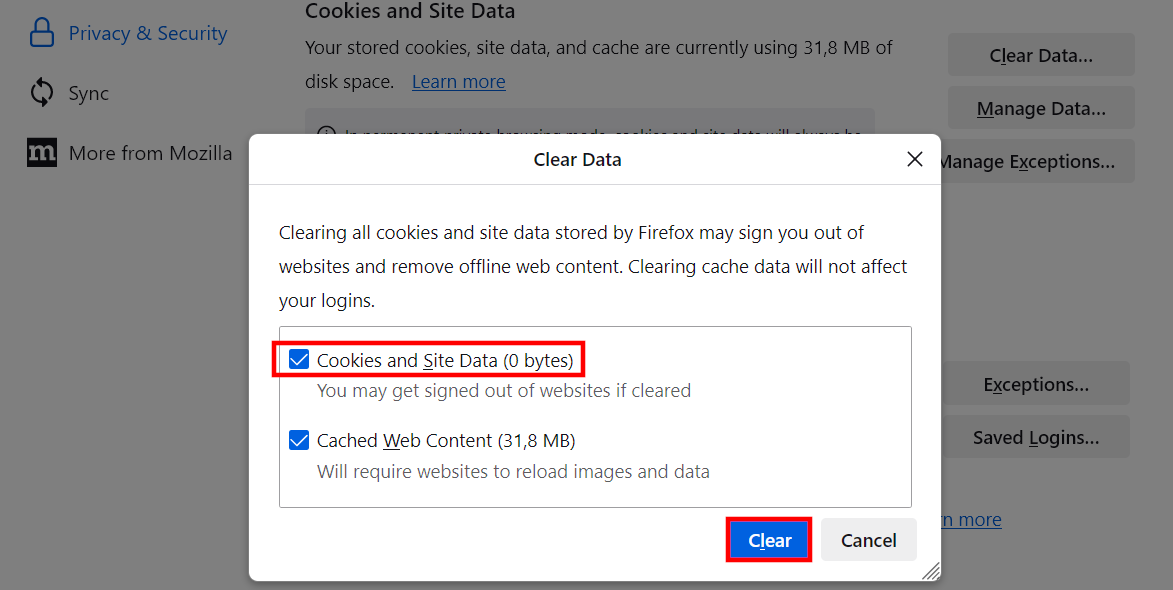
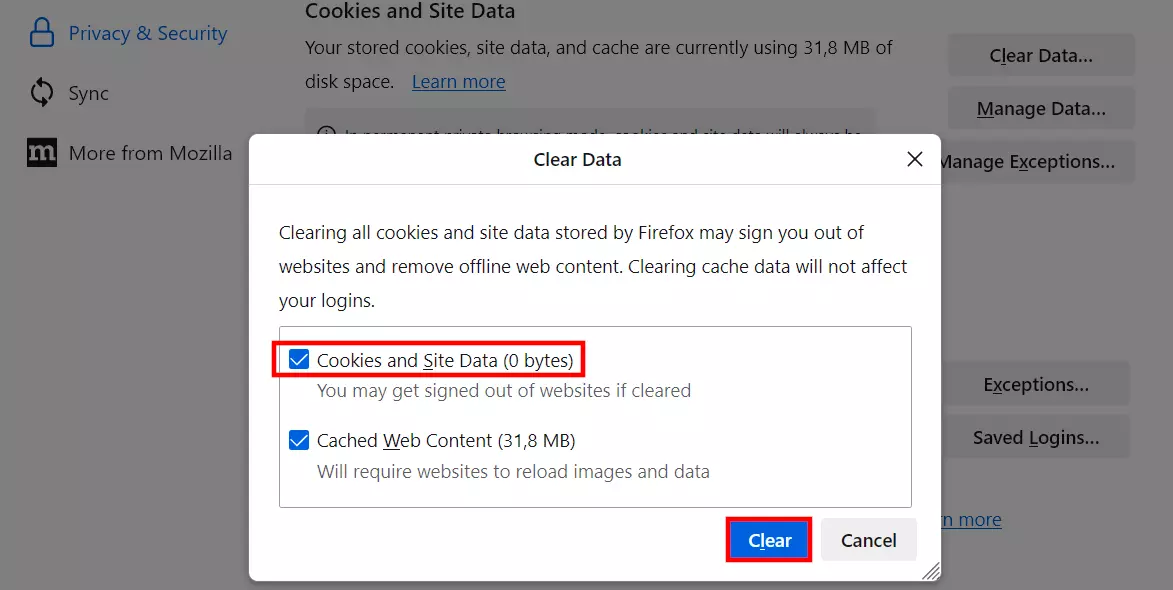
- Välj “Cookies och webbplatsdata”. Bekräfta att du vill rensa Firefox-cookies genom att klicka på “Rensa”.
Om du bara vill rensa vissa cookies i Firefox väljer du alternativet “Hantera data” i avsnittet “Cookies och webbplatsdata” istället för “Rensa data”. Du kan sedan välja de cookies du vill rensa individuellt eller söka specifikt efter cookies.
Hur man rensar cookies i Safari steg för steg
Apples webbläsare Safari finns också för Microsoft Windows, men endast i en föråldrad version. Vi avråder därför från att surfa på internet med Safari på en Windows-dator. Följande instruktioner för hur du rensar cookies i Safari gäller därför endast Safari-versionen för macOS:
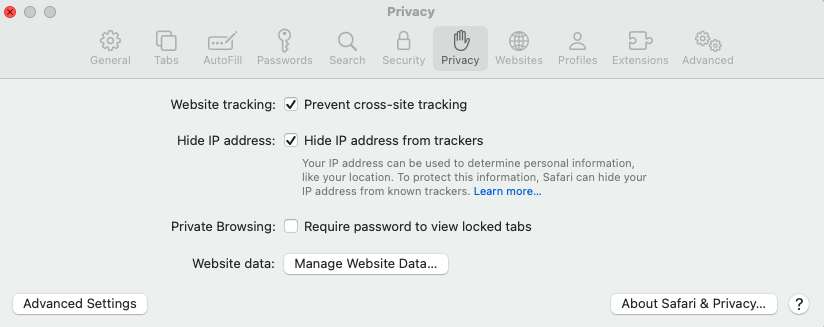
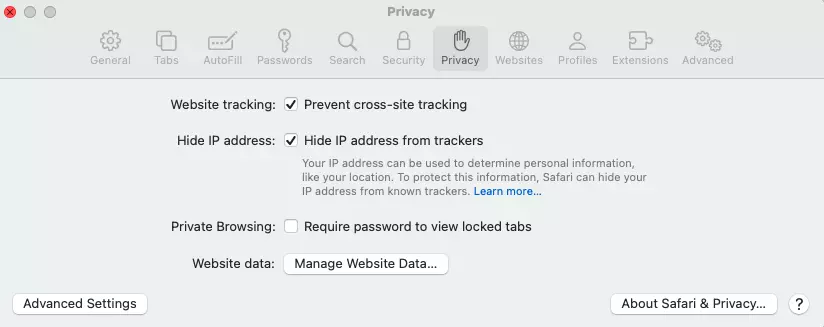
- Välj alternativet “Inställningar” i Safari.
- Klicka på fliken “Sekretess”.
- Klicka på “Hantera webbplatsdata”, oavsett om du vill rensa alla lagrade cookies eller bara utvalda data.
- Välj de webbplatser i listan som du vill radera cookies för som Safari har lagrat och klicka på “Ta bort”. Alternativt kan du välja “Ta bort alla” för att radera alla cookies på en gång.
Hur man rensar cookies i Edge steg för steg
För att rensa cookies i webbläsaren Microsoft Edge följer du bara steg-för-steg-instruktionerna nedan:
- Öppna “Inställningar” genom att klicka på ikonen med tre punkter och välja menyalternativet med samma namn.
- Öppna kategorin “Sekretess och tjänster” via menyraden till vänster.
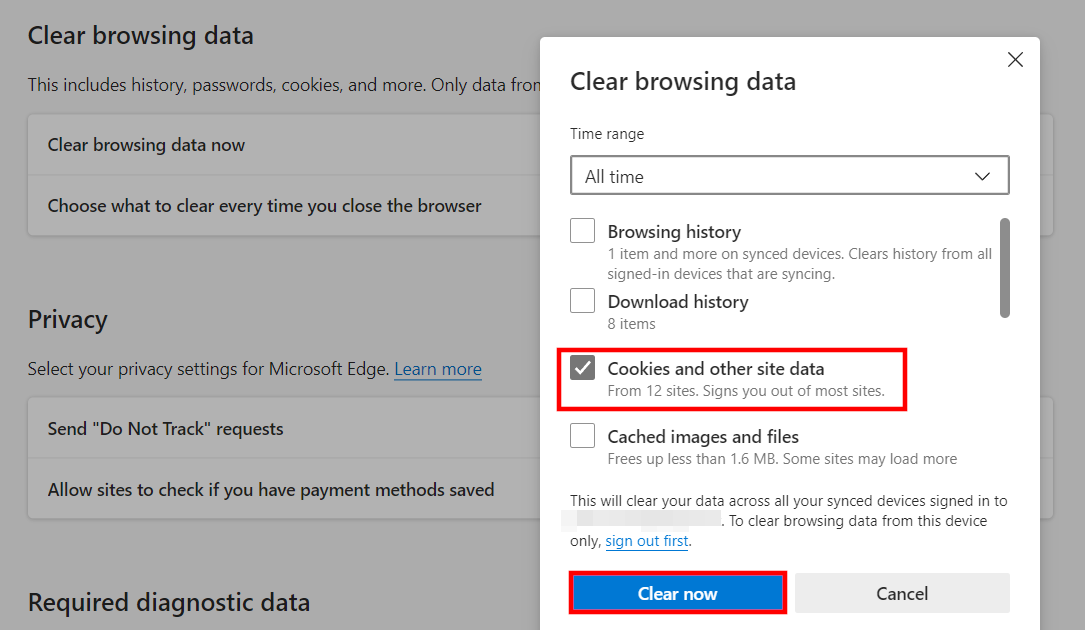
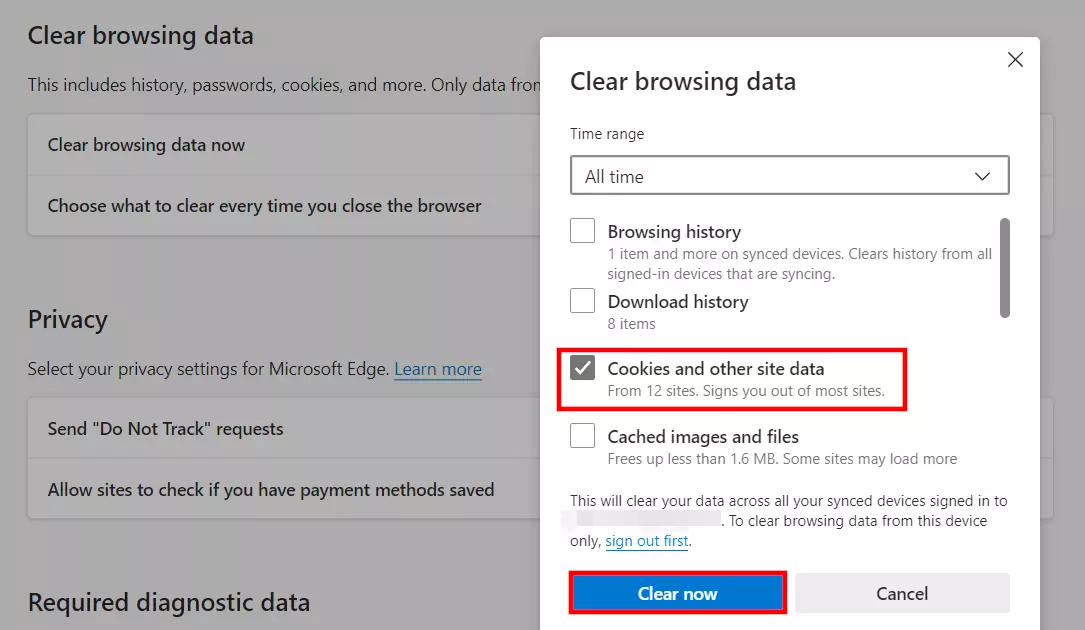
- Klicka på “Välj vad du vill rensa”, som du hittar under “Rensa webbhistorik”.
- Markera rutan bredvid “Cookies och annan webbplatsdata” och klicka på “Rensa nu” så att Edge raderar alla cookies (tidsintervall: All tid).
Hur man rensar cookies på iPhone steg för steg
Safari är installerat som standardwebbläsare på alla iPhone-enheter. Mobilappen skiljer sig från datorversionen när det gäller att rensa cookies. Det beror på att du inte rensar dem i själva appen, utan i inställningarna på din smartphone:
- Gå till inställningarna på din iPhone.
- Klicka på “Safari”.
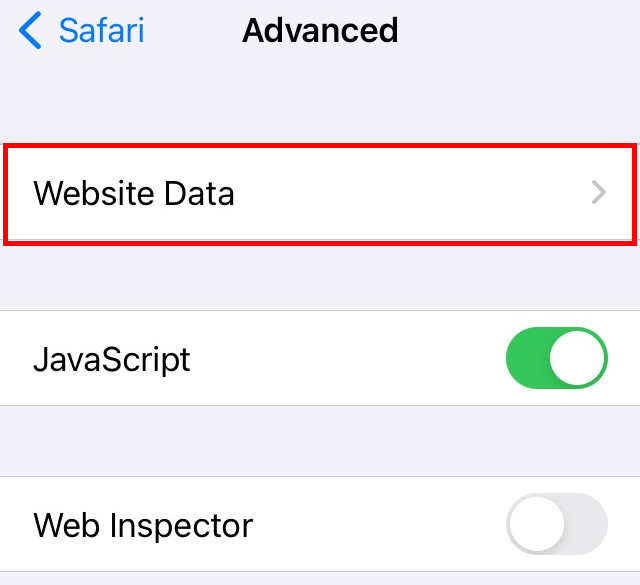
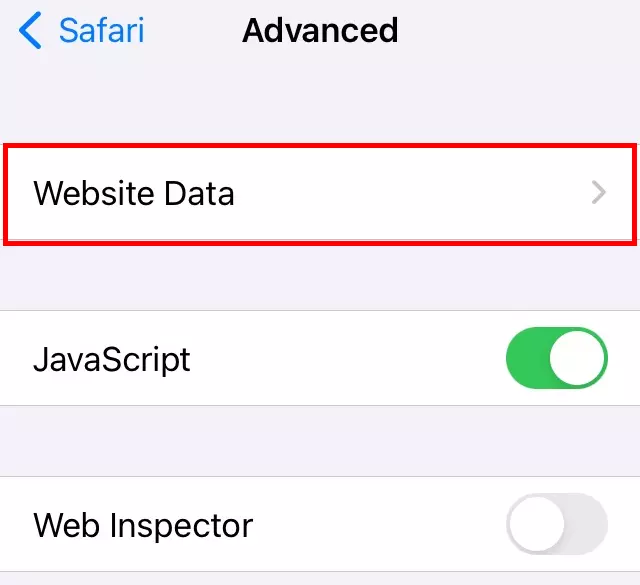
- Klicka på “Avancerat” och sedan på “Webbplatsdata”.
- I listan som visas kan du rensa alla cookies samtidigt genom att trycka på “Ta bort alla webbplatsdata”. Alternativt kan du använda knappen “Redigera” längst upp till höger för att ta bort enskilda cookies från din iPhone.
Hur man rensar cookies på Android steg för steg
Det finns olika webbläsare för Android. Eftersom Chrome-webbläsaren är särskilt populär visar vi dig hur du rensar cookies i Android Chrome-appen.
- Klicka på symbolen med tre punkter.
- Välj menyalternativet “Historik”.
- Tryck på “Rensa webbhistorik”.
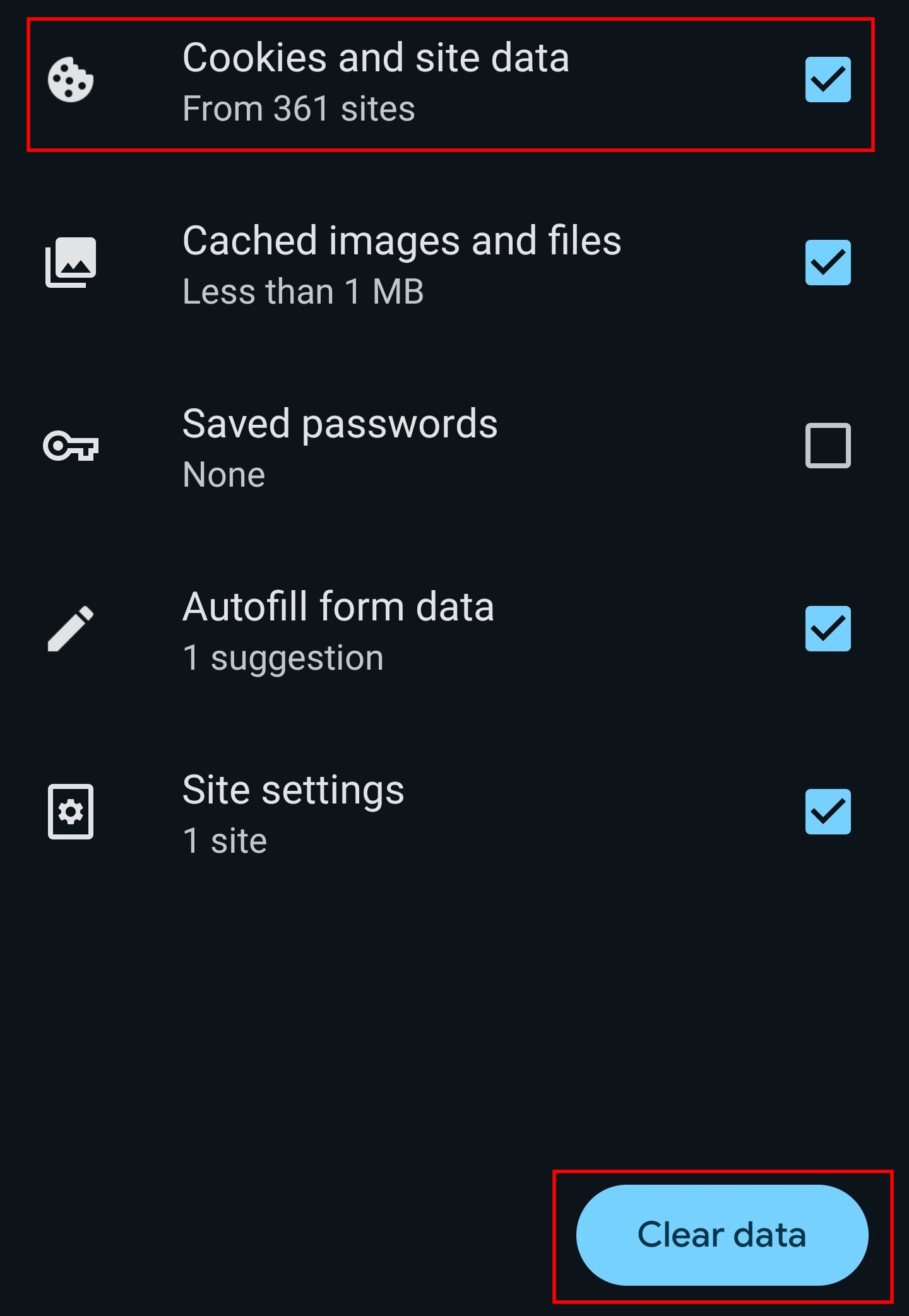
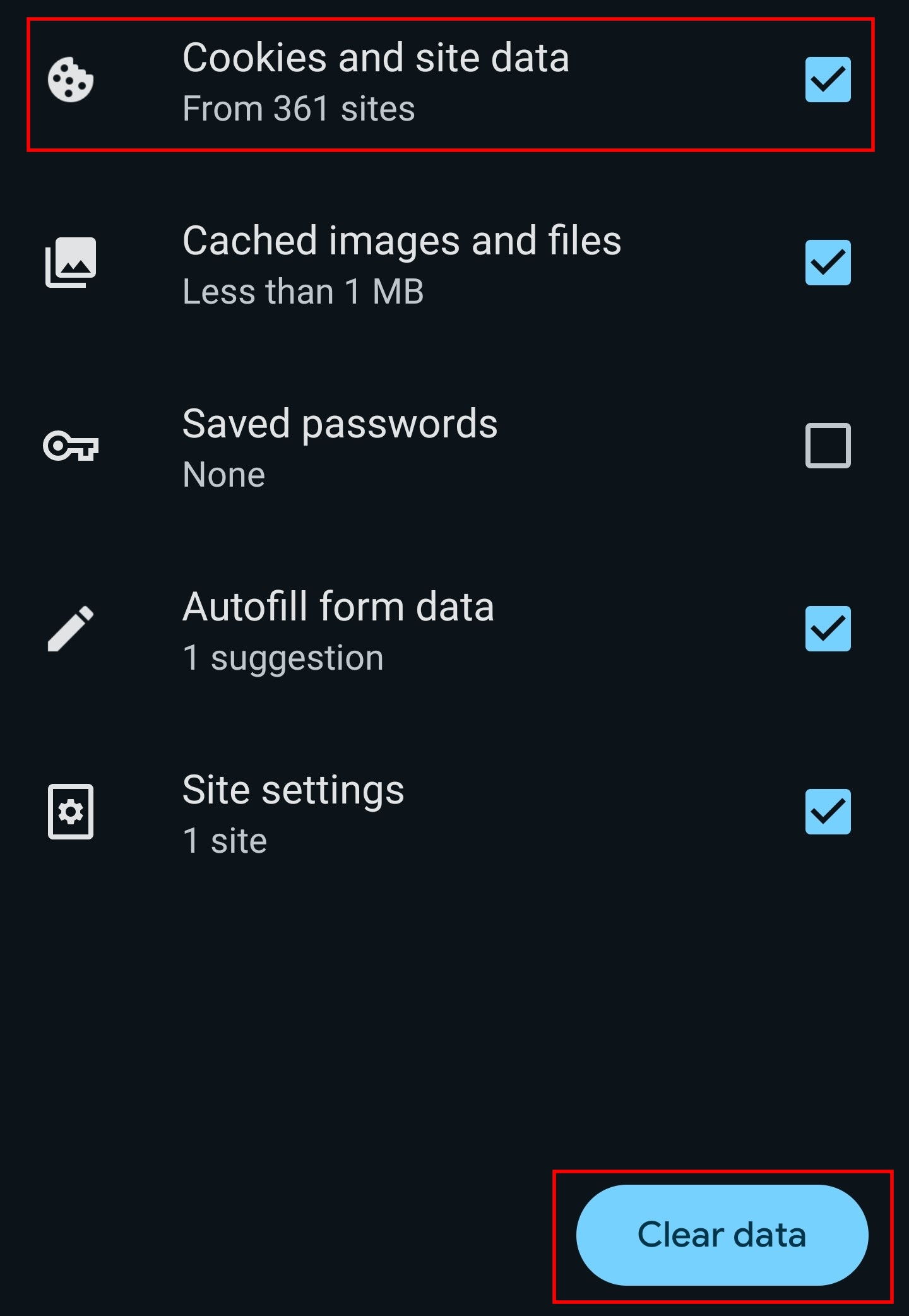
- Välj alternativet “Cookies och webbplatsdata” och klicka sedan på “Rensa data”. Du kan också rensa cacheminnet genom att välja “Webbhistorik”.
För- och nackdelar med att rensa cookies
Cookies lagrar och analyserar ditt beteende på webben. De gör det enklare att använda olika webbplatser, till exempel nätbutiker. Om du raderar alla cookies förlorar du en del av denna bekvämlighet, vilket är anledningen till att det inte nödvändigtvis är den bästa lösningen att ta bort dem alla på en gång. Ett alternativ är att endast radera cookies från vissa webbplatser så att användaranalys fortfarande kan ske på andra webbplatser, vilket ger dig den bästa möjliga användarupplevelsen. När cookiepolicyn trädde i kraft beslutades att webbplatsoperatörer endast får använda cookies med ditt samtycke, vilket innebär att du har kontroll över spårningen av filanvändning och därmed din egen integritet från det ögonblick du besöker en webbplats.