

Hur man tar bort ett Microsoft-konto steg för steg

Du kan enkelt radera ett Microsoft-konto via den aktuella supportsidan på Microsofts webbplats. Du kan enkelt komma åt den med din stationära webbläsare.
Hur man tar bort ett Microsoft-konto via webbläsaren – snabbguide
- Gå till “Support” på Microsofts webbplats och skriv “ta bort Microsoft-konto “ i sökfältet högst upp.
- Öppna artikeln “Hur du stänger ditt Microsoft-konto” och klicka på “Stäng konto”.
- Välj en tidsram och klicka på “Nästa”.
- Markera lämpliga rutor, ange en anledning och klicka sedan på “Markera konto för stängning”.
Vad du bör tänka på innan du tar bort ditt Microsoft-konto
Ett Microsoft-konto erbjuder många fördelar. Med ditt eget konto kan du logga in på olika Microsoft-tjänster som Xbox Live eller Outlook och koppla onlinekontor- och molntjänster som Microsoft 365 och OneDrive till ditt konto. Om du vill byta till ett alternativ till Microsoft och inte längre behöver kontot bör du dock radera det och ta bort all data.
Innan du tar bort ditt Microsoft-konto bör du tänka på att detta också innebär att du förlorar följande tjänster:
- Konton med Outlook/Hotmail/Live/MSN
- OneDrive/Xbox Live-data
- NuGet.org-konton
- Permanenta licenser som Office 2019 Home and Student
Se till att säkerhetskopiera dina data, säga upp prenumerationer som är kopplade till kontot och använda eventuellt kvarvarande saldo. Se till att du först skapar ett lokalt konto på Windows 10 eller 11 innan du tar bort ditt Microsoft-konto.
Hur du raderar ditt Microsoft-konto steg för steg
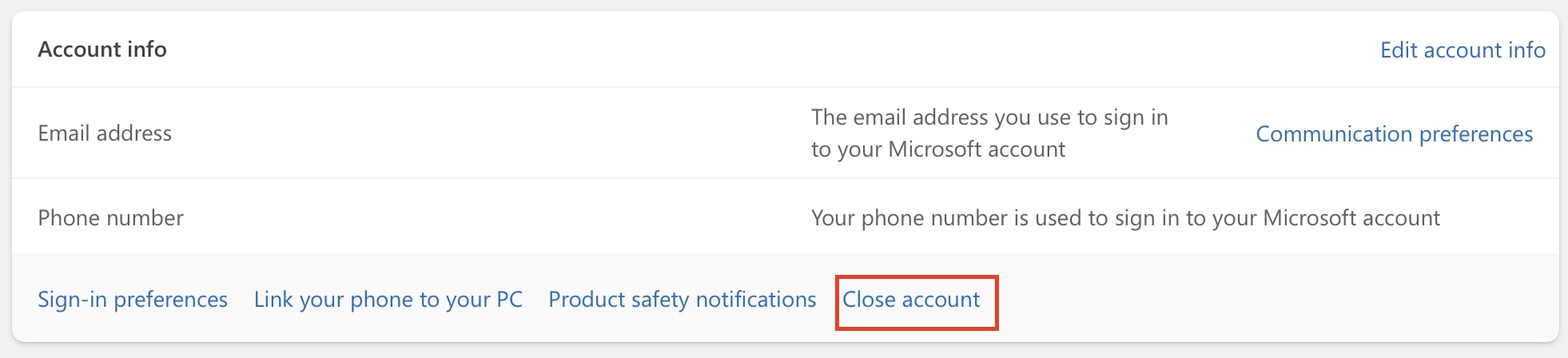
Steg 1: Starta avregistreringsprocessen genom att öppna din webbläsare och logga in på ditt Microsoft-konto. I menyn till vänster väljer du “Din information”, bläddrar sedan ned till “Kontoinformation” och klickar på “Stäng konto” längst ned till höger.
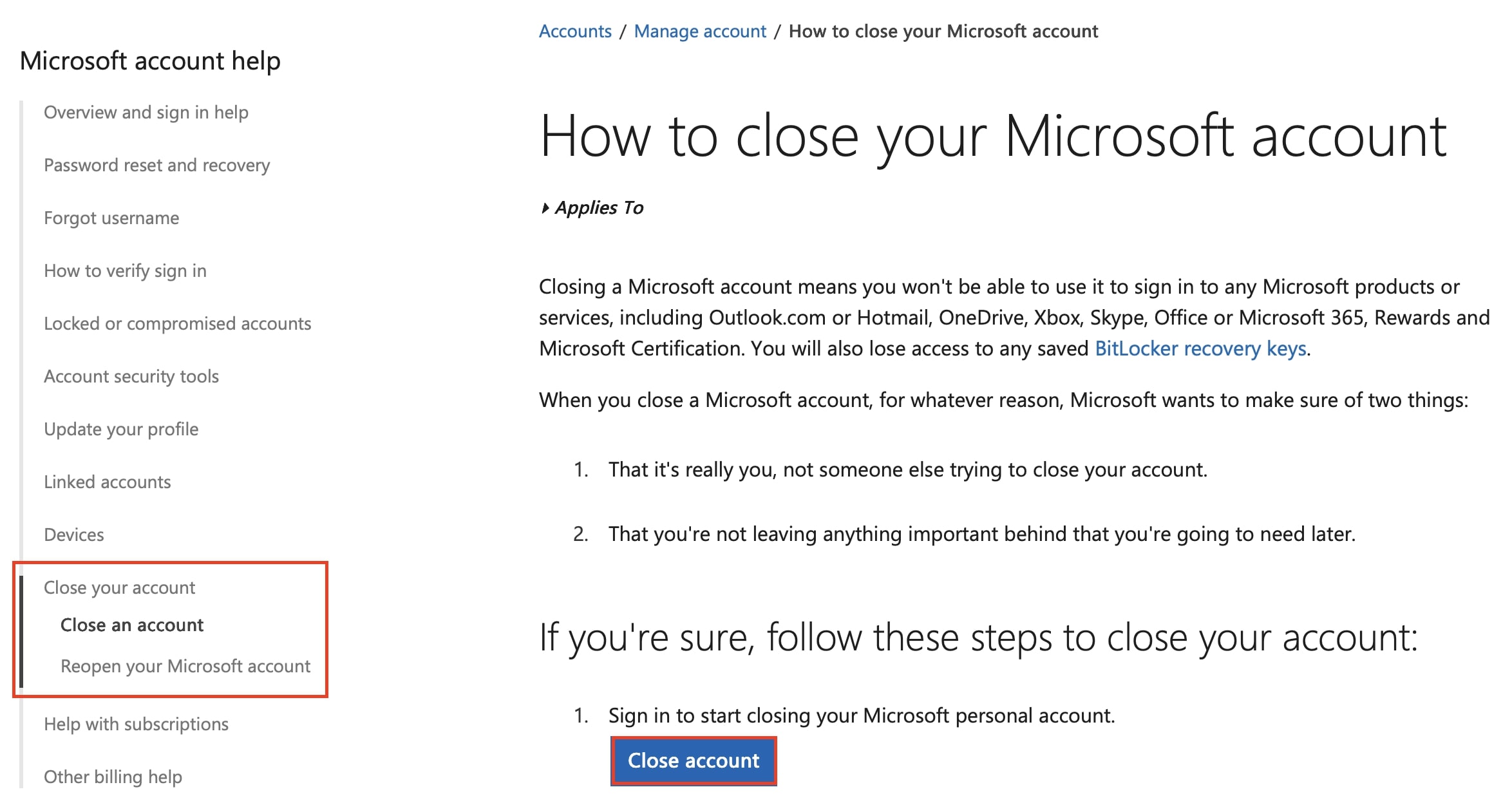
Steg 2: Du kommer att omdirigeras till Microsofts supportsida ”Hur du stänger ditt Microsoft-konto”. Bläddra nedåt och klicka på ”Stäng konto”.
Steg 3: Du kommer att omdirigeras till en sida för att stänga ditt konto. Efter att ha läst alla meddelanden om radering av kontot väljer du den väntetid som Microsoft tillämpar innan ditt konto stängs permanent. Du kan välja mellan 30 och 60 dagar. Klicka sedan på “Nästa”.
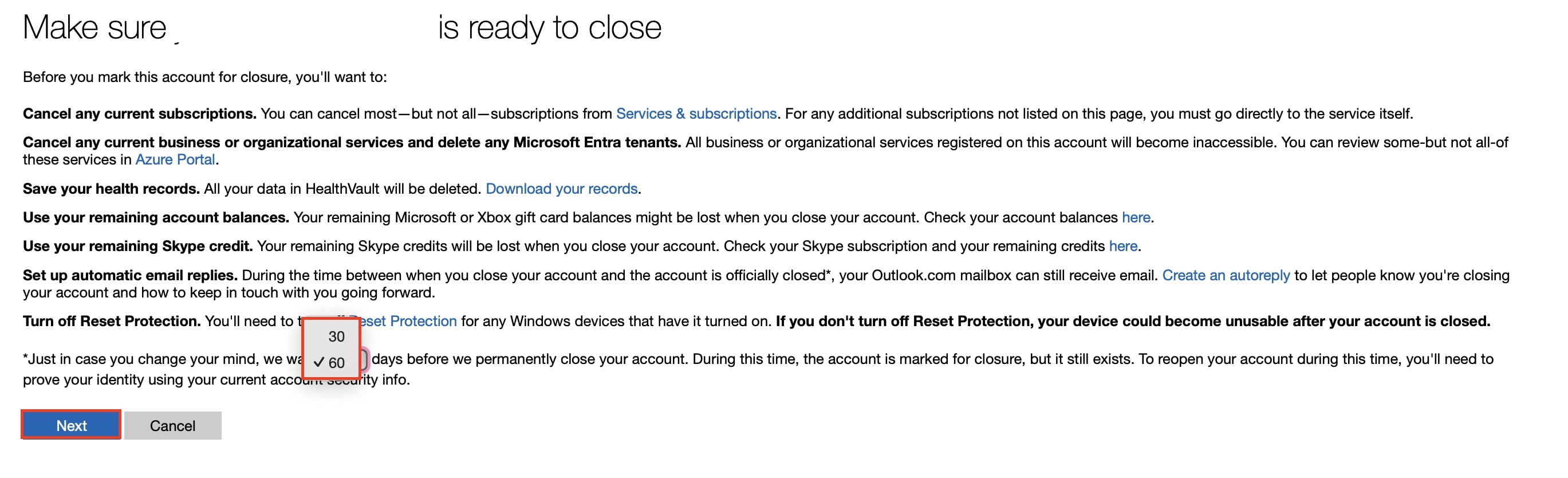
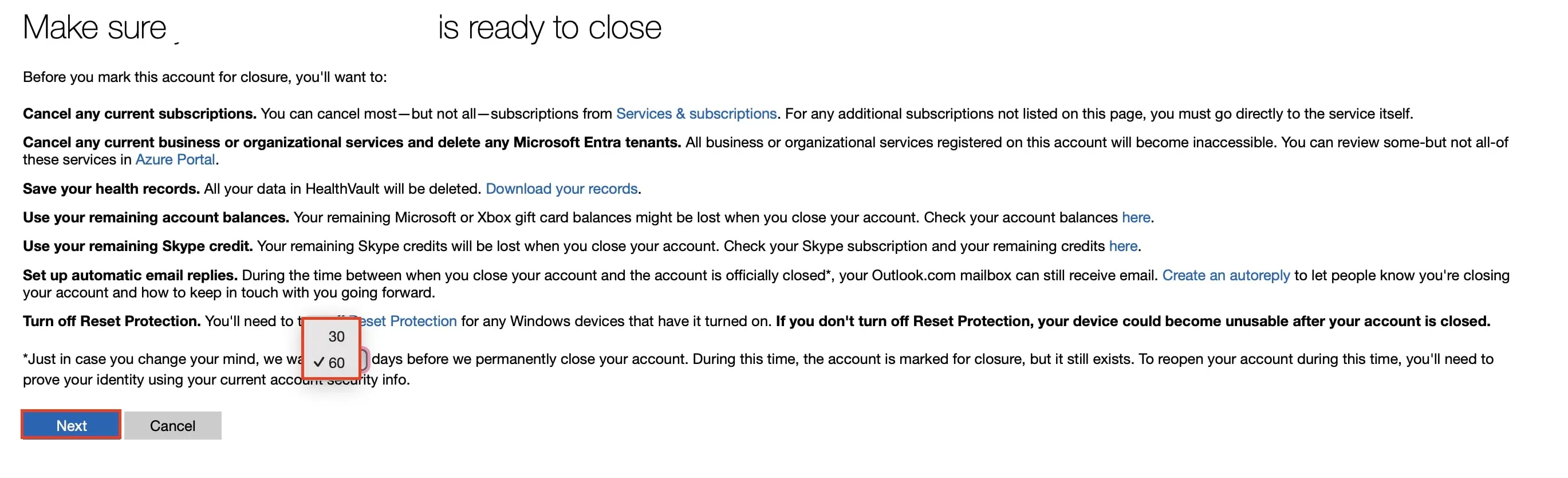
Steg 4: Läs igenom den ytterligare informationen och kryssa i relevanta rutor för att bekräfta att du förstår vad som kommer att hända när ditt konto stängs.
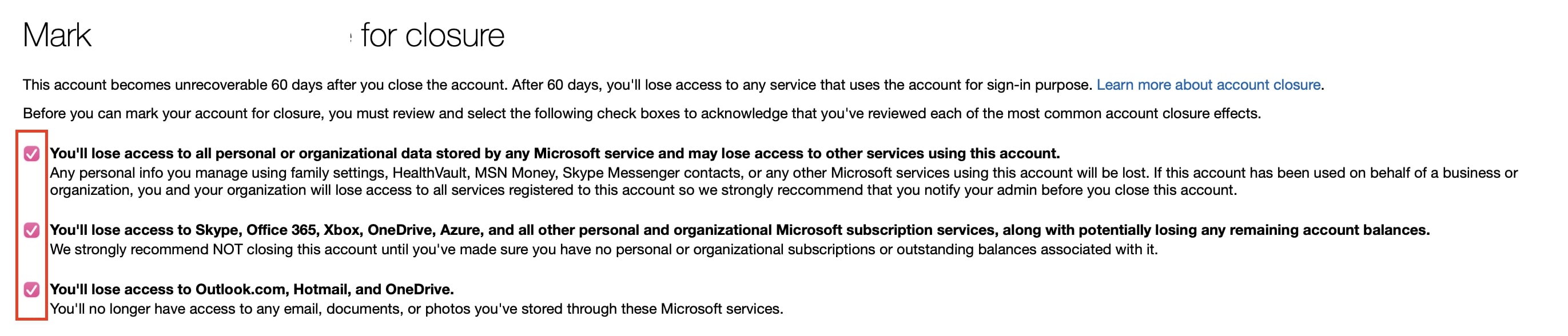
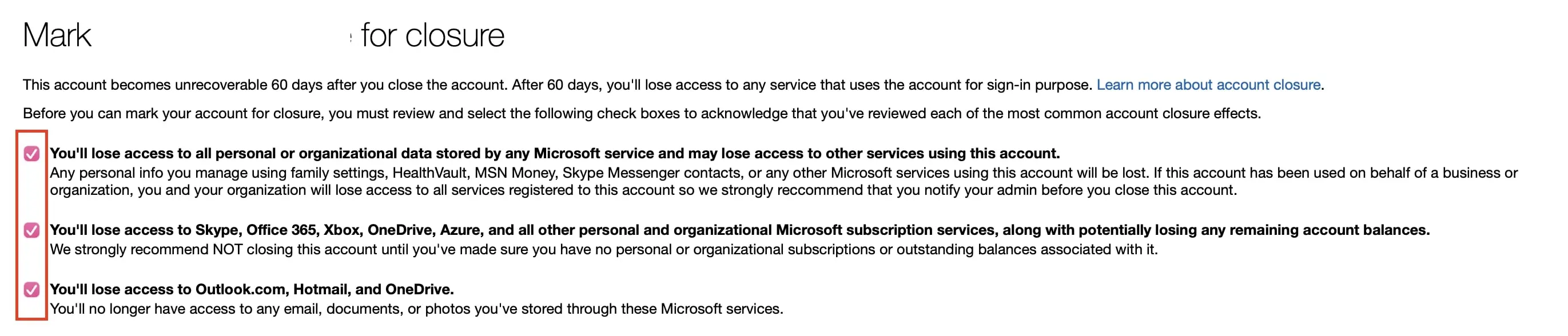
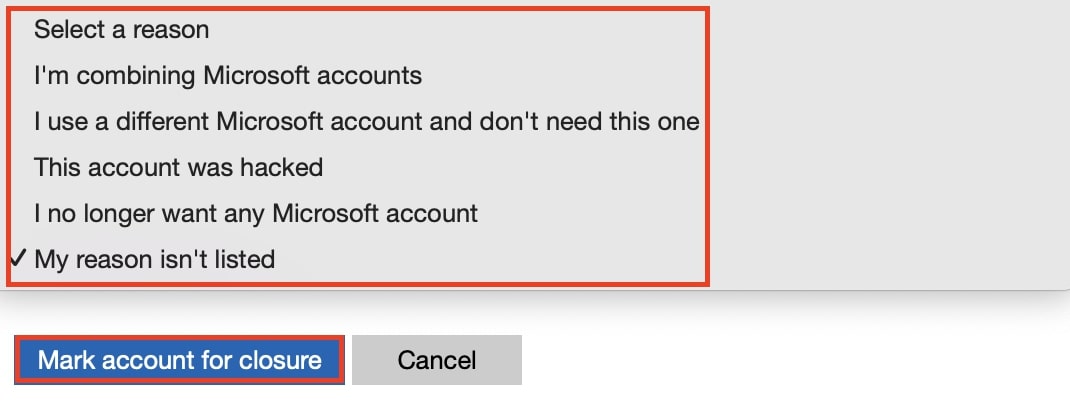
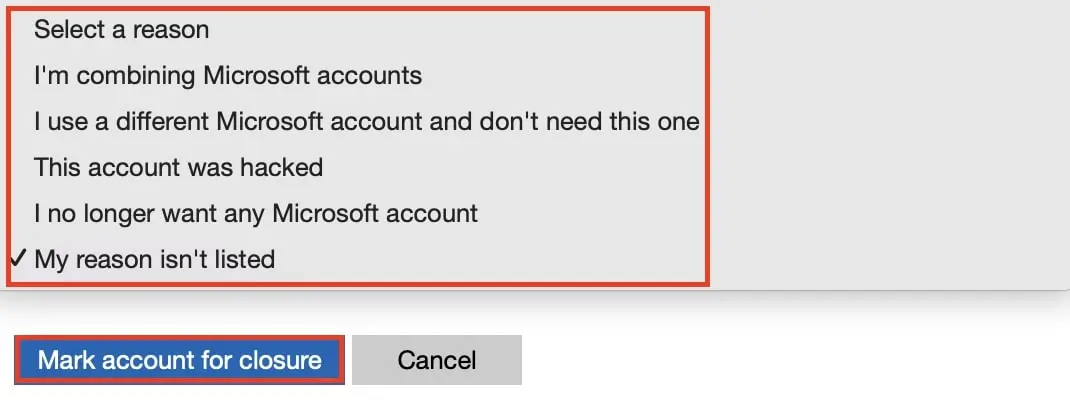
Steg 5: Välj nu en anledning till varför du vill stänga ditt konto. Klicka sedan på knappen ”Markera konto för stängning”.
Steg 6: Du omdirigeras nu till en bekräftelsesida där du informeras om datumet då ditt konto kommer att stängas. Det kommer att förbli ett inaktiverat konto i valfritt 30 eller 60 dagar. Om du inte loggar in igen kommer det att raderas automatiskt efter denna period.

