

Hur man använder SSH i Powershell

Med PowerShell SSH kan du komma åt och hantera fjärrsystem från praktiskt taget var som helst. Dessutom erbjuder SSH detaljerade loggningsfunktioner som gör det möjligt att övervaka och spåra aktiviteter på servern på ett omfattande sätt.
Vilka är kraven för PowerShell SSH?
Genom att integrera SSH i Windows PowerShell kan du upprätta SSH-anslutningar till fjärrsystem och köra SSH-kommandon i ett PowerShell-skript. Detta gör det mycket enklare att hantera och automatisera uppgifter i distribuerade IT-infrastrukturer, särskilt i en heterogen miljö där det finns både Windows- och icke-Windows-system.
Här är kraven för att använda SSH i PowerShell:
- PowerShell-installation: Se till att PowerShell v6 eller högre är installerat på din lokala dator. PowerShell är vanligtvis förinstallerat i Windows, men du måste kontrollera att du använder en version som stöder SSH.
- SSH-klient: Du behöver en SSH-klient i din PowerShell-miljö för att upprätta SSH-anslutningar. OpenSSH finns som standard i Windows 10/11 och Windows Server 2019. Om du använder en äldre version av Windows kan du behöva installera OpenSSH manuellt.
- SSH-server: SSH-servern är den målserver som du vill ansluta till. Det kan vara en Linux-server, en nätverksenhet eller en annan SSH-kompatibel värd.
- Nätverksåtkomst: Din lokala dator ska ha åtkomst till nätverket och kunna nå den fjärranslutna SSH-servern. Port 22 måste vara öppen för SSH i brandväggsreglerna.
- PowerShell-moduler: Det finns PowerShell-moduler som har utvecklats speciellt för användning av SSH, till exempel modulerna ”PSSession” eller ”Posh-SSH”. Du bör kontrollera att motsvarande modul är installerad på ditt system för att kunna använda SSH-funktionaliteten i PowerShell.
- Auktoriseringar: Du behöver administratörs- eller utökade behörigheter och ett lösenord eller en SSH-nyckel för att upprätta SSH-anslutningar från din lokala dator och få åtkomst till fjärrservern.
Steg-för-steg-instruktioner för hur man använder PowerShell SSH
Innan du kan använda Secure Shell (SSH) i PowerShell måste du konfigurera OpenSSH-servern. Därefter kan du starta PowerShell SSH-sessionen och köra kommandon på fjärrsystemet.
Steg 1: Installera OpenSSH
Klicka på Start-menyn eller skriv in “PowerShell” i sökfältet. Välj Kör som administratör. Detta öppnar Windows PowerShell. Du kan använda följande PowerShell-kommando för att installera OpenSSH-funktionen på din Windows-dator:
Add-WindowsCapability -Online -Name OpenSSH.Server~~~~0.0.1.0Steg 2: Starta OpenSSH-tjänsten
När installationen är klar kan du starta OpenSSH-tjänsten:
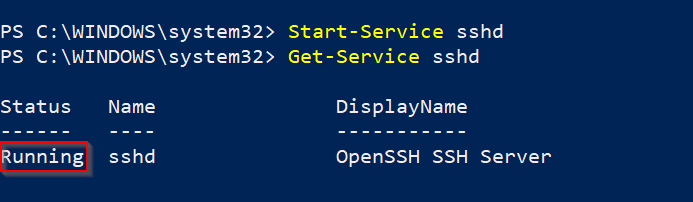
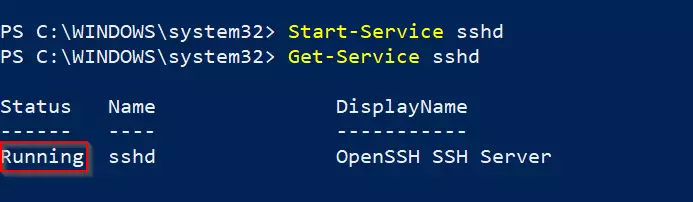
Start-Service sshdDu kan kontrollera om OpenSSH-tjänsten körs:
Get-Service sshdKör statusen indikerar att sshd fungerar som det ska.
Steg 3: Starta SSH-servertjänsten automatiskt
För att aktivera OpenSSH-servertjänsten varje gång Windows startas om kan du ange följande kommando:
Set-Service -Name sshd -StartupType 'Automatic'Steg 4: Anpassa brandväggen
Om Windows-brandväggen är aktiv bör du lägga till en regel som tillåter SSH-trafik på port 22 (standardporten för SSH).
New-NetFirewallRule -Name 'OpenSSH-Server' -DisplayName 'OpenSSH Server' -Enabled True -Direction Inbound -Protocol TCP -Action Allow -LocalPort 22Steg 5: Upprätta en SSH-anslutning
Du kan nu logga in med din SSH-server från en annan enhet. För att göra detta öppnar du PowerShell på din klientdator och anger SSH-kommandot med användarnamn och serveradress.
ssh username@servernameErsätt “användarnamn” med ditt SSH-användarnamn och “servernamn” med IP-adressen eller värdnamnet för den fjärranslutna servern. När du startar kommandot ombeds du ange ditt SSH-lösenord, såvida du inte använder SSH-nyckeln för autentisering.


Steg 6: Arbeta i SSH-sessionen
När du har upprättat en SSH-anslutning kan du köra kommandon på fjärrservern som om du var fysiskt inloggad på servern. För att avsluta SSH-sessionen och återgå till den lokala PowerShell kan du använda kommandot exit.
Det finns ett antal SSH-kommandon i PowerShell. Kommandot pwd står för “print working directory” (skriva ut arbetsmapp) och visar den aktuella arbetsmappen, till exempel:


Här är en lista över kommandon som du kan använda i PowerShell SSH:
ls/dir: Visar innehållet i en katalogcd: Ändrar katalogen på fjärrserverntouch/New-Item: Skapar en ny filrm/Remove-Item: Tar bort filer eller katalogermv/Move-Item: Flyttar eller byter namn på filer och katalogeruseradd: Lägger till en ny användarescp: Överför filer mellan klient och server
Du hittar fler kommandon i vår översikt över PowerShell-kommandon.