Hur man rensar WinSxS-mappen i Windows Server 2012

Många användare av Windows Server 2012 vet kanske inte vad WinSxS-mappen används till, trots att den kan ta upp så mycket lagringsutrymme. Det är viktigt att veta att innehållet i WinSxS-mappen inte bara ska raderas, eftersom detta kan försämra systemets funktionalitet avsevärt. I den här artikeln visar vi hur du kan minska storleken på WinSxS utan att skada ditt system.
Hur man rensar WinSxS-mappen steg för steg
För att rensa mappen WinSxS kan du använda kommandoradsverktyget dism.exe. Följande steg visar hur du går tillväga:
Steg 1
För att kunna köra dism.exe behöver du administratörsrättigheter. Tryck på [Windows]-tangenten och skriv in “cmd” för att söka efter Windows kommandotolken. Klicka nu på “Kör som administratör” till höger.
Steg 2
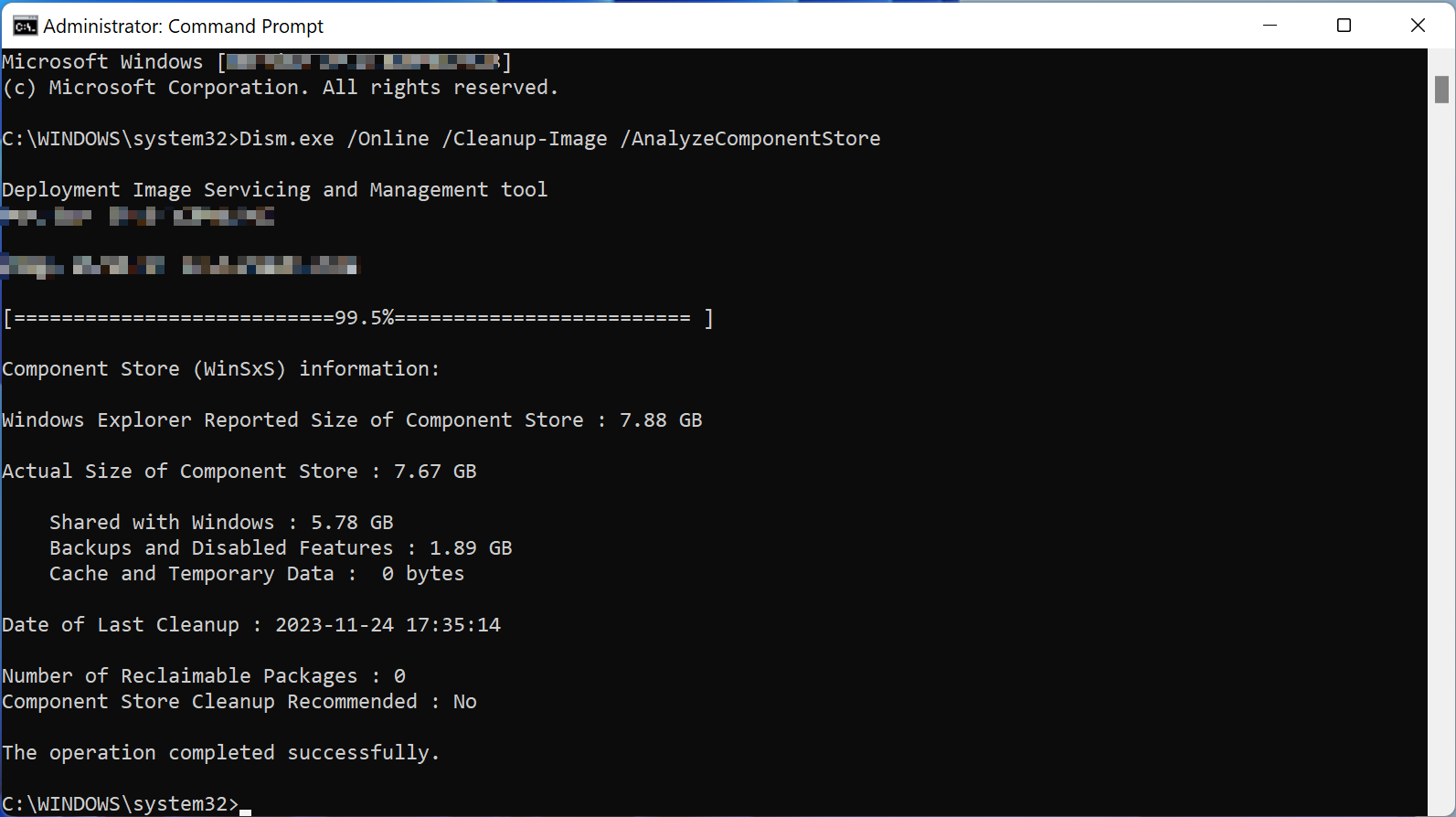
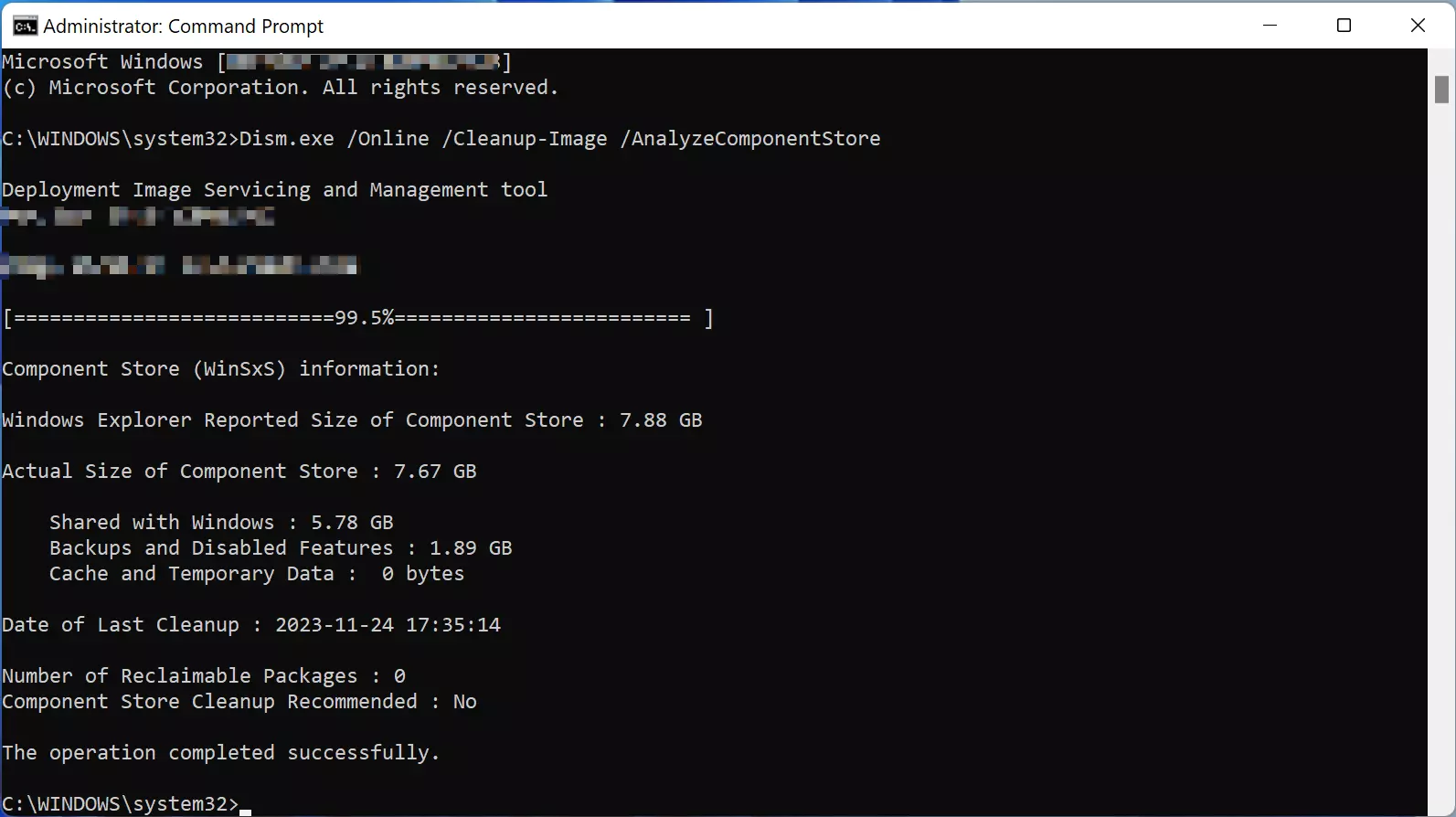
Använd kommandot Dism.exe /Online /Cleanup-Image /AnalyzeComponentStore för att starta analysen av mappen WinSxS och ta reda på hur mycket lagringsutrymme som faktiskt används. Ange sedan kommandot Dism.exe /Online /Cleanup-Image /spsuperseded för att starta rensningsprocessen.
För att radera sparade Windows-uppdateringar kan du också ange kommandot Dism.exe /Online /Cleanup-Image /StartComponentCleanup. Gör dock detta endast om ditt system redan fungerar stabilt, eftersom det inte längre går att återgå till en äldre version efteråt!
WinSxS-mappen utför också viktiga uppgifter för systemet i skrivbordsversionen av Windows och kan ta upp mycket diskutrymme. Stegen för att minska storleken på WinSxS-mappen i skrivbordsversionen skiljer sig dock något från serverversionen. Vi visar dig hur du rensar WinSxS i Windows 10.
Hur man minskar storleken på mappen WinSxS
Om du inte vill rensa WinSxS-mappen, utan bara minska dess storlek, kan du helt enkelt använda den vanliga funktionen för rengöring av hårddisken. Använd verktyget cleanmgr för detta.
Steg 1
Tryck på [Windows]-tangenten och sök efter cleanmgr. Alternativt kan du starta programmet via dialogrutan “Kör”, som du öppnar med [Windows] + [R].
Steg 2
Välj systemdisken (C:) i diskvalet. Om ditt system bara har en disk hoppar du över detta steg.
Steg 3
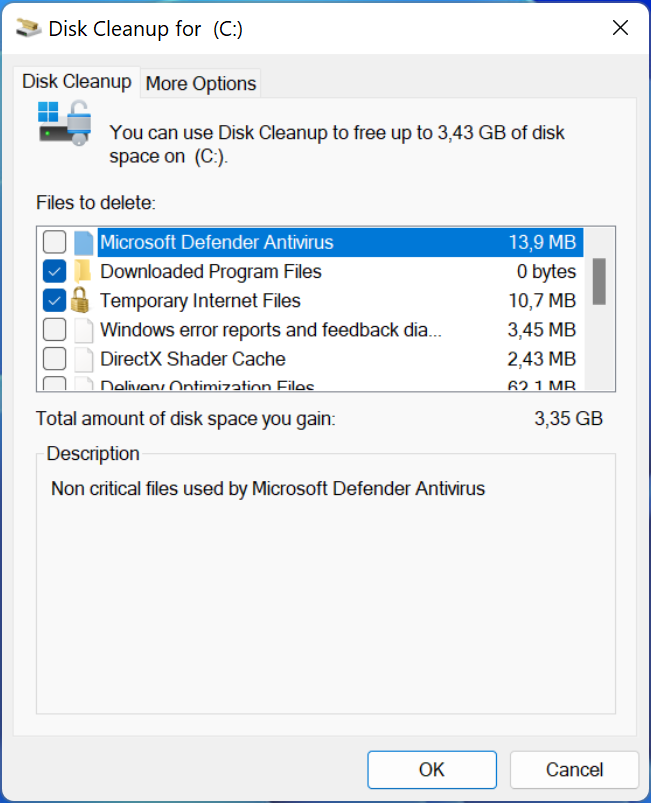
I nästa fönster klickar du på “Rensa systemfiler” och väntar tills processen är klar.
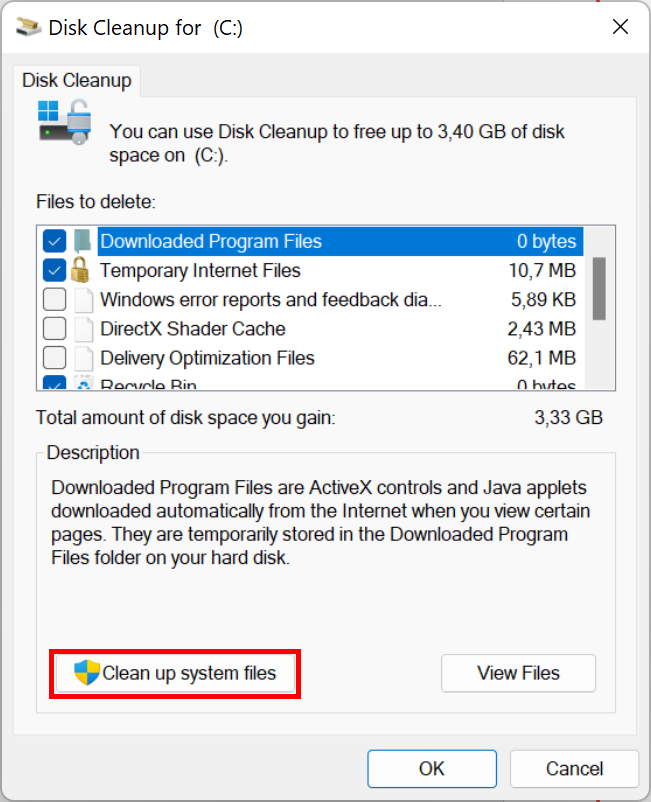
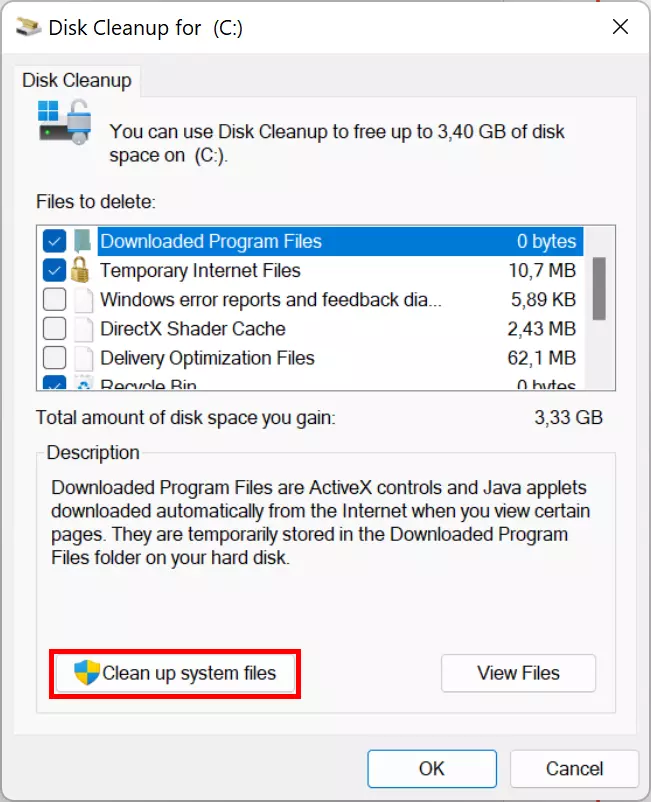
Välj nu de systemfiler du vill ta bort. Klicka på “OK” för att ta bort de valda filerna. Denna process kan ta några minuter, beroende på hur mycket lagringsutrymme som frigörs.
Detaljer om mappen WinSxS
WinSxS är en systemmapp i Windows. Det är därför den finns på systempartitionen. WinSxS står för ”Windows Side by Side”, vilket är en bra beskrivning av mappens syfte eftersom olika versioner av filer lagras tillsammans, sida vid sida. Mappen kallas också komponentlagret. Den innehåller främst systemfiler och kan vara flera gigabyte stor.
Funktioner i mappen WinSxS
WinSxS-mappen lagrar de filer som behövs för systemåterställning. Mer specifikt möjliggör den följande applikationer:
- Samtidig lagring av olika versioner av Dynamic Link Libraries (DLL) och andra systemfiler. Äldre program kanske inte är kompatibla med ändringar i DLL. Därför lagras olika versioner samtidigt i mappen WinSxS.
- Aktivera och inaktivera funktioner medan Windows körs, Hyper-V och motsvarande sandbox-system kan aktiveras utan att behöva installeras separat. De nödvändiga filerna finns också på denna plats.
- Lägga till roller i serveroperativsystem: Funktioner i Windows-serveroperativsystem kallas också roller. Servern kan till exempel spela rollen som en DHCP-server i nätverket. WinSxS-mappen används också för dessa tillägg.
- Återställa systemet vid startproblem: Om operativsystemet slutar starta kan det startas i återställningsläge. Detta gör att du kan återställa äldre versioner av systemprogram.
- Avinstallera problematiska uppdateringar: När Windows kör en uppdatering sparas den tidigare versionen istället för att raderas, så att den kan återställas om problem uppstår senare.
Alternativ för att spara diskutrymme
Om det inte räcker med att minska storleken på WinSxS-mappen finns det andra sätt att frigöra diskutrymme:
- Inaktivera systemets viloläge: Windows skapar en ögonblicksbild av ditt system för viloläget. Denna fil heter hiberfil.sys och tar ofta upp betydande mängder diskutrymme.
- Flytta användarprofiler till en annan enhet: Om du vill undvika att installera om ditt system kan du ändra platsen för dina användarprofilens undermappar på fliken “Plats” via Egenskaper, som du öppnar från snabbmenyn i en mapp. Du kan också flytta användarprofiler till en annan enhet, till exempel en ny hårddisk.
- Flytta programmappar: Du kan vanligtvis installera utrymmeskrävande program på andra enheter.
- Ta bort onödiga program och funktioner med alternativet “Appar och funktioner” i Kontrollpanelen.
- Ta bort onödiga mappar, till exempel Windows.old.
- Inaktivera återställningspunkter.
Ibland räcker det inte med att rensa Windows-mappar. I dessa fall är det bättre att installera om eller återställa systemet. Det finns också återställningsalternativ som inte tar bort dina installerade program eller personliga filer.
Varför kan man inte bara ta bort WinSxS?
Windows lagrar viktig systeminformation i mappen WinSxS. Om du tar bort eller flyttar mappen kan vissa processer kanske inte köras korrekt. Varför är det så?
Diskdrivrutiner i Windows
Som standard installeras Windows på den första partitionen på den hårddisk du använder. Dessa partitioner kallas diskdrivrutiner eller volymer. Tillsammans bildar de en komplett lagringsenhet. Den första partitionen på en hårddisk tilldelas vanligtvis bokstaven C. Sökvägen C:\Windows\ innehåller de flesta filer och mappar som är relevanta för operativsystemet, inklusive mappen WinSxS.
Detta innehåll kan inte enkelt flyttas till andra hårddiskar eftersom operativsystemets komponenter inte längre kommer att kunna hitta det. Därför är det viktigt att tillhandahålla tillräckligt med diskutrymme för systempartitionen under installationen.
Hårddiskens diskutrymme måste hanteras i strukturer som är kompatibla med operativsystemet. En eller flera partitioner skapas för detta ändamål. Diskutrymmet partitioneras logiskt. Varje partition formateras med ett filsystem som hanterar mappstrukturerna och filerna, inklusive deras metadata. Hårddisken har en partitionstabell som listar alla partitioner.
Uppdateringar, servicepaket och snabbkorrigeringar
Operativsystem och andra applikationer har sedan länge upphört att vara statiska enheter som installeras en gång och sedan används i flera år. På grund av sin komplexitet och ständigt föränderliga krav kräver operativsystem kontinuerliga förbättringar eller utökningar. Det finns olika alternativ för att implementera dessa förbättringar, nämligen snabbkorrigeringar (snabba korrigeringar av ett specifikt fel), uppdateringar (en schemalagd uppdatering) och servicepaket (en samling uppdateringar och snabbkorrigeringar). Dessa använder informationen i WinSxS för att avgöra systemets hälsotillstånd. Om mappen saknar nödvändiga referenser kommer operativsystemuppdateringarna antingen inte att installeras alls eller installeras felaktigt.
Uppdateringar och uppgraderingar har olika funktioner. En uppdatering förbättrar programvaran och är vanligtvis begränsad till befintliga funktioner. En uppgradering ersätter programvaran med en version av högre kvalitet eller en ny version när den blir tillgänglig. Nedgradering innebär att programvaran återställs till en äldre eller mindre komplex version, vilket vanligtvis sker när nyare versioner har buggar.
Programvarans modularitet
Den modulära utformningen av programvara är orsaken till beroendet mellan programvara och bibliotek eller systemfunktioner. Vissa funktioner, såsom att öppna filer eller fråga systemtiden, krävs av flera program. Operativsystemet gör dessa funktioner tillgängliga via programmeringsgränssnitt så att utvecklare kan importera dem till sin programvara. Många funktionsbibliotek finns i mappen WinSxS. Om du raderar dessa filer utan eftertanke kan olika program sluta fungera.
Sammanfattning
Brist på ledigt hårddiskutrymme är fortfarande ett vanligt problem idag, särskilt om du har en bärbar dator eller stationär dator med ett operativsystem installerat på en SSD. Genom att rensa mappen WinSxS kan du bli av med onödiga filer. Det är dock viktigt att du inte manuellt raderar något innehåll från mappen WinSxS. Du bör alltid använda Windows-verktyg för att ta bort dessa filer. Om större uppdateringar har installerats nyligen bör du undvika att ta bort dessa filer helt och hållet. Om du gör det kommer du inte att kunna ta bort uppdateringar som kan innehålla buggar.