Hur man rensar WinSxS-mappen i Windows 10

I Windows 10 kan du spara diskutrymme genom att rensa eller minska mappen WinSxS. Du kan rensa mappen med hjälp av DISM och Diskrensning.
Ta inte bort mappen WinSxS under några omständigheter! Mappen innehåller viktiga systemfiler och genvägar till Windows-uppdateringar. Om du tar bort den kan du kanske inte längre starta eller uppdatera Windows 10 på rätt sätt.
Hur man rensar WinSxS i Windows 10 med DISM
Det är viktigt att vara försiktig när du rensar mappen. Detta bör inte göras manuellt. Istället kan du använda Windows 10-verktyget DISM (Deployment Image Servicing and Management). Instruktionerna nedan beskriver hur du använder verktyget för att rensa WinSxS-mappen i Windows 10.
Steg 1: Öppna kommandotolken som administratör
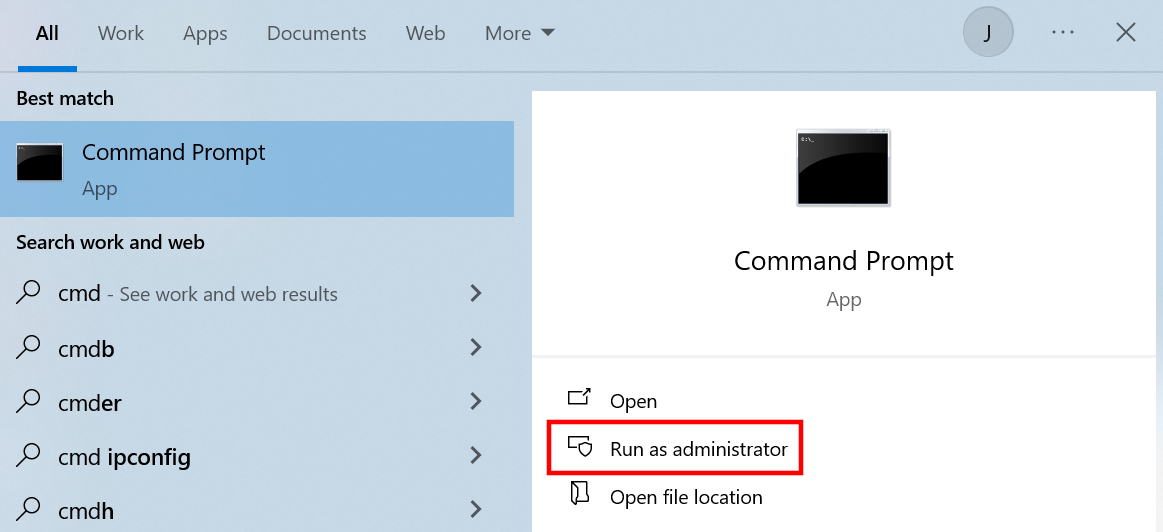
För att använda DISM måste du öppna kommandotolken. När du öppnar kommandotolken måste du öppna den som administratör. Om du inte har administratörsrättigheter kan du inte rensa mappen WinSxS.
Du kan använda sökfunktionen i Windows 10 för att öppna kommandotolken. Skriv in “CMD” i sökfältet och klicka sedan på Kör som administratör.
Steg 2: Starta WinSxS-analys
När du har startat Windows 10-kommandotolken med administratörsrättigheter, kontrollera mappen WinSxS. Detta visar inte bara hur stort komponentminnet är för närvarande, utan också när WinSxS senast rensades och om en rensning rekommenderas.
Kör följande kommandon så att DISM kan analysera systemmappen:
Dism.exe /Online /Cleanup-Image /AnalyzeComponentStore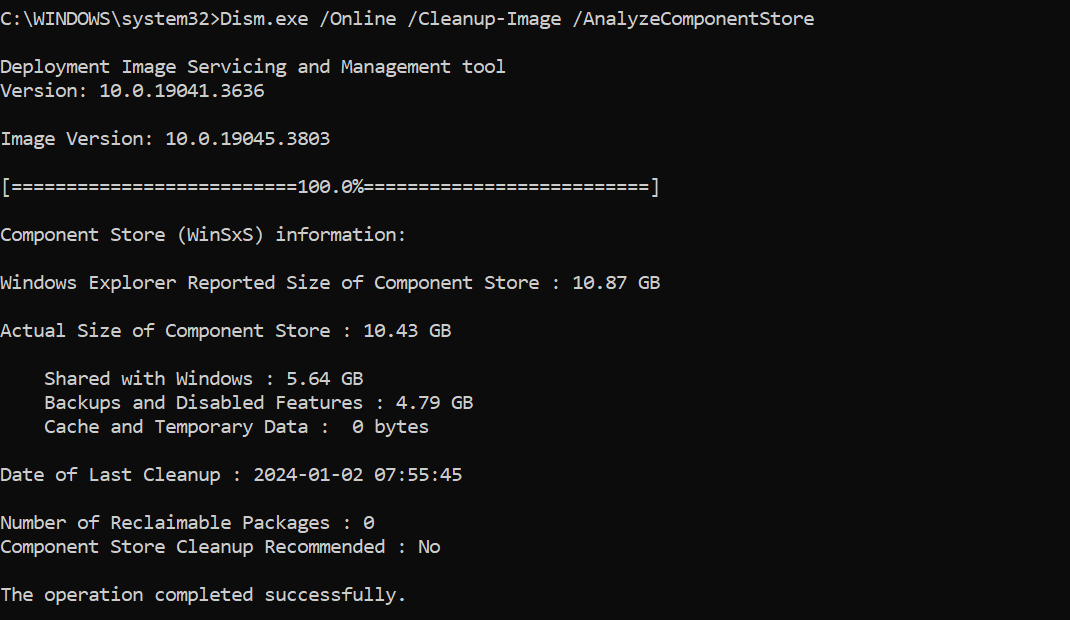
Steg 3: Rensa WinSxS
För att rensa mappen WinSxS i Windows 10, kör följande CMD-kommando:
Dism.exe /Online /Cleanup-Image /spsupersededFiler i komponentminnet som är föråldrade eller inte längre behövs kommer att raderas från WinSxS. Förutsatt att ditt system fungerar stabilt och du är säker på att du inte längre behöver några äldre systemversioner, kan du också rensa bort alla Windows-uppdateringar som lagras i WinSxS:
Dism.exe /online /Cleanup-Image /StartComponentCleanupHur man minskar storleken på WinSxS med Windows 10 Diskrensning
Om du tycker att det är för krångligt eller riskabelt att rensa WinSxS-komponentminnet via kommandotolken är Diskrensning ett utmärkt alternativ. Detta Windows-verktyg kan användas i det välbekanta användargränssnittet för att minska storleken på WinSxS-mappen i Windows 10.
Steg 1: Öppna Diskrensning
Det enklaste sättet att starta Windows 10 Disk Cleanup är att använda dialogrutan Kör. Du kan använda tangentkombinationen [Windows] + [R] för att öppna den. Skriv sedan in “cleanmgr” i inmatningsfältet och klicka på OK.
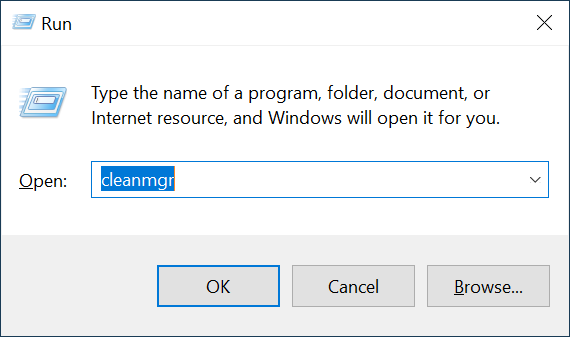
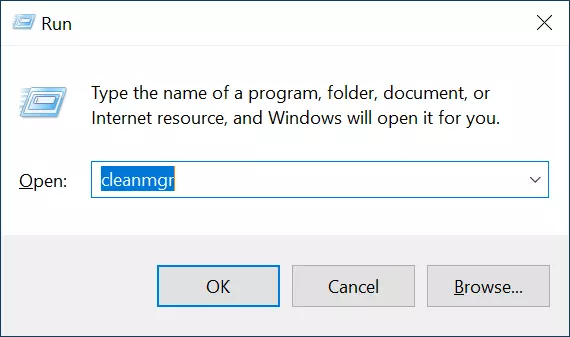
Om du sparar dina filer på olika platser kommer du att bli tillfrågad vilken enhet du vill rensa innan diskreningen påbörjas.
Steg 2: Kör systemskanningen
Diskrensning visar tillfälliga och onödiga filer som kan tas bort från ditt system. För att minska storleken på WinSxS-mappen i Windows 10 måste du dock ha åtkomst till systemfilerna. Klicka på Rensa systemfiler för att börja skanna dessa känsliga filer (kräver administratörsrättigheter).
Storleken på din WinSxS-mapp påverkar hur lång tid det tar att utföra systemsökningen och raderingsprocessen.
Steg 3: Minska storleken på WinSxS
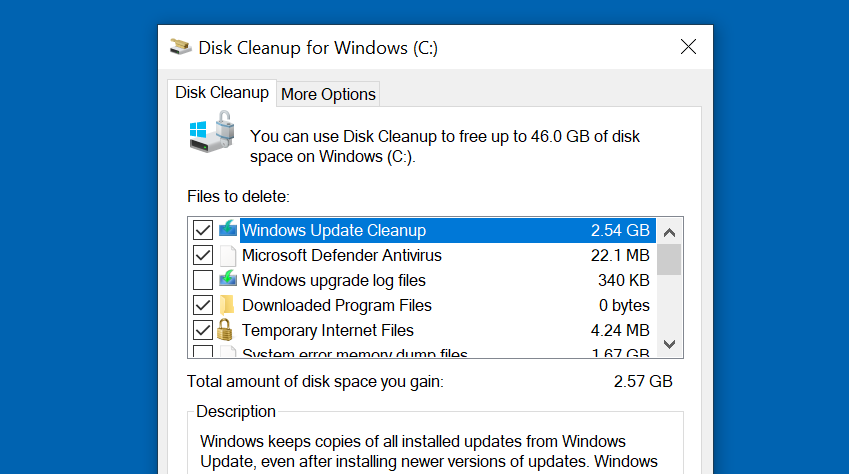
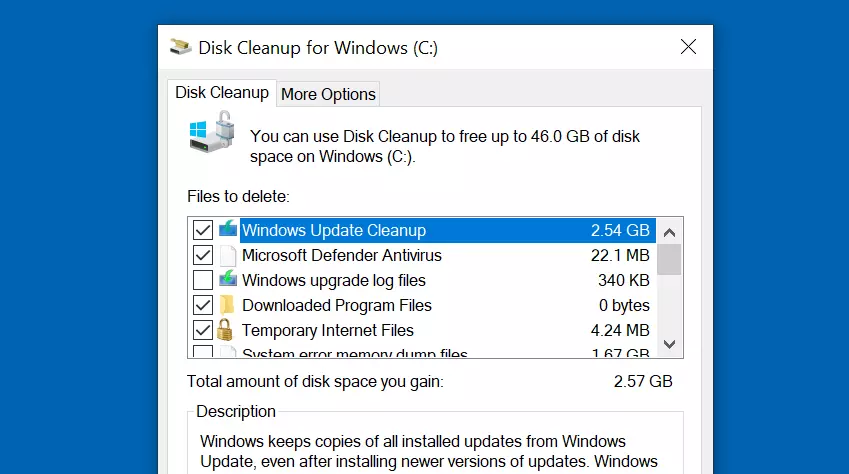
När Windows 10 har skannats av Diskrensning visar programmet vilka filer som kan raderas. Du kan välja olika kategorier, till exempel nedladdade programfiler, Windows-uppgraderingsloggfiler eller Windows Update-rensning. Data i de kategorier du väljer kommer att raderas, vilket minskar storleken på WinSxS. Klicka på OK för att ta bort de valda filerna från systemet.
Du kan hitta mer information om hur du använder och rensar WinSxS i olika Windows-versioner – inklusive Windows Server – i vår artikel”WinSxS Cleanup”.