

Vad man ska göra när Ubuntu inte startar

Linux-baserade operativsystem som Ubuntu kräver traditionellt sett en högre teknisk kunskap än andra. Även om operativsystemen har blivit mycket mer användarvänliga på senare år kan det fortfarande hända att du måste åtgärda allvarliga fel själv. Här är några lösningar om Ubuntu inte startar.
Är problemet hårdvaru- eller mjukvarubaserat?
Liksom många andra systemrelaterade processer kan en felaktig startprocess bero på saknad eller skadlig programvara, samt skadad hårdvara. För att identifiera och åtgärda problemet i ditt system måste du först avgöra om det beror på programvaran eller hårdvaran. Men om du inte nyligen bytt ut din hårdvara beror ett startproblem vanligtvis på ett programvarufel. Därför är det oftast klokt att prova alla programvarubaserade lösningar innan du tittar på hårdvaran.
Om du har provat de programvarulösningar som anges nedan och Ubuntu fortfarande inte startar, är det mycket möjligt att din hårdvara är skadad. Ofta är det antingen hårddisken eller RAM-minnet som är orsaken. För att kontrollera RAM-minnet och hårddisken kan du använda verktyget MemTest86 och Ubuntus inbyggda diskhanteringsverktyg (GNOME Disks). För båda måste du skapa ett startbart medium, antingen med MemTest86 eller Ubuntus skrivbordsverktyg. Läs mer om hårdvarurelaterade problem och möjliga lösningar i vår artikel om varför din bärbara dator inte startar.
Starta i återställningsläge
Om du redan har försökt starta om datorn är nästa steg att starta systemet i återställningsläge. I återställningsläge startar systemet endast de processer som är absolut nödvändiga för driften. Du kan göra detta med hjälp av GRUB-bootloader. En bootloader är ett litet program som laddar operativsystemet från det startbara mediet till minnet. För att starta GRUB, starta om datorn och tryck på [Shift]-tangenten under startprocessen.
Om din dator har ett äldre moderkort kan du behöva använda ett PS/2-tangentbord för ovanstående steg, eftersom USB-tangentbord inte känns igen förrän efter uppstart på vissa äldre modeller. Men prova först med ditt vanliga tangentbord.
Du bör få följande meddelande:
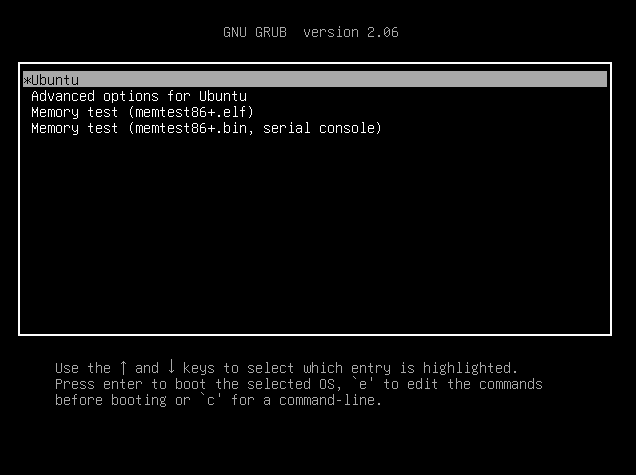
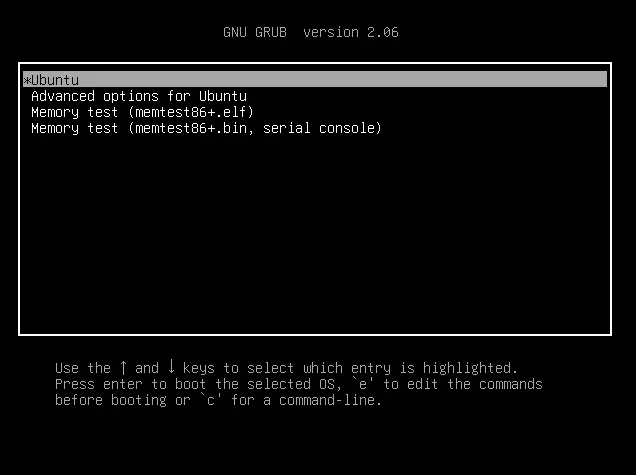
Använd piltangenterna för att navigera till de avancerade alternativen för Ubuntu och välj sedan återställningsläget för den Linux-kärna du vill starta. Om du inte vet vilken kärna du vill använda bör du välja den aktuella (med det högsta versionsnumret) som är installerad på ditt system. Men om problemet ligger i Linux-kärnan, som du alltid startar med, kan det också vara bra att prova en äldre version, om en sådan är installerad.
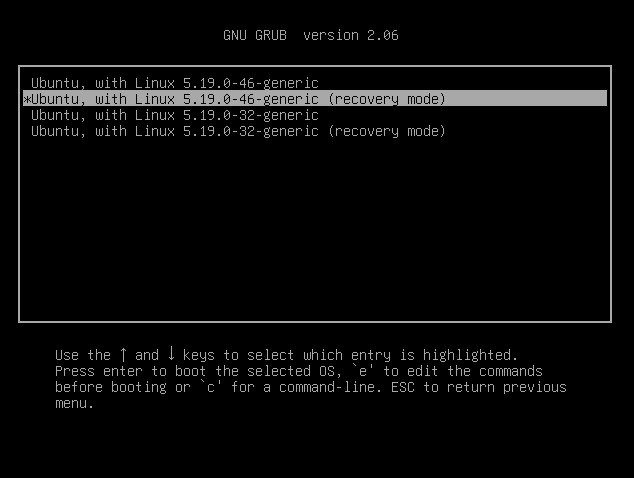
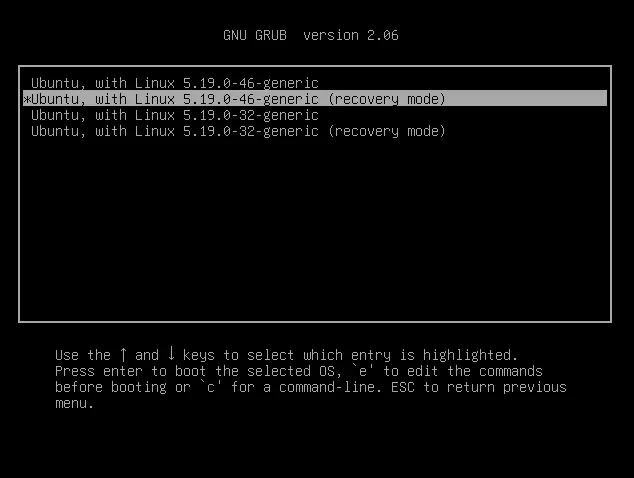
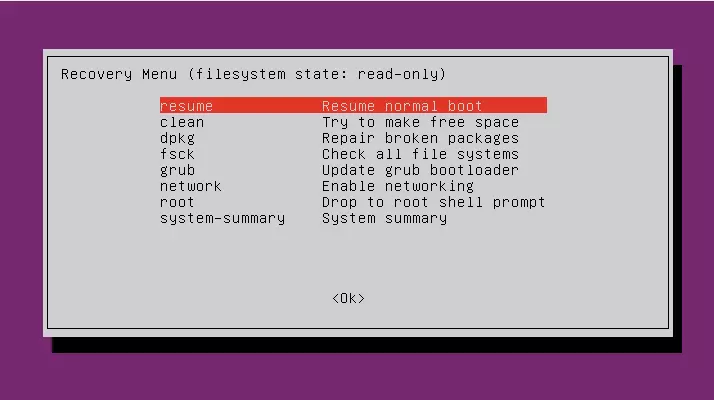
Nu bör du se ett meddelande med några återställningsalternativ och hur de fungerar. Tabellen nedan visar vilket scenario som passar för vilket alternativ. Alternativen “resume”, “grub” och “network” är dock troligen inte relevanta för ditt problem.
| Alternativ | Scenario |
|---|---|
| återuppta | Du vill trots allt inte starta i återställningsläge |
| Rensa | Om Ubuntu inte startar på grund av att hårddisken är full, kommer detta alternativ att försöka frigöra utrymme. |
| dpkg | Om ditt system inte startar på grund av ett trasigt paket eller program |
| fsck | Om din dator inte startar på grund av en korrupt eller på annat sätt skadad fil. |
| grub | Uppdatera GRUB |
| nätverk | Starta i återställningsläge utan att stänga av nätverket. |
| root | Om du vill åtgärda problemet manuellt i ett root-skal; Obs! Välj endast detta alternativ om du vet exakt vad du gör! |
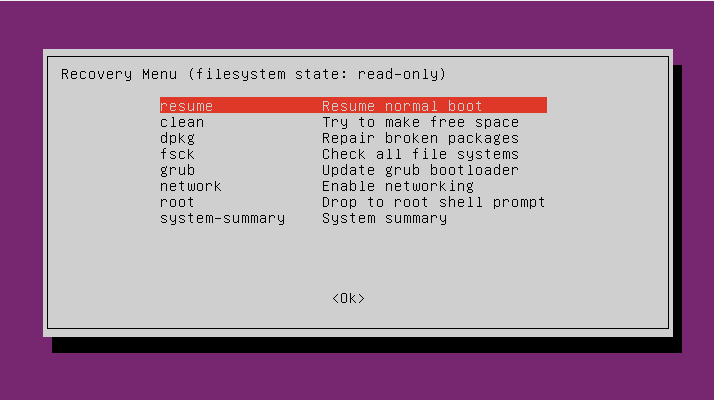
Om du lyckas starta systemet med något av ovanstående alternativ vet du vad problemet var. Du kan sedan vidta ytterligare åtgärder för att starta systemet i normalt läge.
Vad händer om GRUB inte fungerar?
Om GRUB-bootloadern inte fungerar för dig kan den ha skadats, till exempel av en dual-boot-konfiguration med Windows. I så fall måste du reparera GRUB. Lyckligtvis är detta inte särskilt komplicerat. Följ bara dessa steg:
Steg 1: Skapa installationsmedia och starta upp Ubuntu
För att reparera GRUB måste du skapa ett Ubuntu-installationsmedium, precis som du antagligen gjorde när du ursprungligen installerade Ubuntu. Det vanligaste sättet att göra detta är med ett USB-minne. När du har skapat ett startbart medium ansluter du det till din dator och startar från det. För detta kan det vara nödvändigt att ändra startordningen i BIOS. Se till att du inte installerar om Ubuntu, utan att du använder operativsystemet på USB-minnet. Oftast kan detta göras via knappen “Prova Ubuntu”.
Steg 2: Fixa GRUB
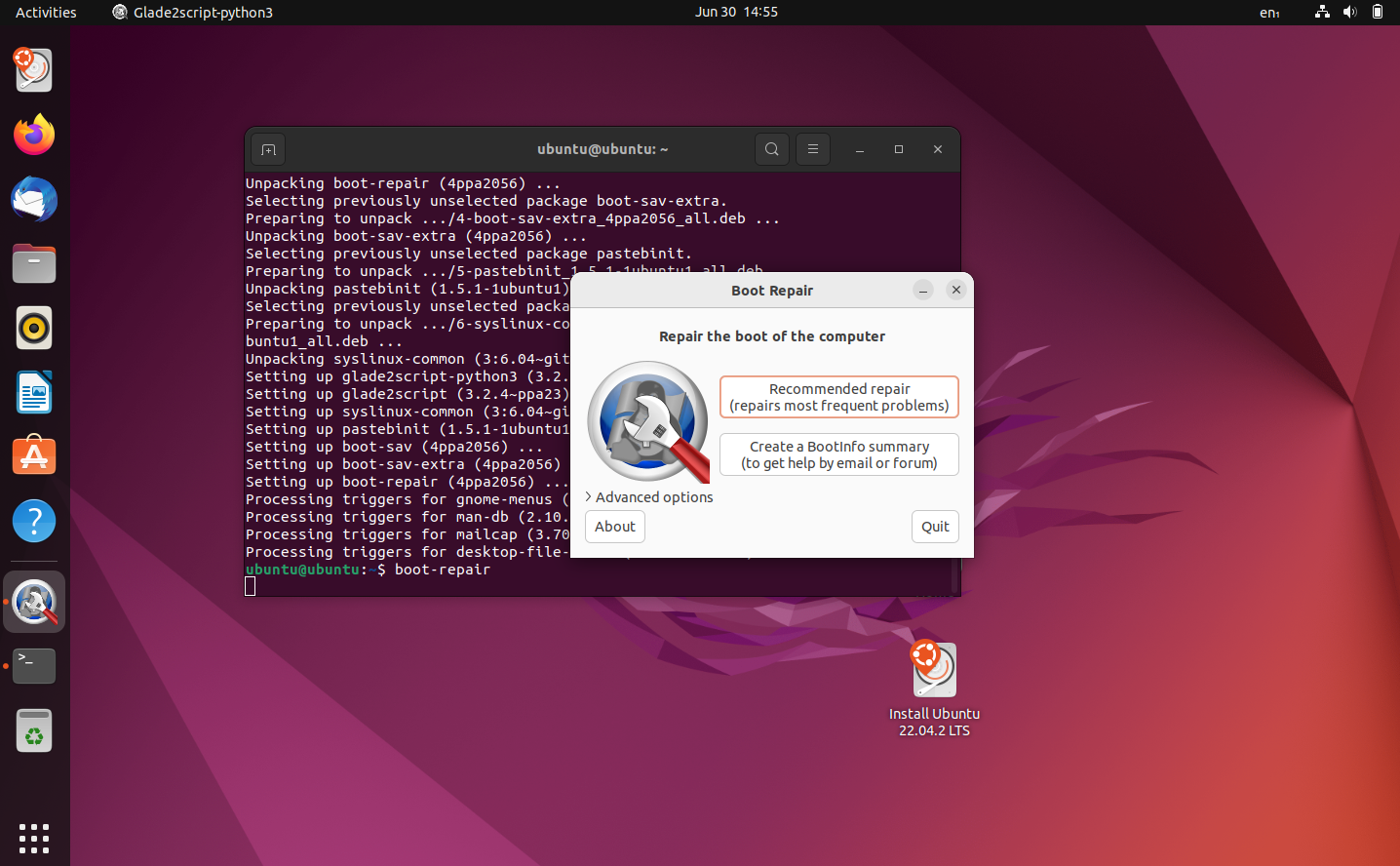
För att reparera GRUB använder vi verktyget Boot Repair från Canonical. Öppna Ubuntu-terminalen och ange följande kommandon:
sudo apt-add-repository ppa:yannubuntu/boot-repair
sudo apt-get update
sudo apt-get install -y boot-repair
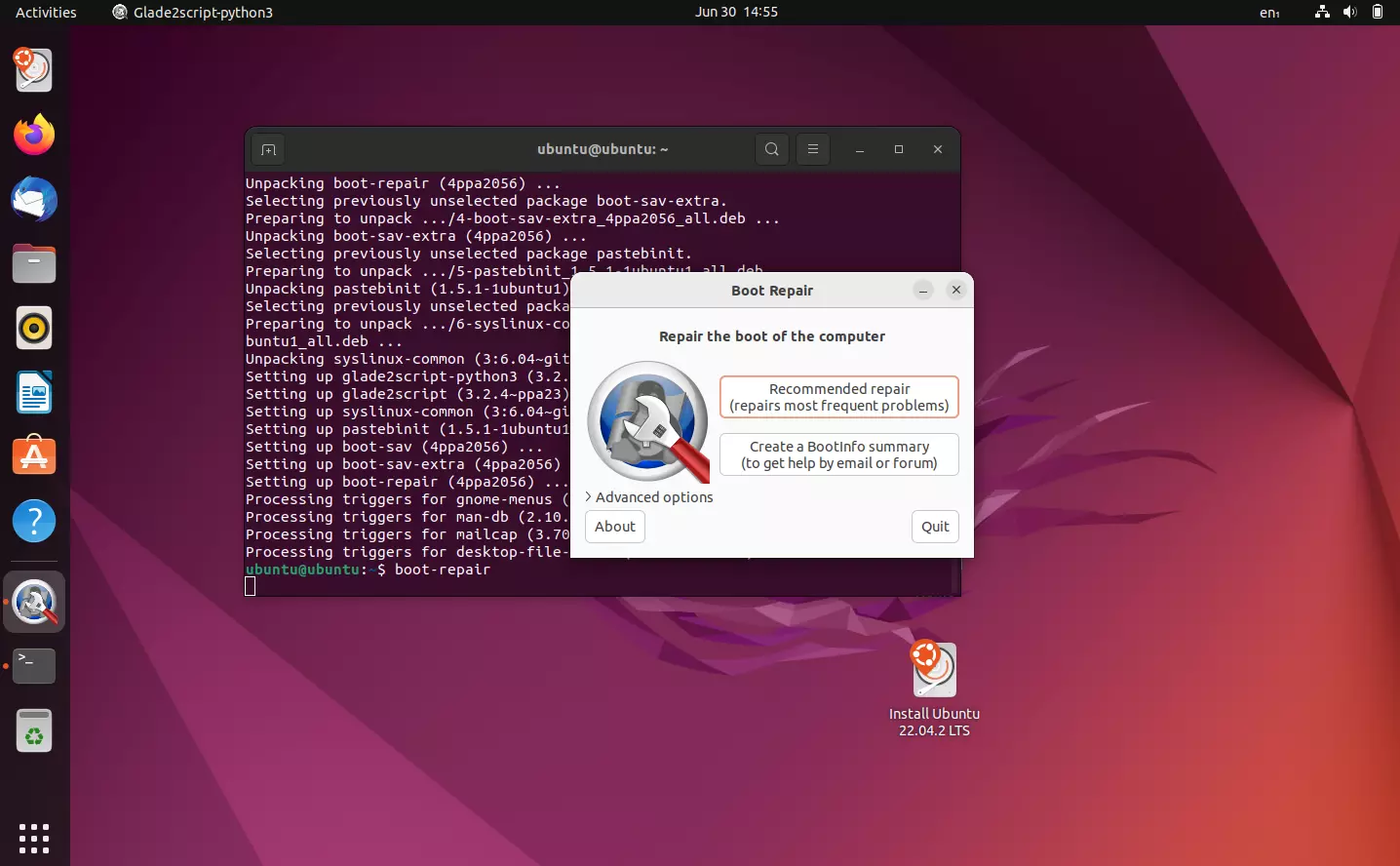
boot-repairVälj alternativet Rekommenderad reparation och följ instruktionerna. Boot Repair kommer att installera om GRUB åt dig. Därefter kan du försöka starta om systemet igen.
Installera om Ubuntu
Om du har provat återställningsalternativen och Ubuntu fortfarande inte startar kan det vara nödvändigt att installera om operativsystemet. Att installera om Ubuntu låter väldigt drastiskt, men du kan göra det utan att förlora dina program och filer. Allt du behöver är ett startbart Ubuntu-live-medium. För detta är det bäst att använda ett USB-minne. För att göra ett USB-minne startbart behöver du en Ubuntu ISO som du kan ladda ner från Ubuntus webbplats och ett program för att skriva till ditt minne med ISO, till exempel balenaEtcher.
När du har skapat live-mediet ska du ansluta det till din dator och starta upp från det. Installationsprogrammet bör upptäcka att det redan finns en Ubuntu-instans på din hårddisk och erbjuda dig möjligheten att överföra dina filer och program.
Eftersom Linux-baserade operativsystem och Windows skiljer sig mycket åt, fungerar många buggfixar på helt olika sätt. Här är vad du ska göra om Windows 11 inte startar.