

Vad ska man göra när Windows 11 inte startar?

Om din PC eller bärbara dator inte startar ordentligt är operativsystemet (Windows) en vanlig felkälla. Oavsett om det är ett felaktigt startförfarande, skadade drivrutiner eller uppdateringsproblem, här är vad du kan göra om Windows 11 inte startar.
Är det ett program- eller hårdvarufel som är orsaken?
Om det inte går att starta om din PC eller bärbara dator, batteriet är laddat och strömkällan inte är skadad, vet du kanske inte vad du ska göra härnäst. Men det finns indikatorer på vad som kan vara fel. Till exempel är ett klapprande ljud inifrån höljet eller en bränd lukt starka indikatorer på hårdvaruproblem som en defekt hårddisk eller igensatta fläktar. Att installera en ny drivrutin kan också orsaka felet. Vår guide om vad du ska göra om din PC eller laptop inte startar kan hjälpa dig med fler hårdvarufel.
Programvaruproblem, som vanligtvis orsakas av uppdateringar, installationer av nya program eller ändringar i inställningarna, kan ofta endast lösas med en djupare analys. Nya BIOS-inställningar kan också vända upp och ner på systemet. I BIOS – eller mer exakt UEFI – startar en dator också operativsystemet, så att hela driften kan lamslås efter en känslig ändring.
Ofta beror en felaktig startsekvens eller den välkända blå skärmen i Windows på ett fel i operativsystemet. Ett tecken på att startprocessen inte fungerar som den ska är till exempel ett hörbart startljud medan skärmen förblir svart.
Windows 11 startar inte? Prova återställningsläget
Med Windows 11 uppstår ofta startproblem efter en systemuppdatering. Virus, systemfel eller felaktig programvara kan dock också hindra operativsystemet från att fungera smidigt.
Den goda nyheten är att de flesta fel enkelt kan åtgärdas med Windows egna felsökare. För att göra detta startar du Windows i den så kallade återställningsmiljön eller Windows RE. Detta är ett slags felsäkert läge där du hittar flera praktiska återställningsfunktioner.
Som regel upptäcker Windows 11 automatiskt problemet och visar återställningsmiljön när det startar om. Om detta inte visas för dig och startprocessen fryser vid en viss punkt, fortsätt försöka tills du ser följande skärm:
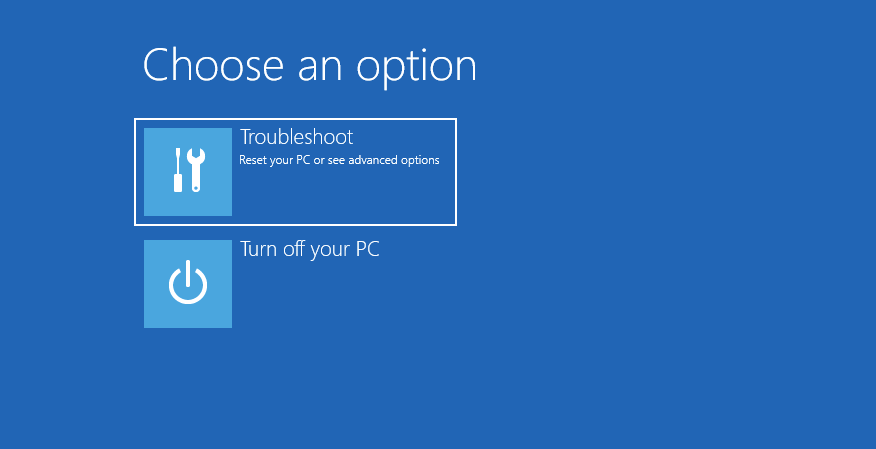
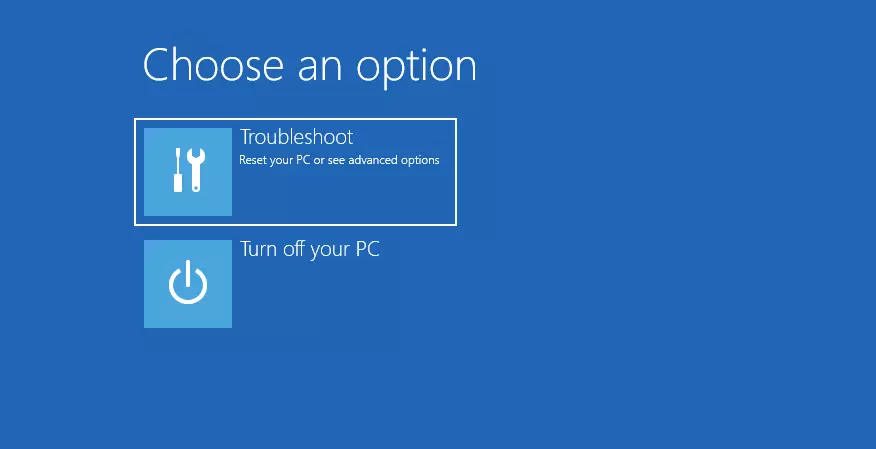
I återställningsmiljön väljer du “Felsökning” > “Avancerade alternativ” > “Startreparation”. Detta startar en automatisk feldiagnos och försöker åtgärda startproblemet.
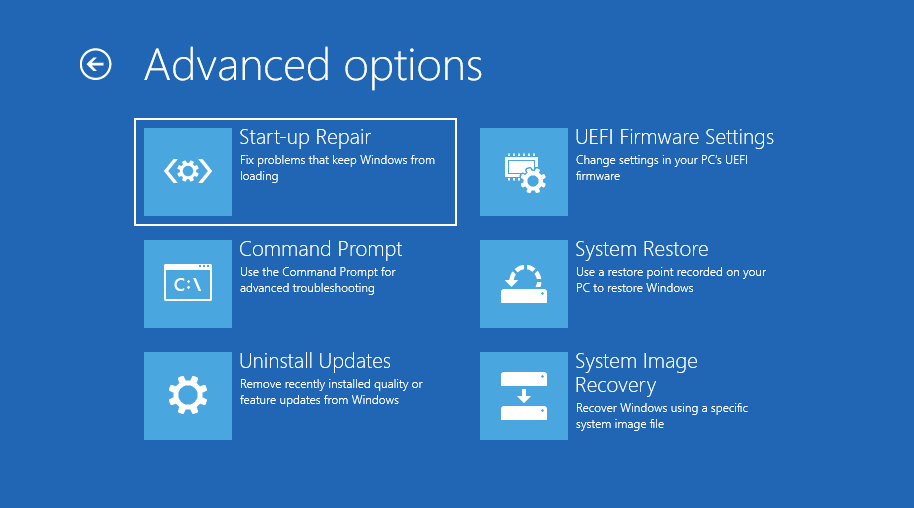
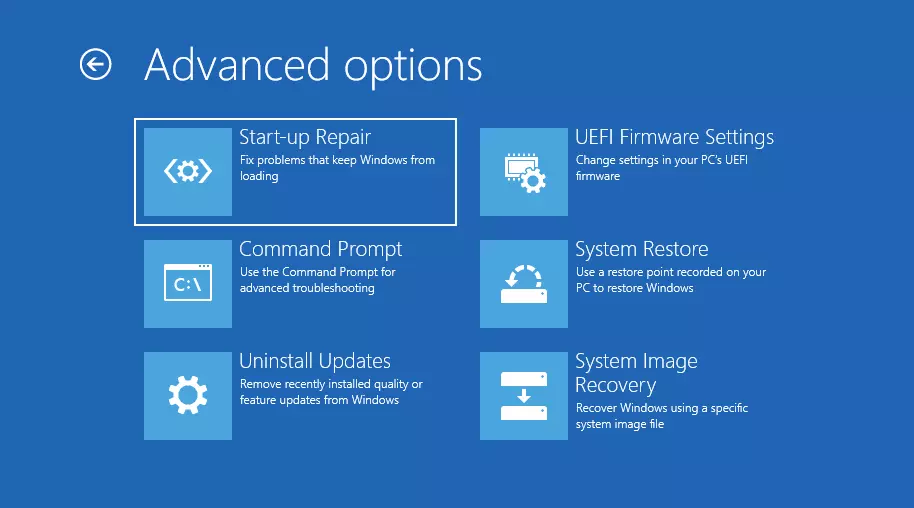
Ett annat fel som kan uppstå är att Windows fastnar i en startloop med svart skärm. Detta kan till exempel hända om funktionen Start-up Repair inte fungerar.
För att åtgärda problemet väljer du “Felsökning” > “Avancerade alternativ” > “Systemåterställning”. För att göra detta behöver du en så kallad återställningspunkt, det vill säga en tidigare säkerhetskopia som operativsystemet kan återgå till (som regel skapar systemet dessa automatiskt med vissa intervall). Dina personuppgifter påverkas inte av återställningen, men drivrutiner, uppdateringar och till och med appar som installerats efter återställningspunkten kommer att raderas. Denna åtgärd gör att Windows kan återställa en normal arbetsmiljö.
Gå till Nästa i menyn Systemåterställning och välj den senast skapade återställningspunkten i nästa fönster. Klicka på Nästa igen och bekräfta. Windows återställer nu den gamla säkerhetskopian genom att starta återställningsprocessen.
Manuell felsökning i Windows 11
Ibland startar Windows som vanligt men fortsätter att visa felmeddelanden under uppstarten och medan det körs. I så fall kan du prova att felsöka manuellt. För att göra detta går du antingen till “Inställningar” eller provar kortkommandot [Windows] + [i].
Klicka på “System” och “Återställning” i inställningarna. Välj sedan “Avancerad start” och bekräfta. Operativsystemet startas nu om.
Kommandon som hjälper till med startproblem
Förutom att prova inställningarna i Windows 11 finns det några kommandon som automatiskt aktiverar vissa startrutiner i Windows. Detta kan vara användbart om datorn inte startar ordentligt och fortsätter att ladda återställningsmiljön.
För att göra detta, prova först den vanliga vägen via “Felsökning” > “Avancerade alternativ” och välj menyalternativet “Kommandotolken”. Detta öppnar ett fönster där du kan ange direkta kommandon.
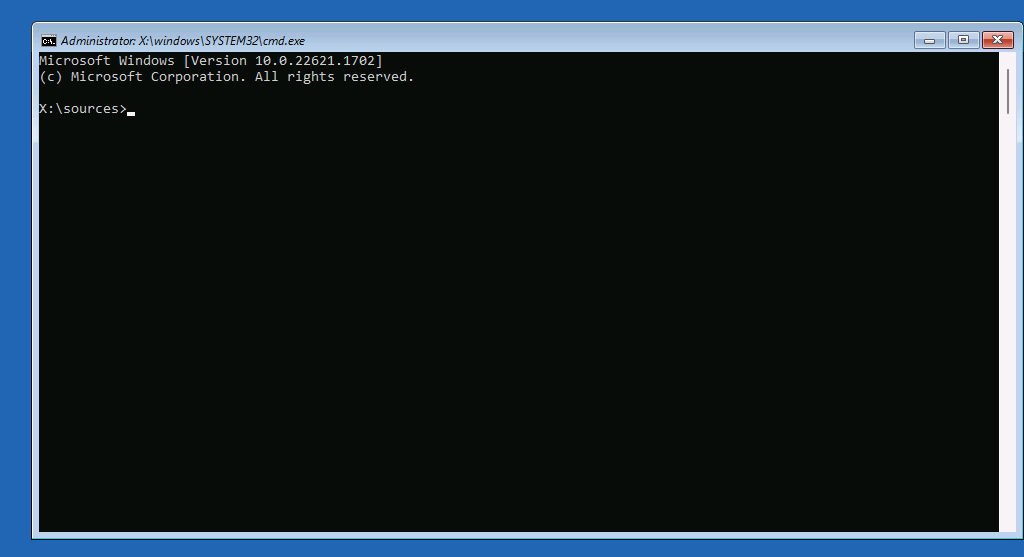
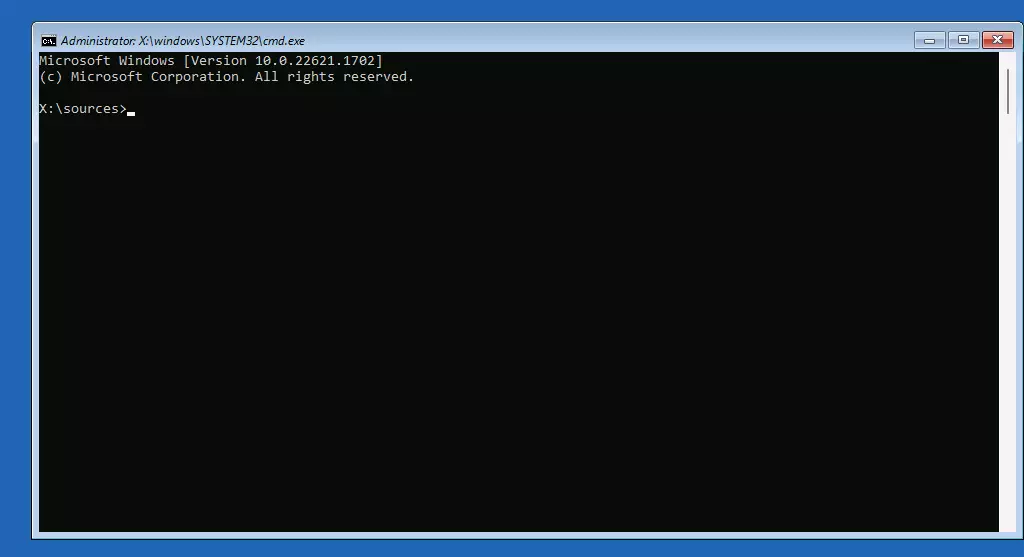
I det här fallet kommer din dator inte att kunna starta om den så kallade Master Boot Record (MBR) är skadad. Följande kommandon startar en reparationsprocess för att återställa MBR.
bootrec /fixmbr
bootrec /fixboot
bootrec /rebuildcbdIbland startar Windows 11 inte på grund av skadade systemfiler. I sådana fall rekommenderas det att köra System File Checker för att skanna systemet och reparera skadorna. För att göra detta öppnar du CMD-fönstret, skriver in kommandot sfc /scannow och trycker på Enter. Detta reparerar och ersätter skadade systemfiler.
Avinstallera uppdateringar
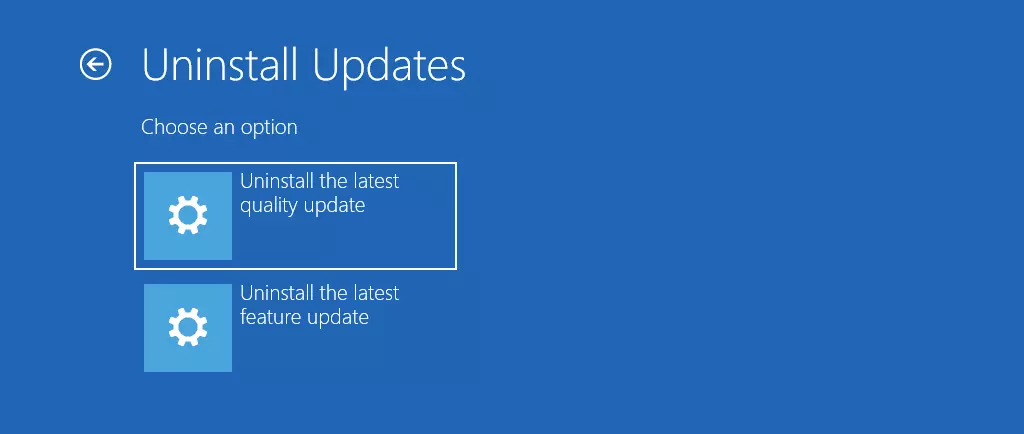
Det är vanligt att Windows-uppdateringar orsakar problem vid start. Men det är enkelt att avinstallera den senaste uppdateringen. Alternativet för att göra detta finns under “Felsökning” > “Avancerade alternativ” > “Avinstallera uppdateringar”. Du kan välja att avinstallera antingen den senaste kvalitetsuppdateringen eller den senaste funktionsuppdateringen.

Den slutgiltiga lösningen är att återställa eller installera om Windows 11.
Om ingen av de metoder som beskrivits hittills hjälper och problemen kvarstår vid start, är det i de flesta fall enda lösningen att återställa Windows eller installera om det helt.
För att prova det här alternativet, gå tillbaka till återställningsmiljön. Här hittar du menyalternativet “Återställ den här datorn” under “Felsökning”. Precis som med återställningspunkten återställer en återställning datorn till ett tidigare tillstånd.
Om ingen förbättring syns till tyvärr måste du försöka installera om systemet. Därför är det alltid klokt att spara filer i cacheminnet med jämna mellanrum. Externa hårddiskar eller molnlösningar är utmärkta för detta, eftersom du annars riskerar att förlora alla dina data när du installerar om.
Du hittar detaljerade instruktioner i vår artikel”Hur man återställer Windows 11”.
Har du problem med andra operativsystem? Dessa artiklar i vår digitala guide kan vara till hjälp: