
Hur man skapar en Joomla-webbplats steg för steg

Om du vill ha ett professionellt webbprojekt som erbjuder maximal flexibilitet och kan skalas upp när som helst, bör du välja ett innehållshanteringssystem som Joomla. I den här artikeln förklarar vi kraven för att använda denna öppen källkodsapplikation och hur man skapar en Joomla-webbplats.
Vad är Joomla?
Joomla är ett innehållshanteringssystem som släpptes 2005 och är känt för sin användarvänlighet. Med en kort inlärningsperiod och grundläggande kunskaper kan du använda programvaran. När du väl är bekant med den kan du börja skapa en Joomla-webbplats. CMS är licensierat under GNU-GPL och är skrivet i skriptspråket PHP.
För datalagring använder Joomla som standard det relationsdatabashanteringssystemet MySQL. Eftersom den här öppen källkodsapplikationen i flera år har varit en av de mest populära öppen källkodslösningarna för webbplatshantering finns det redan tusentals tillägg för både frontend och backend, som till största delen har utvecklats av den mycket aktiva användargruppen.
Hur man konfigurerar och installerar Joomla
Innan du skapar en webbplats med Joomla måste du se till att du har rätt förutsättningar. Börja med att välja en lämplig webbhotellmiljö för att lagra både Joomla och, senare, din webbplats data. Bestäm om du vill hosta CMS och din webbplats på din egen server eller hos en webbhotellleverantör. Välj sedan din webbplats adress och registrera din önskade domän.
Med verktyg som Domain Check från IONOS kan du kontrollera om den önskade adressen fortfarande är tillgänglig.
Steg 1: Installera och konfigurera webbserver och databas
När du har ordnat webbhotellet och slutfört domänregistreringen kan du fokusera på att installera de programvarukomponenter som krävs för att driva innehållshanteringssystemet:
Å ena sidan behöver du en webbserver som stöder PHP (som också måste installeras på servern) och som kan nås via FTP. Det rekommenderas att installera en Apache-webbserver.
Å andra sidan behöver du ett databashanteringssystem där Joomla lagrar data från din skapade webbplats. MySQL är en utmärkt lösning för detta, så det är bäst att ladda ner installationsfilerna för Oracle-applikationen från MySQL:s webbplats. Det finns en skillnad mellan den betalda kommersiella versionen “MySQL Enterprise Edition” och den kostnadsfria open source-versionen “MySQL Community Edition”.
Om du använder en Linux-distribution som operativsystem på din server kan du vanligtvis installera Apache Web Server och MySQL direkt via pakethanteraren.
Steg 2: Ladda ner och installera den senaste versionen av Joomla
Om webbservern och databasen är igång, besök Joomlas webbplats och ladda ner installationsfilerna för den senaste versionen av innehållshanteringssystemet.
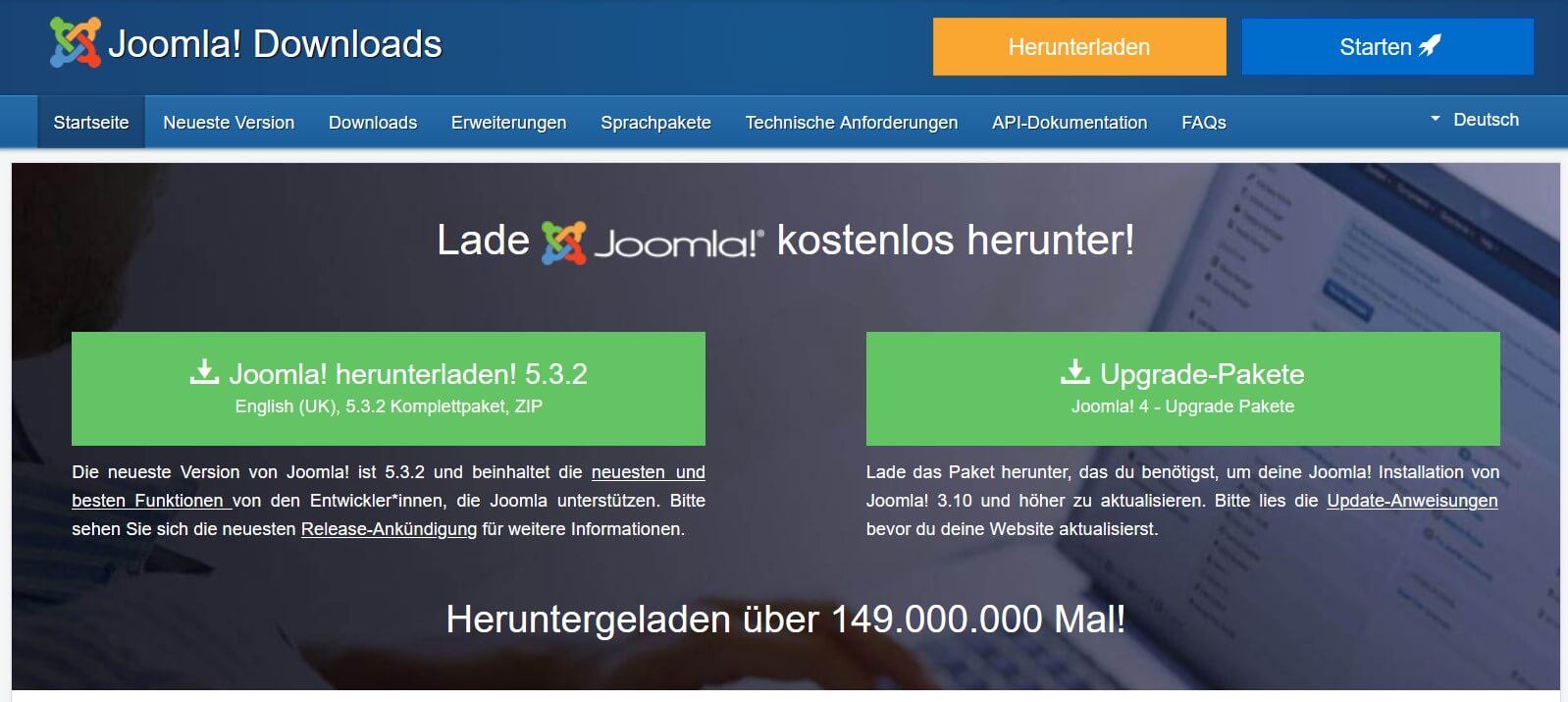
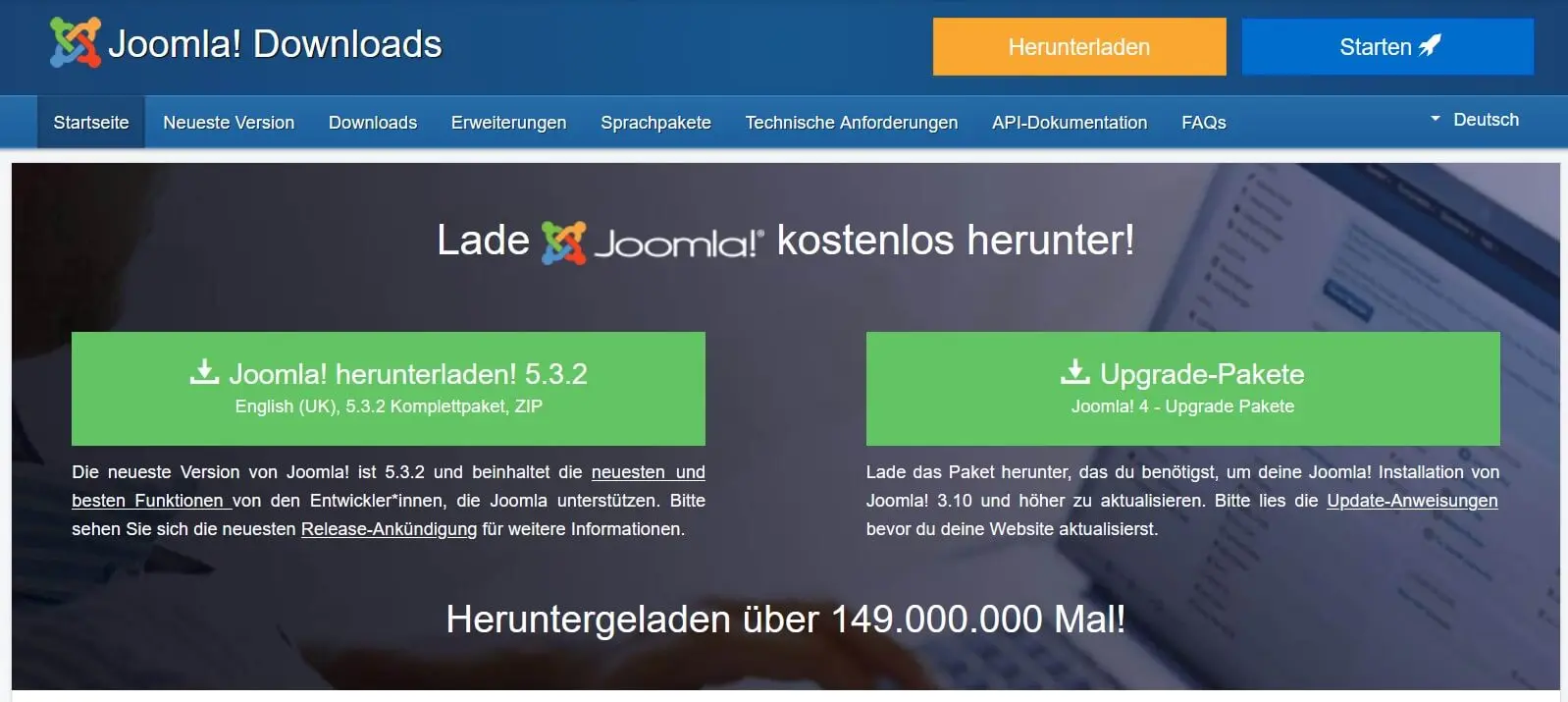
Den nedladdade filen är en arkivfil som du antingen kan extrahera lokalt innan du överför den till webbservern med hjälp av en FTP-klient som FileZilla, eller alternativt efter FTP-uppladdningen. Det är viktigt att de medföljande Joomla-programfilerna, efter uppackning, placeras i den offentliga rotkatalogen, som vanligtvis kallas public_html eller htdocs.
För att starta installationen av Joomla, öppna webbinstallationsprogrammet via din webbläsare genom att ange din domän eller den lokala lagringsplatsen (http://localhost/path-to-joomla-folder) för Joomla. Inledningsvis kommer Joomla att be dig att göra några grundläggande inställningar – med början med val av språk. CMS-systemet bör dock redan automatiskt välja rätt språkversion – baserat på det språk som valts för webbläsaren. Dessutom måste följande fält fyllas i:
- Webbplatsens namn: Här anger du vad du vill att din Joomla-webbplats ska heta, men du kan ändra namnet när som helst senare i den globala konfigurationen.
- Användarnamn: Som standard använder CMS namnet “admin” för superanvändaren, vilket du bör ändra nu.
- Lösenord: Ange ett säkert lösenord för administratörsåtkomst och tänk på att detta användarkonto har maximal åtkomst till både frontend och backend.
- E-post: Joomla kräver en giltig e-postadress kopplad till administratörskontot. Detta behövs till exempel om du vill ändra lösenordet.
När du har fyllt i konfigurationssidan är nästa steg databaskonfigurationsmenyn. Ange den begärda informationen för databastyp, servernamn och inloggning där och klicka på installationsknappen en gång till för att avsluta.
Hur man skapar en Joomla-webbplats för nybörjare
Som ett klassiskt CMS erbjuder Joomla två nivåer för redigering av webbplatsinnehåll: frontend, där du kan göra ändringar direkt på de synliga sidorna, och backend, där du konfigurerar kärnfunktionerna, designen och den övergripande hanteringen av din webbplats. När du börjar skapa en Joomla-webbplats börjar du naturligtvis i backend. Denna nybörjarvänliga handledning guidar dig genom de första administrativa stegen och visar hur du konfigurerar en enkel Joomla-webbplats och lägger till ditt första innehåll.
Steg 1: Logga in på Joomlas backend
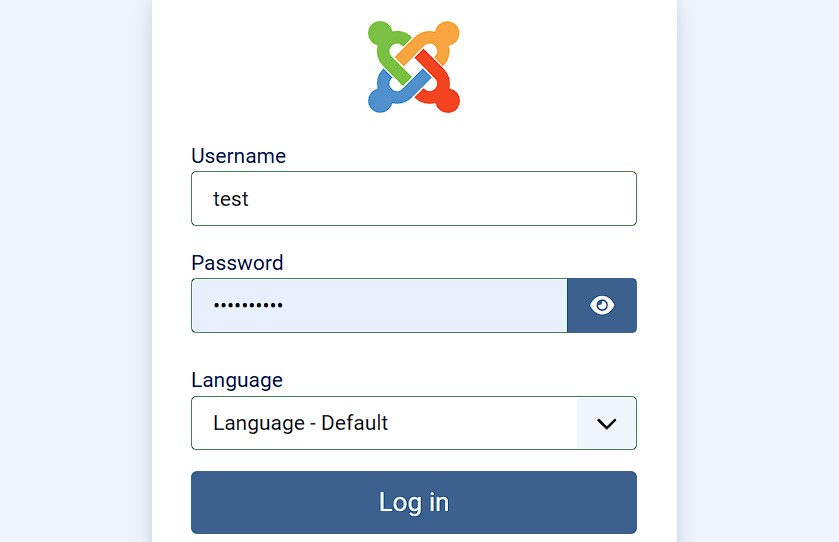
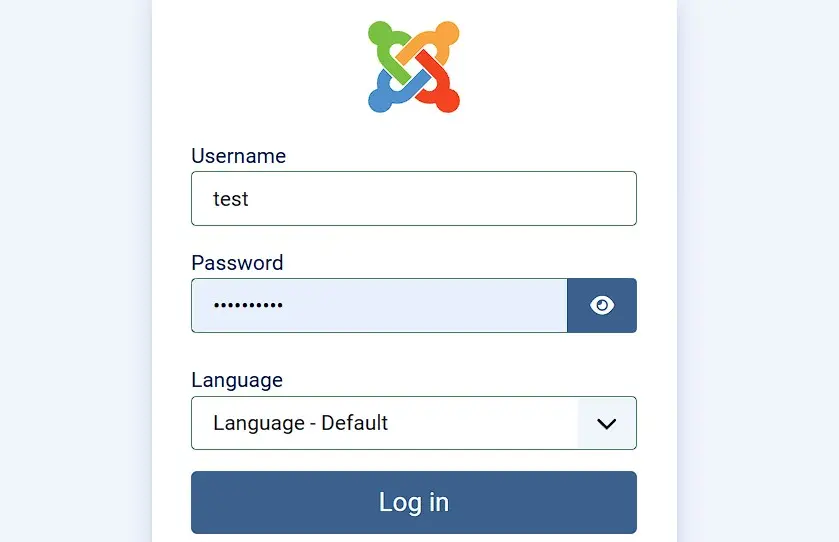
Du kan arbeta i backend (och även i frontend) direkt via din favoritwebbläsare. Efter att du har länkat din valda domän till Joomla anger du bara adressen http://www.name-of-your-website.com/administrator i webbläsarens adressfält för att öppna inloggningssidan för backend. Ersätt platshållaren name-of-your-website.com med ditt faktiska domännamn. På inloggningsskärmen anger du de administratörsuppgifter du skapade under installationen och klickar sedan på inloggningsknappen för att komma åt backend.
Steg 2: Ändra globala Joomla-inställningar i konfigurationsmenyn
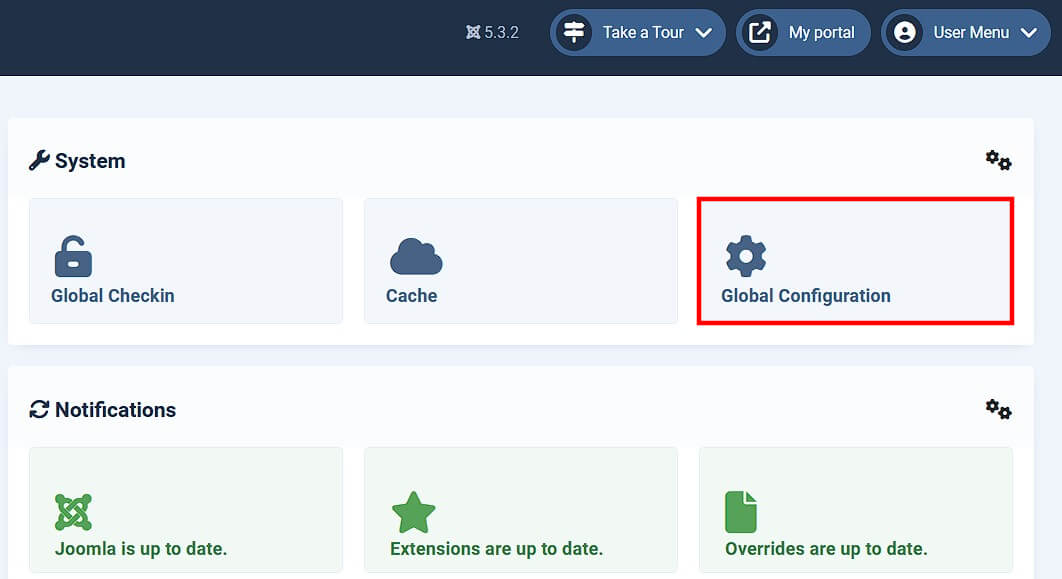
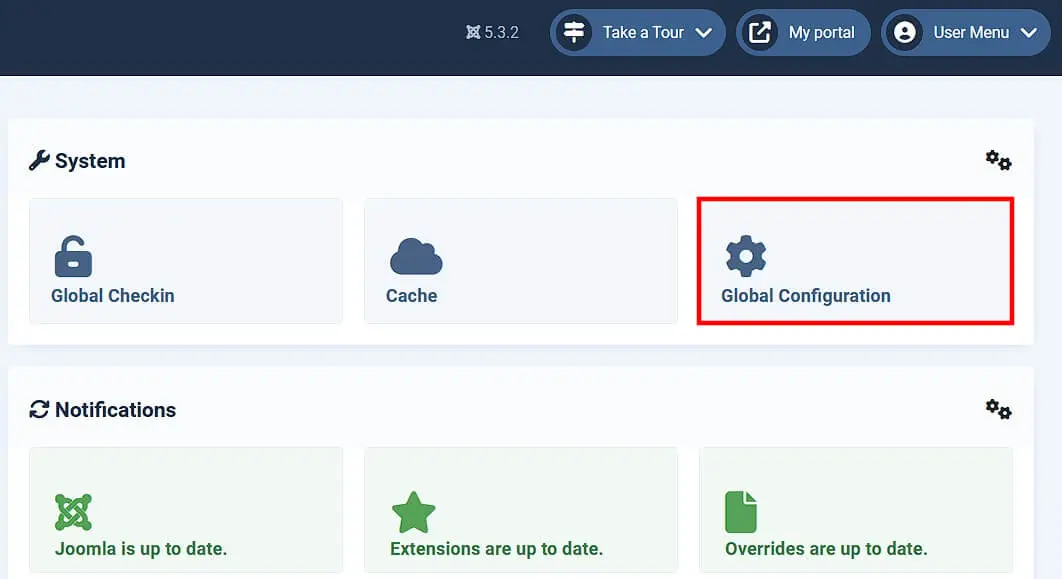
Efter inloggningen kommer du till Joomlas kontrollpanel, som ger en översikt över viktiga data för din webbplats och aktiviteter inom innehållshanteringssystemet. Här kan du se vilka versioner av operativsystemet, PHP och databasen du använder eller hur många besökare som för närvarande finns på din webbplats. Dessutom kan du se vilka användarkonton som är inloggade i backend eller frontend och vilka ändringar som nyligen gjorts i webbprojektet. Från kontrollpanelen kan du också komma åt CMS-alternativmenyn, där du kan justera de grundläggande inställningarna för din Joomla-webbplats. Du kan öppna den via knappen “Global konfiguration”:
Under fliken “Webbplats” hittar du inställningar som du redan känner till från installationen, såsom webbplatsens namn, globala metadata eller omkopplaren för offline-läget för ditt webbprojekt. Du kan också ange vilken redigerare du vill använda för att arbeta i Joomla: Som standard är WYSIWYG-redigeraren TinyMCE vald – alternativt finns den enkla kodredigeraren CodeMirror tillgänglig. Med rätt tillägg kan dock även populära redigerare som ARK Editor eller JCE integreras.
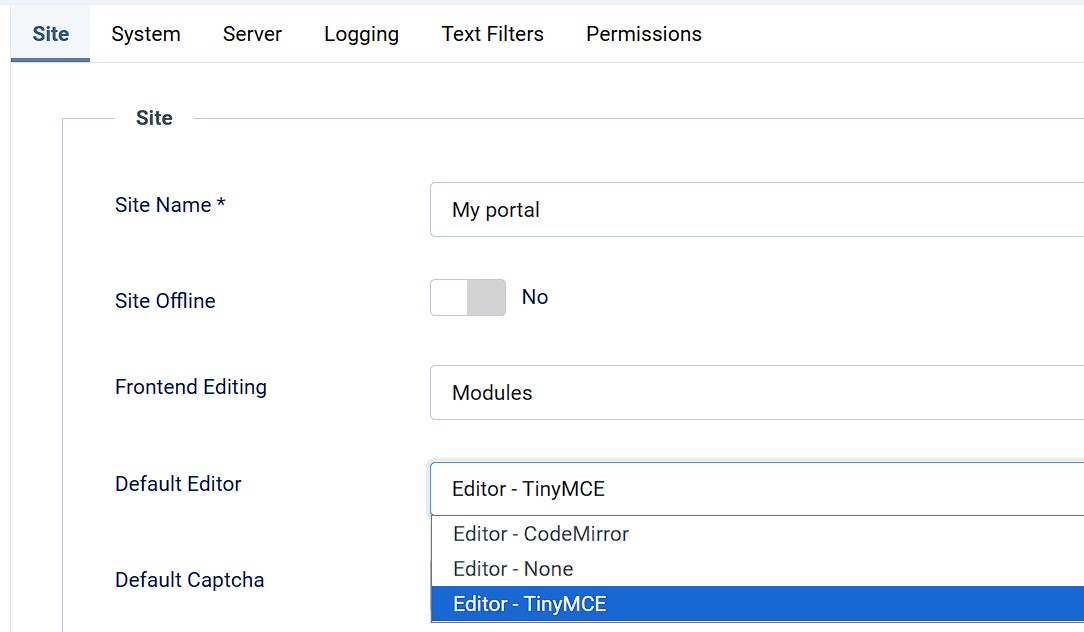
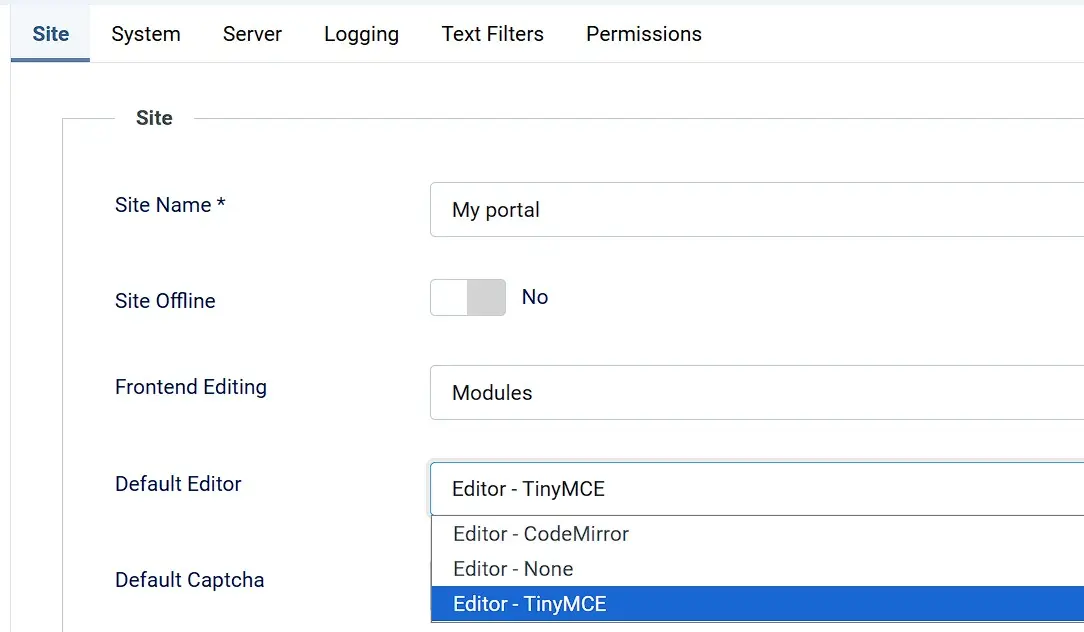
Inställningar för indexering och sökmotoroptimering är också möjliga: I fältet “Robots” kan du ange om sökmotorernas crawlers ska indexera HTML-sidor (index) eller inte indexera dem (noindex), och om de ska följa (follow) eller inte följa (nofollow) länkarna. De andra flikarna i konfigurationsmenyn möjliggör följande inställningar:
- System: Under “System” kan du göra inställningar för caching, felsökning och sessionshantering.
- Server: I denna meny hittar du alla viktiga alternativ för hantering av webbservern, och du kan aktivera eller inaktivera till exempel FTP, HTTPS eller en proxyserver.
- Loggning: I menyn “Loggning” kan du justera loggkatalogen och göra några ytterligare inställningar för Joomla-loggarna.
- Textfilter: Genom inställningarna för textfilter kan du bestämma vilka typer av HTML-element varje användargrupp får använda när de använder redigeraren.
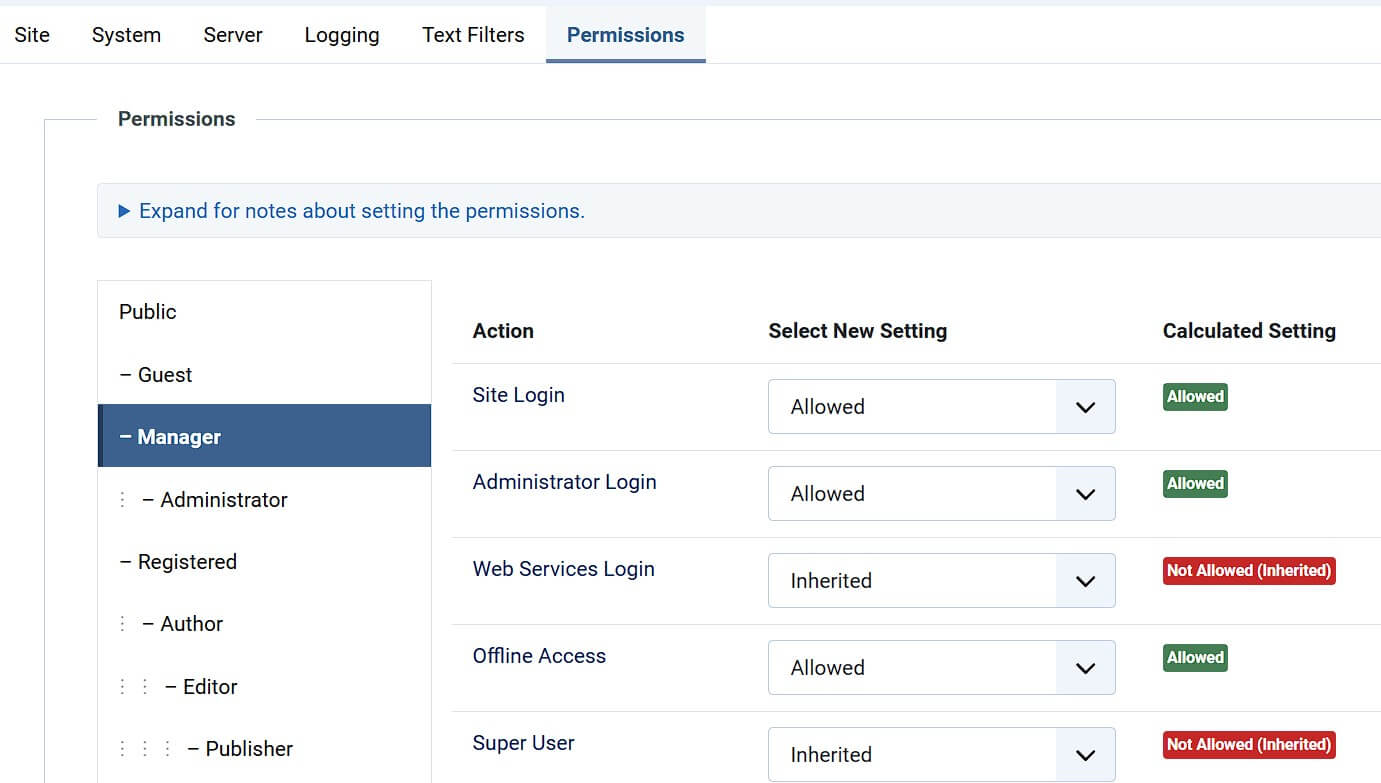
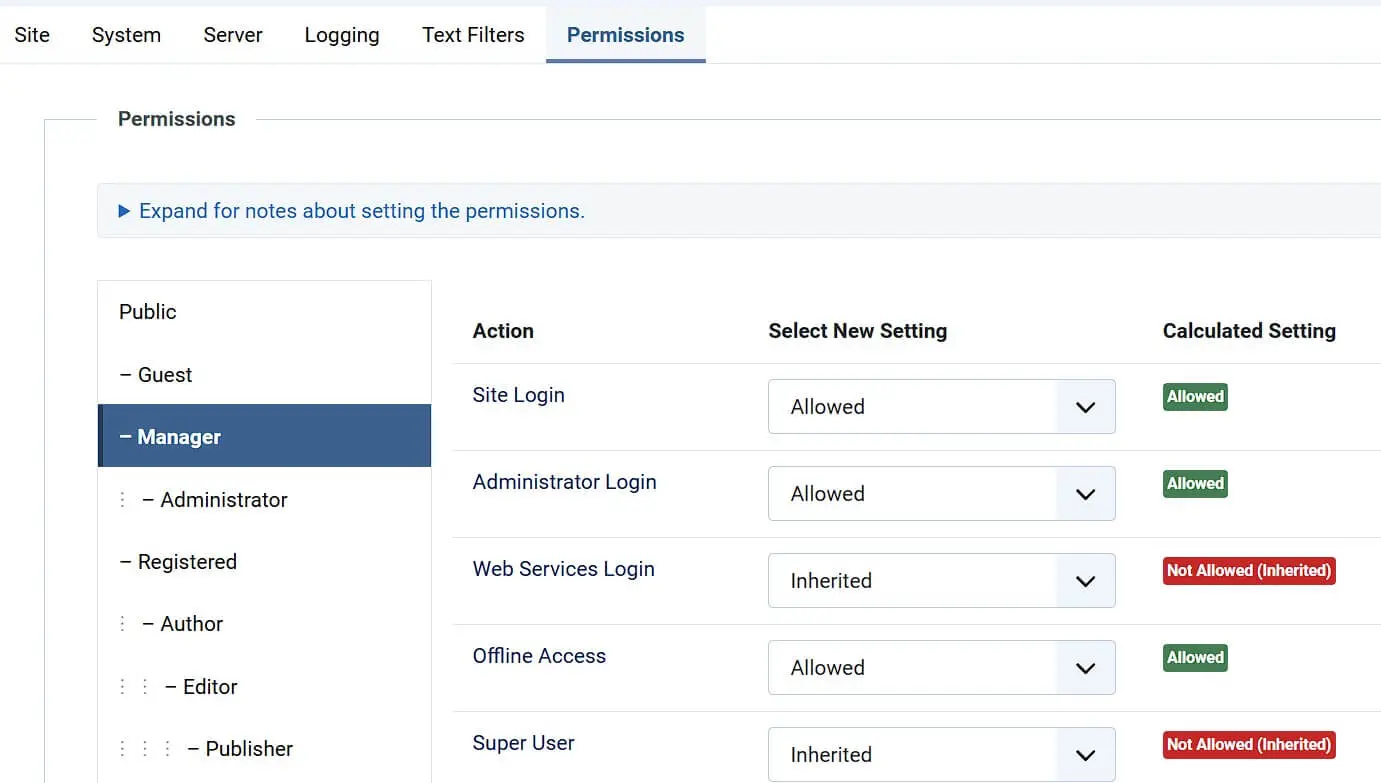
- Behörigheter: I menyn “Behörigheter” kan du individuellt definiera rättigheterna för olika användarkonton. Åtgärder som kan definieras inkluderar administratörsåtkomst, inloggning på webbplatsen, skapande, radering och redigering.
Steg 3: Hantera användargrupper och lägg till användarkonton
Efter installationen är administratörskontot fortfarande det enda användarkontot. Beroende på webbprojektets typ och omfattning finns det dock även andra användare som är involverade i hanteringen av webbplatsen eller i skapandet av innehåll. Joomla tillhandahåller därför ett fördefinierat, hierarkiskt användarschema som du kan anpassa efter behov. För att göra detta klickar du först på “Användare” i menyn till vänster och sedan på “Grupper”:
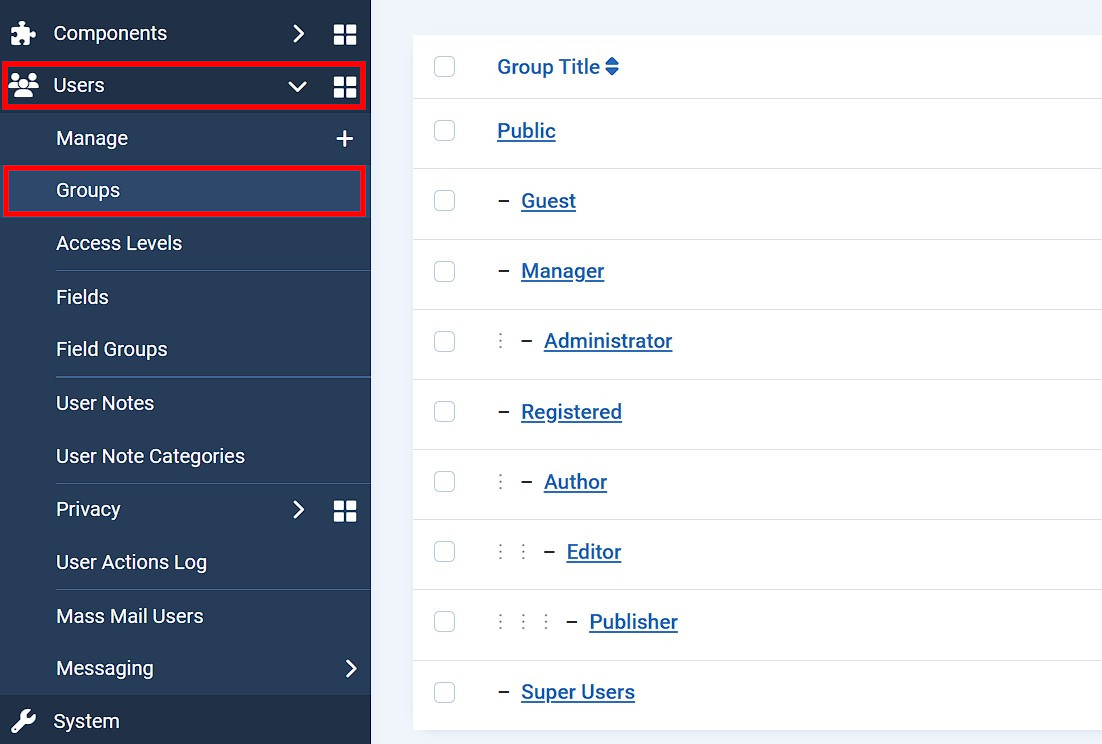
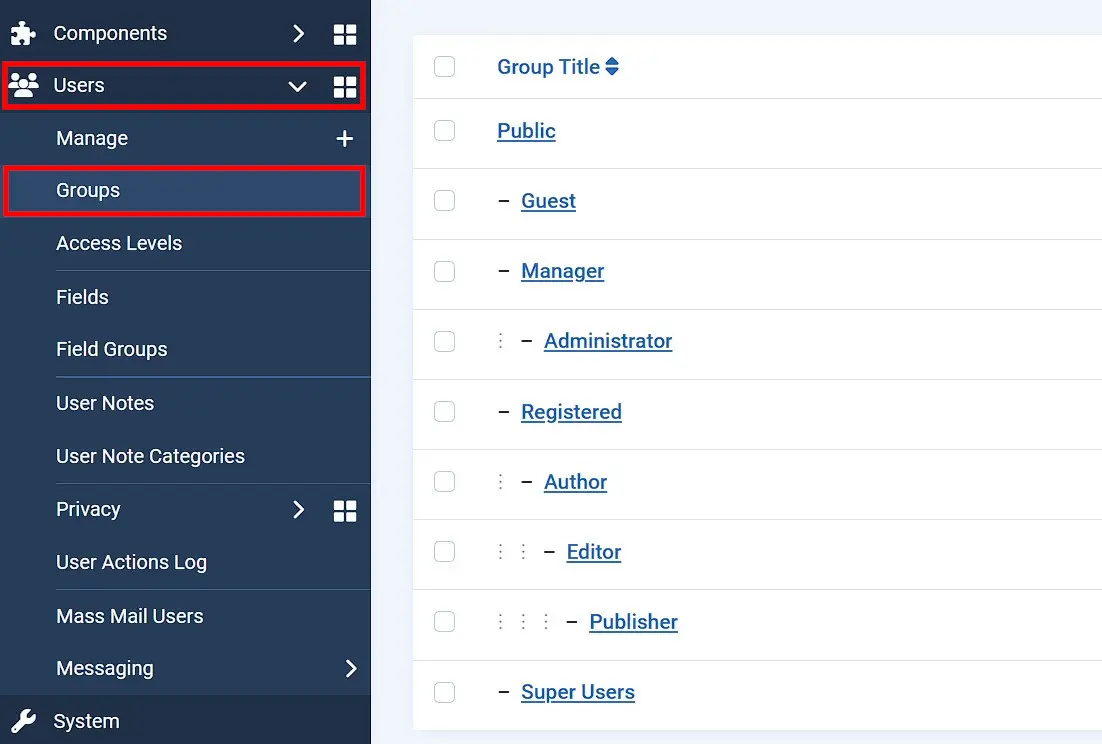
Om du vill göra ändringar i användargruppschemat klickar du bara på önskad grupp. Alternativt kan du ta bort grupper helt genom att klicka på “Ta bort”. För att definiera åtkomstbehörigheterna för olika användarprofiler växlar du till fliken “Behörigheter” som nämndes i föregående avsnitt under menyn “Global konfiguration”. Där klickar du på den grupp eller undergrupp du vill redigera och väljer en av följande tre inställningar för varje åtkomståtgärd:
- Ärvd: Behörigheten hämtas från konfigurationen för den överordnade gruppen
- Tillåtet: Användargruppen kan utföra åtgärden oberoende av den överordnade gruppens inställningar
- Nekad: Användargruppen kan inte utföra åtgärden oavsett den överordnade gruppens inställningar
Om grupperna och tilldelade åtkomsträttigheter uppfyller dina förväntningar kan du skapa nya användarkonton och tilldela dem till önskade grupper. För att göra detta, expandera menyn “Användare” och klicka på knappen “Ny användare” (plustecken). Där måste du ange den nya användarens namn, användarnamn och en giltig e-postadress, och i fliken “Tilldelade grupper” ange vilken eller vilka grupper det nya användarkontot ska tillhöra. Tryck slutligen på “Spara och stäng” för att skapa kontot. Det ska nu visas tillsammans med administratörskontot (superanvändare) i användarlistan.
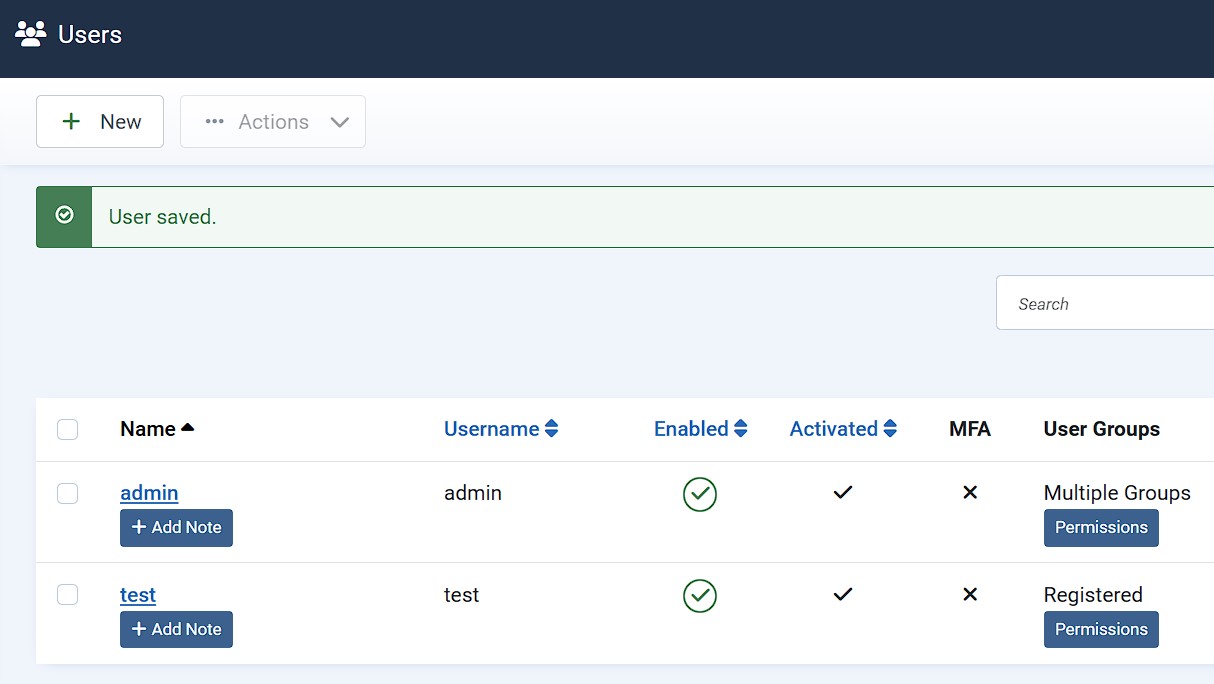
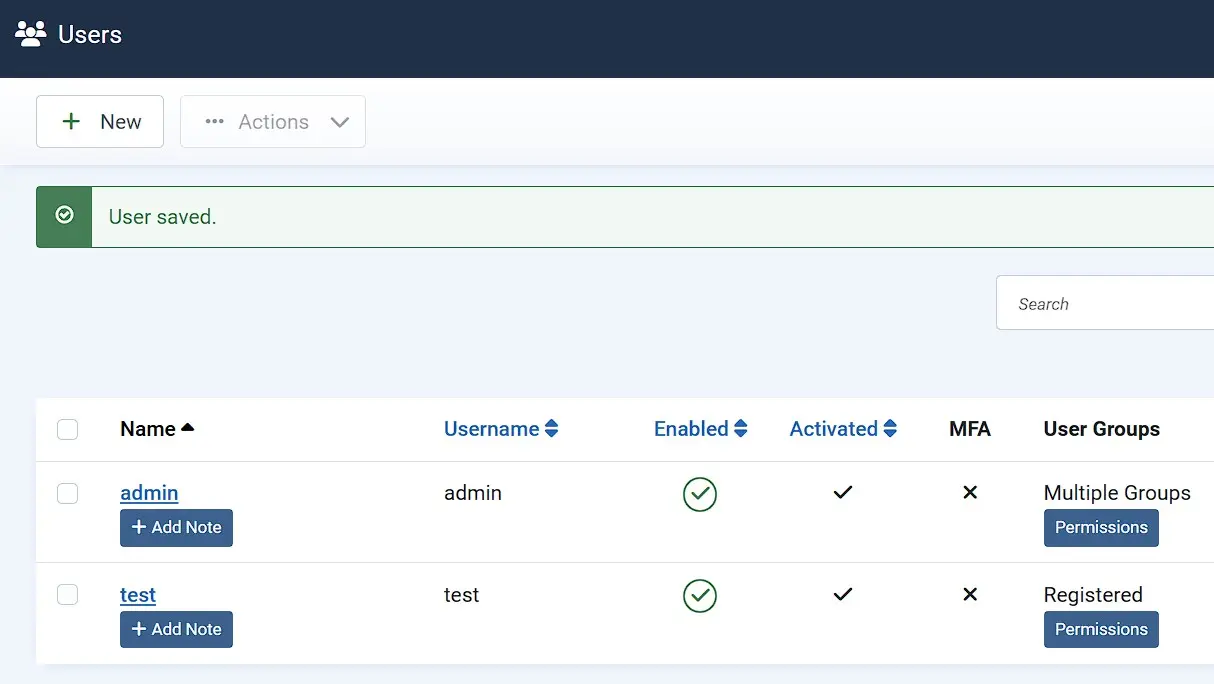
Så snart du har skapat en ny användare kommer denne automatiskt att få ett bekräftelsemejl till den registrerade adressen. I detta mejl tillhandahåller Joomla både åtkomstlänken och användarnamnet, tillsammans med ett automatiskt genererat lösenord eller det lösenord du angav när du skapade kontot. Detta kan och bör naturligtvis ändras efter inloggningen.
Steg 4: Integrera önskad mall för din Joomla-webbplats
När du skapar webbplatser med ett CMS som Joomla har du den stora fördelen att du har tillgång till olika designmallar (ofta kallade teman eller mallar). I grundversionen tillhandahåller Joomla de responsiva mallarna Cassiopeia för frontend och Atum för backend. Om du dock har en annan Joomla-mall i åtanke som grund för ditt webbprojekt kan du när som helst integrera den via backend. För att göra detta måste du först ladda ner mallen och sedan implementera den genom att klicka på “System” och sedan “Extensions” i menyn till vänster. Dra och släpp den nedladdade mallfilen till det avsedda området, så startar Joomla automatiskt installationen.
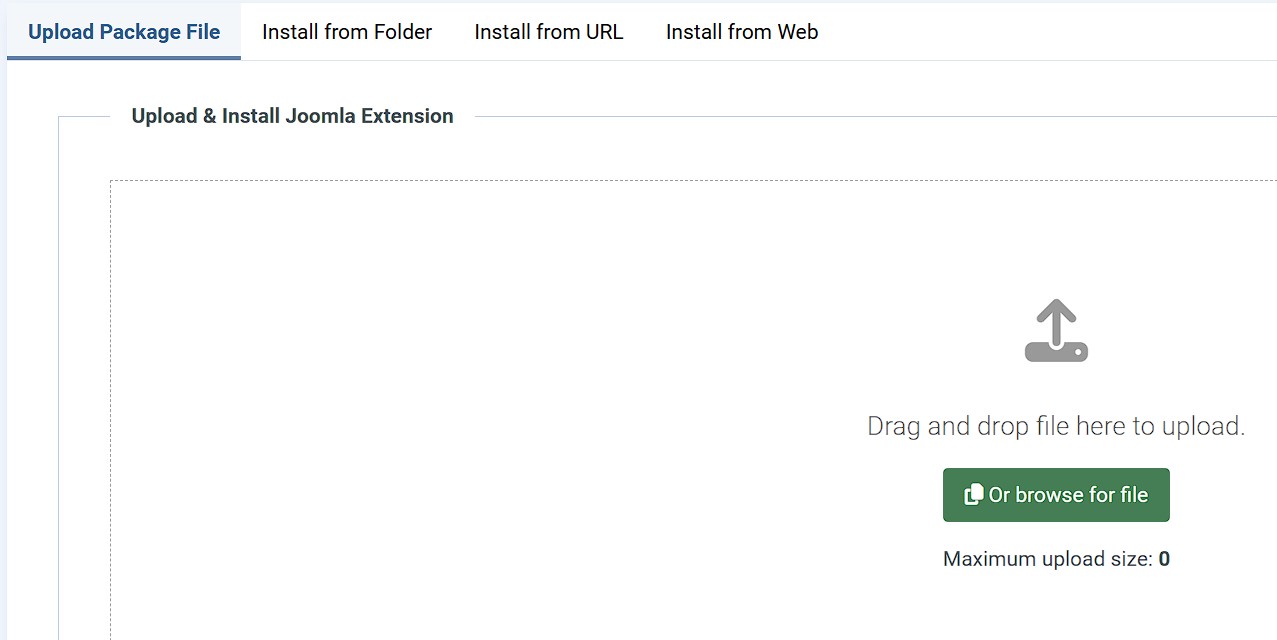
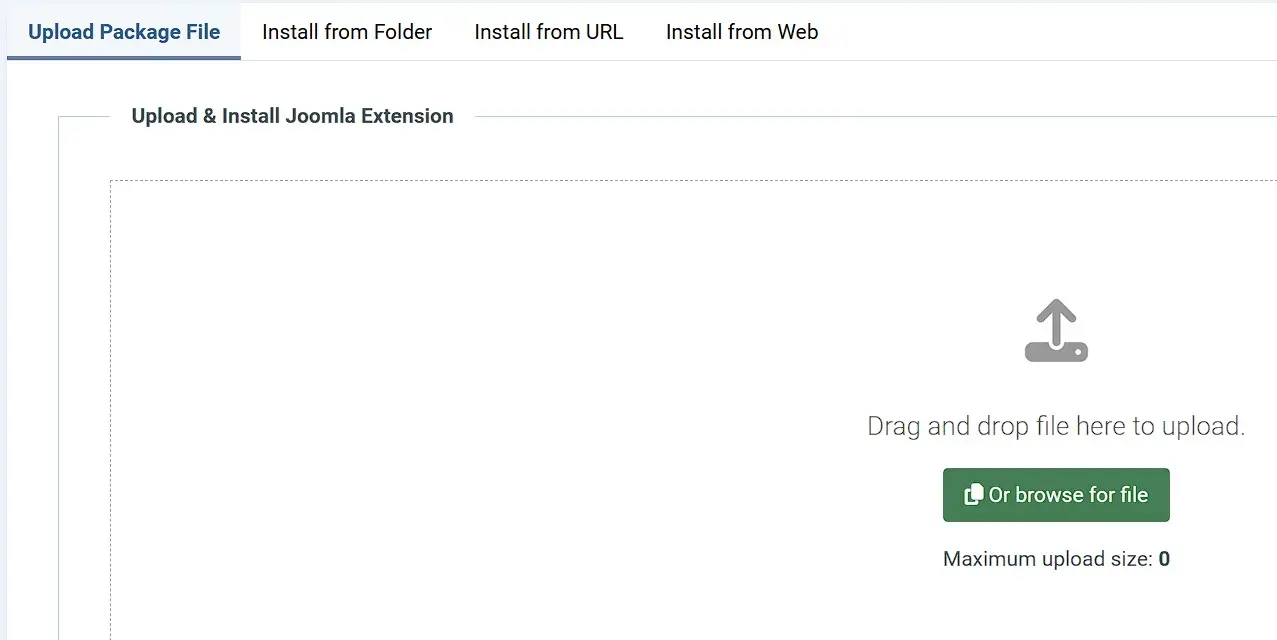
Efter installationen hittar du integrerade mallar under “System” -> “Mallar”.
Steg 5: Skapa en Joomla-sida och ställ in den som startsida
Sidor i ett webbprojekt kallas för inlägg i Joomla. Om du valde rätt alternativ under installationen finns redan ett platshållarinlägg med namnet ”Kom igång”, och du kan se dess innehåll när du öppnar din webbplats. För att slutligen skapa den första sidan på din Joomla-webbplats klickar du på ”Ny artikel” (under ”Artiklar”) i instrumentpanelen. Välj en titel för sidan och använd sedan redigeraren för att lägga till önskat innehåll. Med knappen “Format” kan du utföra vanliga formateringar som rubriker, fetstil, kursiv stil eller stycken. Klicka slutligen på “Spara och stäng” för att generera sidan.
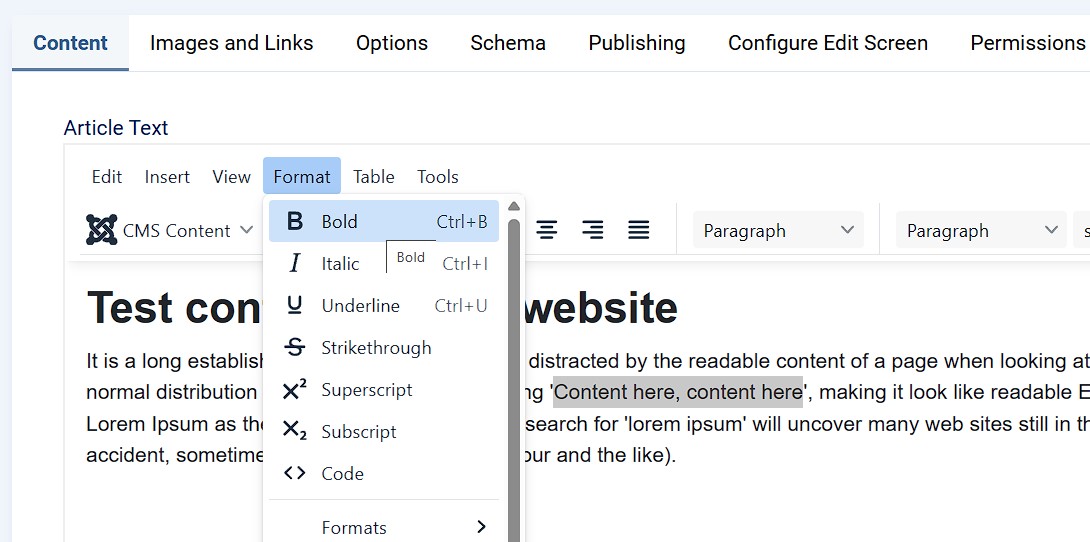
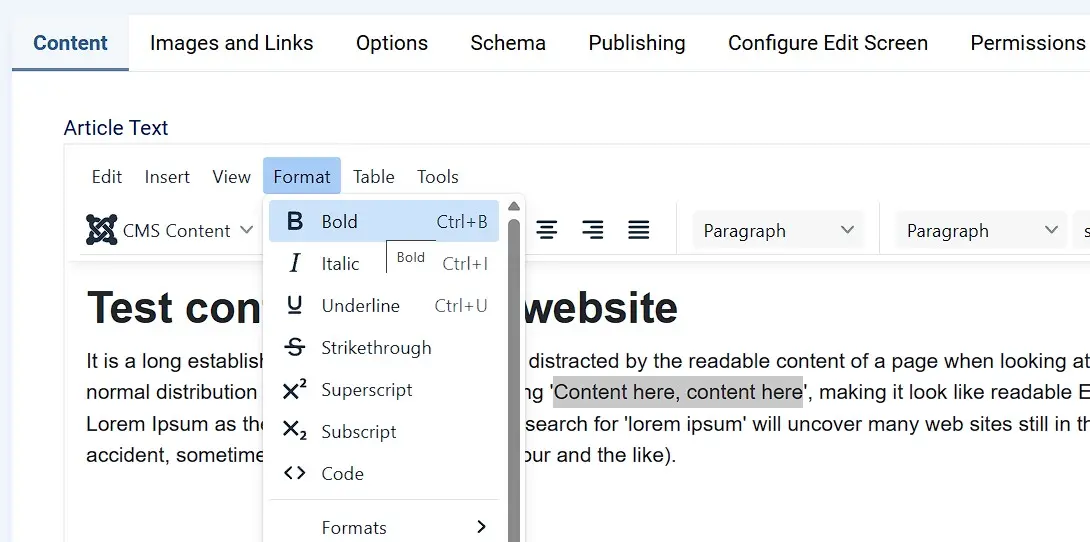
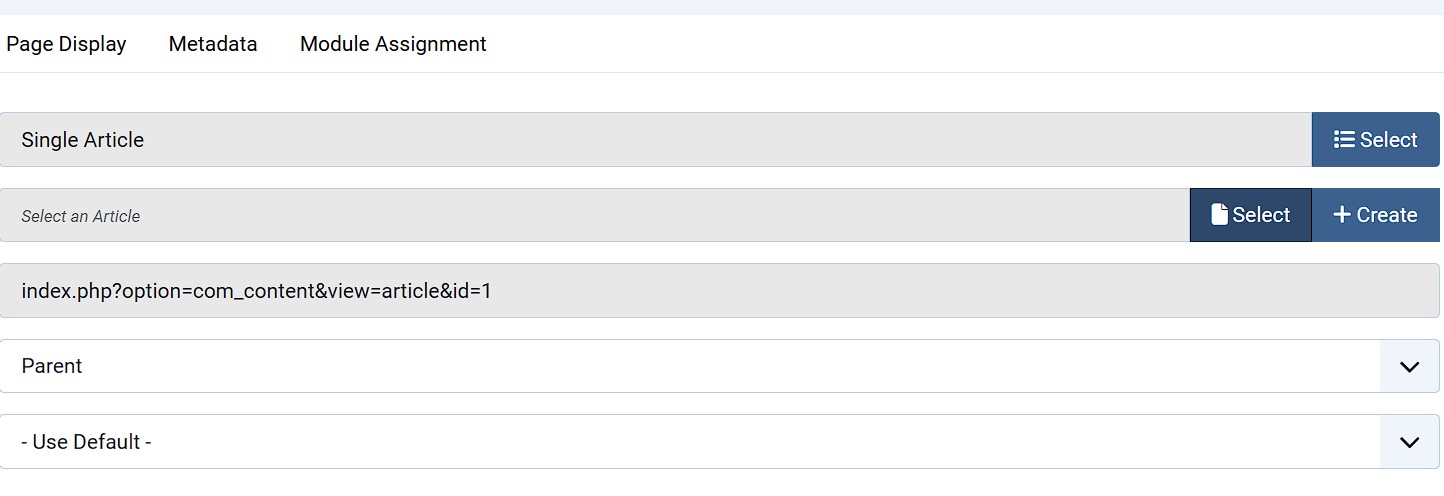
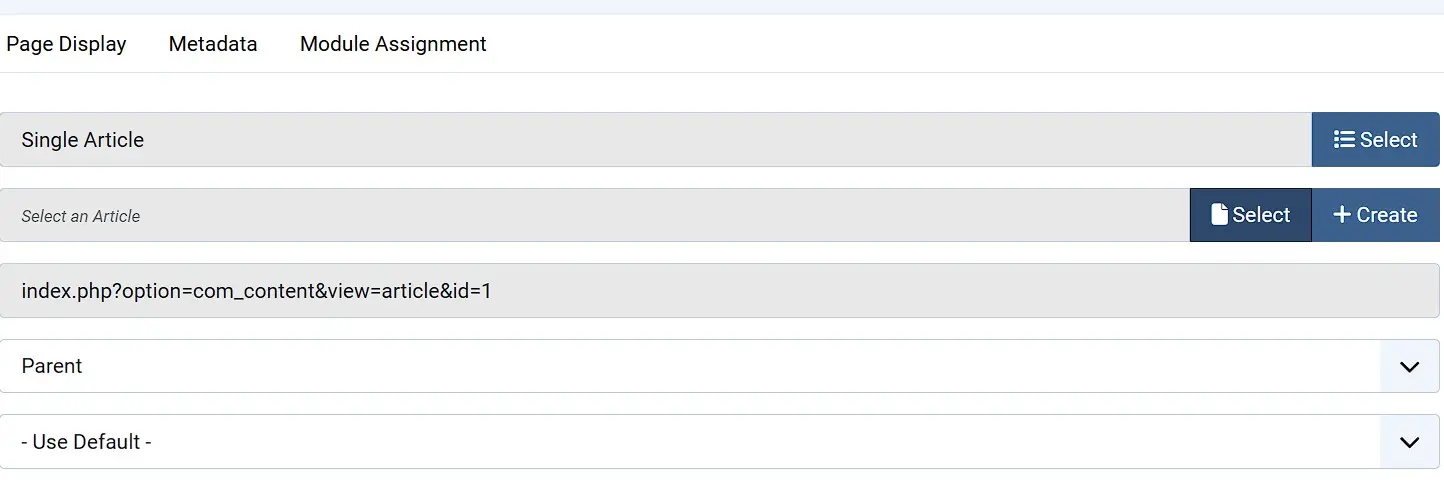
Den skapade Joomla-sidan kan nu redigeras eller raderas när som helst under “Artiklar”. För att göra den till startsidan för ditt webbprojekt måste du dock växla till menyn “Menyer”. Klicka först på “Huvudmeny” och sedan på “Hem”. Om du väljer “Enkel artikel” som menypunktstyp kan du sedan göra den tidigare skapade sidan till startsidan under “Välj artikel”:
Steg 6: Infoga länkar i Joomla-inlägg
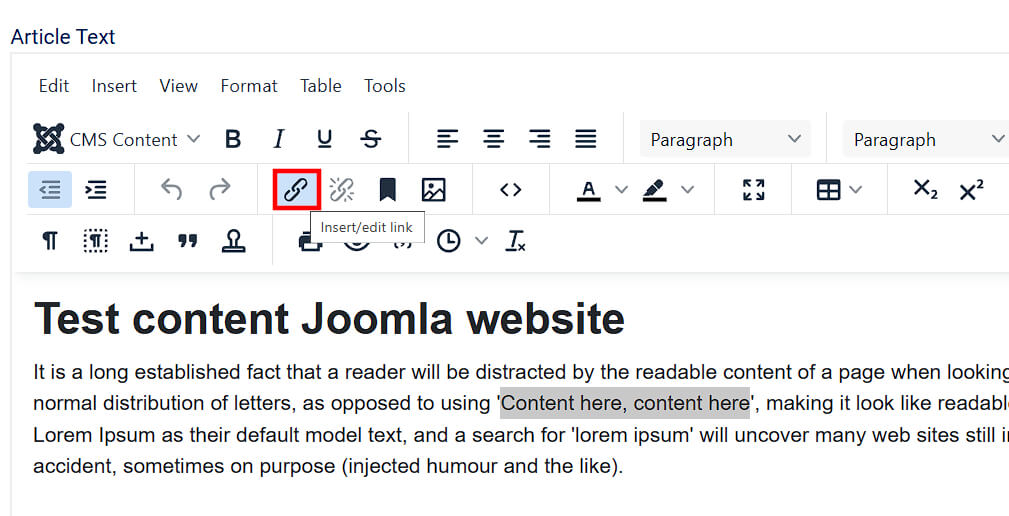
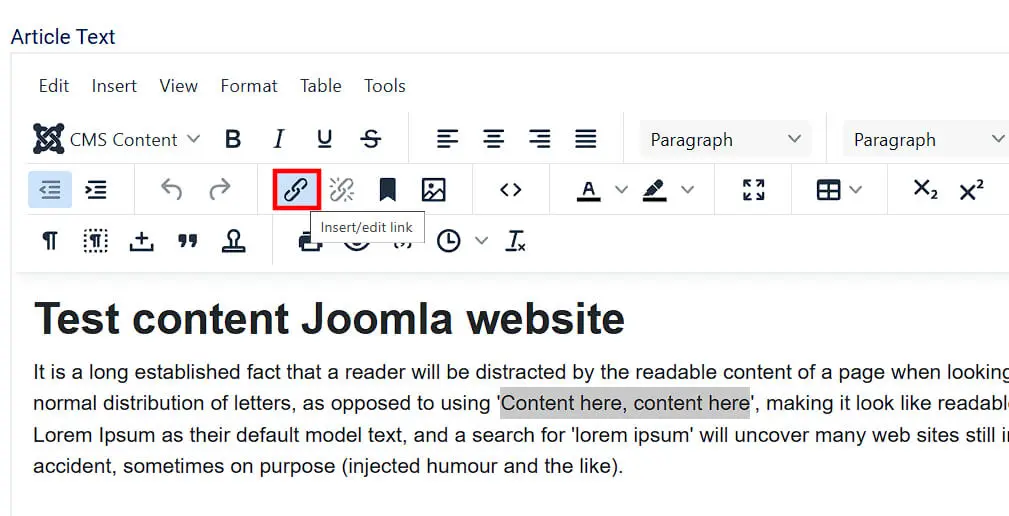
Länkar är en viktig del av framgångsrika webbplatser eftersom interna och externa länkar ökar värdet på ditt erbjudande och förbättrar sökmotorrankningen. När du har rätt länkmaterial kan du infoga det i dina texter med bara några få klick: För externa länkar markerar du bara den textdel som ska länkas och klickar på ”Infoga/redigera länk”.
För intern länkning, tryck på knappen “Artikel” och välj sedan önskat inlägg från ditt Joomla-projekt.
Steg 7: Lägg till bilder på din nyskapade Joomla-hemsida
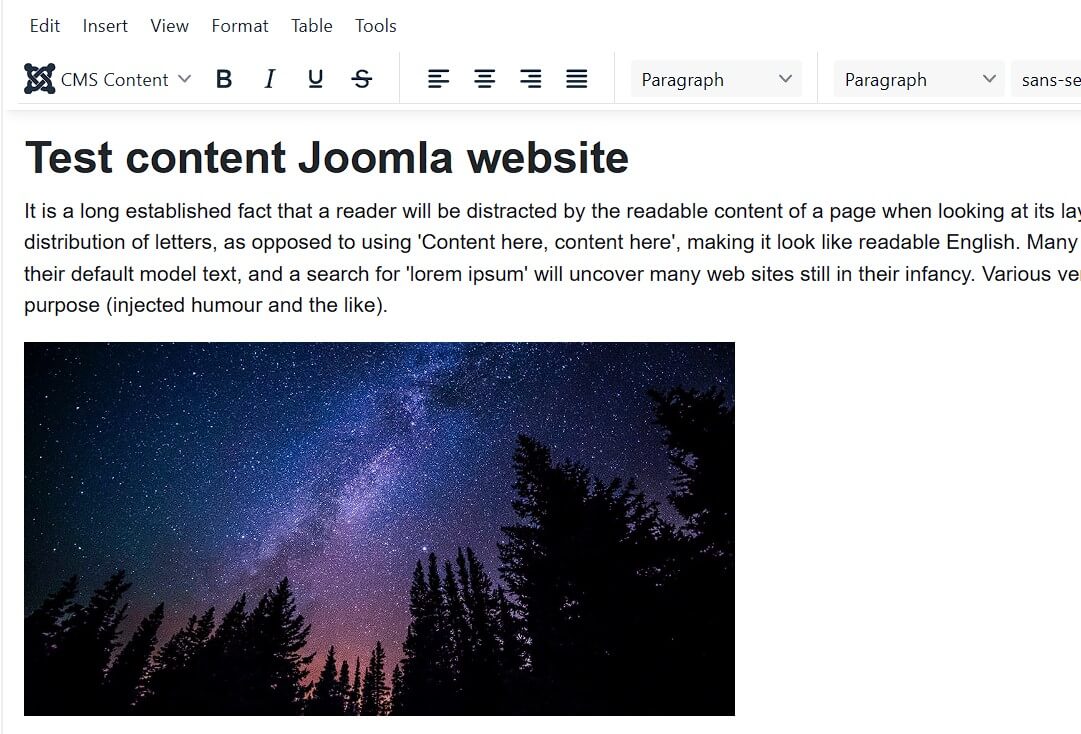
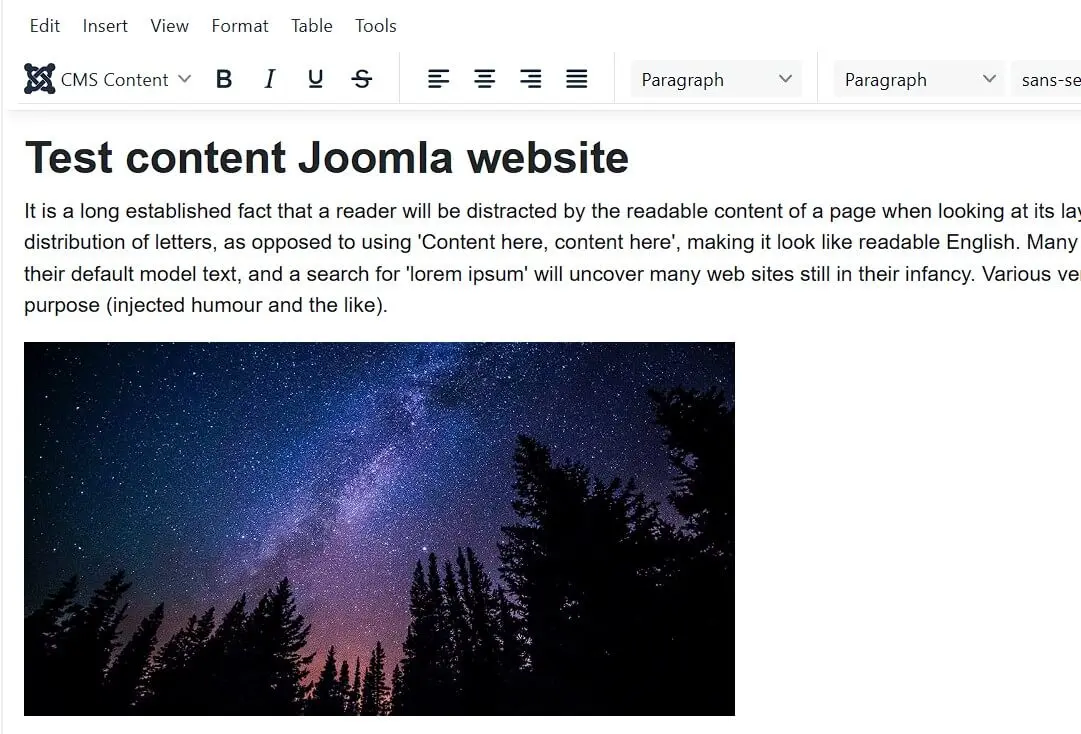
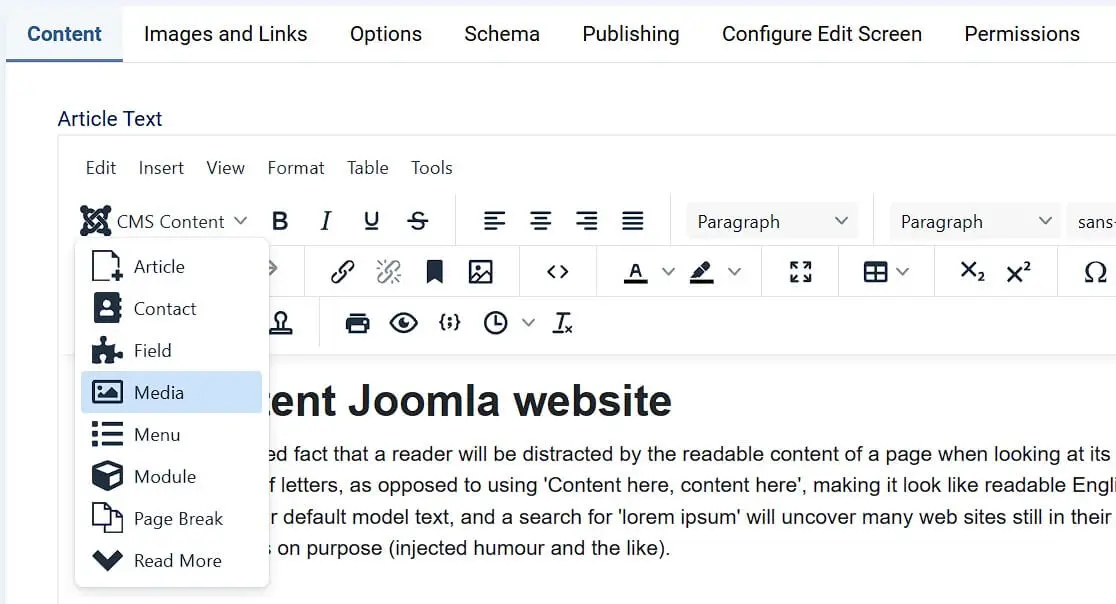
Naturligtvis bör du också integrera bilder i ditt webbprojekt, eftersom även det mest intressanta innehållet lockar få läsare utan visuell attraktionskraft. För att förbättra ett inlägg med foton och grafik öppnar du det helt enkelt via menyn Artiklar och väljer “CMS-innehåll” och “Media” i redigeraren:
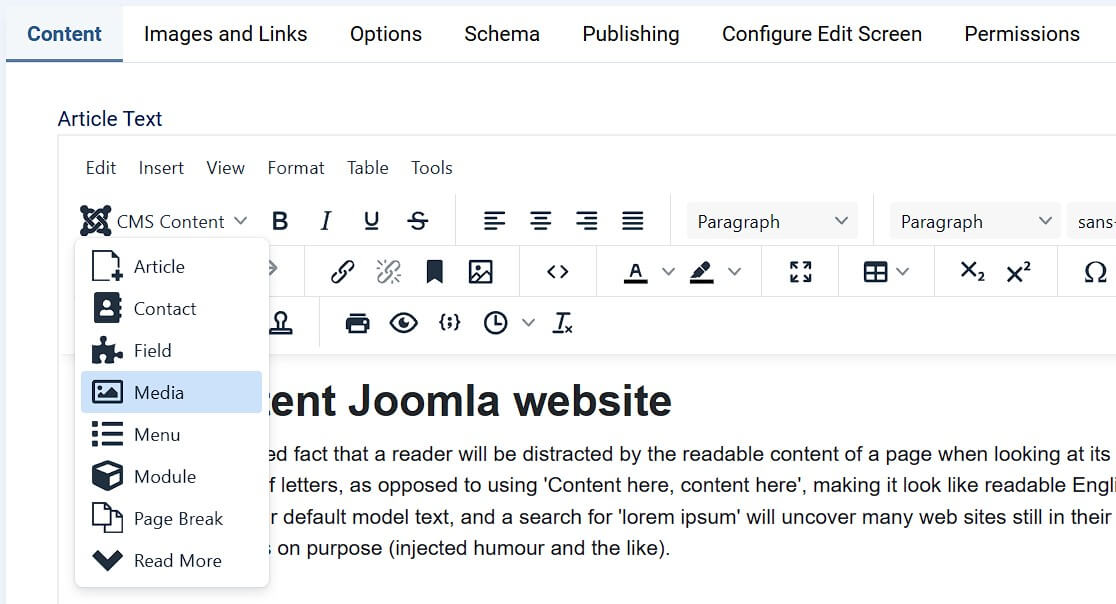
Joomla ger dig tillgång till några banners, rubriker och exempelbilder som du fritt kan använda i ditt webbprojekt. Om du föredrar att använda dina egna bilder, tryck på knappen “Ladda upp” och ange platsen för bildfilerna.
Klicka på den bild du vill infoga i artikeln och fyll i informationen för bildens titel eller beskrivning. Tryck slutligen på “Infoga media” så visas bilden på önskad plats i det aktuella inlägget: