Hur man installerar Red Hat 8 steg för steg

Om du vill installera Red Hat 8 kommer distributionen att guida dig genom de enskilda stegen. Här visar vi hur processen fungerar och förklarar också vad du bör tänka på i förväg.
Vad är Red Hat Enterprise Linux 8?
Red Hat Enterprise Linux (förkortat RHEL) är en extremt populär Linux-distribution som har utformats speciellt för företags behov. Plattformen har funnits sedan 2002 och är kompatibel med ett stort antal program. Den åttonde versionen lanserades den 7 maj 2019. RHEL 8 anses vara särskilt användarvänlig, stabil och säker och erbjuder mycket bra stöd för molnbaserade tjänster. För första gången ingår AppStream, som kan användas för att distribuera paket, och Software Connections, som används för att distribuera applikationer, i distributionen. Plattformen erbjuder också standardstöd för OpenSSL och TLS 1.3.
I följande avsnitt guidar vi dig steg för steg genom installationen av Red Hat 8.
Vill du använda en nyare version av distributionen för företag? I vår digitala guide hittar du även instruktioner för installation av Red Hat 9.
Förutsättningar och åtgärder för installation av RHEL 8
Innan du börjar med installationen av RHEL 8 finns det några saker att tänka på och några förutsättningar som måste uppfyllas:
- två vCPU:er för tillräcklig datorkraft
- 2 gigabyte arbetsminne/RAM
- 20 gigabyte hårddiskutrymme
Denna hårdvarukonfiguration garanterar inte bara en smidig installation utan också optimal distributionsprestanda. Innan du påbörjar processen ska du sätta in en iDRAC-startdisk eller montera Red Hat 8 ISO-filen på en virtuell konsol. Drivrutinerna för grafikkortet och nätverkskortet installeras automatiskt, men du kan behöva installera ytterligare drivrutiner manuellt efteråt. När dessa förutsättningar är uppfyllda kan du fortsätta med installationen av RHEL 8.
Stegen för att installera Red Hat Enterprise Linux 8
Välj det installationsalternativ du föredrar. I den här guiden har vi valt en ISO-fil, som du kan ladda ner direkt från Red Hats officiella webbplats. Starta servern och montera installationsmediet på vanligt sätt. Följ sedan dessa instruktioner:
- Starta om servern eller enheten. Startmediet visar automatiskt menyn för RHEL-installationen. För att starta installationen väljer du alternativet Installera Red Hat Enterprise Linux 8.x.x och trycker på [Enter] för att bekräfta.


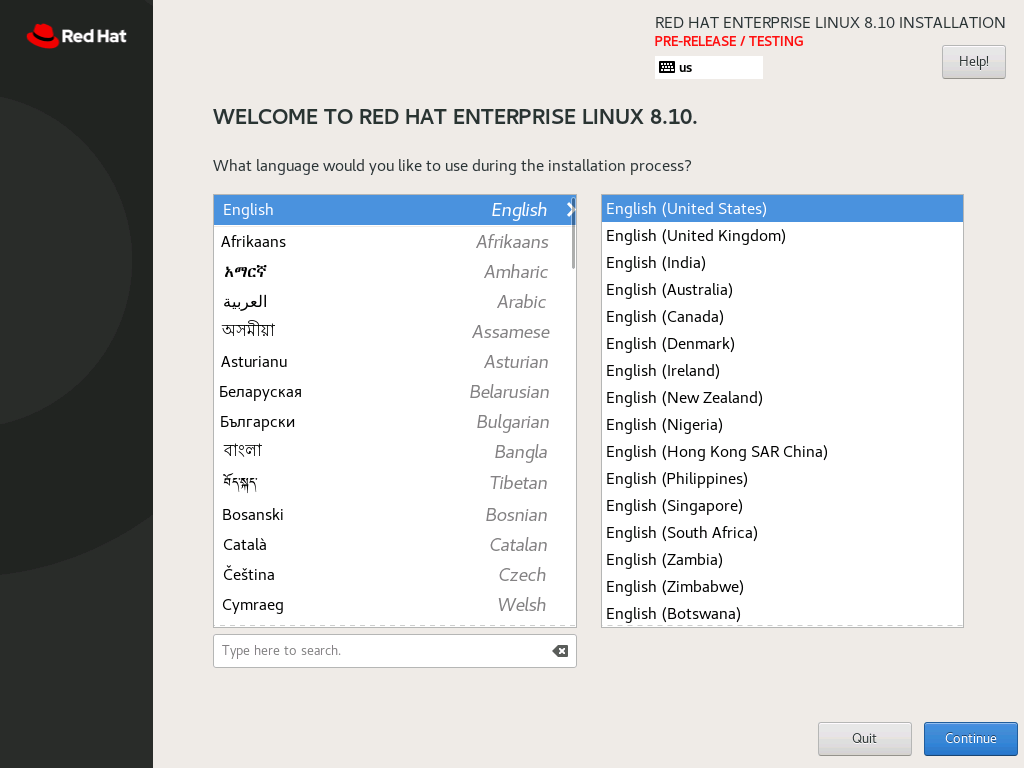
- Nästa steg tar dig till användargränssnittet för första gången. Här ombeds du att välja önskat språk. Hitta rätt alternativ och klicka på ”Fortsätt”.

- Du kommer nu till avsnittet Installationssammanfattning. I detta avsnitt kan du justera inställningarna för lokalisering, programvara, systemet och användarkonton. Obligatoriska fält markeras med ett litet utropstecken.

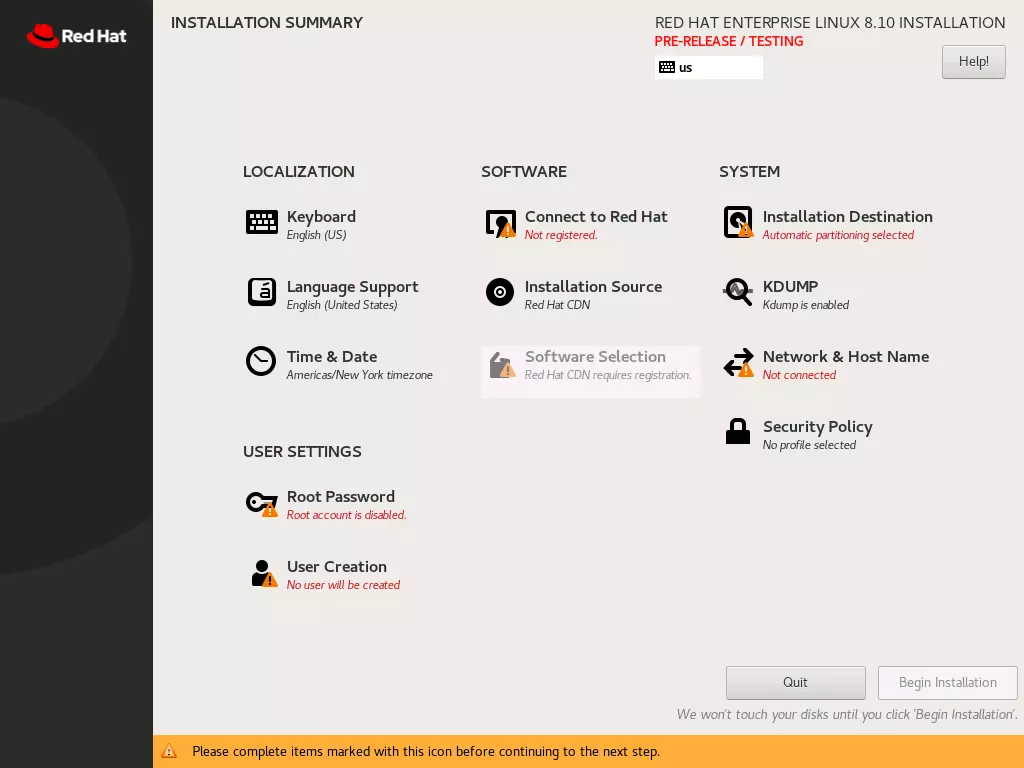
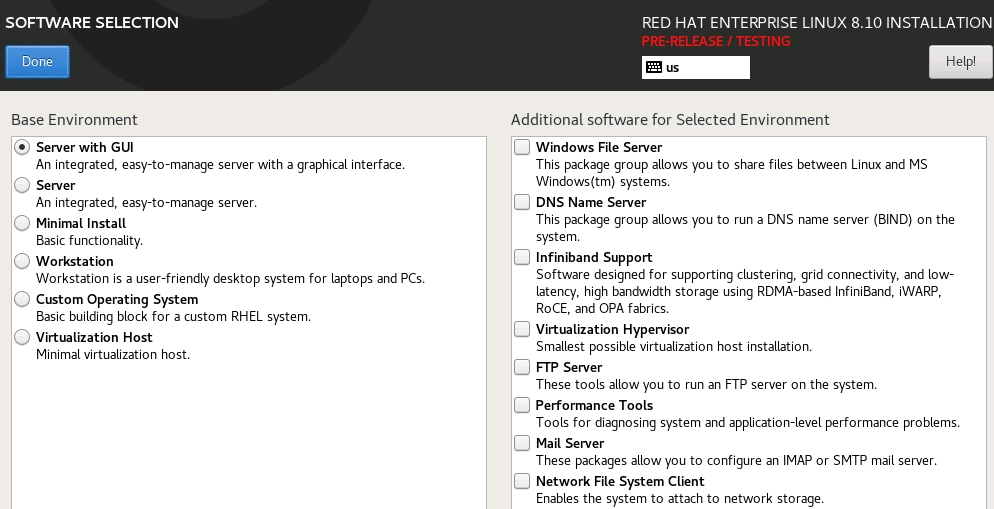
- I varje fall måste den önskade installationsmiljön (installationsmål) anges. Det är också nödvändigt att välja önskat installationspaket, t.ex. “Server med GUI” under Programval. Du kan också lägga till ytterligare programvara, t.ex. en FTP-server, till installationen vid detta tillfälle. Bekräfta respektive inställningar genom att klicka på “Klar”.

- Om du klickar på Nätverk & värdnamn kan du konfigurera mer än bara önskad internetanslutning. I fältet “Värdnamn” har du möjlighet att ange systemets namn. Bekräfta detta med “Apply” och lämna menyn genom att klicka på “Done”.
- Välj önskat installationsmål genom att klicka på knappen och ange önskad lagringsplats i nästa meny. Bekräfta sedan med “Klar”.
- Ett annat obligatoriskt fält är ditt root-lösenord. Ange först ditt nya lösenord här och sedan en gång till för att bekräfta det. Eftersom detta lösenord används för alla administrativa uppgifter bör det vara säkert och ändå lätt att komma ihåg. Det måste innehålla minst sex tecken och bör bestå av en kombination av siffror och bokstäver i versaler och gemener. Specialtecken är också möjliga och rekommenderas. Du kan läsa om hur du ändrar RHEL-root-lösenordet senare i en separat artikel.
- När du har anpassat alla alternativ efter dina önskemål klickar du på Börja installationen.
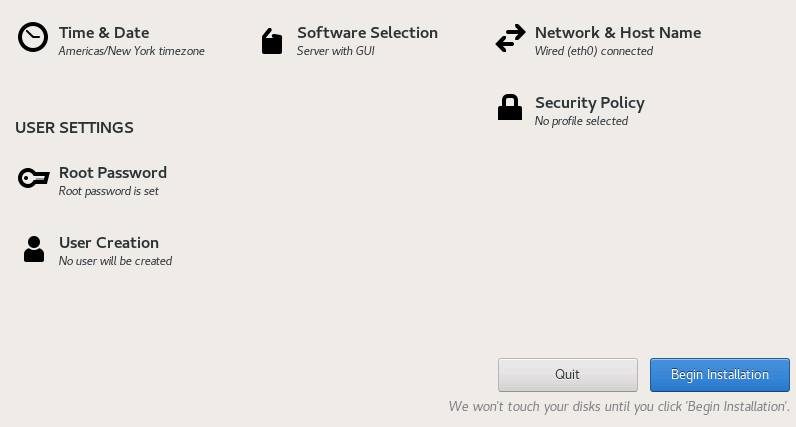

- Installationsprocessen kommer nu att påbörjas. När den är klar kommer servern att starta om, vilket gör att du kan använda Red Hat Enterprise Linux 8. För att göra detta, växla tillbaka startmediet till hårddisken.