Hur man installerar Red Hat 9 steg för steg

Red Hat Enterprise Linux 9 kan installeras med några få enkla steg. När systemkraven är uppfyllda kan du konfigurera nödvändiga inställningar med hjälp av den praktiska installationssammanfattningen.
Den nya RHEL
Red Hat Enterprise Linux (eller RHEL förkortat) har sedan den första lanseringen 2002 ansetts vara en av de bästa Linux-distributionerna för företag. Med tiden har den proprietära plattformen blivit marknadsledande inom detta segment. Förutom säkerhet, stabilitet och flexibilitet är RHEL särskilt imponerande tack vare sin kompatibilitet med ett stort antal programvarupaket.
RHEL 9 lanserades den 17 maj 2022 och kommer att ha fullt stöd fram till 2027. Denna version innehåller OpenSSL 3, har förbättrade laddningshastigheter, inkluderar Wireguard VPN och aktiverar som standard Link Time Optimization (LTO) i användarutrymmet. Versionen skapades för första gången på CentOS Stream. Andra nya funktioner inkluderar automatiska uppdateringar för Container och återställningar, förbättrade säkerhetsfunktioner som Integrity Measurement Architecture (IMA) och nya alternativ för att analysera dina egna dataströmmar och arbetsbelastningar.
I följande avsnitt kommer vi att steg för steg förklara hur man installerar RHEL 9 och vilka krav som måste uppfyllas.
Om du vill använda den tidigare versionen av RHEL hittar du också lämpliga instruktioner för installation av Red Hat 8 i vår digitala guide.
Vilka är kraven för att installera RHEL 9?
För att installera Red Hat Enterprise Linux 9 behöver du minst en CPU med en hastighet på 1 gigahertz. Det rekommenderas dock att använda två CPU:er. Ditt system bör ha minst 2 gigabyte RAM-minne och du bör avsätta minst 20 gigabyte hårddiskutrymme. Den enklaste installationsmetoden är via ett USB-minne med minst 11 gigabyte kapacitet, men andra lagringsmedier är också möjliga.
Börja med att ladda ner RHEL 9 ISO-filen från Red Hats officiella webbplats och spara den på ett USB-minne. Alternativt kan du montera ISO-filen på en virtuell enhet. Därefter kan du fortsätta med installationen av RHEL 9.
Hur man installerar Red Hat Enterprise Linux 9
- Anslut installationsmediet som du har skapat eller montera den nedladdade ISO-filen och starta sedan om den dator där du vill installera Red Hat Enterprise Linux 9.
- I startdialogrutan för installationen väljer du alternativet Installera Red Hat Enterprise Linux 9.x och bekräftar med [Enter].
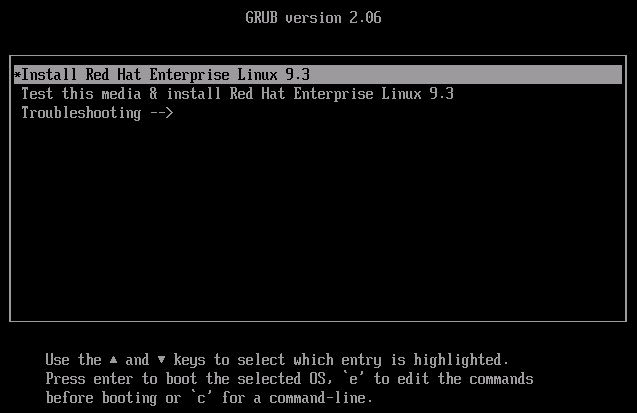
- Distributionsmenyn visas nu och du ombeds välja språk för installationen. Klicka på önskat alternativ och sedan på Fortsätt.
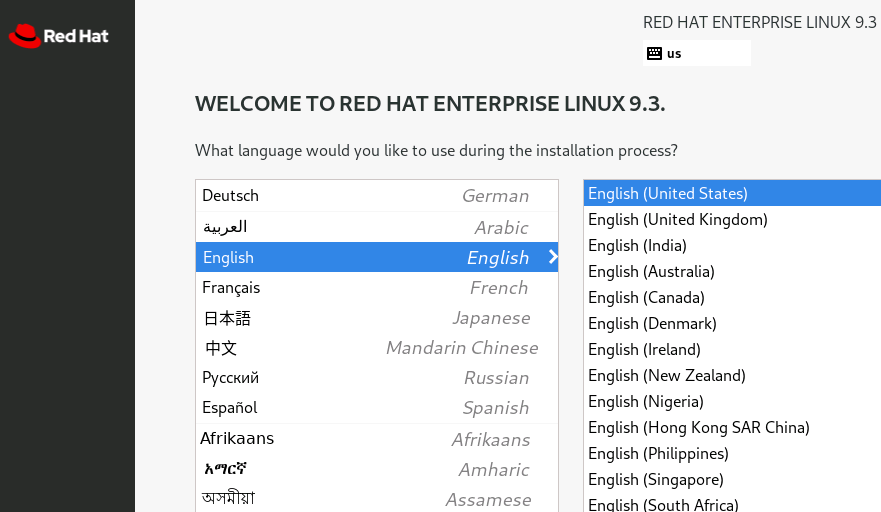
- Du kommer nu till menyn Installationssammanfattning. Här kan du göra olika inställningar. Under Tid och datum kan du till exempel ange önskad tidszon. Alla obligatoriska fält är markerade med ett litet utropstecken.
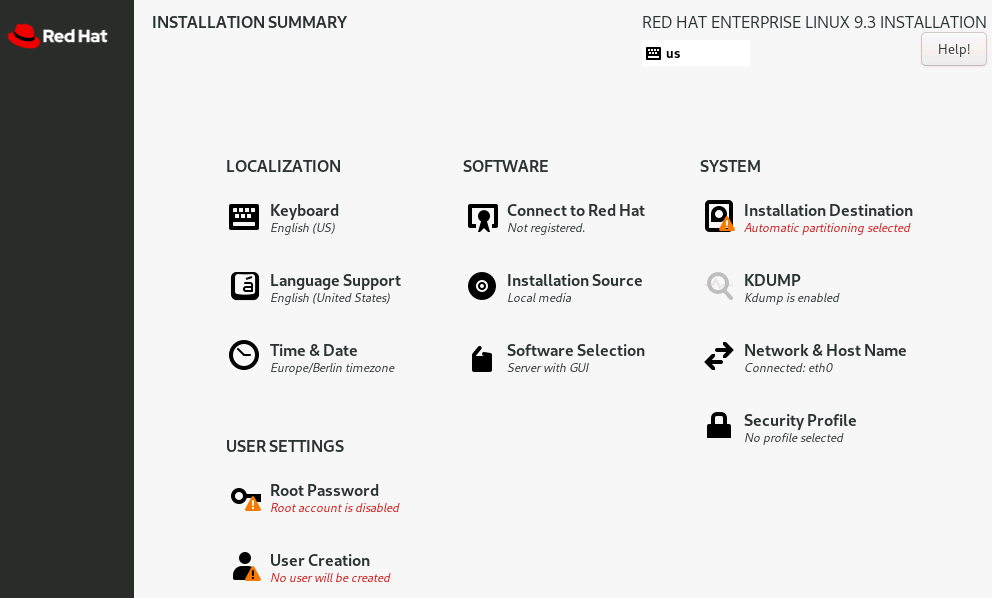
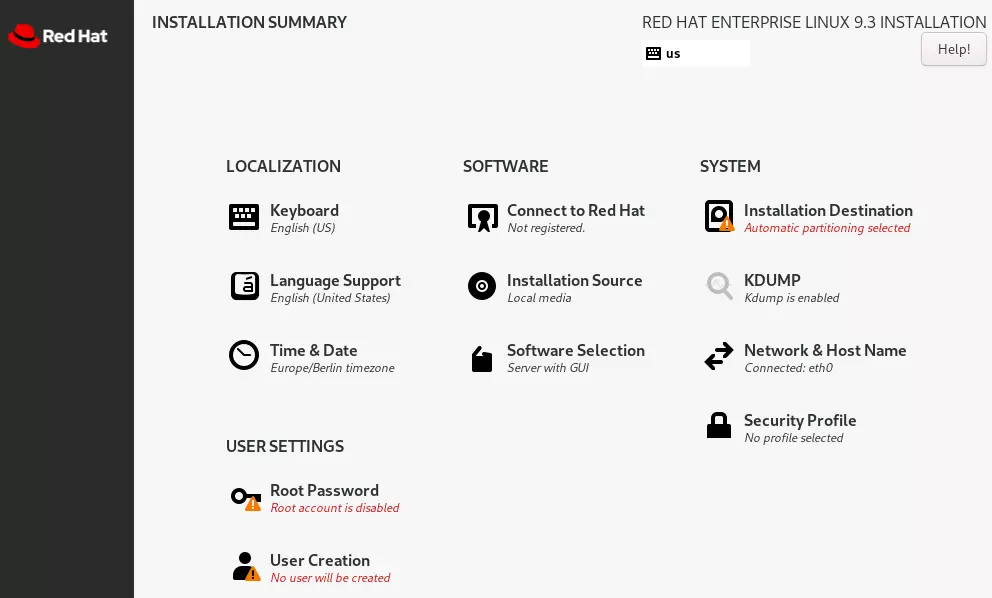
- För att bestämma vilken version och vilka ytterligare verktyg av RHEL 9 du vill installera, välj Programvaruval. Server med GUI är förvalda som standard. Bekräfta ditt val genom att klicka på knappen Klar.
- Under System hittar du alternativet Installation Target. Här konfigurerar du partitionerna och anger var systemet ska lagras. Alternativt kan du låta Red Hat Install Manager göra partitioneringen automatiskt. Bekräfta ditt val igen med Done.
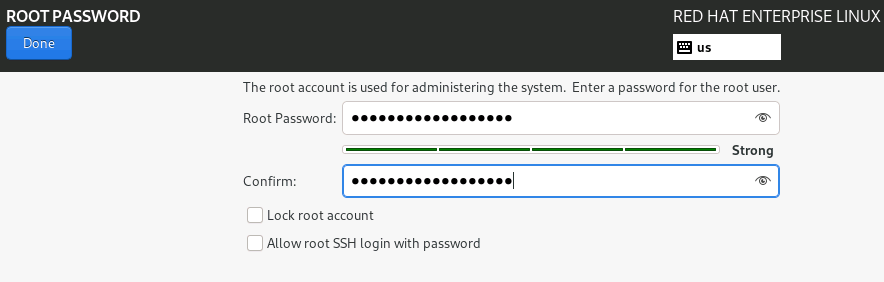
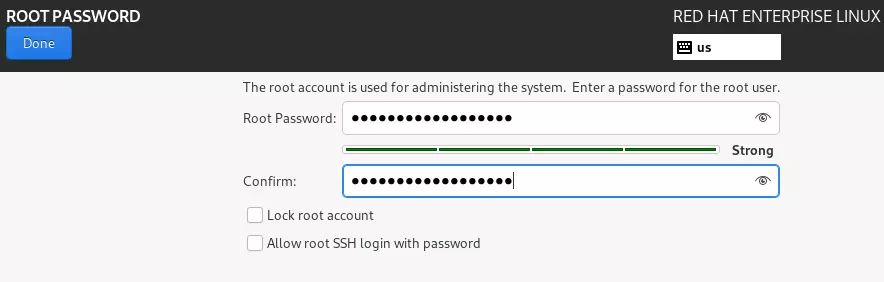
- Nästan lika viktigt är att du under Användarinställningar hittar alternativet Root Password. Här definierar du ditt administratörslösenord, som måste vara minst sex siffror långt och bestå av siffror och bokstäver i versaler och gemener. Specialtecken är också möjliga. Ange önskat lösenord i båda raderna och klicka sedan på Done.
I en annan av våra hjälpsamma artiklar kan du läsa om hur du senare kan ändra det RHEL-rootlösenord som du skapade!
- Välj nu Skapa användare och skapa ett nytt användarkonto. Du kan bland annat ange om denna användare ska ha administratörsrättigheter och vara inloggad med ett lösenord. Avsluta detta steg genom att klicka på Klar.
- Om alla inställningar är till din belåtenhet klickar du på Starta installation, som du hittar längst ned till höger. Du kan nu följa installationen av RHEL 9.
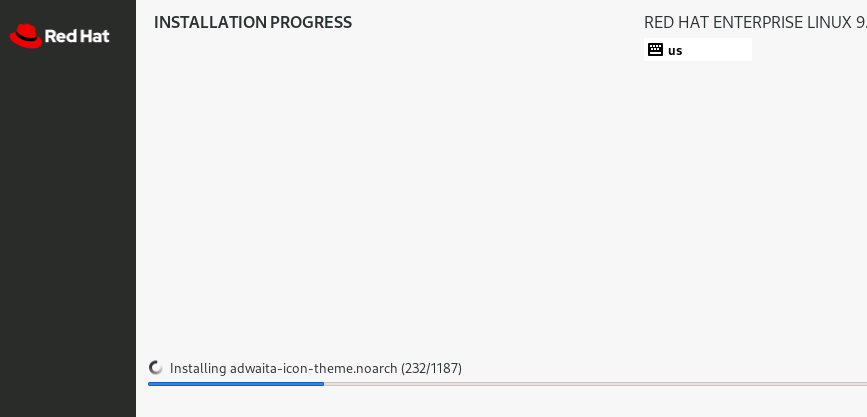
- När installationen är klar startar du om systemet och ändrar inställningen för startmedium från USB-minnet till hårddisken. Därefter kan du börja använda distributionen.