

Hur man importerar kontakter till Outlook

Även i tider av Facebook och WhatsApp är e-post ett centralt kommunikationsmedel, särskilt i företag. Microsoft Outlook är särskilt lämpligt som e-postklient för frekventa användare tack vare sina flexibla alternativ för kontaktadministration. Tack vare den integrerade import- och exportguiden kan befintliga kontaktuppgifter enkelt importeras till Outlook. Vi visar dig hur du lägger till dina viktigaste kontakter i Outlooks adressbok i bara några få steg.
Snabbguide för hur du importerar kontakter till Outlook
- I Outlook går du till Arkiv > Öppna och exportera > Importera/exportera
- I import- och exportguiden väljer du Importera från ett annat program eller en annan fil > Nästa
- Välj Kommaseparerade värden > Nästa > Klicka på Bläddra, välj CSV-filen och importera sedan varianten > Nästa
- Klicka på målmappen Kontakter > Nästa > Slutför
Vilka krav gäller för import av Outlook-kontakter?
Det finns olika skäl till varför det är användbart att importera kontakter till Outlook. Vanligtvis har du externa kontaktlistor som du vill importera till din Outlook-adressbok. Det är dock också möjligt att du vill importera kontakter som du tidigare har exporterat från Outlook – till exempel för att skapa en säkerhetskopia eller för att du vill byta version. I det senare fallet finns kontaktlistan redan i det erforderliga importformatet CSV. Om du har en egen kontaktlista, t.ex. i form av ett Excel-kalkylblad, måste du först spara den i CSV-format innan du kan importera den till din Outlook-adressbok.
Hur du sparar dina kalkylblad som CSV-filer
Alla vanliga kalkylprogram som Microsoft Excel, OpenOffice eller LibreOffice Calc erbjuder möjligheten att spara arbetsböcker som CSV-filer. För Excel-användare fungerar detta till exempel på följande sätt:
- I det första steget klickar du på det kalkylblad som innehåller den kontaktinformation som du vill importera till Outlooks adressbok. Gå sedan till fliken Arkiv och klicka på Spara som.
- Klicka på Bläddra och välj var du vill spara filen och öppna menyn i fältet Spara som typ genom att klicka på den lilla nedåtpekande pilikonen.
- Leta reda på och välj CSV (kommaseparerad). Klicka slutligen på Spara. Excel informerar dig om att vissa funktioner i arbetsboken kommer att gå förlorade (på grund av övergången till CSV-format), vilket du accepterar genom att klicka på OK.
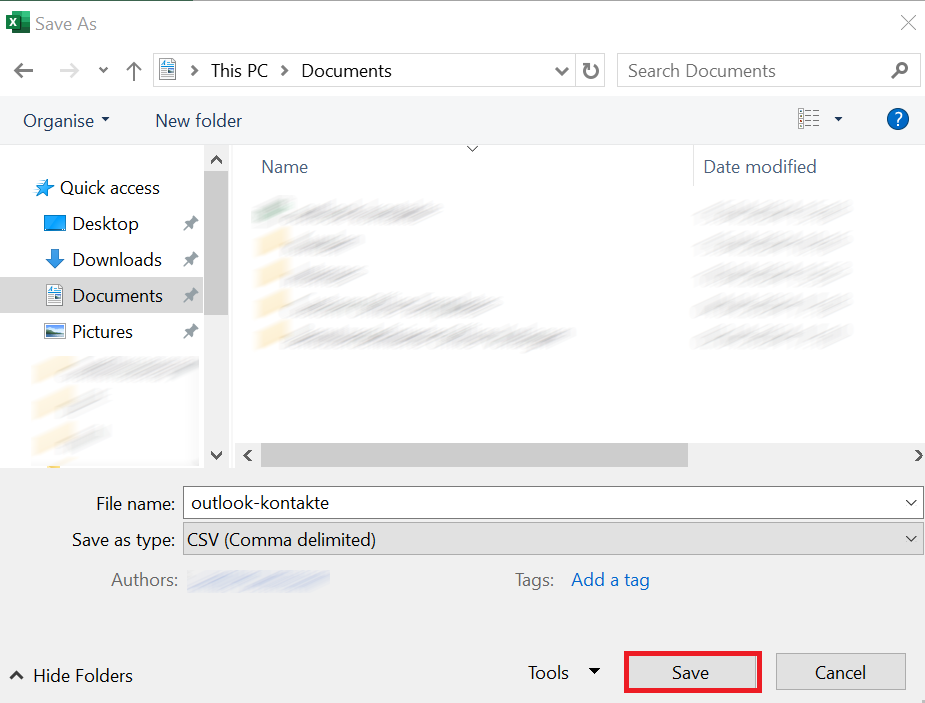
Hur man importerar kontakter i Outlook-datorprogrammet
Om du har önskade kontakter i CSV-format kan du börja importera dem till Outlook-adressboken direkt. Du behöver ingen ytterligare programvara för detta, eftersom den ovannämnda import- och exportguiden från Microsoft Outlook är integrerad som standard. Proceduren skiljer sig något beroende på om du arbetar med skrivbords- eller webbklienten. Nedan har vi sammanfattat importprocessen i de olika Outlook-versionerna.
Så här importerar du kontakter i Outlook-datorprogrammet
Användare av nyare versioner av Outlook hittar import- och exportguiden i menyn Arkiv. I det första steget öppnar du den via fliken med samma namn:
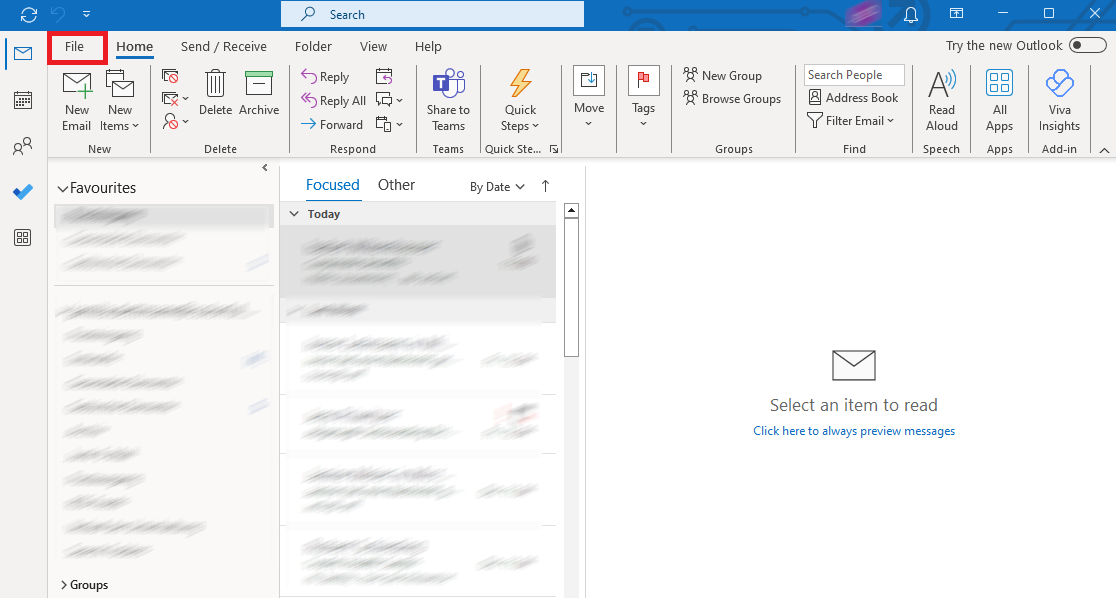
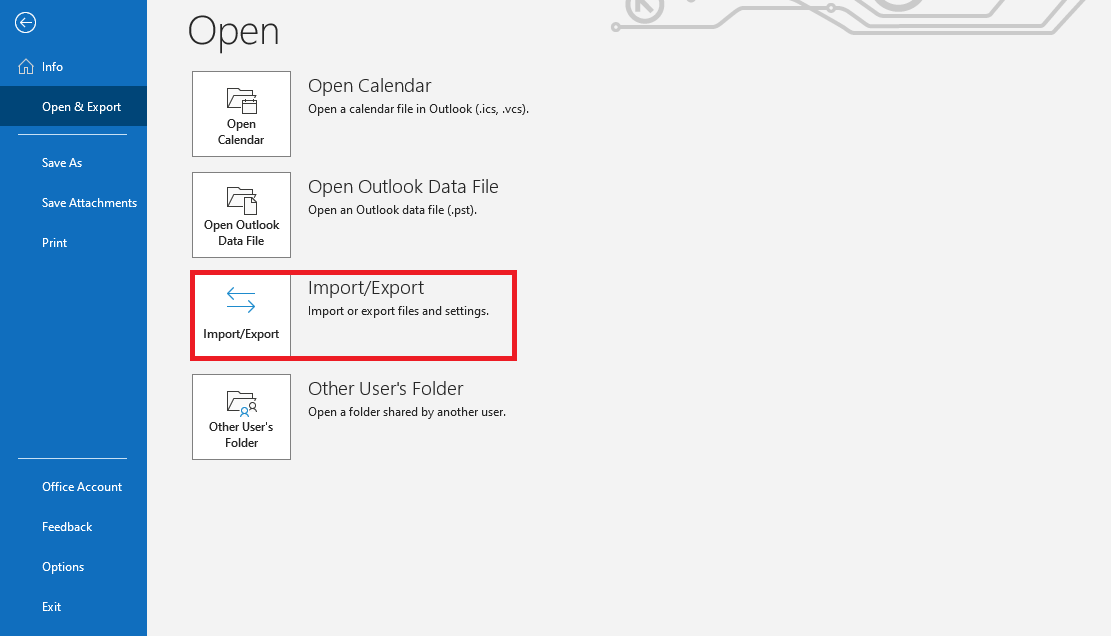
I menyraden till vänster navigerar du till Öppna och exportera, där du startar guiden genom att klicka på Importera/Exportera.
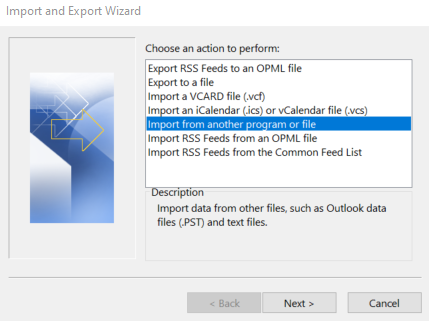
I startmenyn för import- och exportguiden kan du välja mellan olika åtgärder. Åtgärden Importera från ett annat program eller en annan fil som krävs för importen är redan markerad som standard, så att du bara behöver trycka på knappen Nästa.
I nästa dialogruta kan du också behålla valet Kommaseparerade värden och gå direkt till nästa meny genom att klicka på Nästa. Du kan använda funktionen Bläddra för att ange var filen som ska importeras ska sparas:
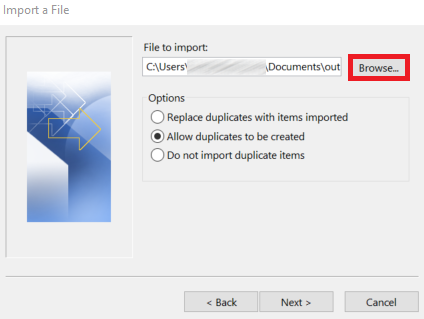
Innan du klickar på Nästa har du möjlighet att välja mellan tre importvarianter:
- Ersätt dubbletter med importerade objekt: Om en kontakt redan finns i Outlook raderas den angivna informationen för denna kontakt och ersätts med informationen från importfilen.
- Tillåt att dubbletter skapas (standardalternativ): Om en kontakt redan finns i Outlook skapar import- och exportguiden en dubblett av denna kontakt. Senare kan du kombinera informationen i adressboken eller ta bort den önskade versionen.
- Importera inte dubbletter: Om en kontakt redan finns i Outlook kasseras informationen som ska importeras.
Oavsett vilket val du gör kommer du att uppmanas att ange målmappen i följande meny. Sök efter posten Kontakter och klicka på Nästa.
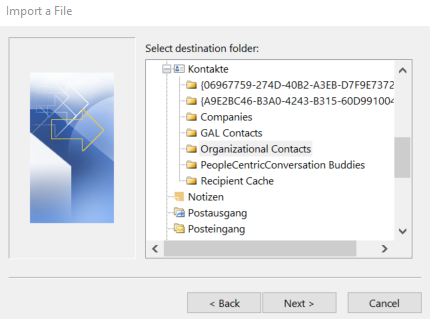
Efter ett sista klick på Slutför startar Outlook importprocessen.
Så här importerar du kontakter i Outlook på webben
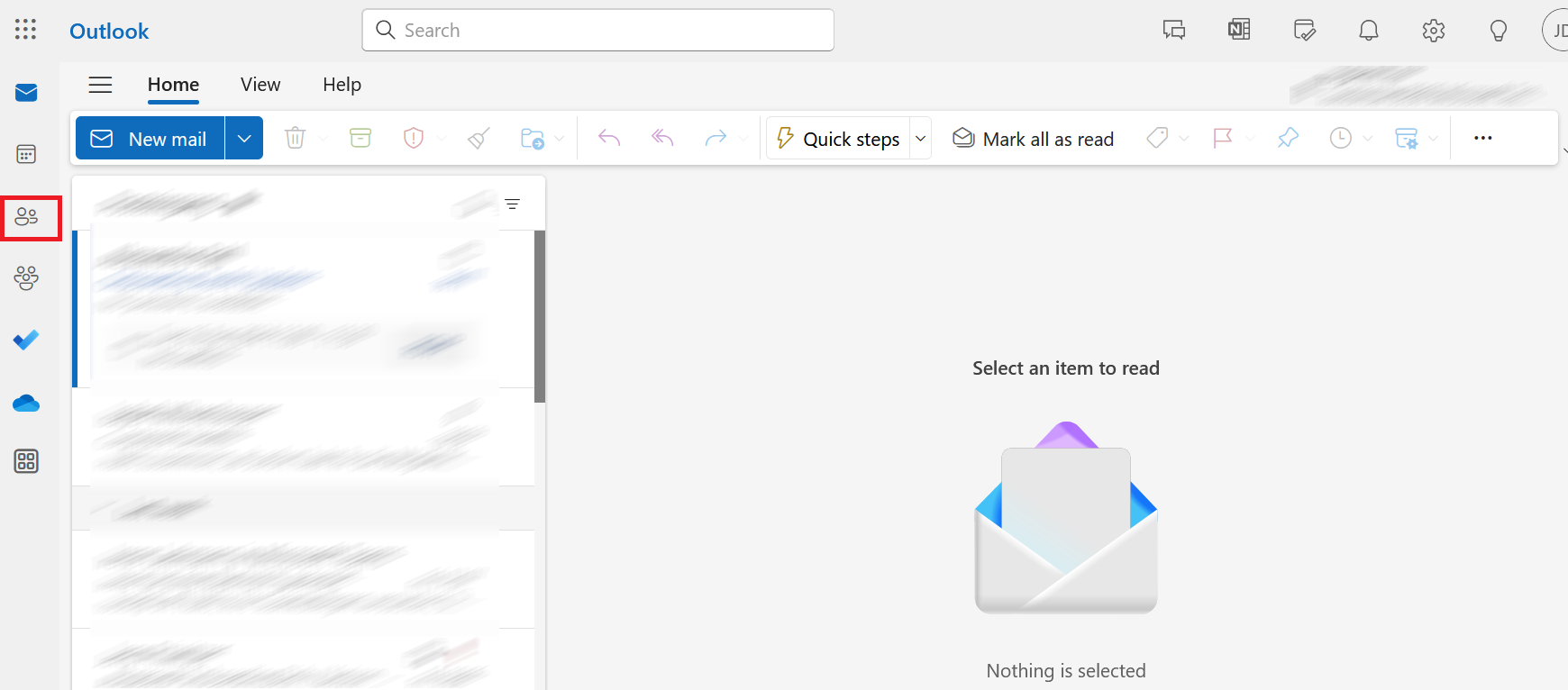
Du kan också importera nya kontakter till din Outlook-adressbok i Outlook på webben. För att göra detta loggar du in på webbapplikationen och klickar sedan på den lilla personikonen i verktygsfältet längst ned till vänster:
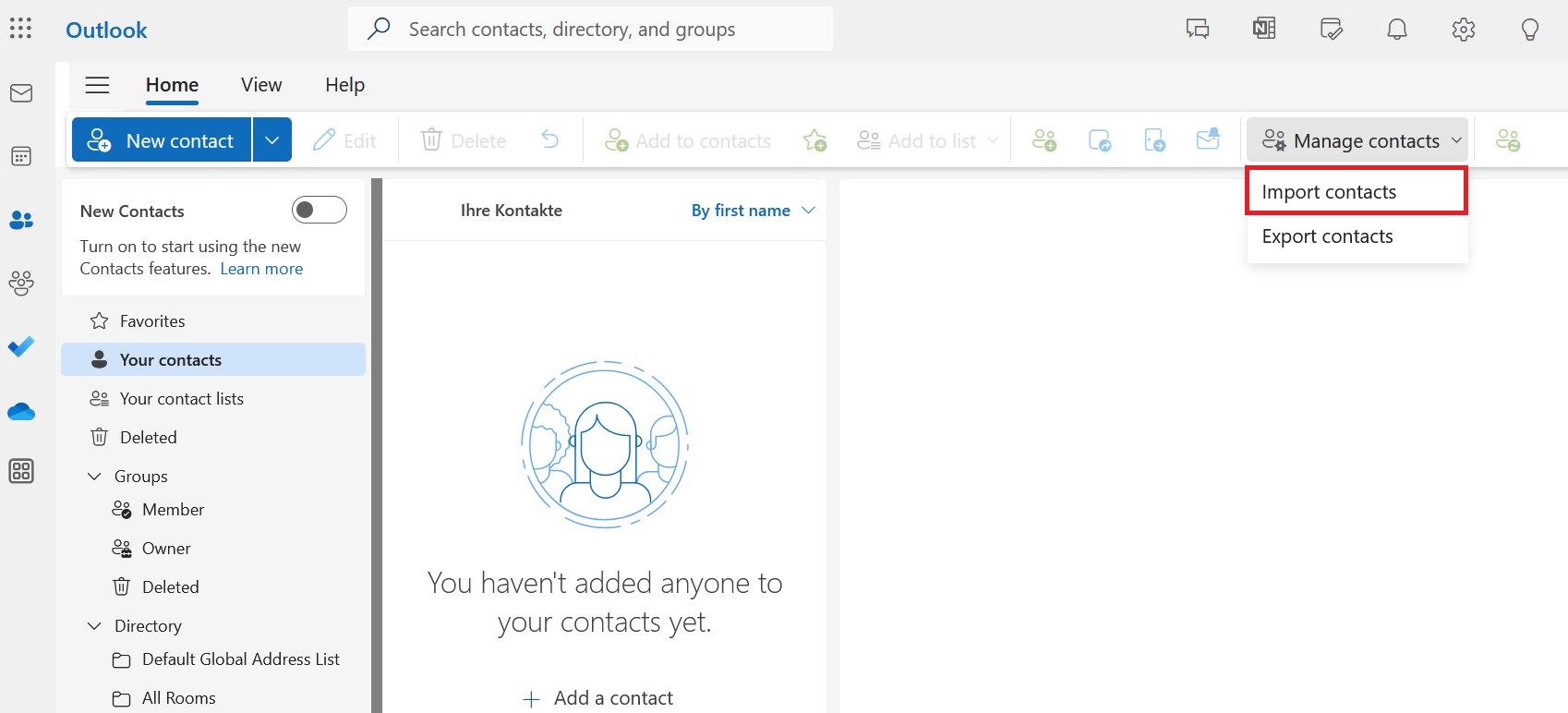
I nästa steg går du till knappen “Hantera kontakter” och väljer alternativet “Importera kontakter”.
Importmenyn öppnas då. Här klickar du på Bläddra, väljer din CSV-fil och sedan Öppna. Slutligen klickar du på Importera.
Import av kontakter i desktopversionen av det nya Outlook sker på samma sätt som i webbversionen.