Hur man raderar ett Facebook-konto steg för steg

Om du vill radera ditt Facebook-konto kan du enkelt göra det i några få steg, oavsett om du använder din webbläsare eller Facebook-appen. Om det känns för drastiskt att radera ditt konto bör du dock åtminstone ta dig tid att noggrant granska och justera de ständigt föränderliga sekretessinställningarna för din profil.
Snabbguide för hur du tar bort ditt Facebook-konto
- Gå till Facebook-kontoöversikten och klicka på “Personuppgifter”.
- Välj alternativet “Kontoägande och kontroll” och välj sedan “Inaktivera eller radera” i popup-fönstret.
- Klicka på den profil du vill radera och välj alternativet “Radera konto”.
- Följ instruktionerna och bekräfta raderingen genom att klicka på knappen “Radera konto”.
Goda skäl att permanent radera ditt Facebook-konto
Oavsett om det beror på att Facebook-användare tenderar att utveckla mer social avund och stress, och att vissa till och med blir beroende av sociala medier, eller att Facebooks grundare Mark Zuckerberg försökte göra eftergifter i form av censur för att få fotfäste i Kina, så varierar skälen till att permanent radera Facebook från personliga till politiska.
Många är medvetna om att Facebook förbehåller sig rätten till allt innehåll som delas på dess plattform. Du har säkert också hört att Facebook delar profiluppgifter och vänlistor med annonsörer. Men hur långt sträcker sig detta egentligen? Hur är det med de appar du använder på Facebook eller de du loggar in på med ditt Facebook-konto – vilken typ av data har de tillgång till? Innan du raderar ditt Facebook-konto är det värt att ta en titt på Facebooks appinställningar. För att göra det klickar du på din profilbild och väljer “Inställningar och sekretess” > “Inställningar” i rullgardinsmenyn. Bläddra sedan nedåt i vänster sidfält till avsnittet “Appar och webbplatser”.
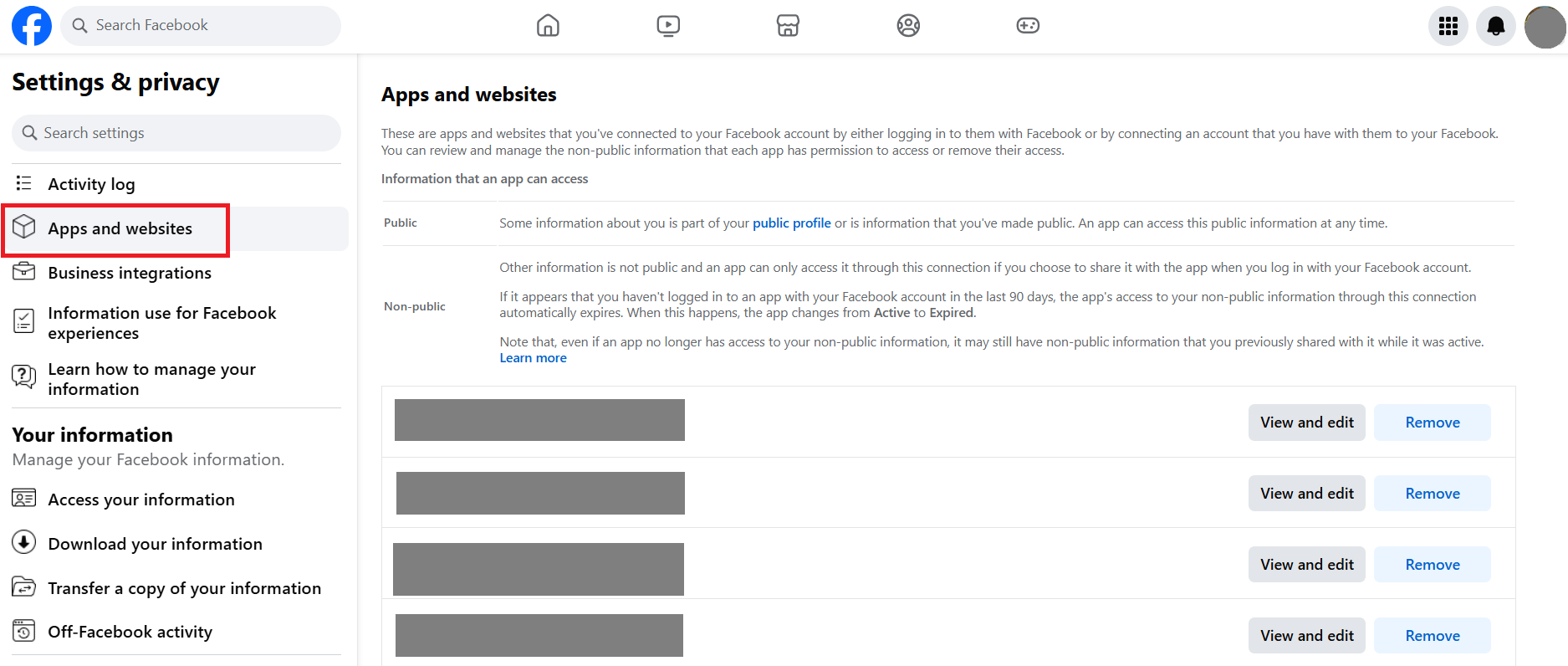
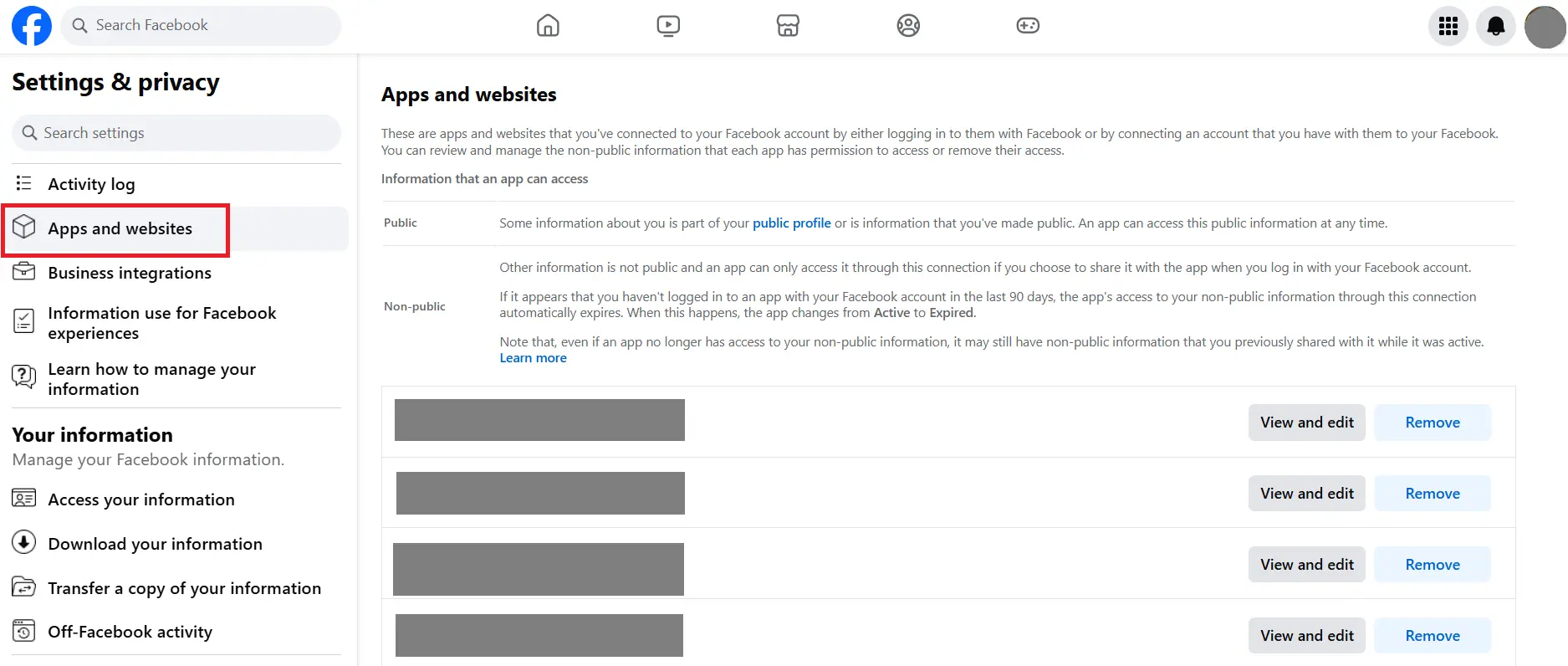
Här kan du bestämma om du vill använda ditt Facebook-konto för att logga in på appar från tredje part.
Vill du inte helt utesluta Facebook från ditt liv? Om du inaktiverar ditt Facebook-konto kan du återaktivera det när som helst genom att logga in på ditt konto eller använda en app som är kopplad till Facebook.
Hur du raderar ditt Facebook-konto steg för steg
Om integritetspolicyn verkar för förvirrande och du bara vill göra slut på Facebook-problemet istället för att bara inaktivera ditt konto, visar vi dig hur du tar bort ditt Facebook-konto med bara några klick, även om det krävs lite tålamod.
Säkerhetskopiera dina data
Naturligtvis vill du inte förlora dina semesterfoton och meddelanden när du raderar ditt konto. För att undvika detta är det en bra idé att använda säkerhetskopieringsfunktionen för att ladda ner alla dina viktiga medier och konversationer till din dator. För att göra detta, navigera till din profilbild och välj “Inställningar och sekretess” > “Inställningar” från rullgardinsmenyn. Gå sedan till “Ladda ner din information” i sidofältet för att komma åt kontoöversikten där du kan ladda ner dina data.
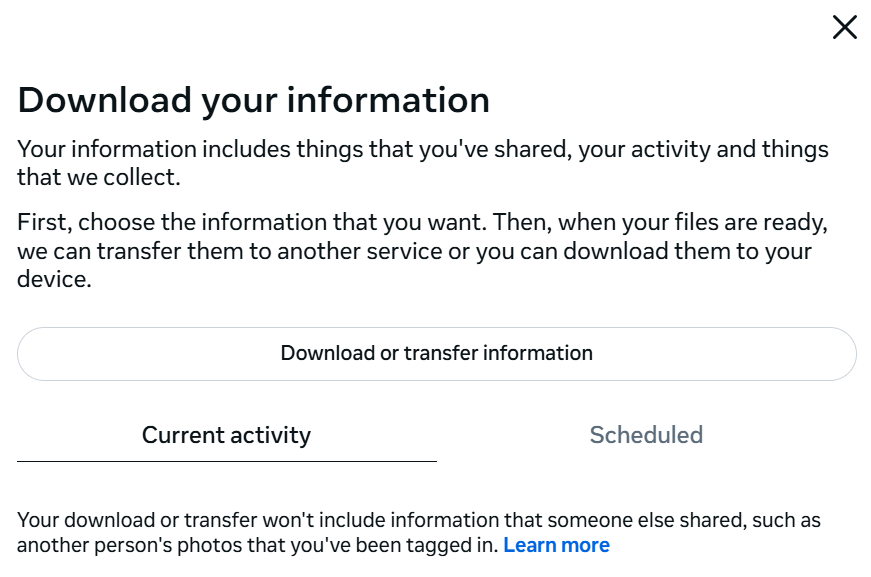
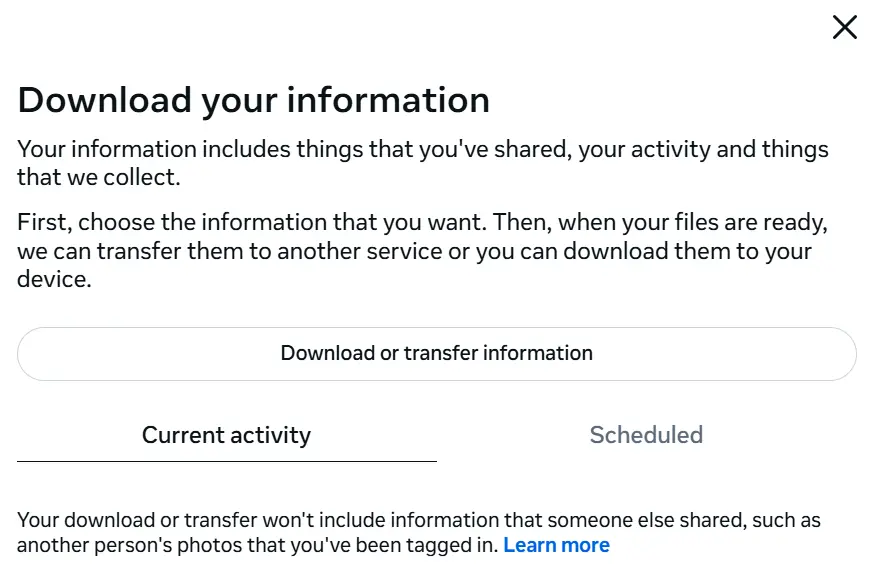
I nästa avsnitt väljer du relevant profil och bestämmer vilka data du vill spara och i vilket format.
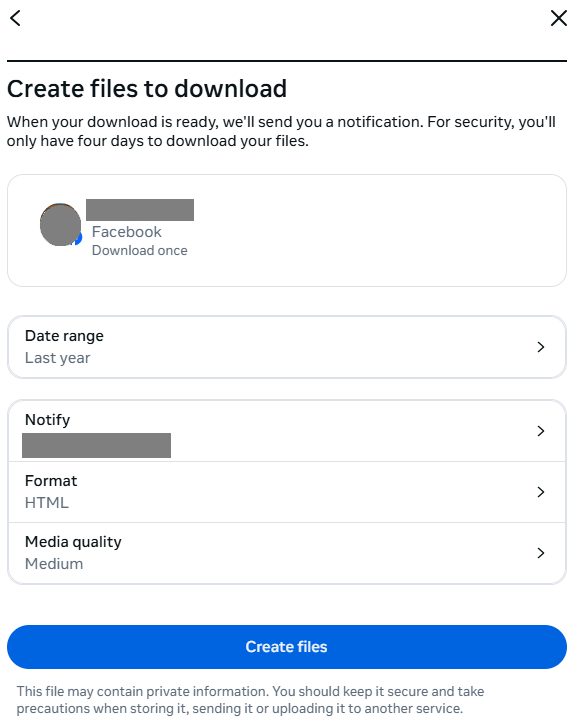
Eftersom det kan ta flera timmar att skapa filen får du ett e-postmeddelande när den är klar. E-postmeddelandet innehåller en nedladdningslänk som du kan klicka på. Efter att du har angett ditt lösenord igen kan du ladda ner den begärda filen. Observera att nedladdningslänken av säkerhetsskäl endast är giltig i fyra dagar.
Ta bort Facebook permanent med bara några klick
Det är ganska enkelt att inaktivera ditt konto, och Facebook visar länken tydligt. Att radera ditt faktiska Facebook-konto är dock en annan sak.
Logga först in på Facebook. Gå sedan till följande länk för att radera ditt Facebook-konto:
https://www.facebook.com/help/delete_account
Klicka på knappen “Radera konto”.
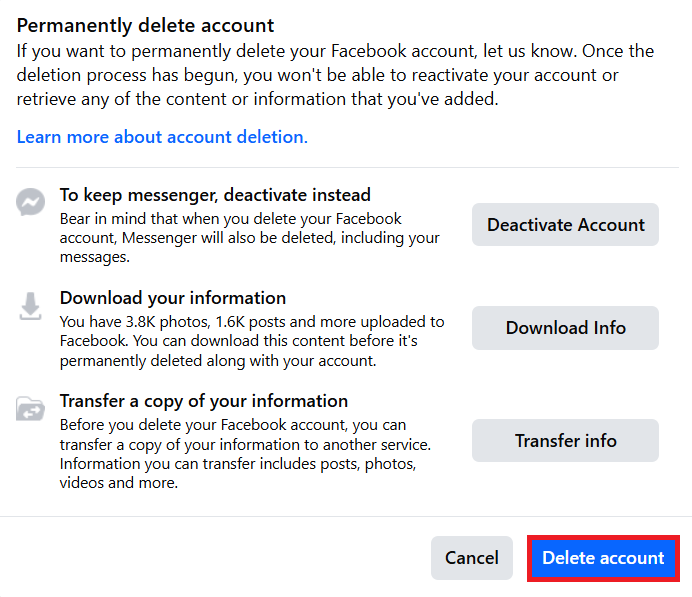
Du måste ange ditt lösenord en sista gång. Bekräfta sedan genom att klicka på knappen “Ta bort konto” för att begära att ditt Facebook-konto raderas.
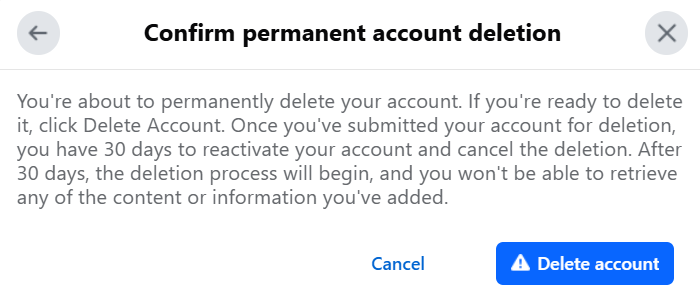
Från och med nu kommer andra Facebook-användare inte längre att kunna se din profil eller något media som laddats upp till Facebook. Inom 30 dagar kan du återaktivera ditt konto genom att helt enkelt logga in. Efter denna tidsfrist kommer raderingen av dina data och filer från Facebooks databas att påbörjas. Det kan ta upp till 90 dagar innan alla data som är kopplade till ditt Facebook-konto har raderats helt. Först då kommer ditt Facebook-konto att raderas permanent.
Observera dock att meddelanden och chattar som du har haft med andra kommer att förbli lagrade på deras konton. Endast dina egna inlägg på tidslinjen, profil, media och chattar som är lagrade på ditt konto kommer att raderas. Bilder från andra konton där du förekommer kommer att finnas kvar. Om din profil har taggats kommer länken att försvinna, men om du vill att bilden ska tas bort är det bäst att kontakta den person som laddade upp den.
Vill du radera Facebook permanent men fortfarande vara aktiv på sociala medier? Kolla in vår artikel om de bästa alternativen till Facebook för några förslag.