Hur man raderar ett Instagram-konto steg för steg

Instagram-konton kan raderas på några sekunder, vilket innebär att alla foton och videor tas bort från plattformen. Användare som endast vill dölja sitt innehåll från allmänheten tillfälligt kan också inaktivera sitt Instagram-konto.
Tänk på att allt innehåll du publicerar på internet kan ses, sparas och kopieras av vem som helst. Även om du raderar din profil på sociala medier, inklusive all din information, finns det ingen garanti för att dina bilder och videor försvinner helt från nätet. Leverantörer som Instagram raderar endast data från sina egna servrar, men har inget inflytande över servrar som tillhör andra plattformar. När bilder dyker upp någon annanstans är användarna ofta maktlösa att radera dem. Internet glömmer aldrig! Du kan hitta mer information om hur du använder sociala medier på ett säkert sätt i vår artikel om sociala nätverk och de faror de medför.
Hur du inaktiverar ditt Instagram-konto i webbläsaren
Instagram tillåter användare att tillfälligt inaktivera sina konton. Det innebär att om du vill ta bort ditt innehåll från nätet under en kortare period behöver du inte gå så långt som att radera ditt konto, vilket skulle göra det omöjligt att återställa.
- Logga in: Öppna Instagram i webbläsaren och logga in med det konto du vill inaktivera tillfälligt.
- Öppna menyn “Kontoägande och kontroll”: Klicka på knappen “Mer” > “Inställningar” > “Kontocenter” > “Personuppgifter” > “Kontoägande och kontroll” för att öppna inställningarna för ditt Instagram-konto.
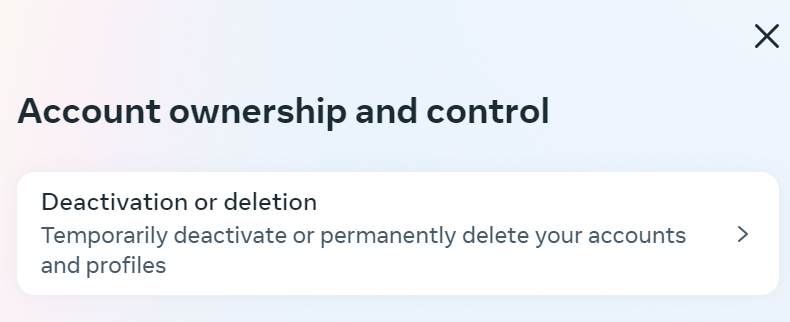
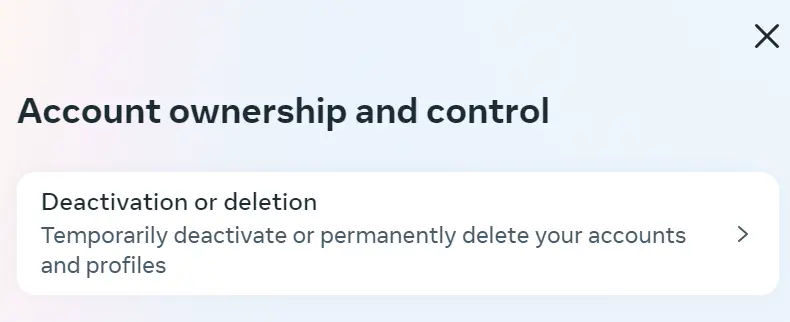
- Välj “Inaktivera konto”: I inställningarna för ditt Instagram-konto hittar du alternativet att inaktivera eller radera. Klicka på alternativet för att inaktivera och välj det konto du vill inaktivera. Klicka sedan på “Inaktivera konto”.
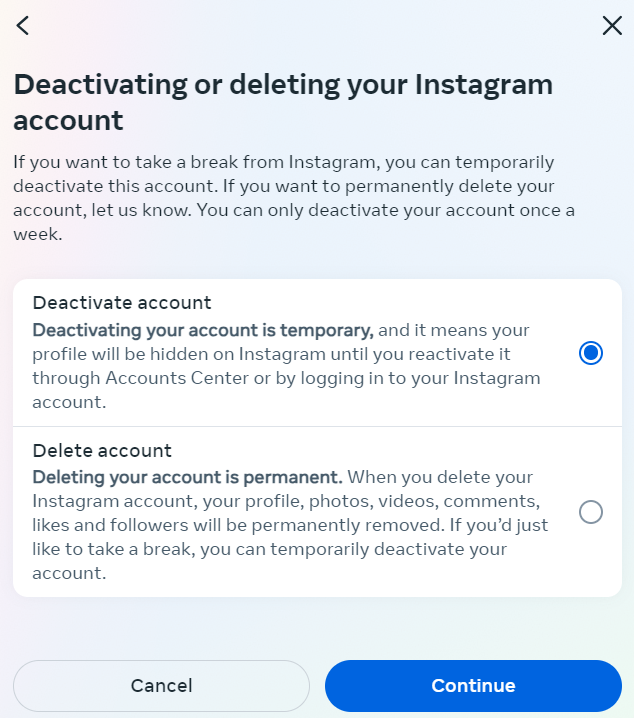
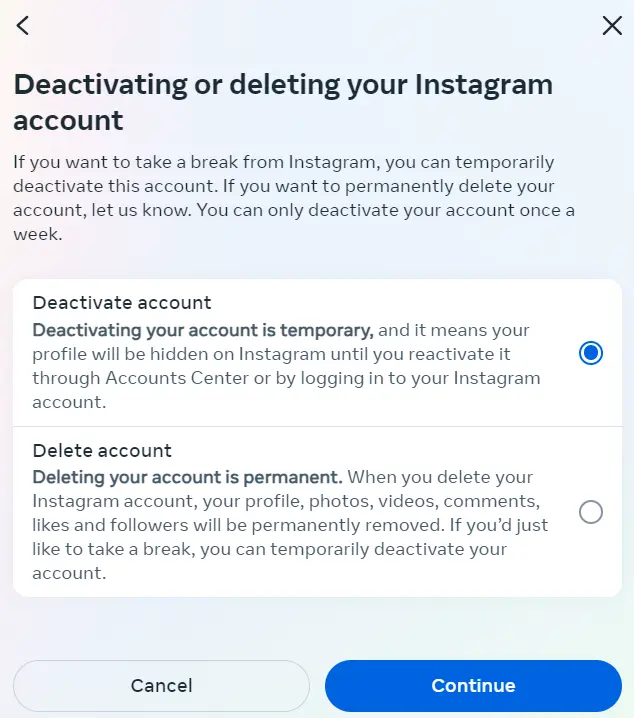
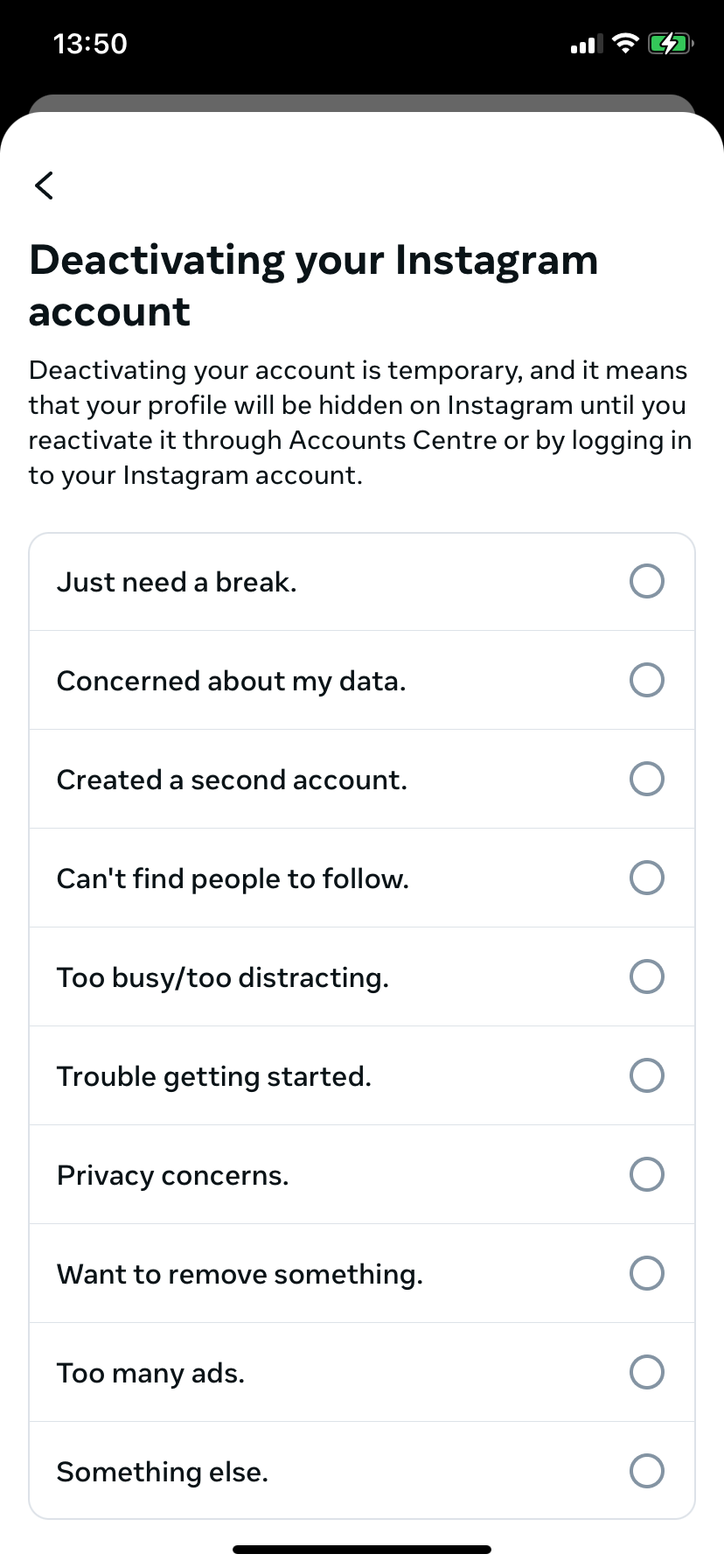
- Ange en anledning till avaktiveringen: Du kommer att uppmanas att ange ditt lösenord. För att inaktivera ditt Instagram-konto måste du först ange en anledning.
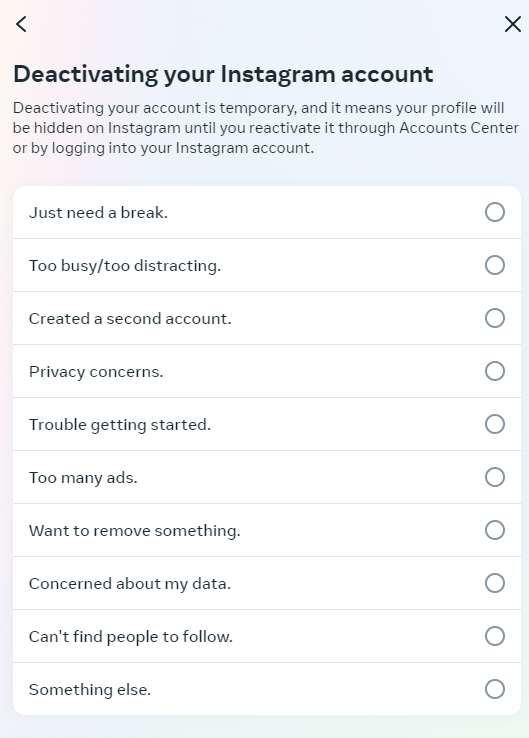
Även om du måste ange en anledning för att inaktivera ditt Instagram-konto behöver du inte få godkännande från leverantören.
Beroende på vilken anledning du anger för att du vill inaktivera ditt konto kommer Instagram att föreslå lämpliga artiklar i hjälpavsnittet på den sociala medieplattformen. Dessa kan innehålla lösningar på ditt problem.
- Slutför avaktiveringsprocessen: Om du fortfarande vill avaktivera ditt konto trots de föreslagna felsökningsstrategierna, slutför avaktiveringen genom att klicka på knappen “Avaktivera konto”.
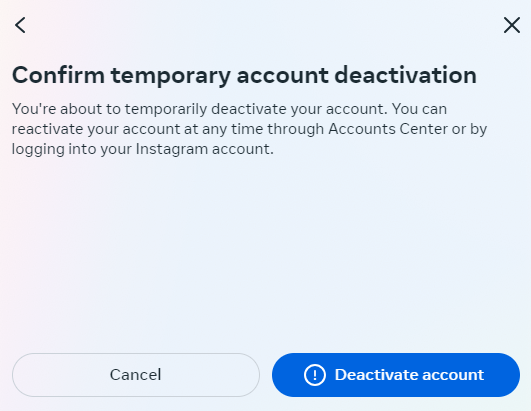
När du har inaktiverat ditt konto kommer din Instagram-sida tillfälligt att tas offline, inklusive alla foton, kommentarer och gillamarkeringar. Innehållet förblir dolt tills du återaktiverar ditt konto genom att logga in igen.
Om ditt Instagram-konto har inaktiverats kan det ta några timmar innan det återaktiveras på grund av tekniska skäl.
Hur du permanent raderar ditt Instagram-konto i webbläsaren
Om du vill att Instagram-kontot ska försvinna permanent från webben är processen liknande. Tänk dock på att ett raderat Instagram-konto inte kan återställas.
Funderar du på att radera ditt Instagram-konto eftersom du inte har fått så många kontakter som du hade tänkt på det sociala nätverket? I så fall rekommenderar vi vår guideserie”Instagram för företag”. Med över 800 miljoner användare är fotonätverket ett av de mest kända och mest använda kommunikationskanalerna i världen. Över 25 miljoner företag använder Instagram för att öka medvetenheten om produkter och tjänster, stärka varumärket eller förbättra sitt företagsimage.
- Åtkomstinställningar: Gå först till menyn “Kontoägande och kontroll”, precis som du skulle göra när du inaktiverar ditt konto.
- Välj alternativet för borttagning: Välj sedan alternativet “Ta bort konto”.
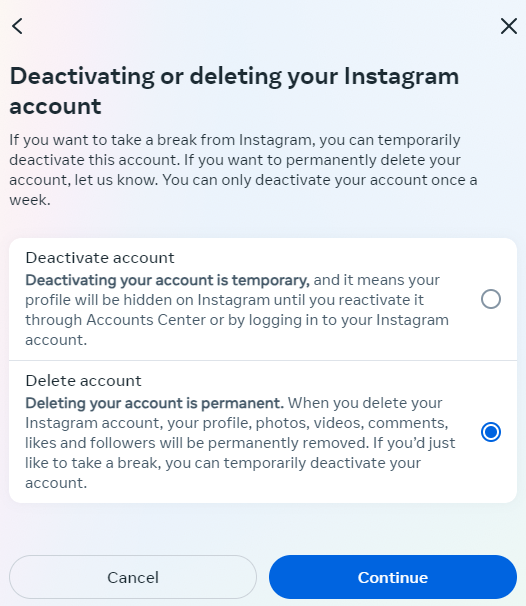
- Ange en anledning: Efter att du har angett ditt lösenord kommer du att bli ombedd att ange anledningen till att du vill radera ditt Instagram-konto, precis som när du inaktiverar det.
- Bekräfta raderingen: Bekräfta att du vill radera ditt konto genom att klicka på knappen “Radera konto”.
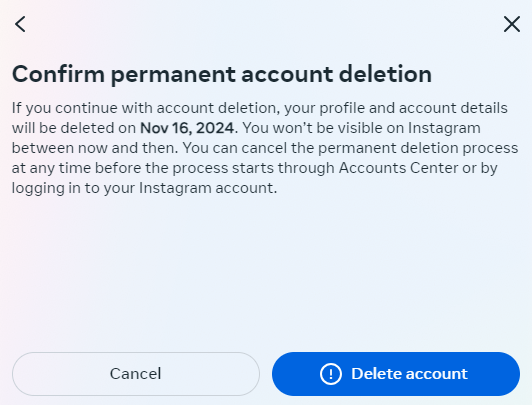
Precis som när du raderar ett TikTok-konto har raderingen av ett Instagram-konto permanenta konsekvenser.
Att permanent radera ditt Instagram-konto innebär att:
- Alla dina bilder som lagras på den sociala medieplattformen kommer att raderas.
- Alla dina följare samt sociala tecken och bildkommentarer kommer att gå förlorade.
- När ditt konto har raderats kommer ditt inloggningsnamn att bli tillgängligt för andra.
Innan du tar detta drastiska steg, var 100 % säker på att det är vad du vill.
För användare som vill säkerhetskopiera sina data erbjuder leverantören en nedladdningsfunktion. Du hittar den under “Inställningar”, “Sekretess och säkerhet”, “Nedladdning av data”. Nedladdningsfilen innehåller alla dina bilder, videor och berättelser, samt kommentarer, profilinformation, kontakter, sökfrågor och chattmeddelanden i JSON-format.
Hur man raderar eller inaktiverar ett Instagram-konto i appen
Precis som i webbläsaren kan du också radera eller inaktivera ditt konto i Instagram-appen. Det krävs bara några få steg för detta också.
- Öppna inställningar: Gå till “Inställningar och aktivitet” > “Kontocenter” > “Personuppgifter” > “Kontoägande och kontroll”.
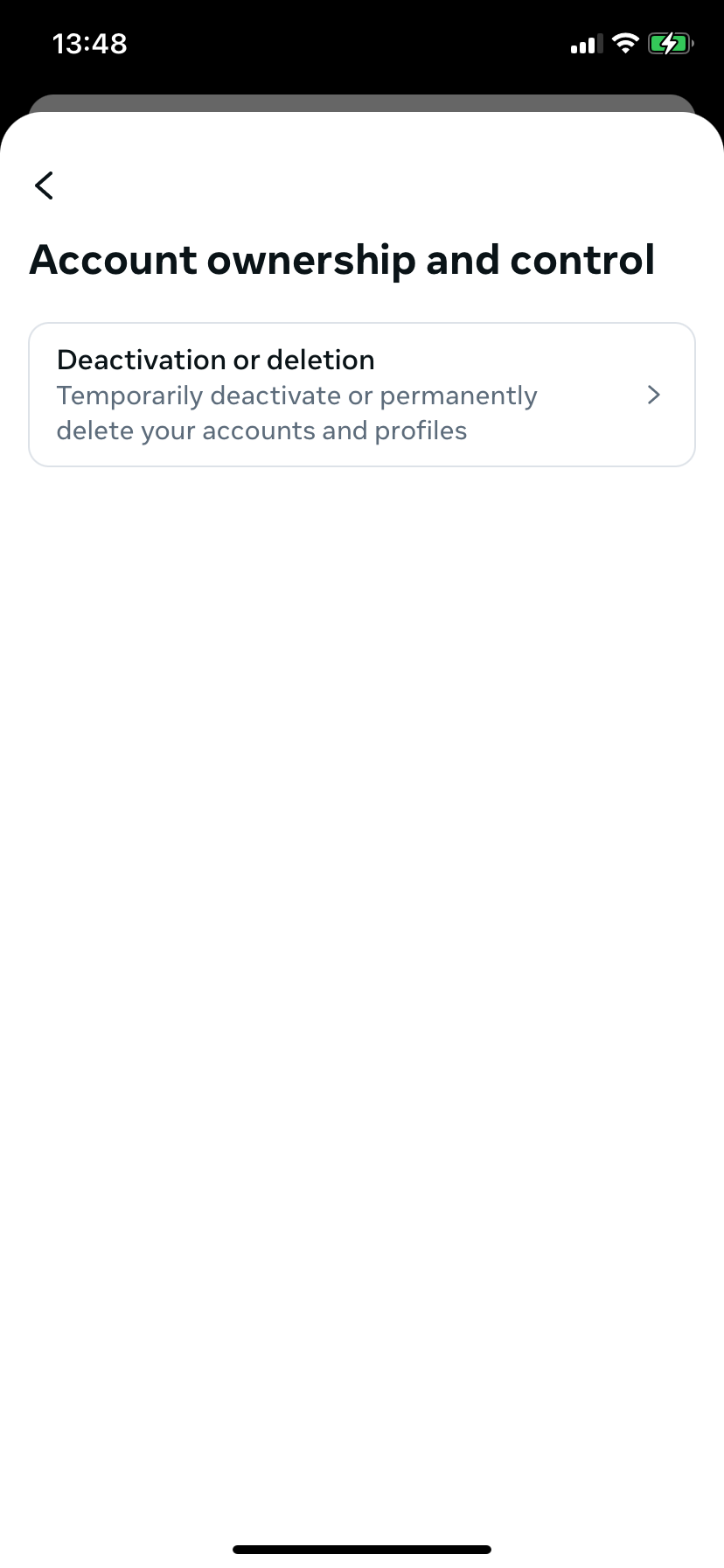
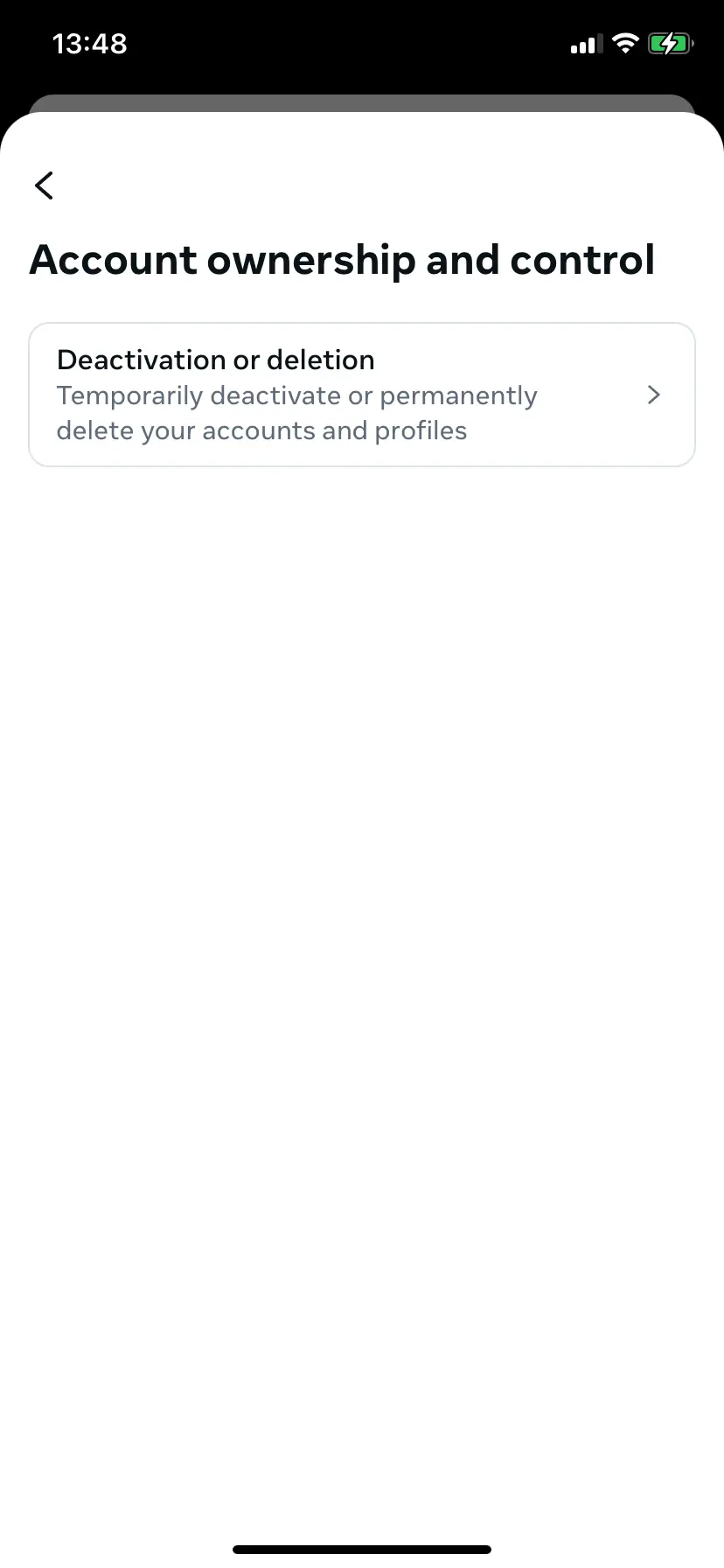
- Välj process: Tryck på knappen “Inaktivera eller radera” och välj sedan rätt konto. Precis som i webbläsaren bestämmer du nu om du vill inaktivera ditt konto eller radera det permanent.
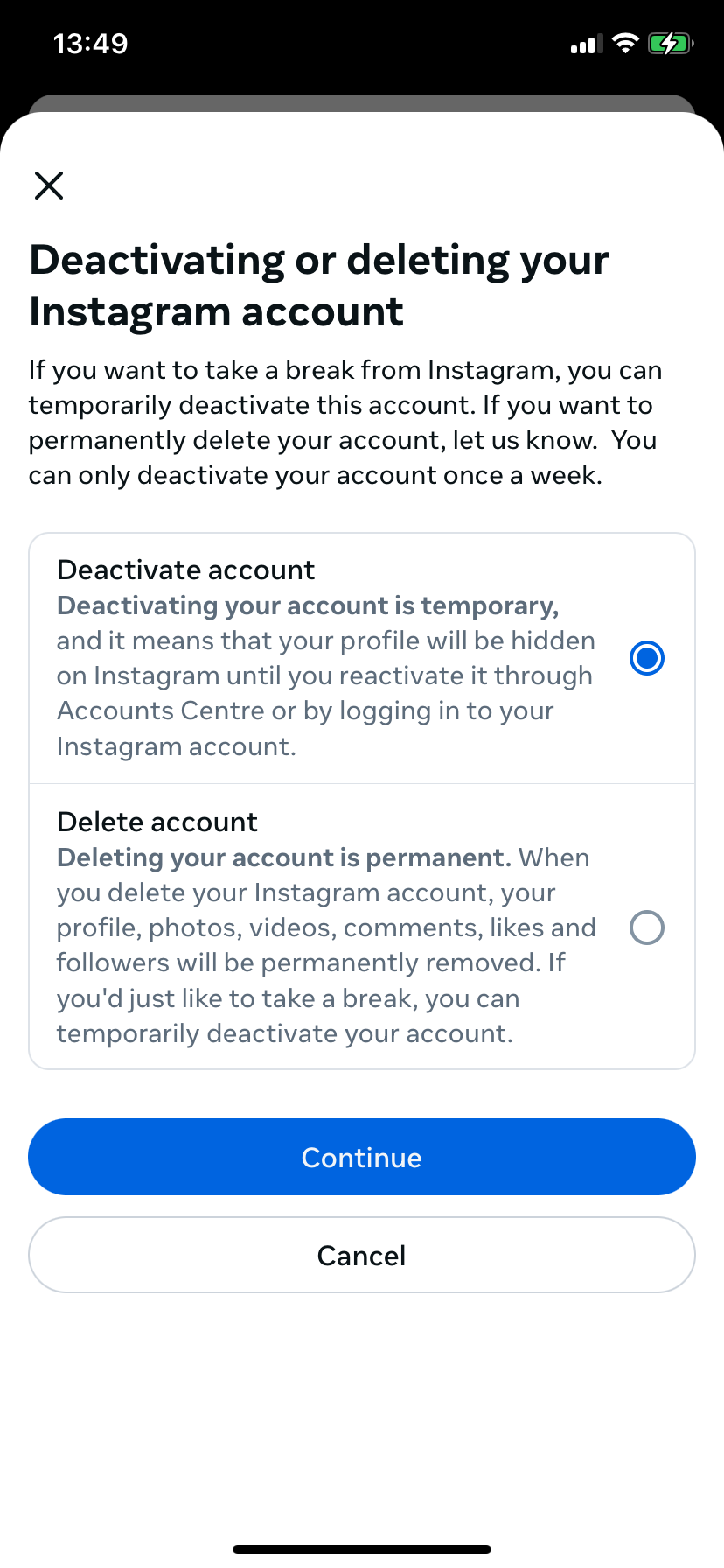
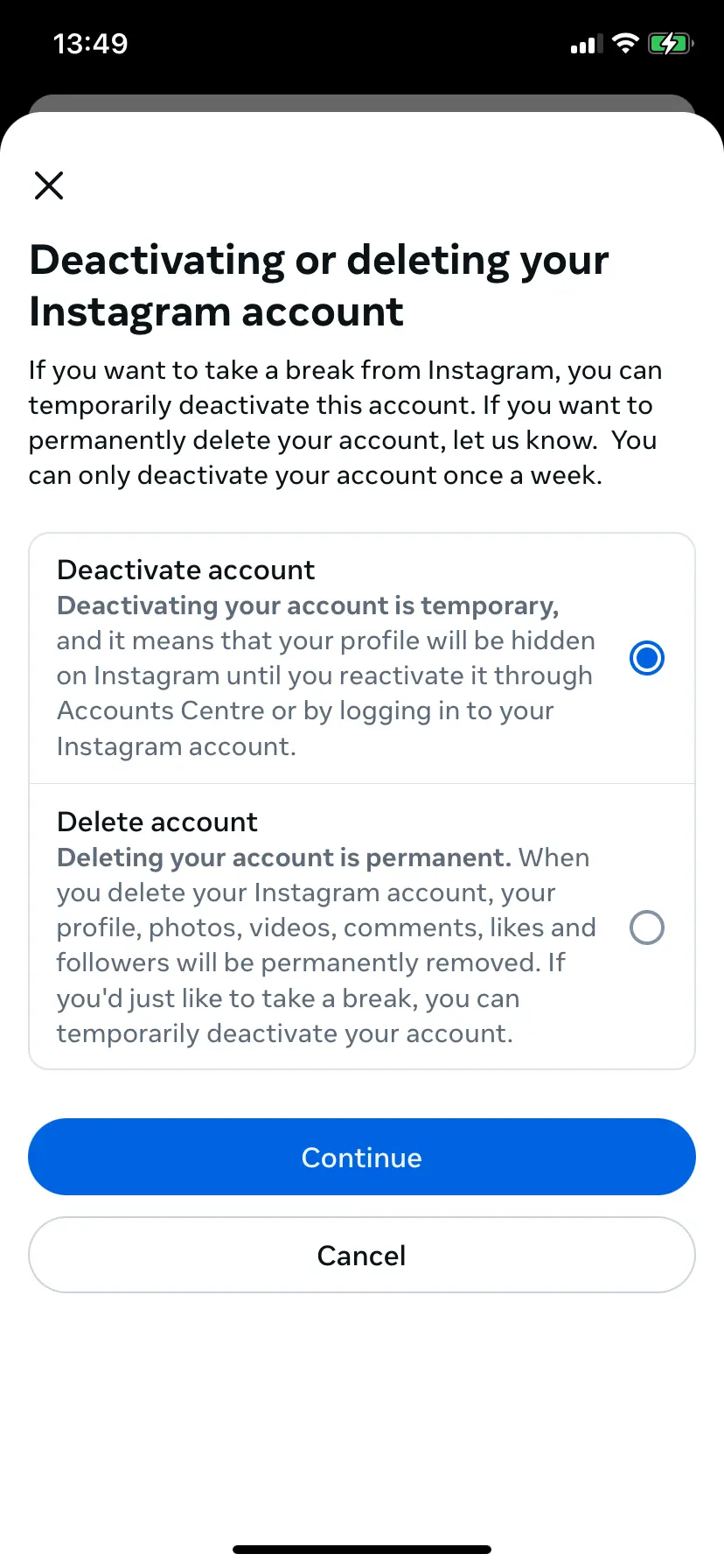
- Ange en anledning: Ange ditt lösenord för att fortsätta och välj sedan anledningen till radering eller inaktivering.
- Bekräfta processen: Bekräfta raderingen/inaktiveringen genom att klicka på motsvarande knapp.