Hur du raderar ditt TikTok-konto steg för steg

Den kinesiska videoportalen TikTok är på allas läppar. Appen erbjuder användarna möjlighet att spela in egna videoklipp, redigera dem och ladda upp dem till TikTok-plattformen. Den kompletteras också med välkända sociala mediefunktioner. Idag, med cirka 1,56 miljarder användare världen över, har TikTok sedan länge blivit en seriös konkurrent till etablerade sociala medieplattformar som Facebook, YouTube och Instagram.
Men appen med de senaste trenderna faller inte alla i smaken. Vi visar dig hur du kan radera eller tillfälligt inaktivera ditt TikTok-konto och vad du behöver tänka på när du gör det.
Snabbguide för hur du raderar ditt TikTok-konto
Precis som när du raderar ditt Facebook-konto eller ditt Instagram-konto innebär radering av ditt TikTok-konto att alla dina data och allt innehåll raderas. Hela kontot raderas permanent tillsammans med allt innehåll och kan inte återställas. Om du vill avregistrera dig permanent från TikTok (åtminstone med din nuvarande personliga profil) ska du göra följande:
- Logga in på ditt TikTok-konto
- Tryck på ikonen med tre punkter längst upp på din profilsida
- Välj “Inställningar och sekretess”
- Tryck på “Konto”
- Välj “Inaktivera eller ta bort konto”
- Ta emot och ange bekräftelsekoden
- Tryck på “Radera konto” igen
Hur du raderar ditt TikTok-konto steg för steg
I följande avsnitt beskriver vi den fullständiga, stegvisa processen för att radera ditt TikTok-konto.
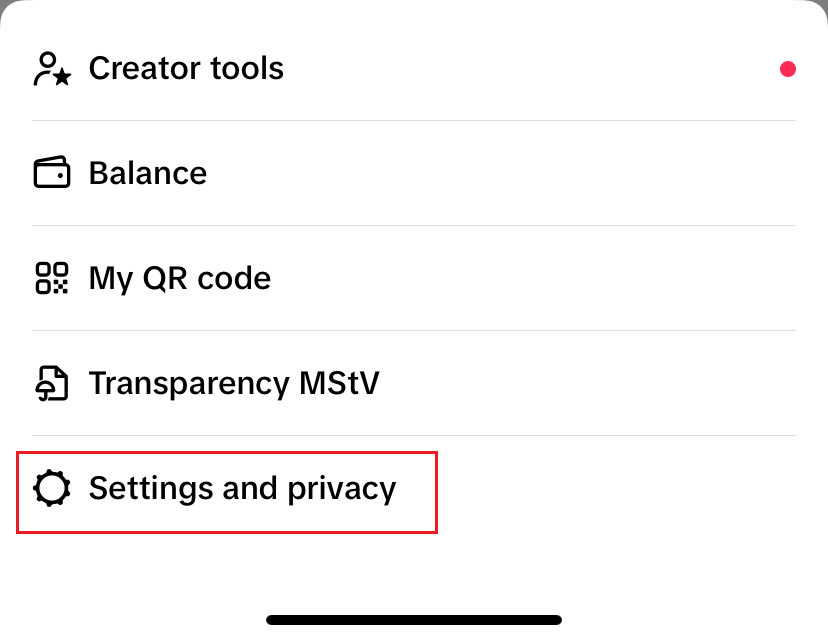
Steg 1: Öppna TikTok-appen och logga in på ditt konto. På din profilsida trycker du på ikonen med tre punkter längst upp till höger och sedan på “Inställningar och sekretess”.
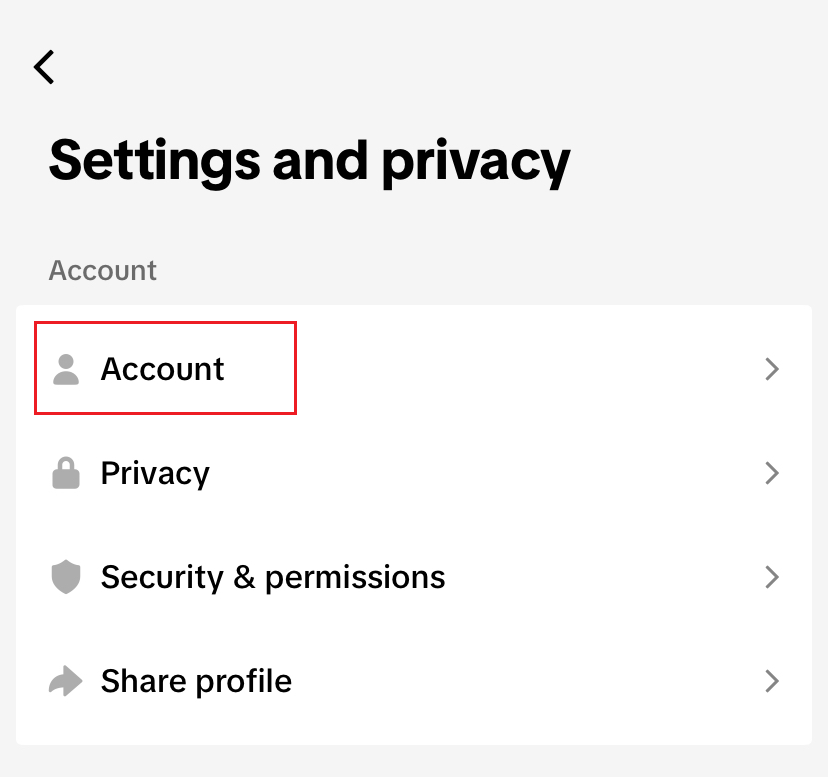
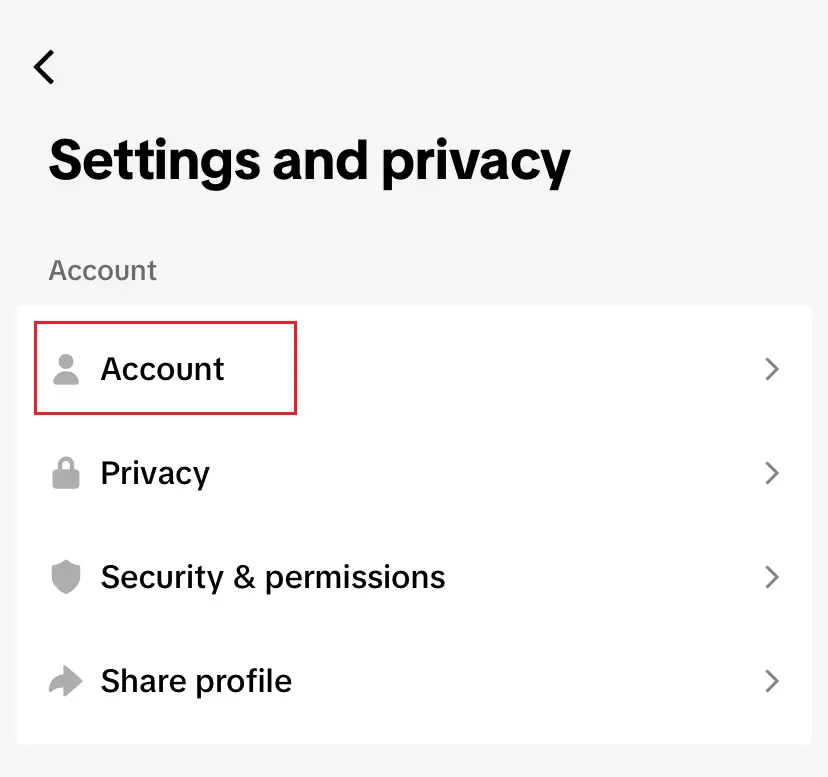
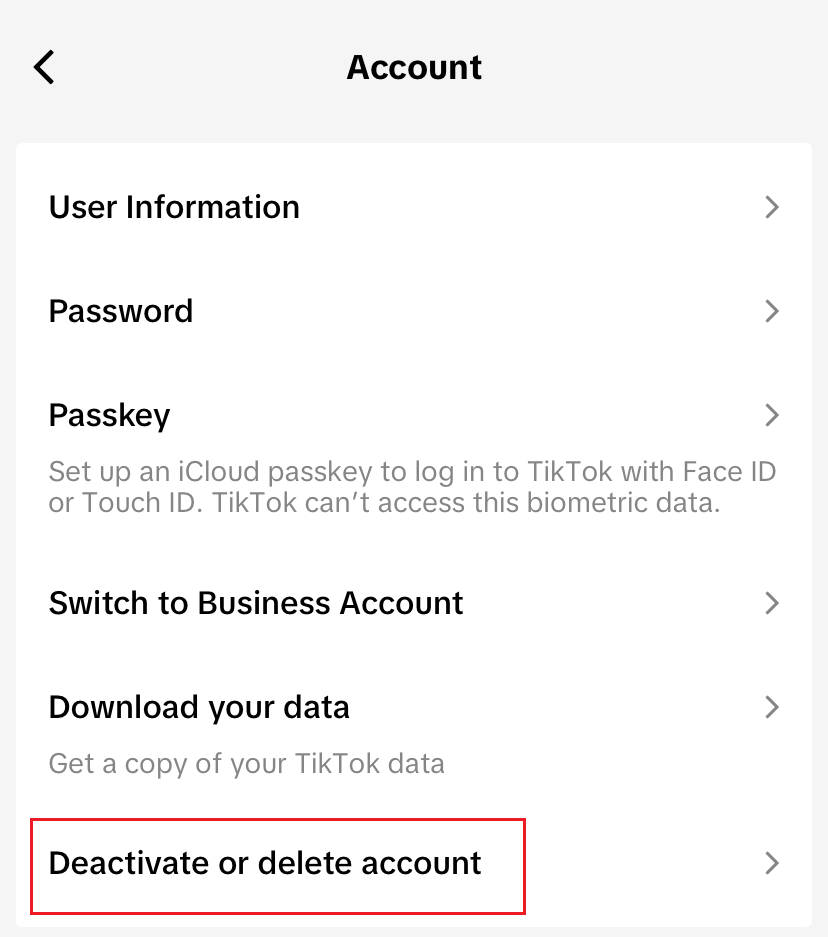
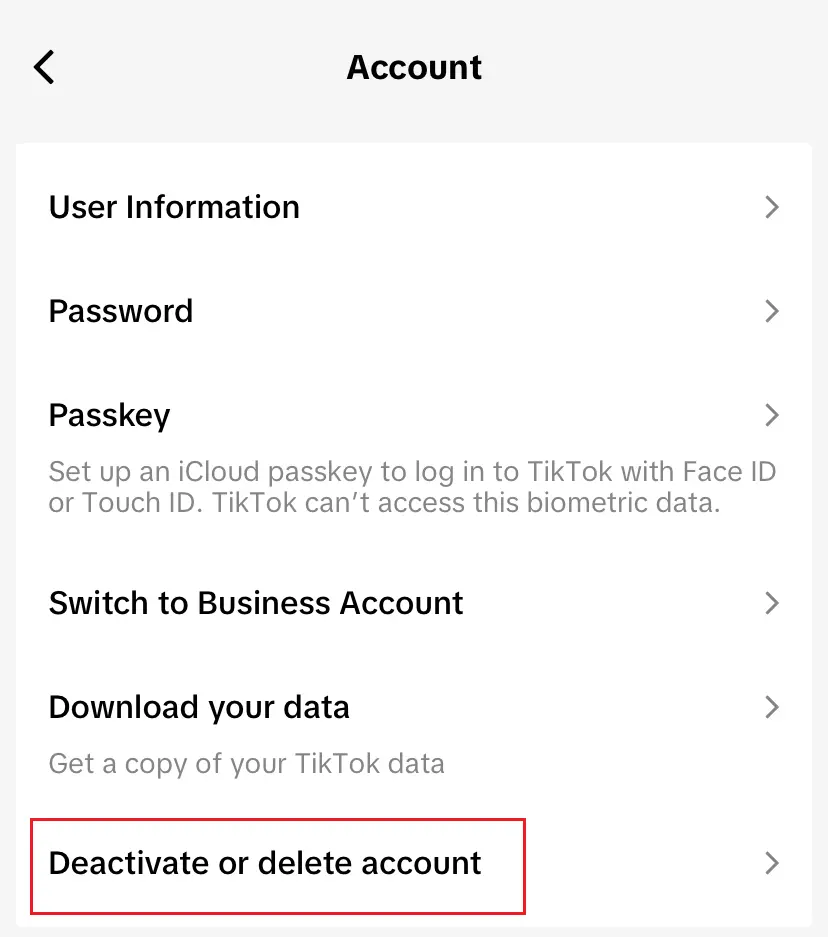
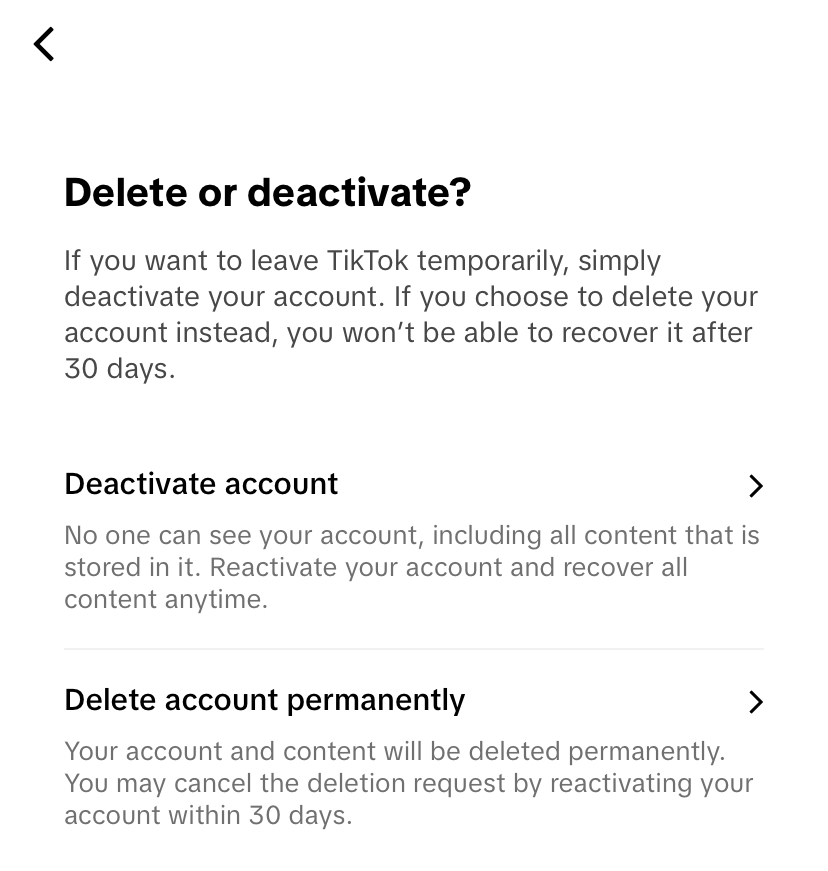
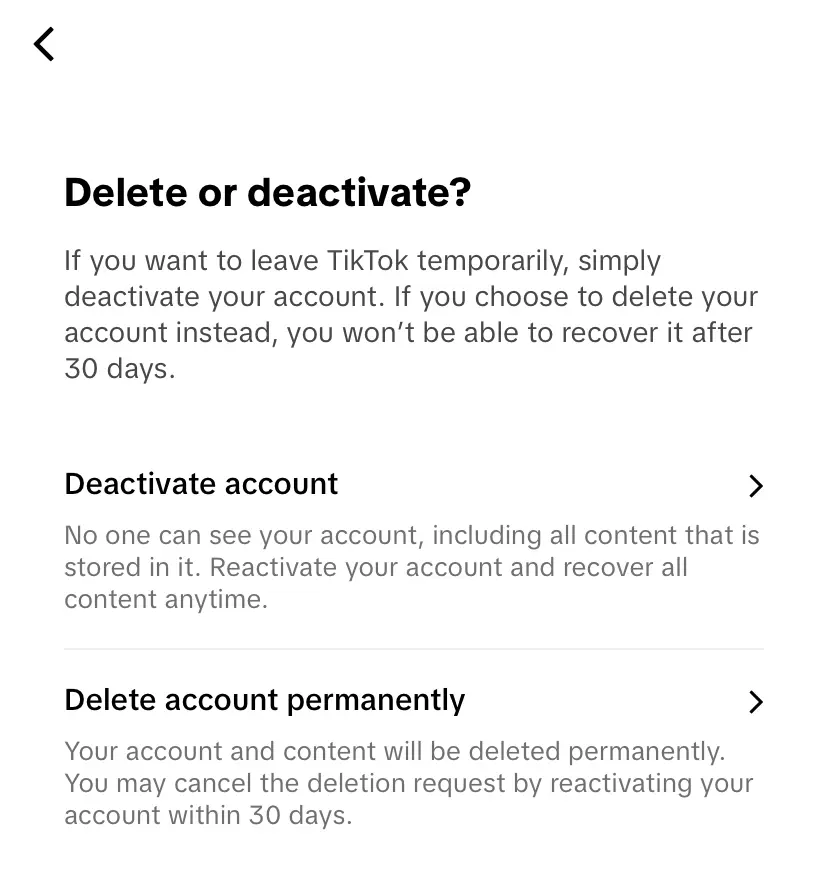
Steg 3: Du kommer nu att uppmanas att välja om du vill inaktivera ditt konto eller radera det permanent. Om du väljer att radera det kommer kontot inte längre att kunna återställas efter 30 dagar. Välj önskat alternativ och ange en anledning till att du vill radera kontot, om du vill.
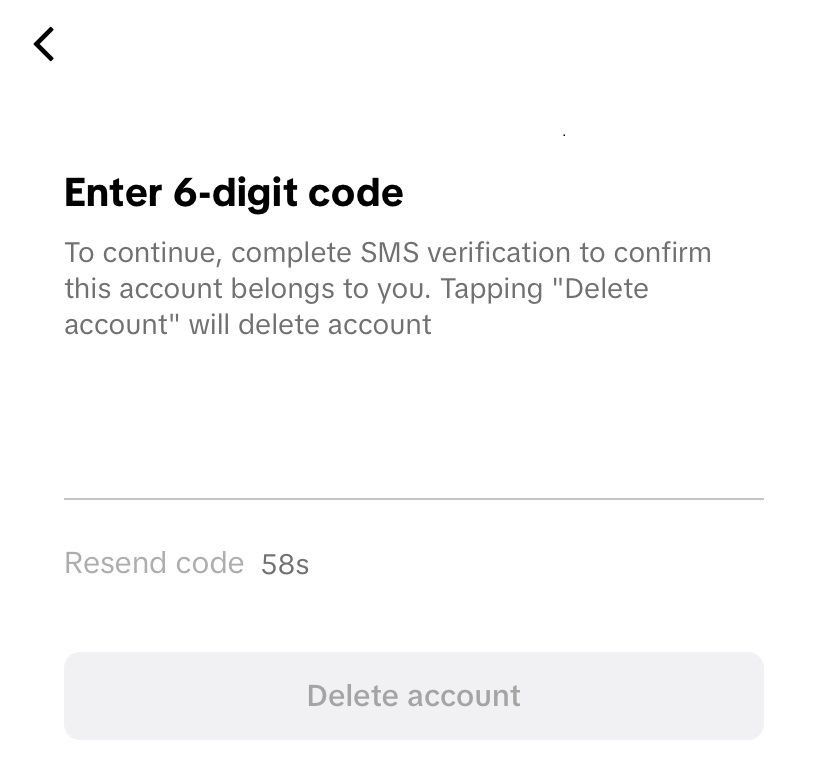
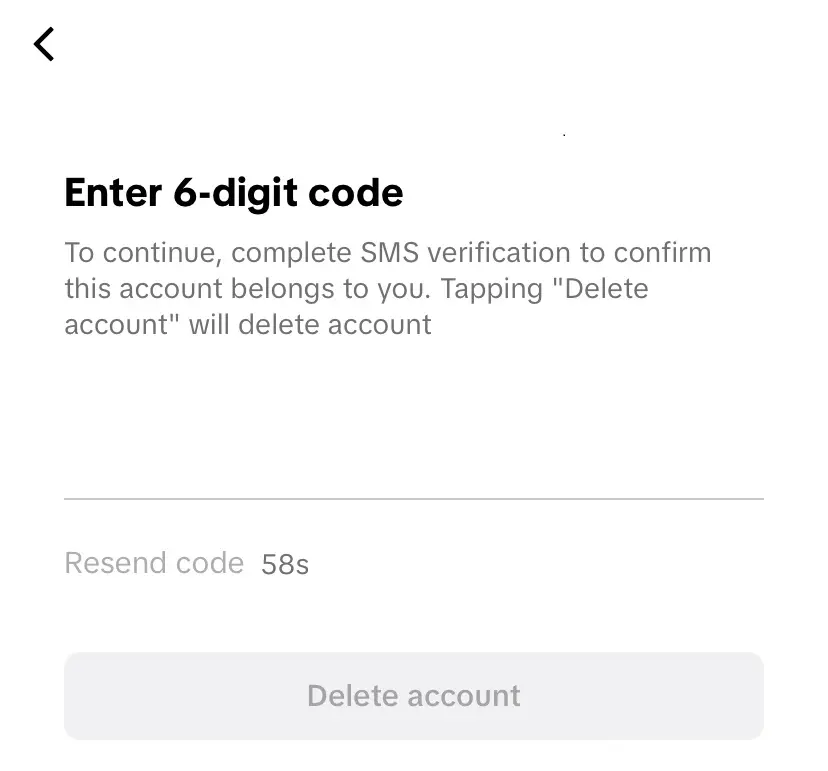
Steg 4: Ange sedan ditt mobilnummer om du inte redan har lagt till det i ditt konto. En sexsiffrig kod skickas nu automatiskt till din telefon. Detta är bekräftelsekoden för att radera ditt TikTok-konto. Ange den mottagna koden i det angivna fältet och bekräfta genom att välja att radera eller inaktivera kontot.
Steg 5: En kort sammanfattning visas med information om vilka data du inte längre kommer att ha tillgång till efter raderingen. Om du är säker, tryck på knappen “Radera konto” igen.
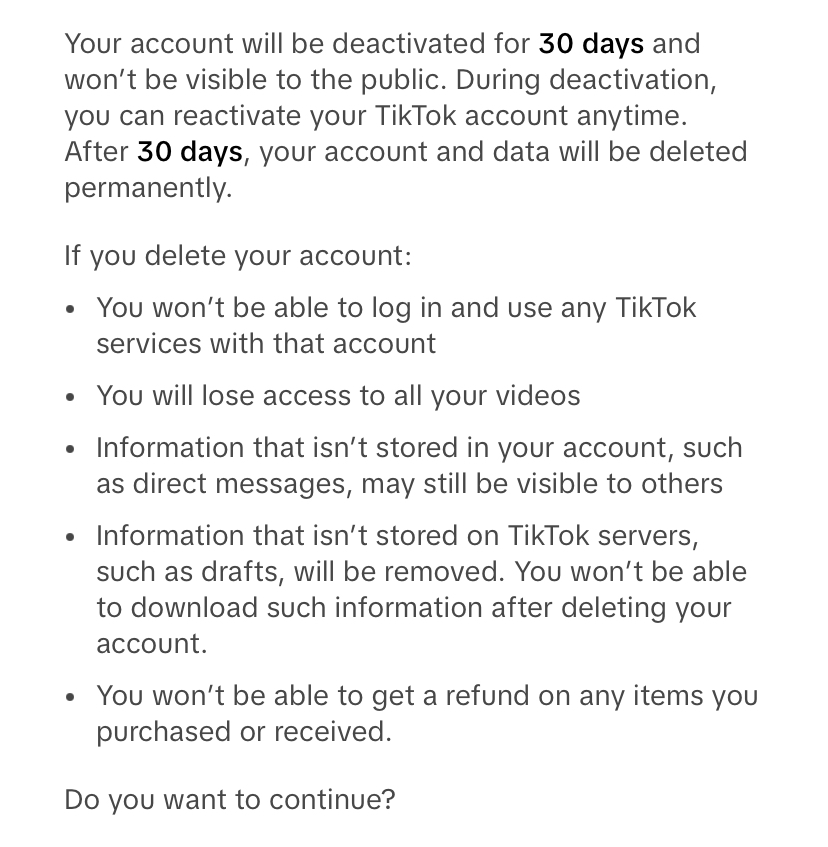
Steg 6: En sista bekräftelsedialogruta visas. Klicka på “Ta bort” så kommer ditt konto att inaktiveras i 30 dagar innan det raderas permanent. Därefter loggas du automatiskt ut och får meddelandet “Inloggningssessionen har gått ut, kontot har raderats”.


Hur man återställer TikTok efter att ha inaktiverat sitt konto – snabbguide
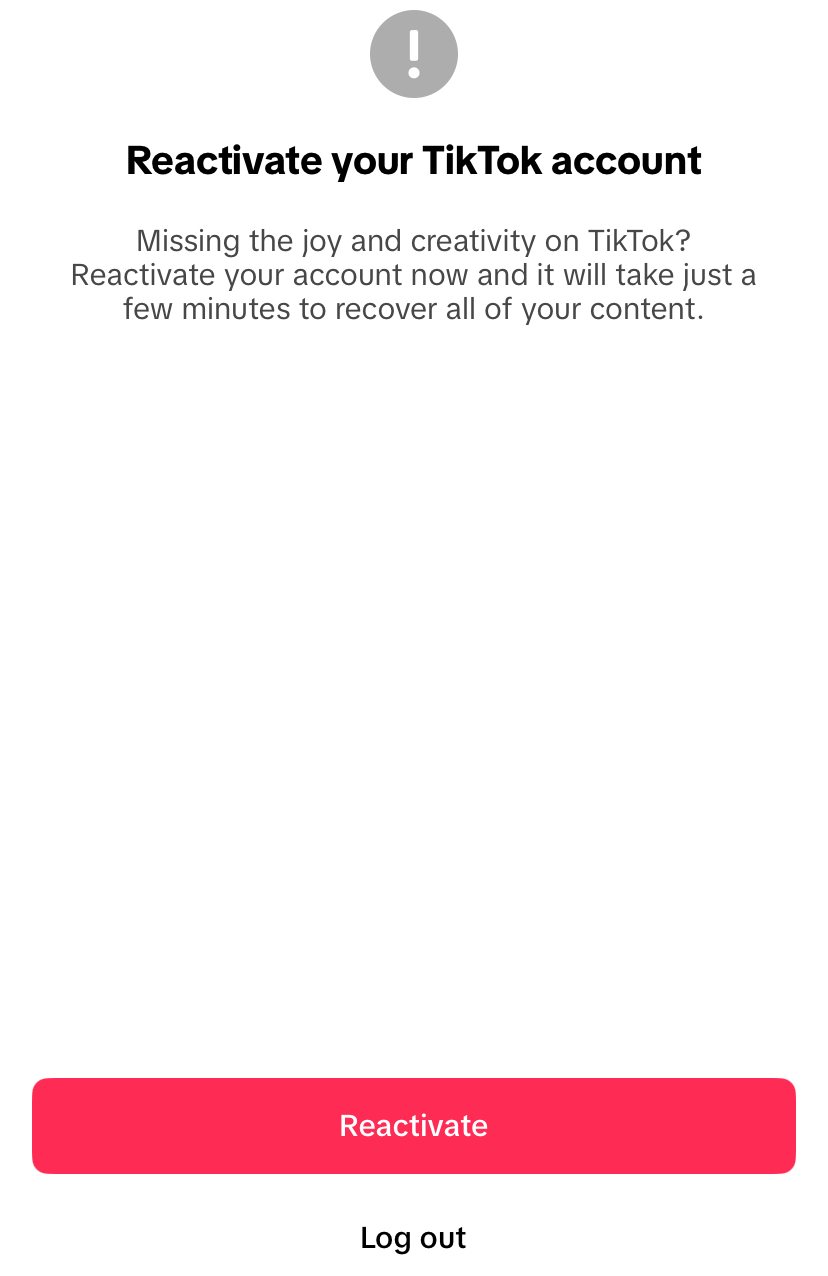
Innan ett TikTok-konto raderas permanent från operatörens databas går det in i ett 30-dagars inaktiveringsläge. Det innebär att ett raderat konto kan återaktiveras av användaren inom 30 dagar efter att denne har bekräftat raderingen. För att göra detta loggar du in i appen som vanligt. En dialogruta öppnas då, där du kan trycka på knappen “Återaktivera” för att återställa ett konto som tidigare har raderats.