Hur man raderar ett Snapchat-konto steg för steg
Liksom hos många andra tjänster är alternativet att radera ett Snapchat-konto **något dolt –**plattformen vill juinte förlora sina användare. Förutom att radera ditt konto har du också möjlighet att tillfälligt inaktivera ditt Snapchat-konto. Här är en steg-för-steg-guide för båda alternativen.
Hur du inaktiverar eller raderar ditt Snapchat-konto på Android eller webben
Om du vill radera ditt Snapchat-konto permanent är det alltid en tvåstegsprocess. När du begär att ditt konto ska raderas inaktiveras din profil först i 30 dagar, varefter den raderas permanent av Snapchat. Under denna period kan du fortfarande logga in som vanligt om du ändrar dig. För Android-användare kan du inte radera ditt Snapchat-konto direkt i appen. Istället måste du använda din webbläsare på följande sätt:
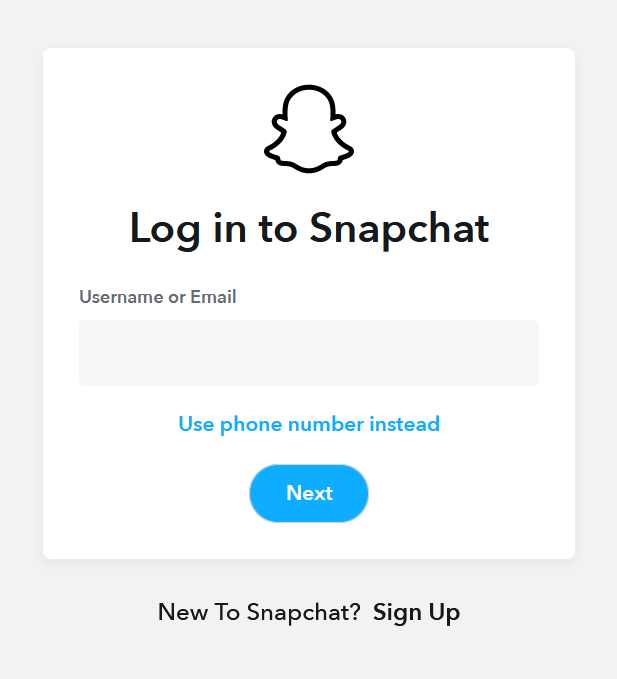
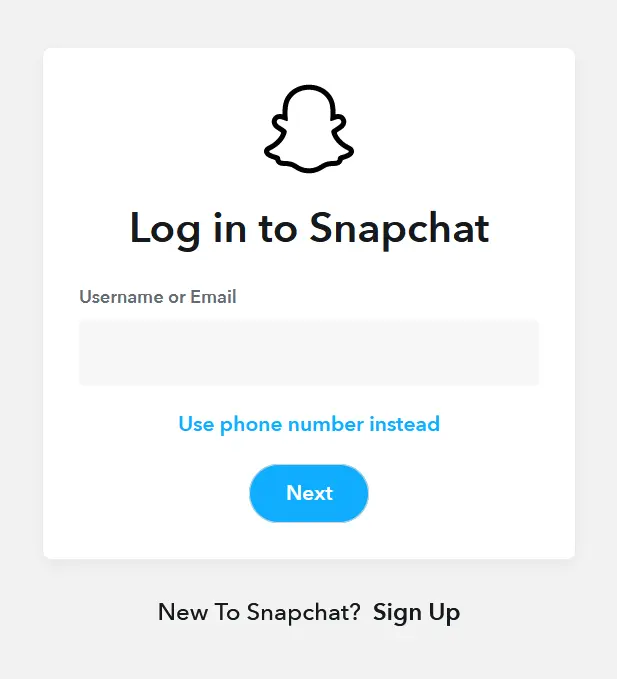
- Öppna webbplatsen accounts.snapchat.com i din webbläsare på en dator eller smartphone.
- Logga in med ditt Snapchat-konto. Klicka på “Ta bort mitt konto” i nästa fönster.
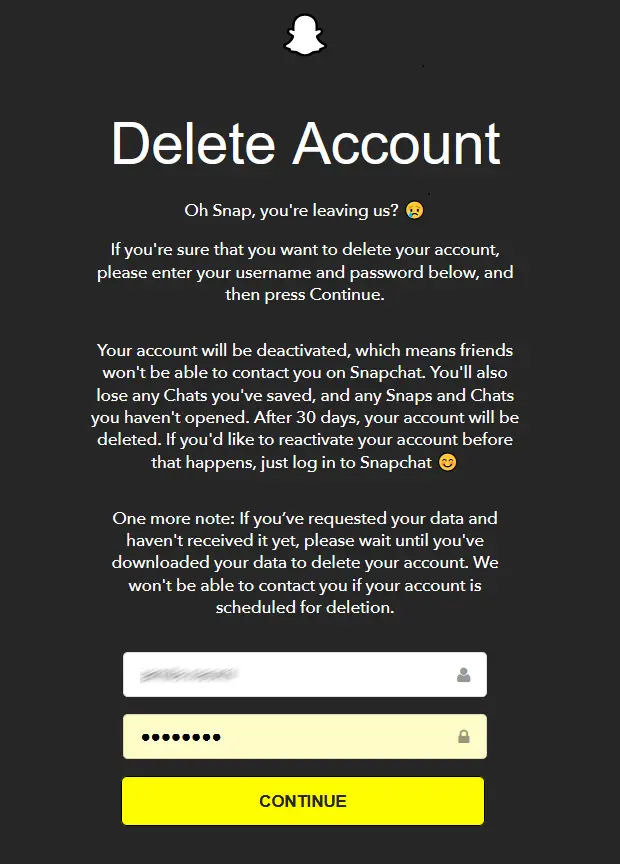
- Sidan “Radera konto” visas nu. Bekräfta att du vill radera ditt konto genom att ange dina inloggningsuppgifter igen och klicka på “Fortsätt”.

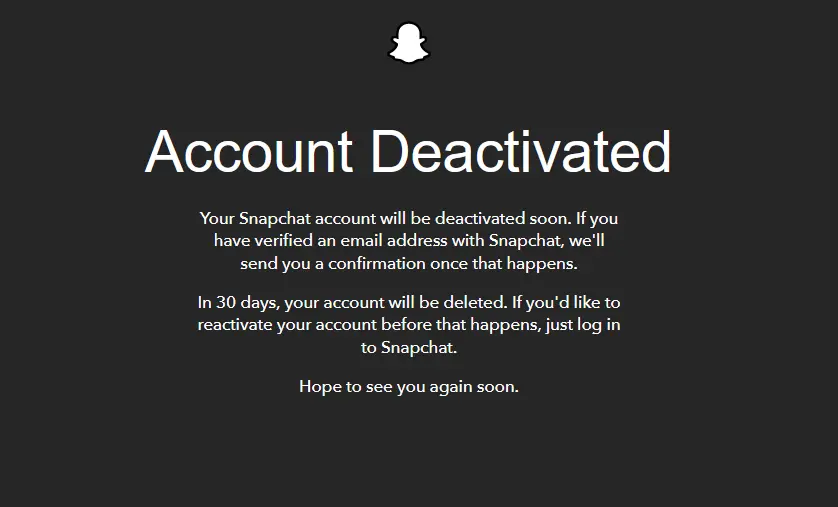
- Ett meddelande visas som bekräftar att ditt konto har inaktiverats. Du kommer snart att få ett bekräftelsemejl om denna åtgärd. Dessutom kommer du att få ett meddelande om att ditt konto kommer att raderas efter 30 dagar om det inte återaktiveras.

Hur man tar bort sitt Snapchat-konto på en iPhone
För iPhone-användare fungerar det i princip på samma sätt att radera ett Snapchat-konto som på Android eller via en dator. Den enda skillnaden är att du inte behöver besöka accounts.snapchat.com manuellt i en webbläsare, utan kan komma åt det direkt via appen. Följ dessa steg:
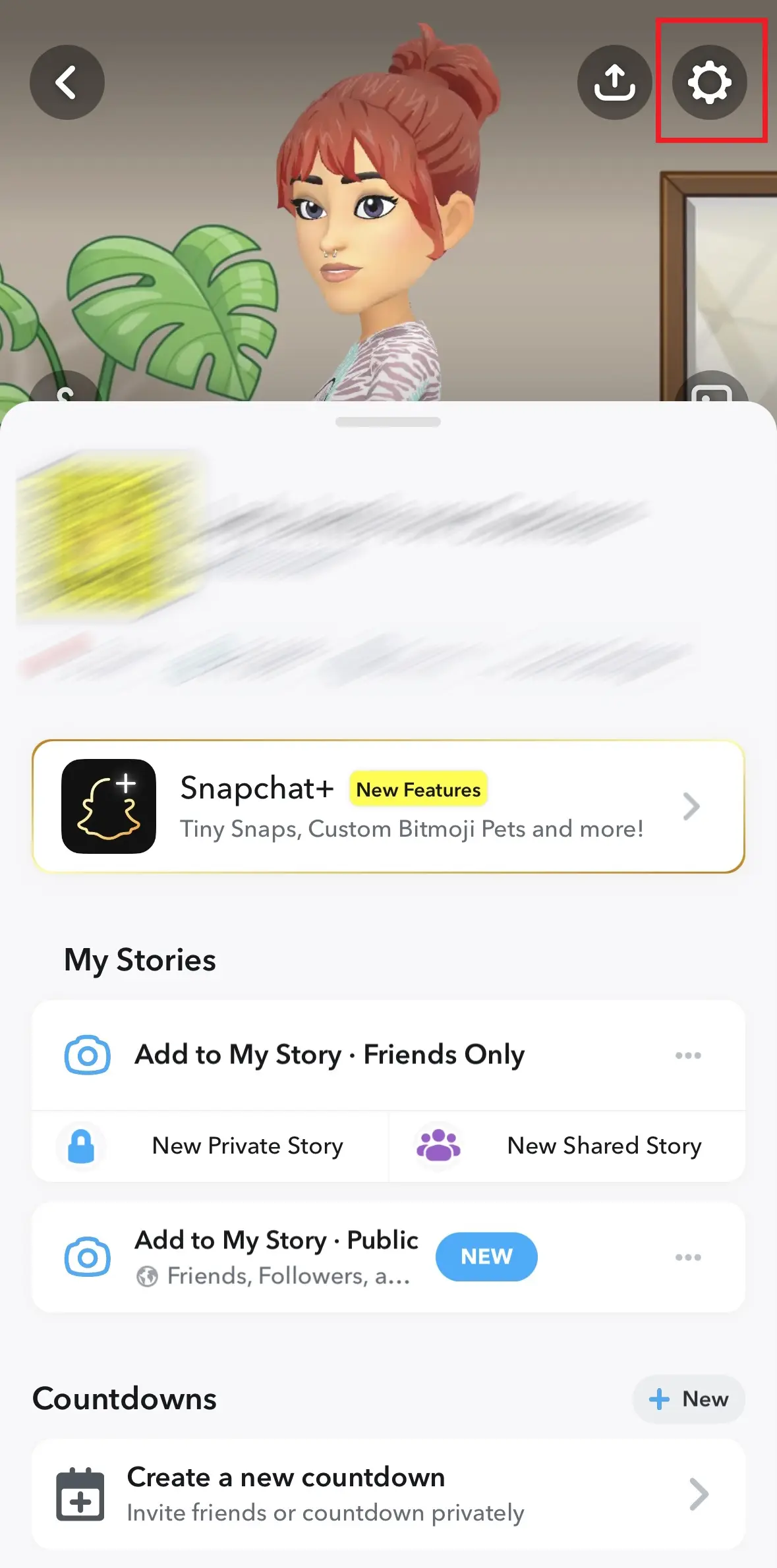
- Tryck på kugghjulsikonen i profilvyn för att komma åt appens inställningar.
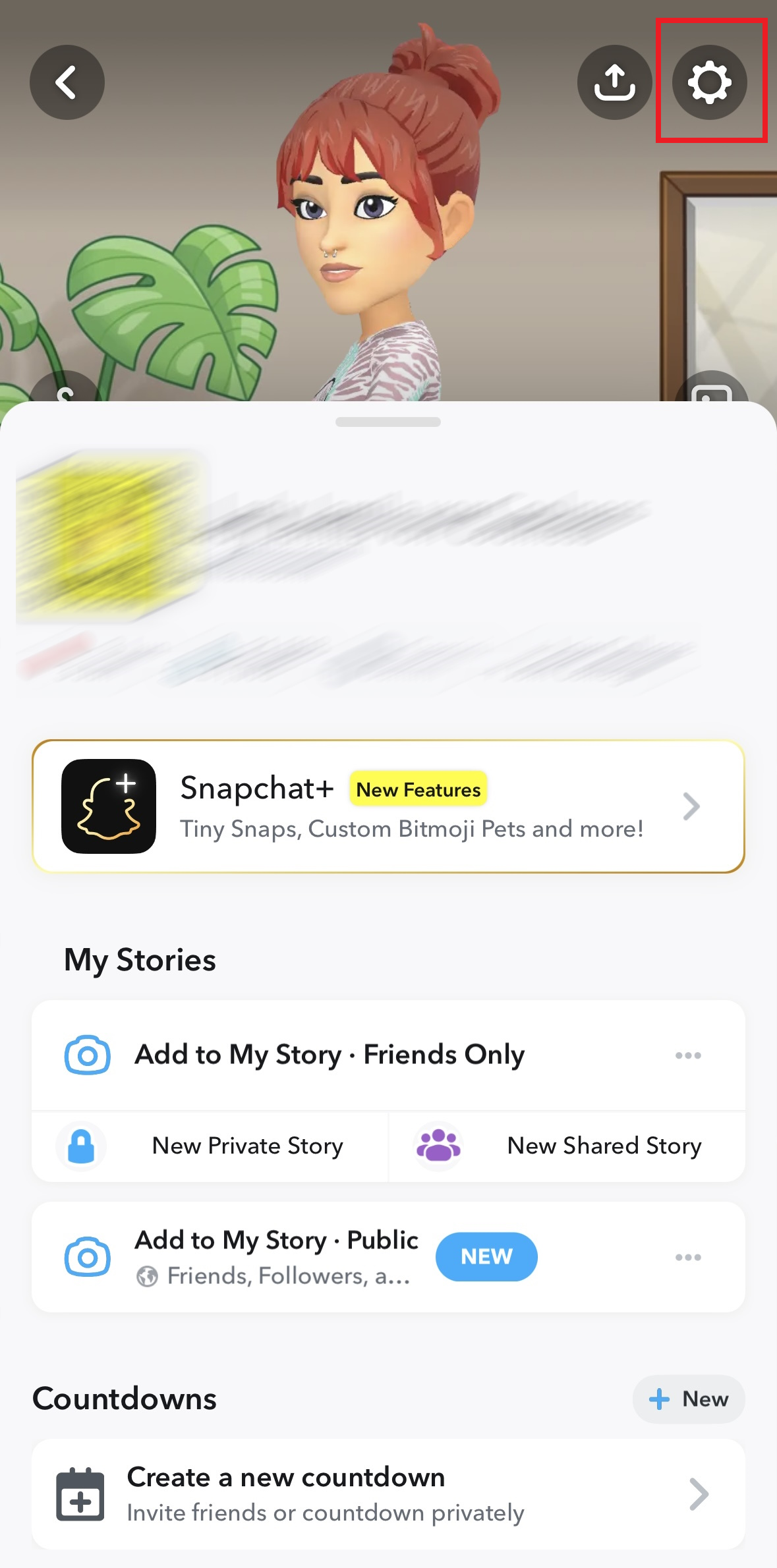
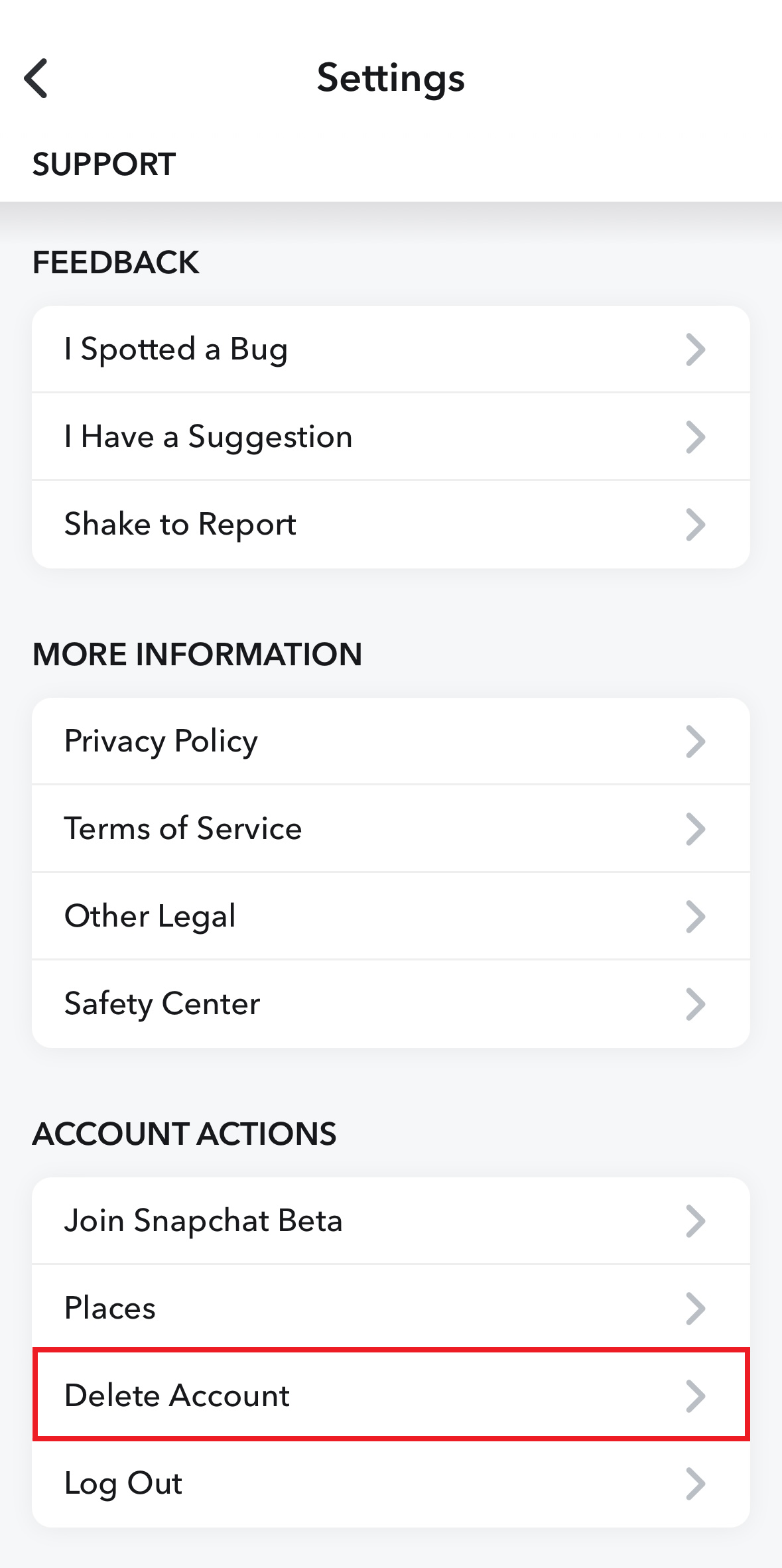
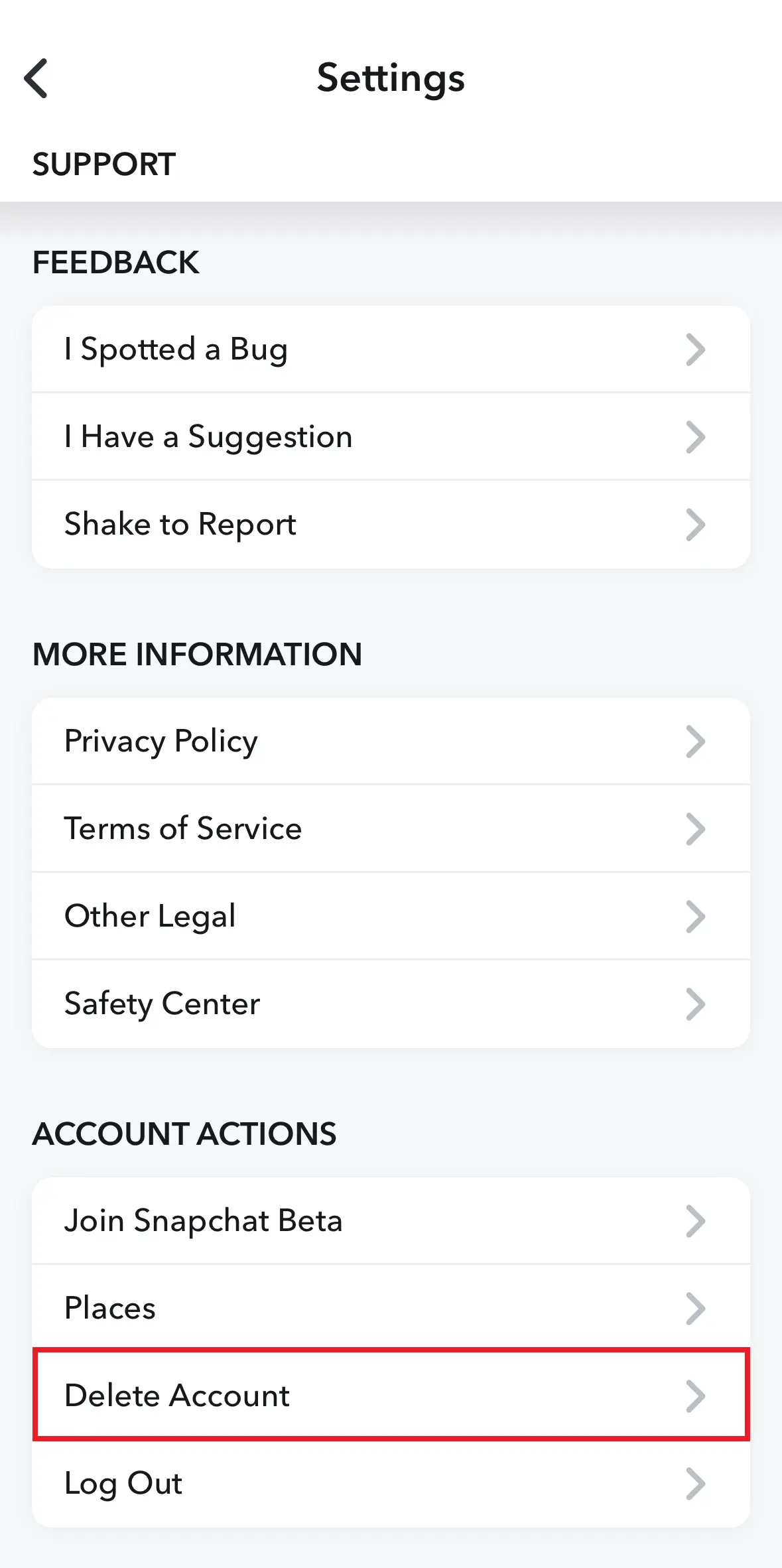
- Bläddra ner till “Kontoåtgärder” och välj “Ta bort konto”. Detta öppnar automatiskt sidan “Ta bort konto” i din telefons webbläsare. Följ stegen ovan.
Om du låter 30 dagar gå utan att återaktivera ditt konto kommer det att raderas permanent. Det innebär att alla dina kontakter och alla snaps som sparats i appens arkiv också kommer att raderas oåterkalleligt. Dessutom kommer ditt Snapchat-användarnamn att bli tillgängligt för andra att använda när de skapar ett nytt konto.
Hur du sparar dina snaps i ditt fotogalleri när du loggar ut från Snapchat
Snapchats framgång bygger på idén att delade foton, videor och berättelser endast är synliga för mottagaren under en kort tid innan de raderas helt. Detta ger integritet och säkerhet samtidigt som det möjliggör kreativ och fri användning.
Sedan mitten av 2016 har Snapchat introducerat en funktion som heter Memories, som gör det möjligt för användare att spara sina snaps och stories i ett arkiv i appen för framtida bruk. Dessutom kan du med alternativet Hide Snap (My Eyes Only) skydda dem med en PIN-kod för ökad integritet.
Du kan också konfigurera funktionen Minnen så att dina foton och videoklipp sparas i enhetens interna fotogalleri. Så här gör du:
- Gå till din Snapchat-profil i appen och tryck sedan på kugghjulsikonen i det övre högra hörnet för att komma åt inställningarna.
- Under “Mitt konto” väljer du “Minnen”.
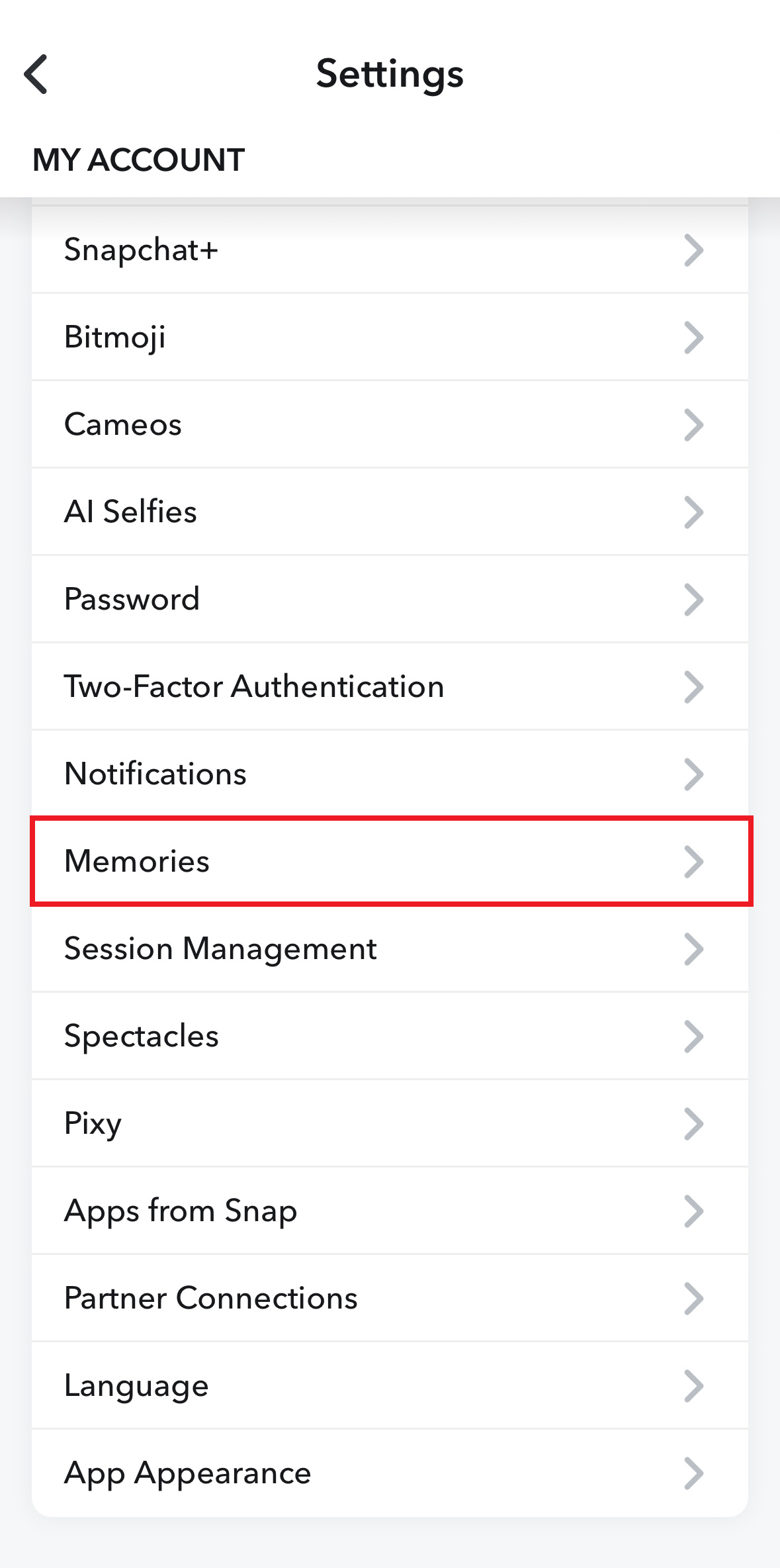
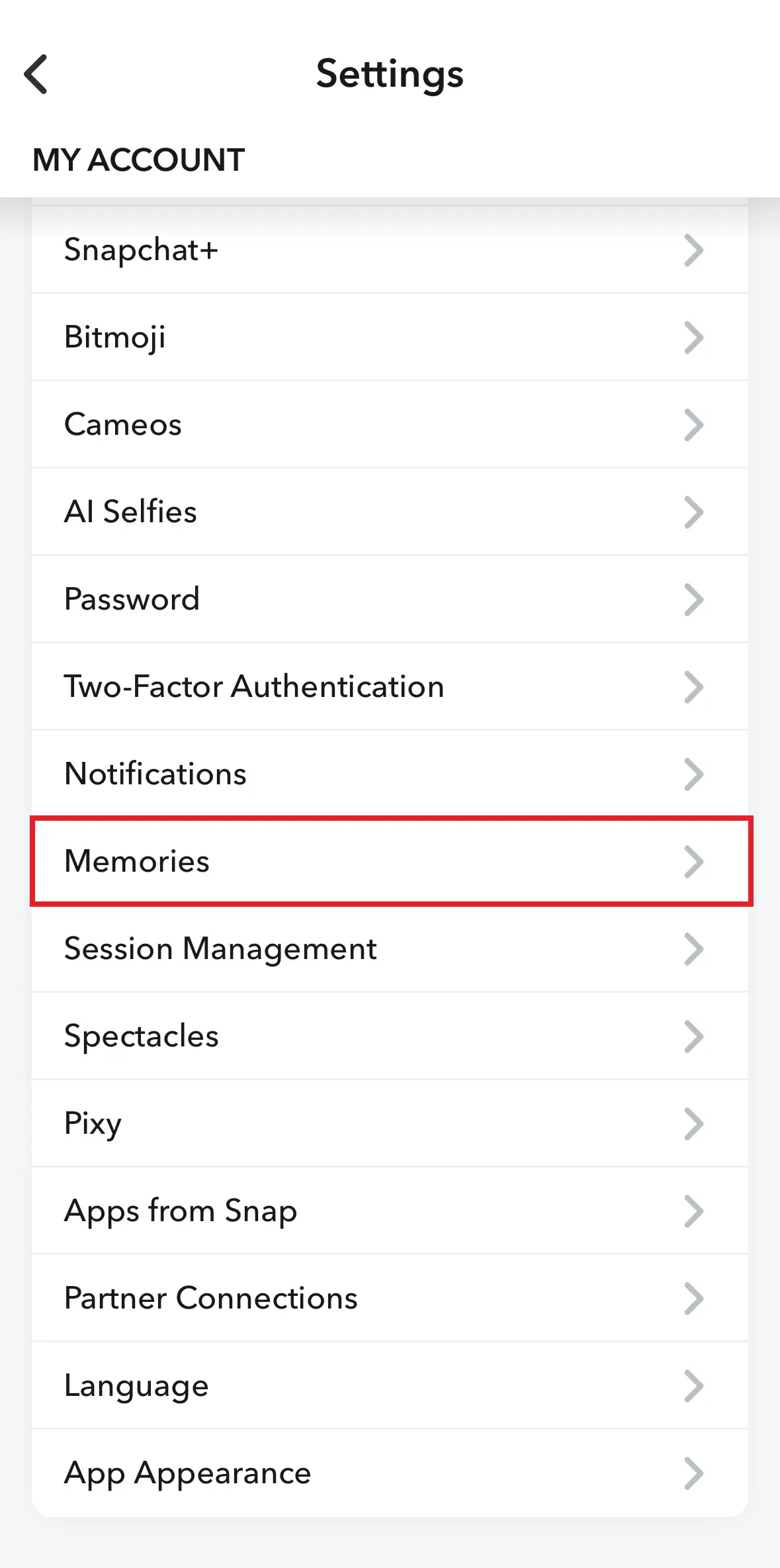
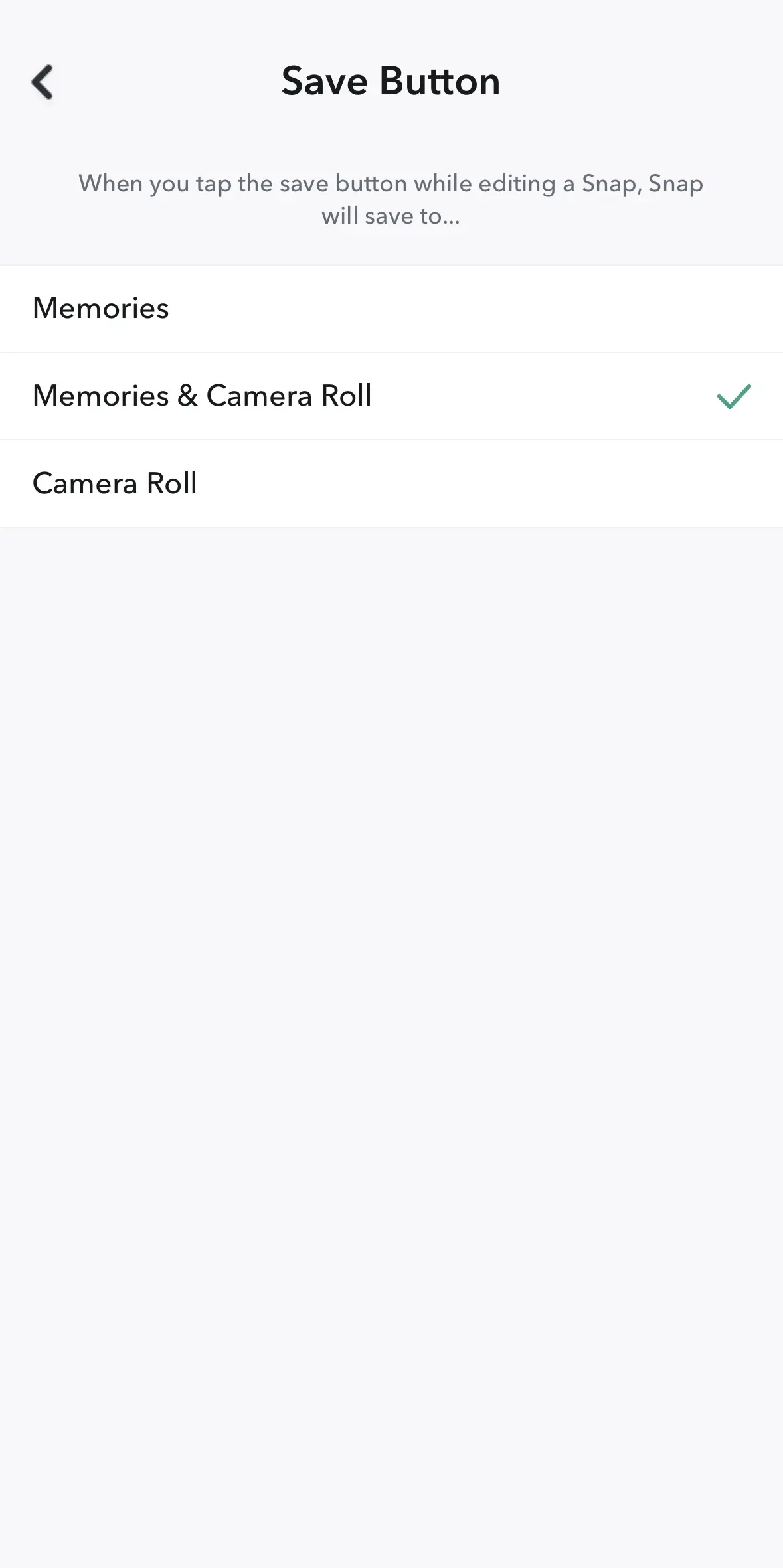
- Tryck på “Spara-knappen” under “Spara destinationer”.
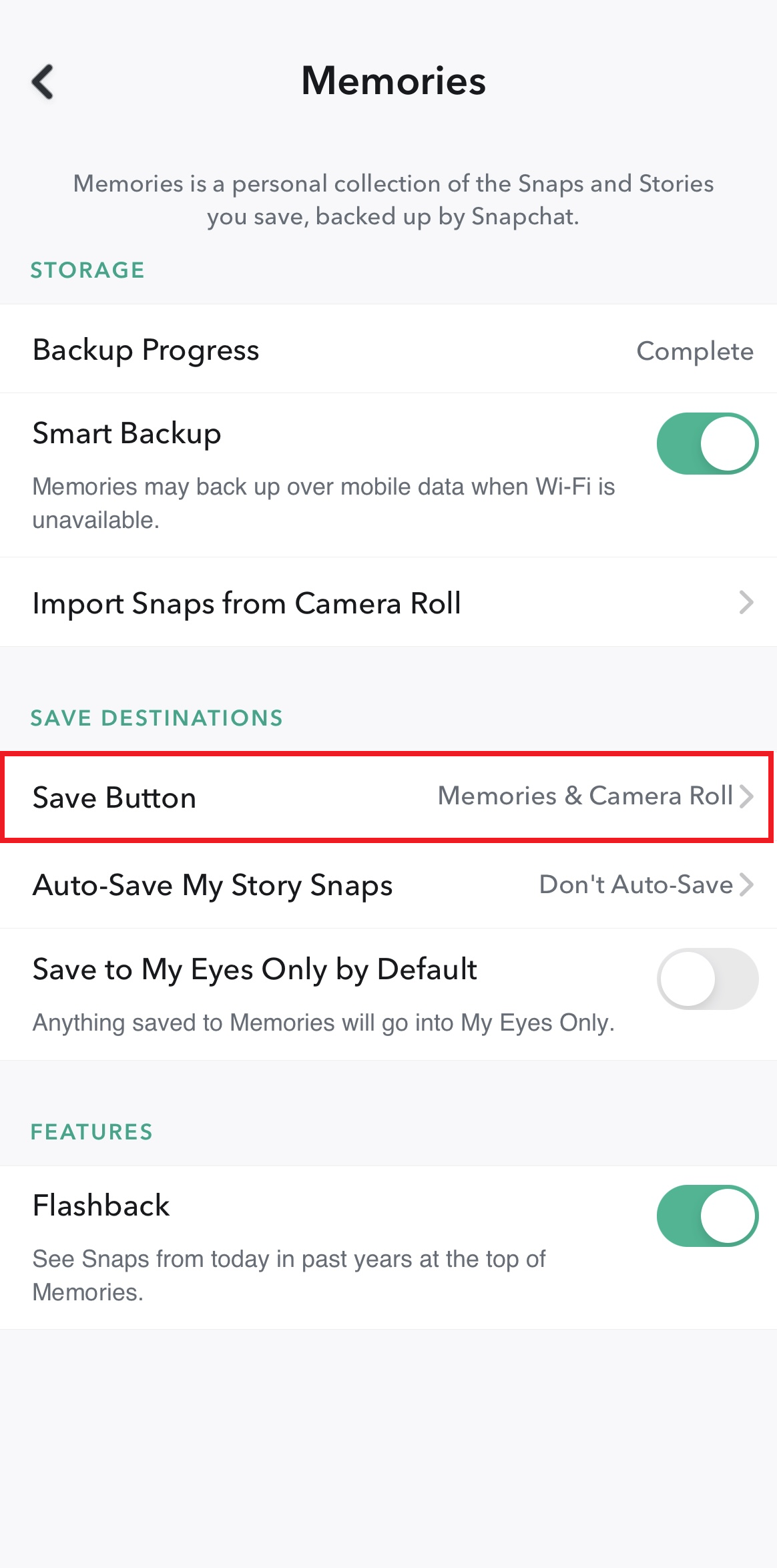
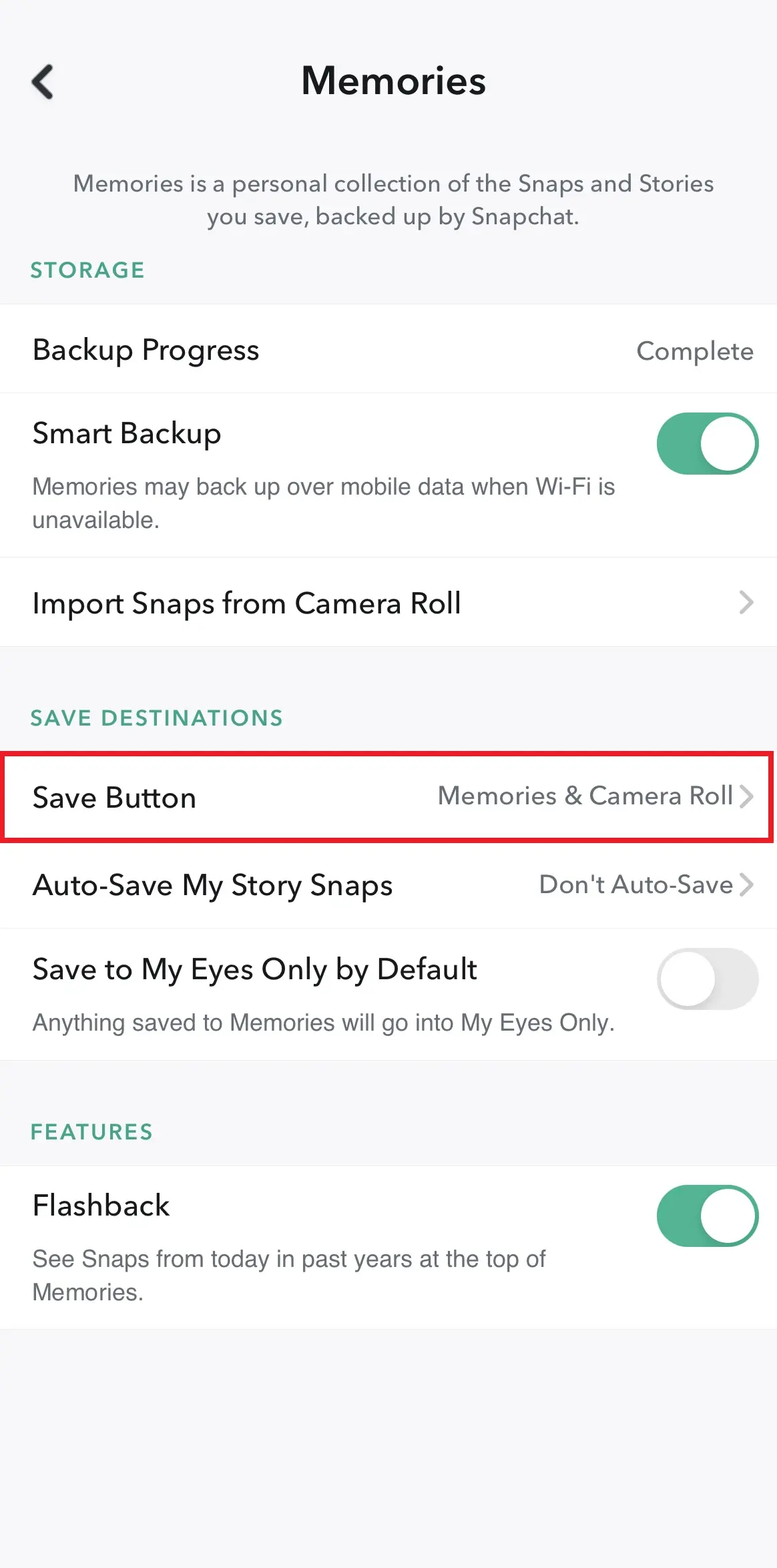
- Du kan nu välja mellan alternativen “Minnen”, “Minnen och kamerarulle” eller “Kamerarulle”.

Det är möjligt att spara dina egna snaps innan du raderar ditt Snapchat-konto, men det finns ingen sådan funktion för snaps som skickats av andra. Du kan dock ta en skärmdump (vilket meddelar avsändaren) eller använda en skärminspelningsapp för att spara snappen.