

Hur man raderar ett Steam-konto steg för steg

Du kan inte radera ett Steam-konto på egen hand. Istället måste du skicka in en begäran om radering till Steam-supporten. Detta kommer att leda till att du förlorar tillgången till alla Steam-produkter.
Snabbguide för hur du tar bort ditt Steam-konto
Via appen
- Öppna appen och logga in.
- Klicka på pilen till höger om ditt användarnamn.
- Gå till “Kontouppgifter”.
- Gå sedan till “Ta bort mitt Steam-konto”.
- Bekräfta med knappen “Fortsätt radera”.
- Skapa ett supportärende och skicka det.
Via webbläsaren
- Gå till “Support” på Steam-webbplatsen.
- Klicka på “Mitt konto” längst ned.
- Välj “Hantera kontoinformation” och logga in.
- Gå sedan till “Ta bort mitt Steam-konto”.
- Bekräfta genom att klicka på knappen “Fortsätt radera”.
- Fyll i formuläret och gå till “Ta bort mitt Steam-konto”.
Vad du bör tänka på när du raderar ditt Steam-konto
Steam är en av de mest populära plattformarna för molnbaserade spel och nedladdning av datorspel. Du kan köpa och ladda ner spel via den eller spela dem direkt online. Om du inte längre använder Steam och vill radera ditt Steam-konto bör du vara medveten om att detta också innebär att alla Steam-spel som ingår i kontot (online och offline) kommer att gå förlorade och att kostnaderna inte kommer att återbetalas. Steam-produktnycklar förlorar också sin giltighet.
Precis som när du raderar ett EA-konto kan du inte radera ditt Steam-konto på egen hand. För att göra det måste du först skicka in ett supportärende med en begäran om radering till Steams kundsupport. I onlineformuläret anger du dina användaruppgifter, bekräftar din identitet med den länkade e-postadressen och telefonnumret och skickar sedan in begäran om radering. Supporten granskar ditt ärende och, om det godkänns, spärrar ditt konto i 30 dagar. Efter 30 dagar raderas ditt konto permanent.
Hur du raderar ditt Steam-konto via appen
Steg 1: Öppna Steam-appen och logga in.
Steg 2: Klicka på pilen bredvid ditt användarnamn och klicka på “Kontouppgifter” i rullgardinsmenyn.
Steg 3: Bläddra nedåt och gå till “Ta bort mitt Steam-konto”.
Steg 4: Bekräfta med knappen Fortsätt radera.
Steg 5: Skapa ett supportärende där du begär att ditt konto ska raderas. För att göra detta måste du bekräfta din identitet genom att ange din e-postadress, kopplat telefonnummer eller betalningsmetoder i de angivna fälten. Verifieringsfälten kan variera här. I kommentarfältet kan du återigen formulera din begäran om radering.
Steg 6: Bläddra längst ner på sidan och gå till knappen “Ta bort mitt Steam-konto”. När supporten har bekräftat din radering kommer kontot att låsas i 30 dagar. Efter 30 dagar kommer kontot att raderas helt.
Hur du raderar ditt Steam-konto via webbläsaren
Steg 1: Gå till Steam-webbplatsen och klicka på “Support”.

Steg 2: Bläddra nedåt och välj ”Mitt konto”.
Steg 3: Välj ”Hantera kontoinformation”. Logga in med dina inloggningsuppgifter.
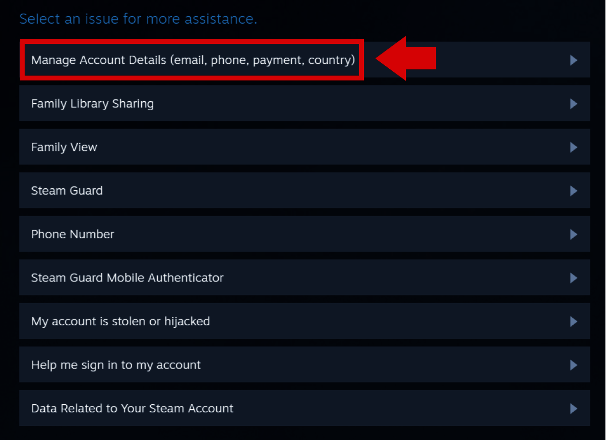
Steg 4: Bläddra längst ner och gå till knappen “Ta bort mitt Steam-konto”.
Steg 5: Steam informerar dig nu om nästa steg och vad raderingen innebär. Bekräfta med knappen Fortsätt radering.
Steg 6: Nu måste du skapa ett supportärende där du begär att ditt konto ska raderas. För att göra detta måste du bekräfta din identitet genom att ange din e-postadress, kopplat telefonnummer eller betalningsmetoder i de angivna fälten. Verifieringsfälten kan variera här. I kommentarfältet kan du formulera din begäran om radering.
Steg 7: Bläddra längst ner på webbplatsen och gå till knappen “Ta bort mitt Steam-konto”. När supporten har bekräftat din radering kommer kontot att låsas i 30 dagar. Efter 30 dagar kommer ditt konto att raderas helt.