

Hur man konfigurerar en ARK Survival Ascended-server

Det går att installera en dedikerad ARK: Survival Ascended-server på Windows med bara några få steg, och du behöver inte ha avancerade IT-kunskaper för att göra det.
Vilka är systemkraven?
Innan du börjar konfigurera din dedikerade ARK: Survival Ascended-server, se till att ditt system uppfyller följande krav:
- CPU: För att vara värd för din egen ARK: Survival Ascended-server behöver du en kraftfull processor. Det innebär att du behöver en processor med minst fyra kärnor.
- RAM: Eftersom ARK: Survival Ascended är ett spel som kräver mycket minne bör din server ha tillräckligt med RAM-minne. Du behöver minst 16 GB för servern.
- Diskutrymme: För att rymma alla dina speldata och serverns operativsystem behöver du en stor mängd diskutrymme. Du bör planera för minst 200 GB lagringsutrymme.
- Bandbredd: En stabil internetanslutning och en bra internethastighet är avgörande för en smidig multiplayer-spelupplevelse. För professionella serverleverantörer som IONOS är detta en självklarhet. En bredbandsanslutning på upp till 400 Mbps är alltid tillgänglig.
- Operativsystem: Om du vill köra din server med Windows måste du bestämma vilken version du vill använda. Eftersom ARK: Survival Ascended skapades med Unreal 5 Engine bör du använda Windows Server 2019 eller en nyare version av operativsystemet.
Det är viktigt att komma ihåg att antalet spelare har en betydande inverkan på serverkraven. Detta gäller särskilt RAM-kraven, som ökar med fler spelare.
Vilka typer av servrar erbjuder IONOS?
Innan du kan konfigurera din ARK-server måste du bestämma vilken typ av server du vill använda. Hos IONOS finns det tre olika modeller att välja mellan:
- Molnserver: Molnservrar från IONOS använder hårdvaruvirtualisering, vilket gör att du flexibelt kan skala datorkraften och anpassa den efter dina behov när som helst. Fakturering sker per minut, så du betalar bara för de datorresurser du faktiskt använder.
- vServer (VPS): vServrarna eller virtuella privata servrar (VPS) från IONOS härrör också från virtualiserade datorresurser. Här väljer du ett paket som innehåller en fördefinierad uppsättning serverresurser, för vilka du betalar en fast månadsavgift. Du har också möjlighet att skräddarsy ditt paket efter dina individuella behov.
- Dedikerad server: En dedikerad server ger dig tillgång till dedikerad hårdvara av företagsklass som är reserverad exklusivt för dig. Du behöver inte dela resurser med andra användare, eftersom alla serverresurser endast är till för ditt bruk. I likhet med paket för molnservrar från IONOS faktureras du per minut och betalar endast för det du använder.
Steg-för-steg-instruktioner för att konfigurera en ARK: Survival Ascended-server
Du kan konfigurera en dedikerad ARK: Survival Ascended-server på Windows med bara några få steg.
Steg 1: öppna portarna
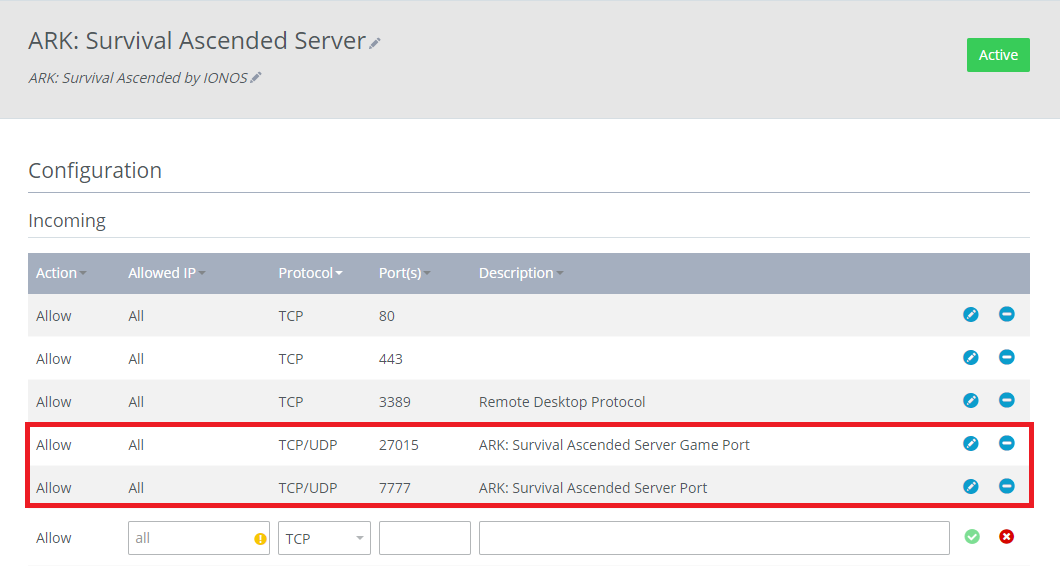
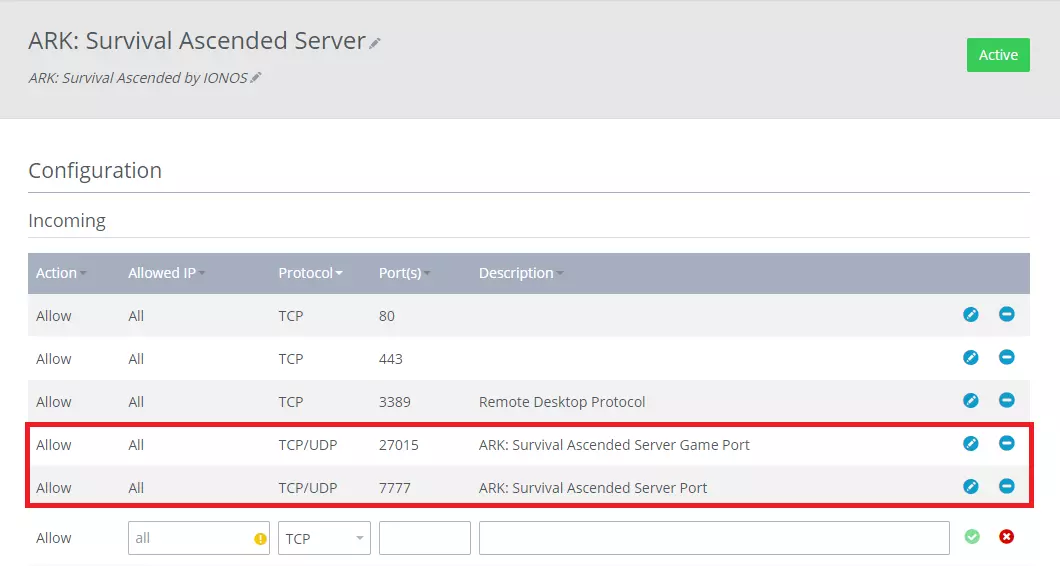
Det första du måste göra är att öppna relevanta portar. Det är portarna 7777 och 27015.
Processen för att öppna portar skiljer sig åt mellan olika webbhotellleverantörer. Med IONOS kan du göra detta i Cloud Panel. Du kan lägga till de portregler du behöver för din server under Nätverk > Brandväggsinställningar med bara några få klick.
Steg 2: installera nödvändiga filer
När du har anslutit till din Windows-server måste du installera SteamCMD och serverfilerna för din ARK: Survival Ascended-server. Om du inte har dessa filer installerade kommer du inte att kunna starta servern. Först måste du skapa en mapp med namnet SteamCMD och en annan mapp med namnet ASAServer.
Skapa nu en ny fil och döp den till start.bat. Kopiera sedan följande text till filen:
@echo off
set STEAMCMDDIR="C:\SteamCMD\"
set SERVERDIR="C:\ASAServer\"
set ARKAPPID=2430930
cd /d %STEAMCMDDIR%
del steamcmd.exe
timeout /t 5 /nobreak
curl -o steamcmd.zip https://steamcdn-a.akamaihd.net/client/installer/steamcmd.zip
powershell Expand-Archive -Path .\steamcmd.zip -DestinationPath .\
start "" /wait steamcmd.exe +force_install_dir "%SERVERDIR%" +login anonymous +app_update %ARKAPPID% validate +quit
cd /d %SERVERDIR%
start ShooterGame\Binaries\Win64\ArkAscendedServer.exe TheIsland_WP?listen?SessionName=<servername>?Port=7777?QueryPort=27015?ServerPassword=<serverpassword> -WinLiveMaxPlayers=50 -log
exitDetta skalskript säkerställer att de serverfiler du behöver för din ARK: Survival Ascended-server laddas ner och att servern startar. Det finns bara två justeringar som du behöver göra i skriptet (den tredje är valfri):
- Servernamn: Först måste du ange det namn som du vill använda för servern där
<servername>visas i skriptet. - Serverlösenord: Du måste också skapa ett serverlösenord och ersätta
<serverpassword>med det lösenord du har valt. - Maximalt antal spelare: Med variabeln WinLiveMaxPlayers kan du ange det maximala antalet spelare som får tillgång till din server. I exemplet ovan har vi beslutat att sätta gränsen till 50 spelare. Kom ihåg att du måste ha tillräckliga hårdvaruresurser för att stödja det antal spelare som du beslutar att låta använda din server.
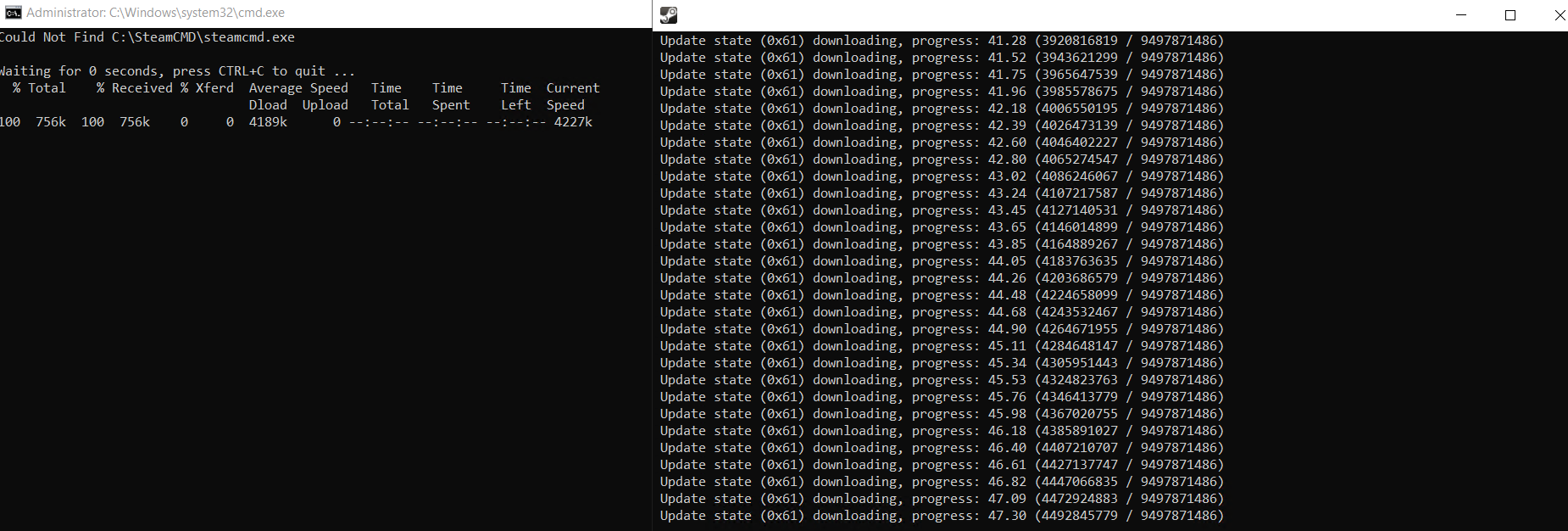
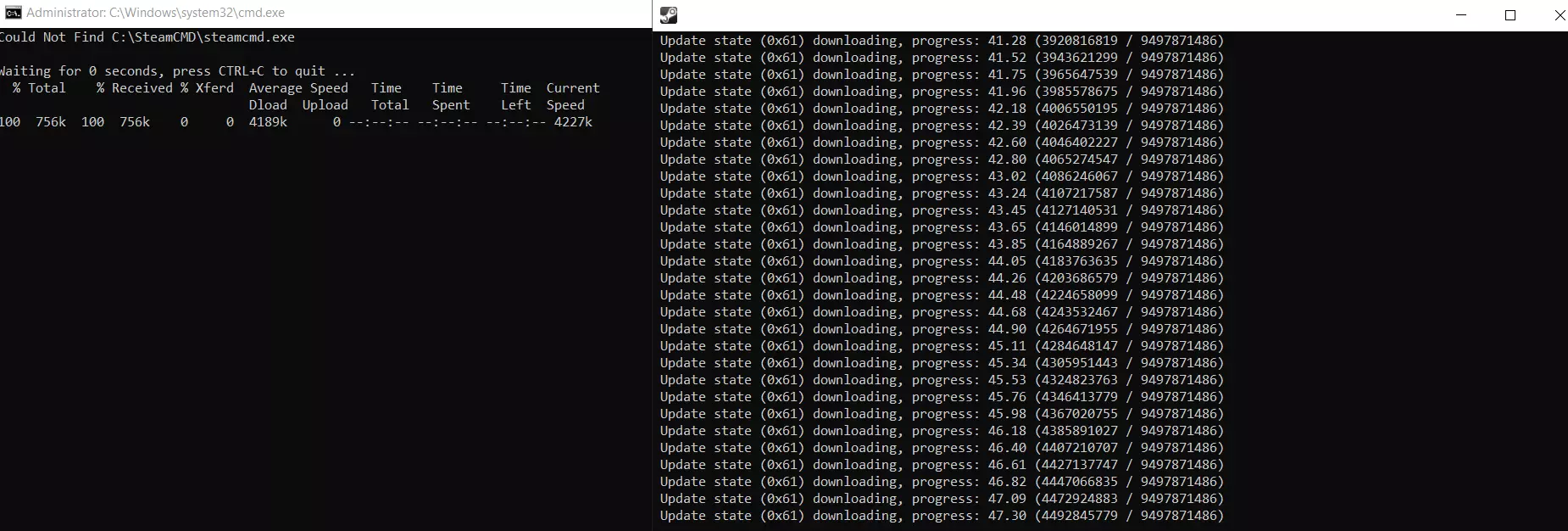
När du har gjort nödvändiga justeringar kan du köra skriptet genom att dubbelklicka på filen. Nedladdningen startar i två kommandoradsfönster och kan ta lite tid.
Steg 3: Konfigurera din ARK: Survival Ascended-server
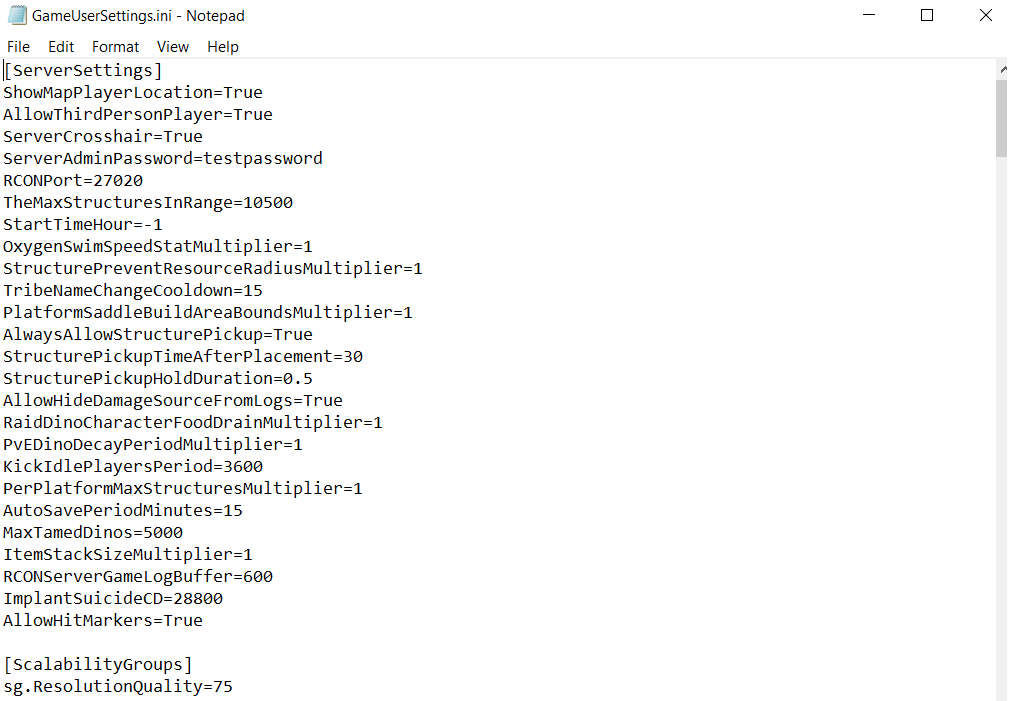
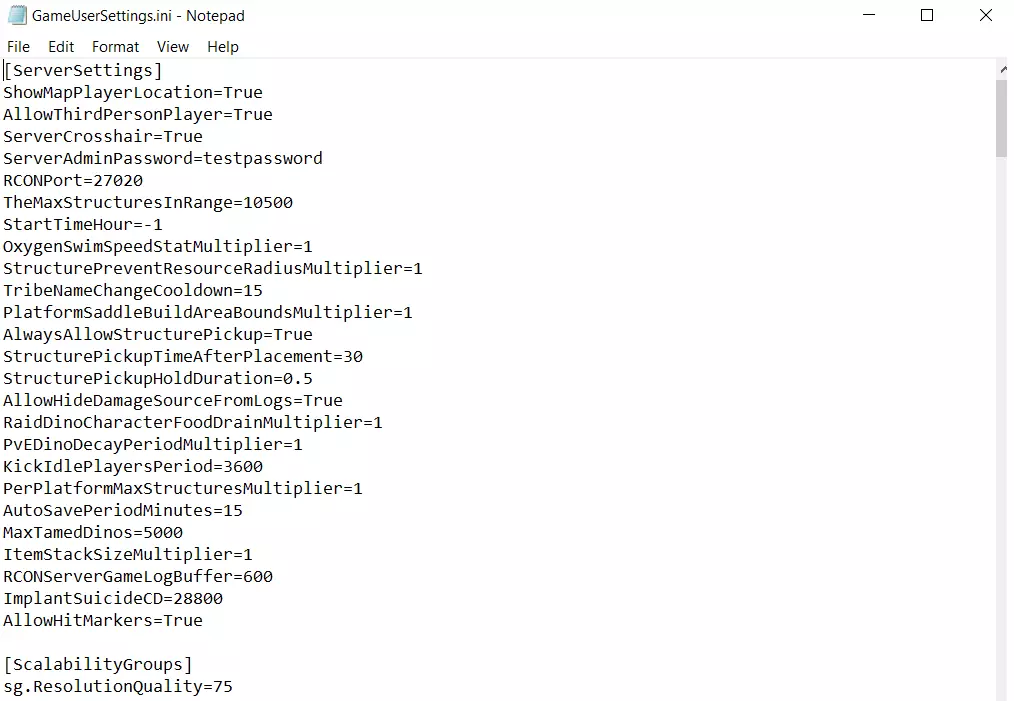
När alla filer har laddats ner kan du börja konfigurera din ARK: Survival Ascended-server. För detta måste du redigera filerna Game.ini och GameUserSettings.ini. Dessa finns vanligtvis här: C:\ASAServer\ShooterGame\Saved\Config\WindowsServer. Om du inte hittar filerna kan du skapa dem själv.
I konfigurationsfilerna kan du ställa in olika inställningar. Du kan till exempel ange hur ofta (i minuter) spelet ska spara automatiskt.
Steg 4: Starta servern
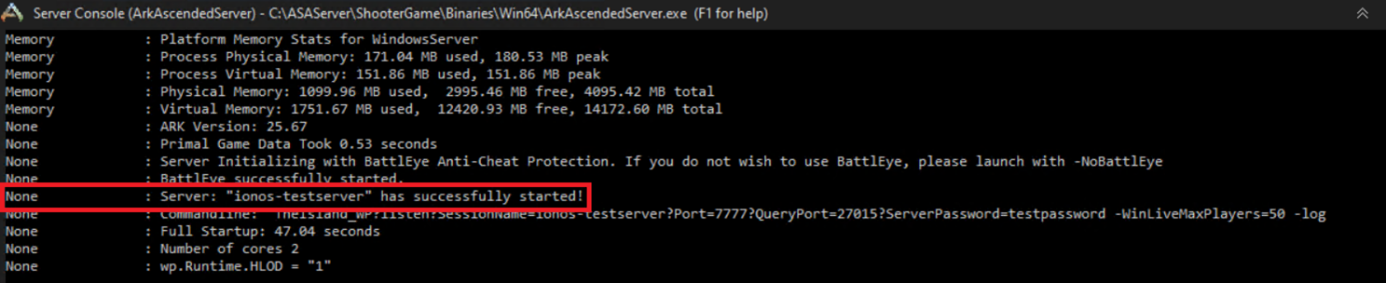
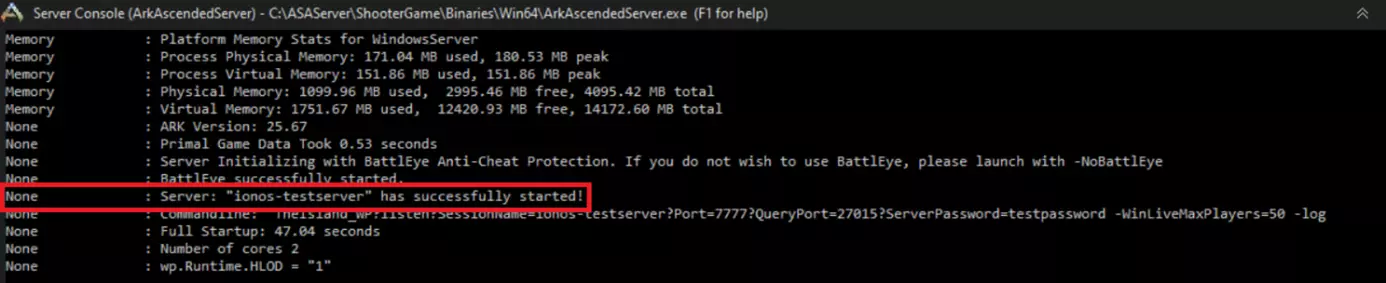
Nu kan du starta din egen ARK: Survival Ascended-server. För att göra detta, kör filen start.bat. Efter några ögonblick bör du se en rad som informerar dig om att ARK: Survival Ascended-servern har startats:
Om terminalen stängs omedelbart efter att skriptet har startats, kontrollera att du kör filen start.bat som administratör.
Steg 5: upprätta en anslutning till din ARK: Survival Ascended-server
När din server är igång kan du och dina medspelare ansluta till den. För att göra detta söker du efter det servernamn du skapade i servermenyn i ARK: Survival Ascended. Se till att du har valt alternativet att visa lösenordsskyddade servrar också.
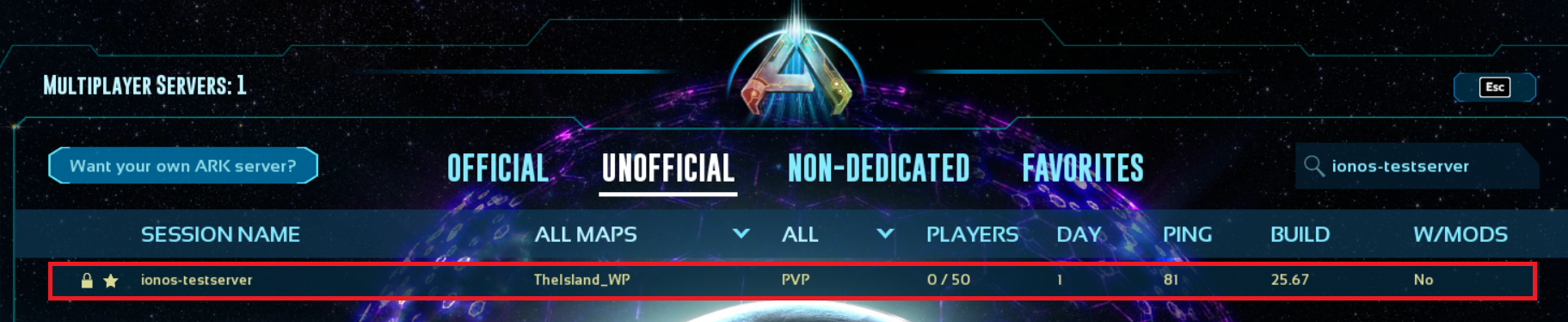
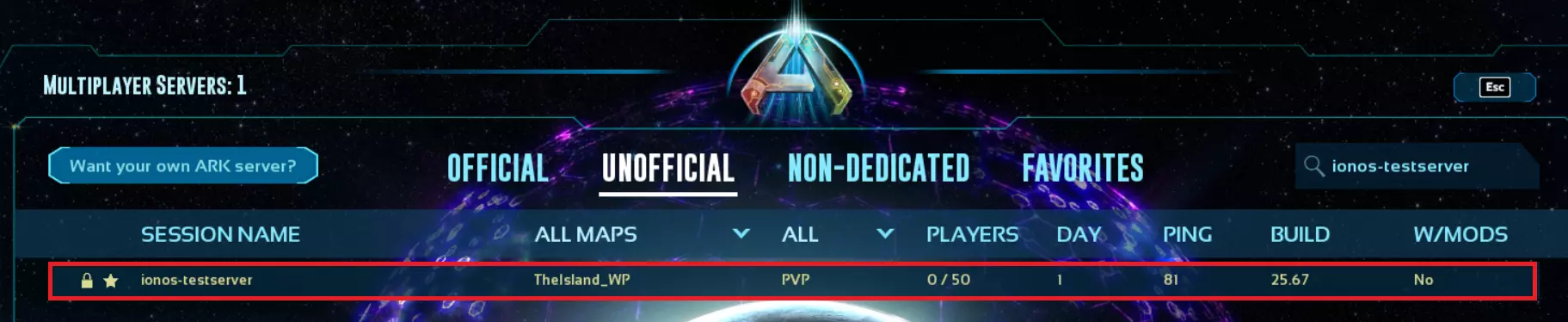
Välj nu din server från listan och anslut till den. Under denna process kommer du att uppmanas att ange ett lösenord. Ange det lösenord som du angav som serverlösenord i filen start.bat. Nu är du redo att njuta av spelet med dina vänner.


Om du vill kan du också ansluta din ARK: Survival Ascended-server till en domän. Använd IONOS Domain Checker för att se om den domän du vill ha är tillgänglig.