

Hur man uppdaterar Dell BIOS

Att uppdatera BIOS på ditt Dell-moderkort kan hjälpa till att förebygga hårdvaruproblem och förbättra systemets prestanda. En Dell BIOS-uppdatering kan genomföras i några enkla steg, även om du inte har några tidigare kunskaper.
Steg 1: Förbered dig för uppdateringen
Innan du påbörjar uppdateringen av Dell BIOS finns det några saker du bör tänka på. Din dator bör vara ansluten till en pålitlig strömkälla. Även om BIOS-uppdateringar i allmänhet är säkra bör du säkerhetskopiera alla viktiga data i förväg, ifall något skulle gå fel.
Det första steget är att ta reda på vilken BIOS-version som för närvarande är installerad på ditt Dell-system, så att du kan avgöra om en uppdatering är nödvändig. För att göra det, gå till Windows systeminformation genom att trycka på [Windows] + [R] och sedan ange msinfo32. I systeminformationen hittar du den version som för närvarande är installerad under “BIOS-version/datum”. Notera vad som står där.
Steg 2: Ladda ner Dell BIOS-uppdateringen från den officiella webbplatsen
Ladda sedan ner den senaste BIOS-versionen från Dells webbplats. Öppna din webbläsare och gå till Dells supportsida. Ange servicetagnumret eller modellen på din Dell-dator i sökfältet. Servicetagnumret finns på baksidan av din bärbara dator eller i systeminformationen.
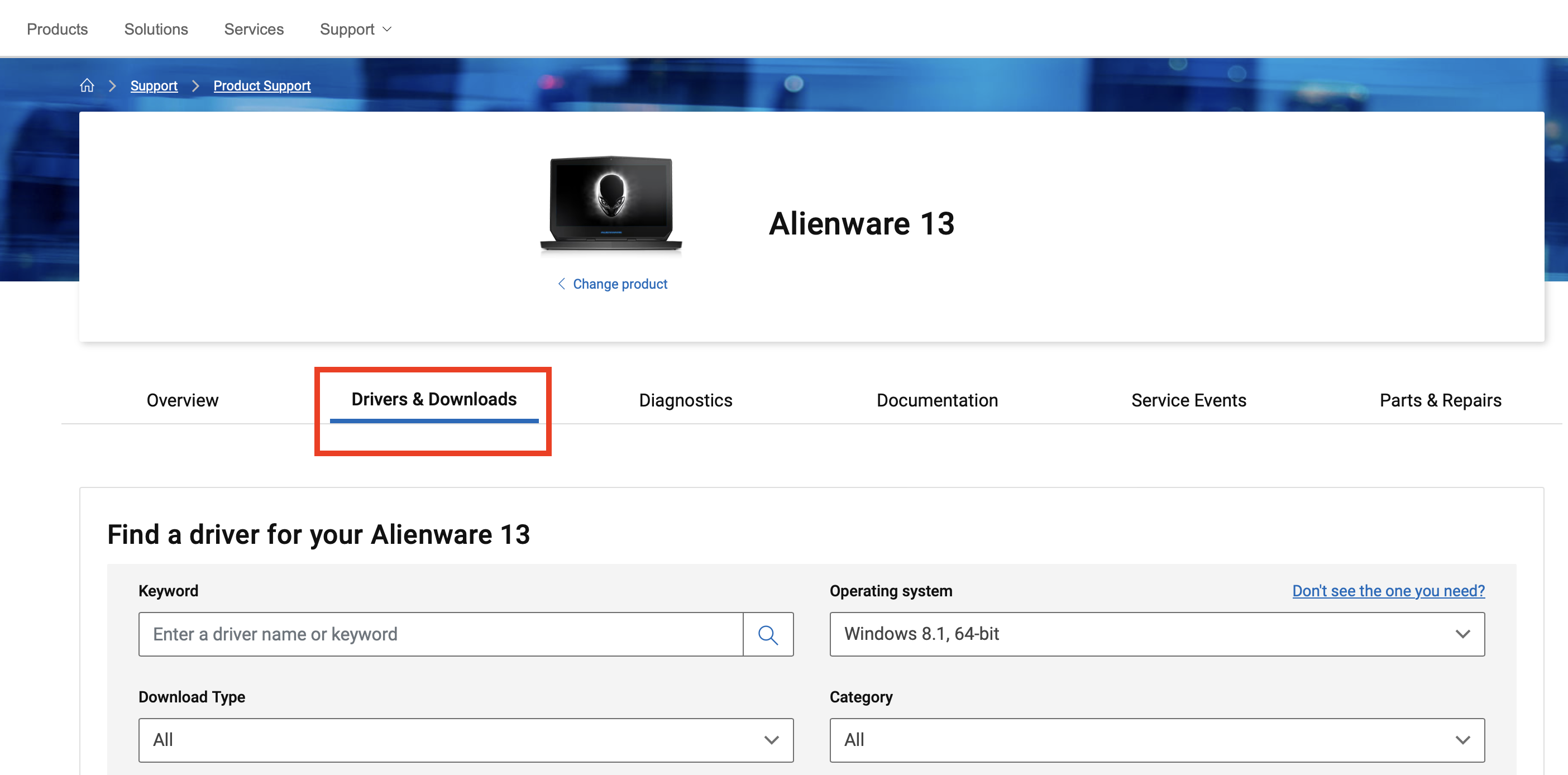
När du har hittat din enhet klickar du på ”Drivrutiner och nedladdningar”.
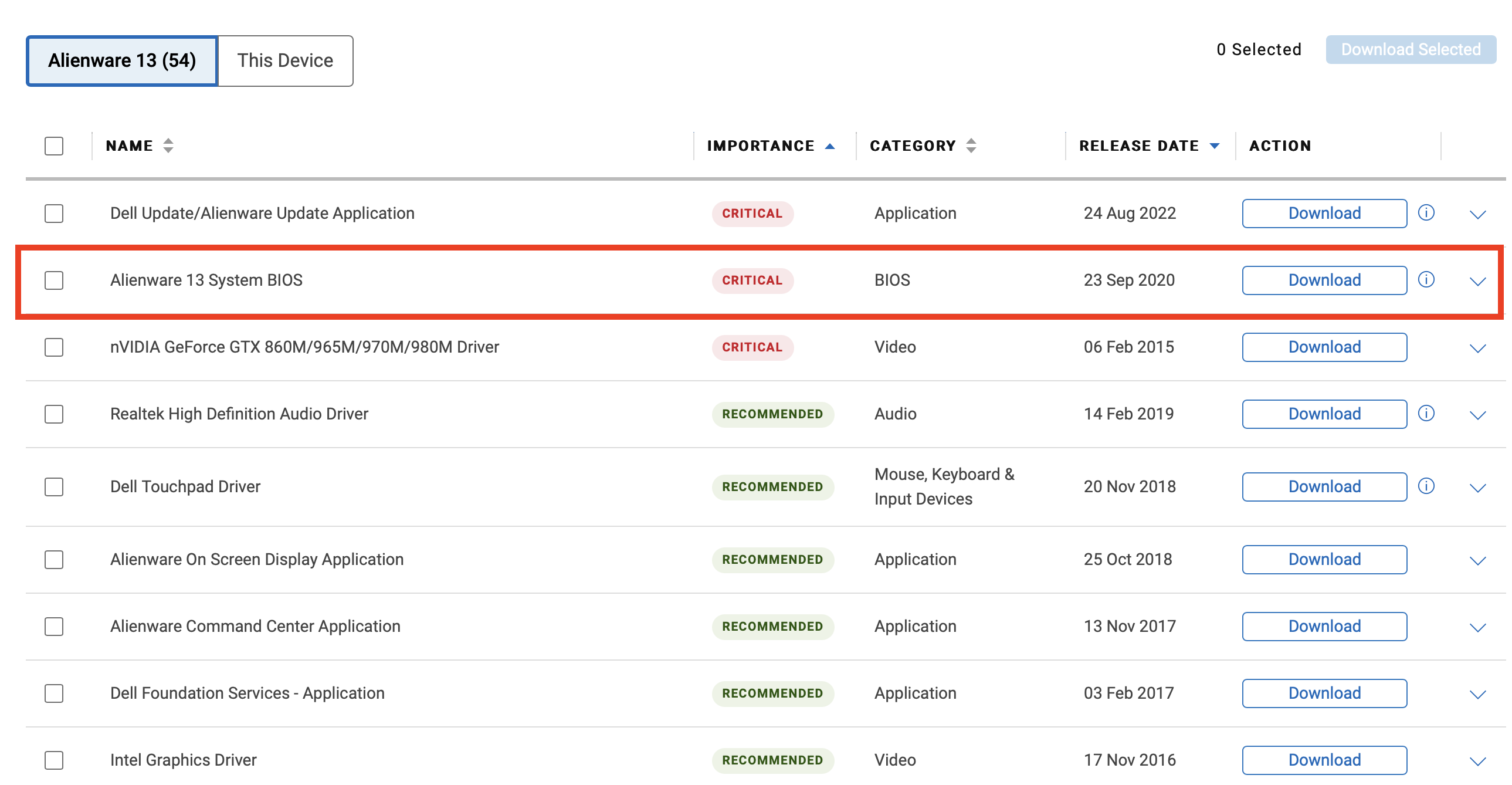
Välj BIOS-uppdateringen från listan över tillgängliga uppdateringar och ladda ner den senaste versionen genom att klicka på “Ladda ner”. Om uppdateringslistan är för rörig för dig kan du klicka på “Kategori” högst upp och välja “BIOS” för att begränsa sökningen.
Steg 3: Förbered din dator
Innan du startar Dell BIOS-uppdateringen ska du förbereda datorn för processen. Stäng alla program som körs och spara alla öppna filer. Se till att datorn är ansluten till en kontinuerlig strömkälla, särskilt om du uppdaterar en stationär dator. För bärbara datorer ska du se till att laddaren är ansluten och att batteriet är fulladdat. Koppla bort alla USB-enheter som du inte behöver för att ytterligare förhindra störningar under uppdateringen.
Steg 4: Starta BIOS-uppdateringen
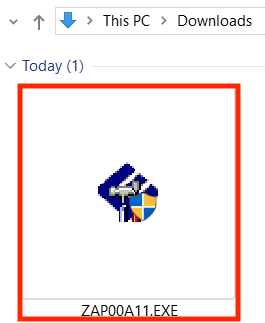
Nu kan du starta Dell BIOS-uppdateringen. Processen kan variera något mellan olika modeller, men är i stort sett likadan för alla moderkort. Gå först till mappen där du sparade BIOS-filen och dubbelklicka på uppdateringsfilen. (Vanligtvis är det en EXE-fil.)
Ett fönster öppnas som guidar dig genom uppdateringsprocessen. Bekräfta när du blir ombedd och följ instruktionerna på skärmen. Datorn startar om automatiskt och uppdateringen påbörjas. Stäng inte av eller koppla ur datorn under uppdateringen. Skärmen kan bli svart under uppdateringen och starta om flera gånger. Det är normalt. Datorn avslutar uppdateringen automatiskt och startar om efter några minuter.
Steg 5: Bekräfta att uppdateringen lyckades
När datorn har startat om bekräftar du att Dell BIOS-uppdateringen har genomförts. För att göra det kontrollerar du vilken BIOS-version som nu är installerad på datorn med hjälp av instruktionerna i steg 1. Om du ser den version som du just har hämtat från Dells webbplats har uppdateringen genomförts.
Oavsett vilken typ av moderkort du har bör du uppdatera BIOS regelbundet. Ta en titt på våra steg-för-steg-guider för att uppdatera BIOS för andra tillverkare: