

Hur man använder Docker Compose på Mac

Docker Compose hjälper dig att hantera och koordinera dina Docker-containrar. Verktyget kan installeras på macOS med bara några få steg i terminalen och är ett perfekt komplement för containerhantering med Docker.
Steg 1: Installera Docker
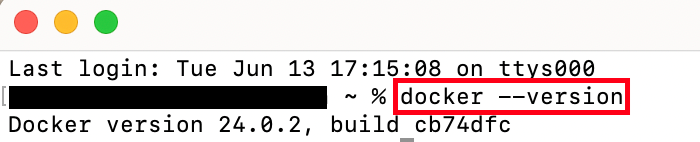
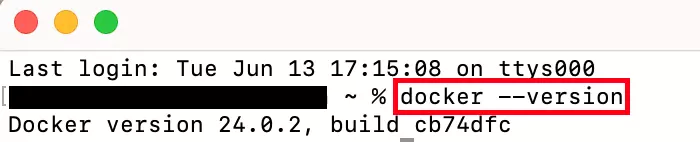
Innan du kan börja installera Docker Compose på en Mac måste du se till att du har laddat ner och installerat Docker. Du kan kontrollera om så är fallet med ett enkelt terminalkommando:
docker --versionOm du har installerat Docker kan du se vilken version av Docker du har.
Alternativt kan du ladda ner Docker från den officiella Docker-webbplatsen. Se till att du har valt rätt chipset, eftersom det finns en skillnad mellan Apple-datorer som använder sitt eget Apple-chip och Apple-datorer med ett Intel-chip. När filen har laddats ner öppnar du den och följer instruktionerna i installationsguiden för att slutföra installationen av Docker. Om du har frågor under processen kan du hitta användbar hjälp om installationen i Docker-handledningarna.
Steg 2: Ladda ner Docker Compose för Mac
För att påbörja installationen av Docker Compose på din Mac öppnar du ett terminalfönster. När terminalen är öppen kan du ange följande kommando, som automatiskt laddar ner den senaste versionen av Docker Compose för Mac:
curl -L "https://github.com/docker/compose/releases/latest/download/docker-compose-$(uname -s)-$(uname -m)" -o /usr/local/bin/docker-composeOm du får ett felmeddelande när du kör föregående kommando beror det troligen på att du inte har tillräckliga behörigheter för att skriva till den nödvändiga katalogen. I sådana fall rekommenderas det att du utför installationen som superanvändare. För att göra detta anger du följande kommando i terminalen:
sudo -iUpprepa nu steg 2 i instruktionerna och fortsätt med följande steg.
Docker Compose är inte begränsat till Mac. För att arbeta med Docker på ett annat operativsystem guidar våra handledningar dig genom nedladdning och installation av Docker Compose:
Steg 3: Markera Docker Compose som en körbar fil
För att kunna använda Docker Compose måste du göra programmet körbart genom att ändra behörigheterna. Terminalkommandot chmod hjälper dig med detta:
chmod +x /usr/local/bin/docker-composeMark Docker Skapa ett körbart program med +x, som står för executable(körbart).
Steg 4: Kontrollera om installationen lyckades
För att säkerställa att inga fel uppstod under installationen av Docker Compose på macOS, öppna den aktuella versionen av Docker Compose i terminalen:
docker compose versionOm du har gjort allt korrekt ska den installerade versionen av Docker Compose nu visas i terminalfönstret.


Om du får ett felmeddelande istället för att se Docker Compose-versionen, betyder det att ett fel uppstod under installationsprocessen. Vi rekommenderar att du upprepar stegen ovan igen.
Vill du lära dig hur man använder Docker Compose? Kolla in vår handledning för Docker Compose.