

Hur man dualbootar Linux och Windows 11

För att kunna komma åt båda operativsystemen på samma dator behöver du bara konfigurera en dual boot för Linux och Windows 11. För att göra detta behöver du en dator med Windows 11, ISO-filen för Ubuntu eller en annan Linux-distribution och ett startbart USB-minne.
Snabbguide för hur man dualbootar Ubuntu och Windows 11
- Installera Windows 11
- Konfigurera säker start
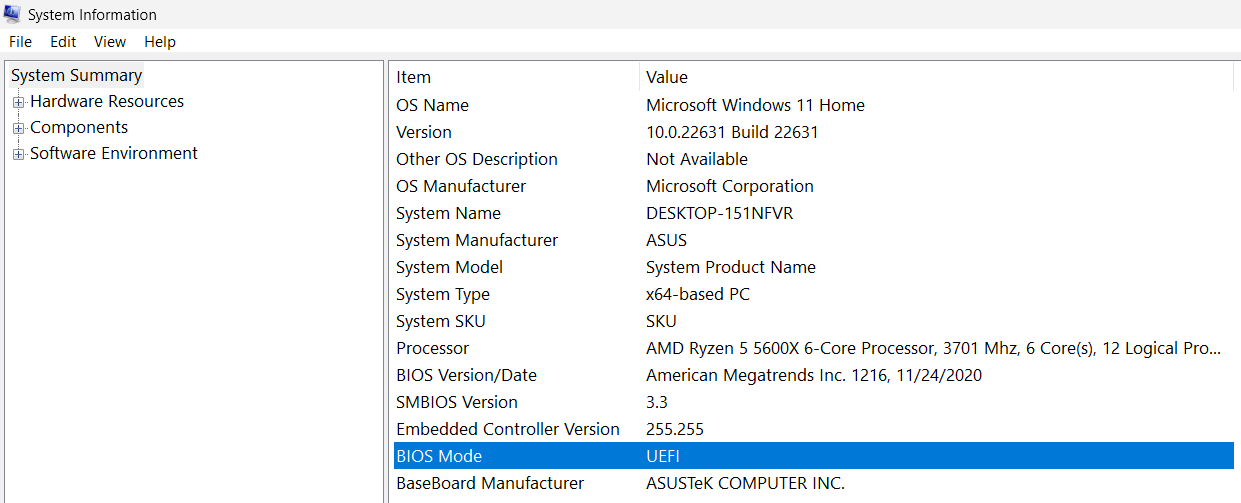
- Kontrollera BIOS-läge
- Säkerhetskopiera data
- Förbered eller partitionera hårddisken
- Skapa ett startbart USB-minne
- Starta om och starta från minnet
- Installera Ubuntu utöver Windows 11
- Välj rätt operativsystem i startmenyn
Hur man använder dual boot med Ubuntu och Windows 11
I den här artikeln visar vi hur du konfigurerar dual boot av Ubuntu och Windows 11. Eftersom Linux-distributionen stöder säker start är den mycket väl lämpad för detta. Om du vill använda ett annat operativsystem som alternativ måste du först inaktivera säker start på din dator. Om du inte redan har gjort det bör du också installera och konfigurera Windows 11 i förväg. När detta är gjort kan du börja med den faktiska installationen för dual boot av Linux och Windows 11.
Förbered och partitionera Windows 11
Precis som tidigare versioner har även Windows 11 ett UEFI-gränssnitt. För att kontrollera detta öppnar du systeminformationen med hjälp av sökfunktionen. Posten ”BIOS-läge” ska innehålla värdet ”UEFI”.
Gör också en säkerhetskopiering av data. Endast med en säkerhetskopia kan du vara säker på att inga data går förlorade i händelse av en felaktig dual boot av Linux och Windows 11.
Det är också tillrådligt att tilldela en separat hårddisk till det extra operativsystemet. Om detta inte är möjligt, skapa en partition på minst 20 gigabyte. Gör så här:
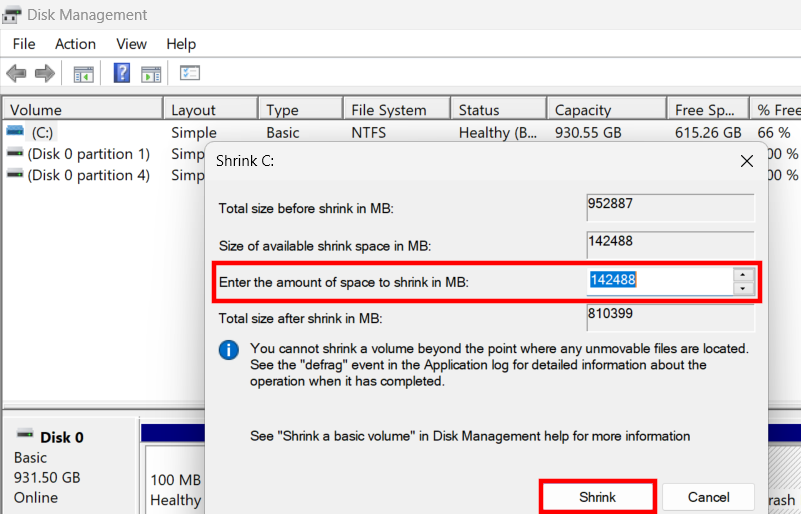
- Öppna Diskhantering via sökfunktionen i Start-menyn.
- Välj den största partitionen och klicka på den med höger musknapp.
- Välj alternativet Minska diskstorlek.
- Ange det diskutrymme du behöver för Linux och ta bort det från den valda partitionen.
- Denna deklareras nu som “Oallokerad”. Välj Krymp och stäng fönstret.
Skapa ett startbart USB-minne
Gå nu till Ubuntus officiella webbplats, ladda ner ISO-filen för Ubuntu och skapa ett startbart USB-minne. Om du har valt en annan Linux-distribution, gå till motsvarande webbplats för det systemet.
Du kan läsa om hur du gör ett USB-minne startbart i en annan av våra hjälpsamma artiklar. Starta BIOS och ange att USB-minnet ska användas först vid omstart. När du har slutfört dessa steg kan du starta både Linux och Windows 11.
Installera och konfigurera Ubuntu
- Sätt in USB-minnet i datorn och starta om enheten. Eftersom du har angett minnet som primär källa kommer systemet nu att starta från det startbara USB-minnet. Detta öppnar installationsprogrammet för Ubuntu.
- Guiden kommer nu att leda dig genom installationen. Ställ in din profil och följ instruktionerna.
- När alla inställningar har skapats kommer systemet att fråga dig om du vill installera Ubuntu tillsammans med Windows 11. Godkänn här.
- Kontrollera att Ubuntu har installerats på rätt partition.
- Dual boot av Ubuntu och Windows 11 har lyckats och du kan nu använda båda systemen. Kom ihåg att ta bort USB-minnet, annars kommer datorn att starta upp det igen nästa gång den startas om.
Välj ditt operativsystem
För att växla mellan systemen när du dualbootar Linux och Windows 11 måste du starta om datorn. En meny visas då där du kan använda piltangenterna för att välja vilket operativsystem du vill arbeta med.
Vilka alternativ finns det för att dual-boota Ubuntu och Windows 11?
Om du inte vill använda Ubuntu i dual boot med Windows 11, men ändå vill använda båda systemen, finns det tre praktiska alternativ:
- Installera Ubuntu eller Linux via en virtuell maskin och öppna den direkt från din Windows-dator.
- Konfigurera önskad Linux-distribution på en molnserver och styr systemet via fjärråtkomst.
- Ladda Ubuntu som ett live-system från en extern datalagringsenhet.
Alla tre alternativen är särskilt lämpliga om du främst använder Windows 11 och bara vill byta till Ubuntu då och då.