Hur man ändrar DNS-servrar i Windows 10, 8 och 7

Windows gör det enkelt att manuellt justera DNS-servern. Detta kan göras antingen direkt i Microsofts operativsystem eller från routerns inställningar. Du kanske finner alternativa servrar för Domain Name System (DNS) mer lämpliga.
Hur man ändrar DNS-servern i Windows 10
Som Windows 10-användare kan du ändra DNS-servern i menyn “**Nätverksanslutningar”**.
Steg 1: Högerklicka på Windows-logotypen för att öppna nätverksanslutningsinställningarna och klicka på menyalternativet med samma namn.
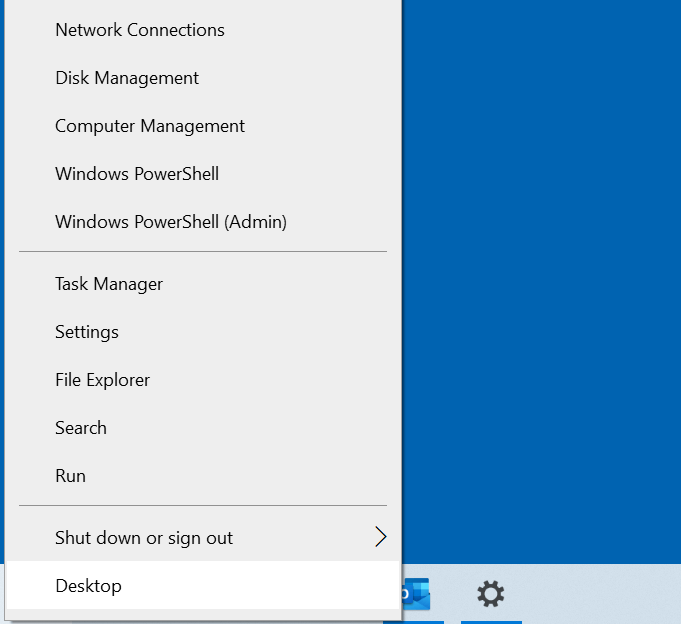
Steg 2: Du ser status för installationsanslutningen. Välj “**Ändra adapteralternativ”**i “Avancerade nätverksalternativ”.
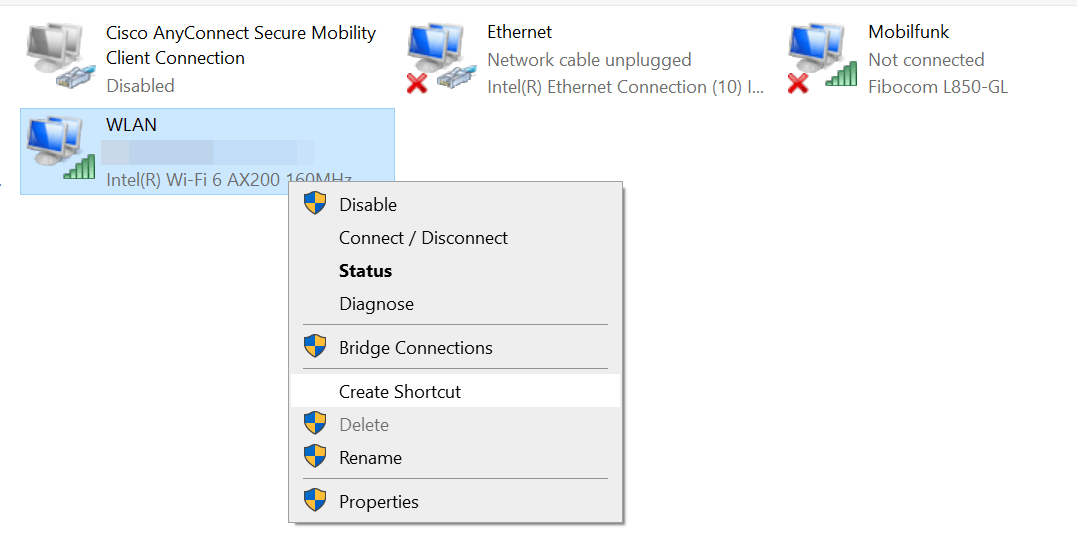
Högerklicka sedan på anslutningen för DNS-serverändringen för att markera den. Om du använder en stationär dator har du troligen en anslutning som är konfigurerad via nätverkskabel. Välj i så fall ”Ethernet”. Om enheten är ansluten till internet via Wi-Fi väljer du ”Wi-Fi” och klickar sedan på**”Egenskaper”**i menyn som visas.
Steg 3: Dubbelklicka på menyalternativet**”Internetprotokoll, version 4 (TCP/IPv4)” och aktivera alternativet”Använd följande DNS-serveradresser**”. Ange nu adresserna för båda Googles servrar (8.8.8.8 och 8.8.4.4).
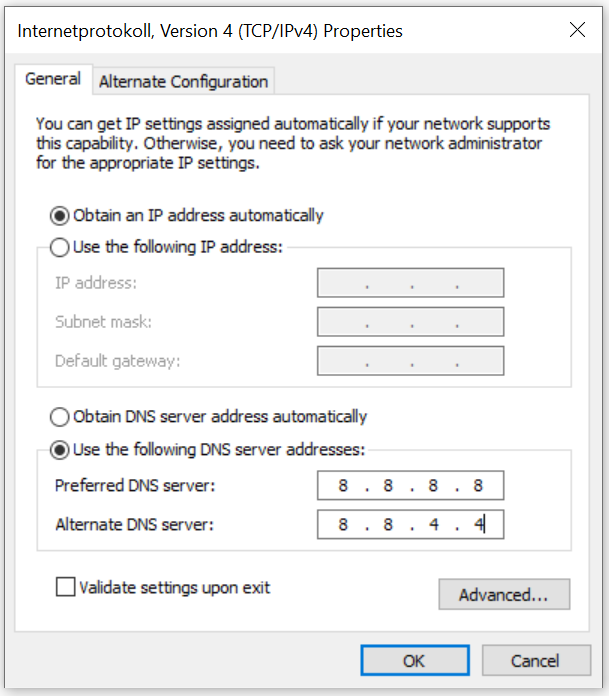
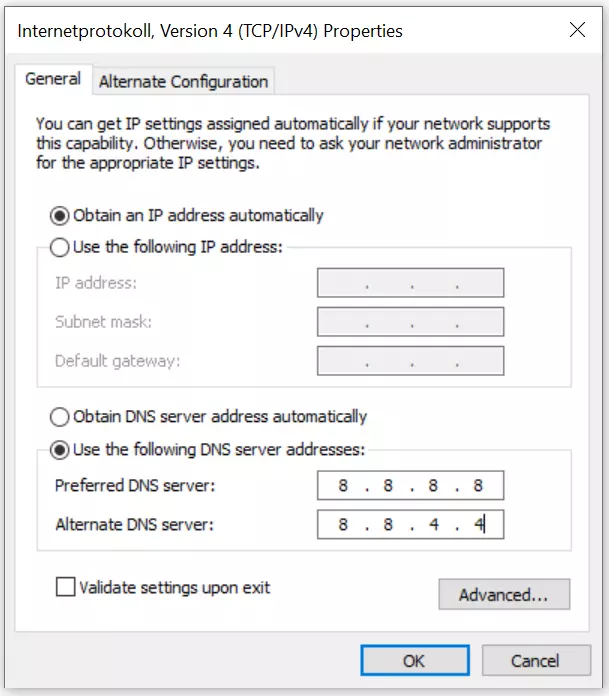
Steg 4: För att bekräfta ändringarna av DNS-servern i Windows 10 klickar du på knappen “OK”.
Alternativt kan du ändra DNS-serverinställningarna i Windows 10 med hjälp av kommandoraden. Ange bara följande kommandon:
netsh interface ip add dns*name=‘anslutningsnamn’*addr=8.8.8.8 index=1
netsh interface ip add dns*name=‘anslutningsnamn’*addr=8.8.4.4 index=2
Istället för platshållaren “anslutningsnamn” använder du motsvarande namn på LAN- eller WLAN-anslutningen.
Hur man ändrar DNS-servern i Windows 8
Windows 8-användare kan lika enkelt ändra sin DNS-server i nätverksinställningarna.
Steg 1: Gå till Nätverks- och delningscenter. Detta kan öppnas antingen via kontrollpanelen (Startmenyn -> Kontrollpanelen) eller via nätverksanslutningssymbolen i aktivitetsfältets meddelandefält. När du har hittat ikonen klickar du på den med höger musknapp och väljer alternativet Öppna nätverks- och delningscenter.
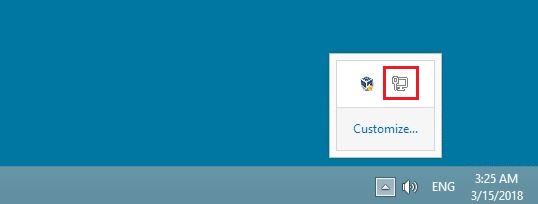
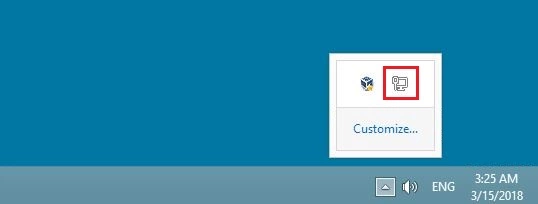
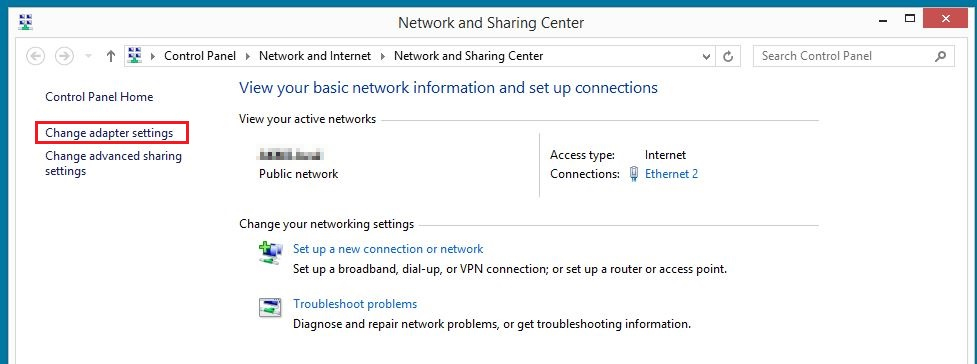
Steg 2: Starta adapterinställningarna genom att klicka på lämplig knapp.
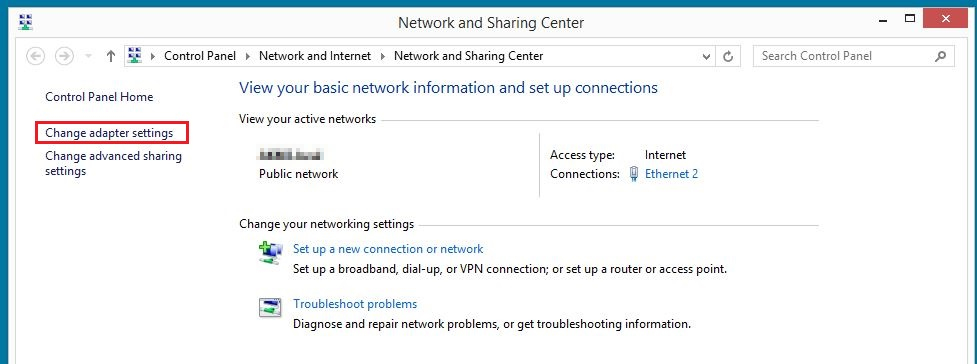
Steg 3: Högerklicka nu på den anslutning du vill konfigurera och välj**“Egenskaper”**i menyn som visas.
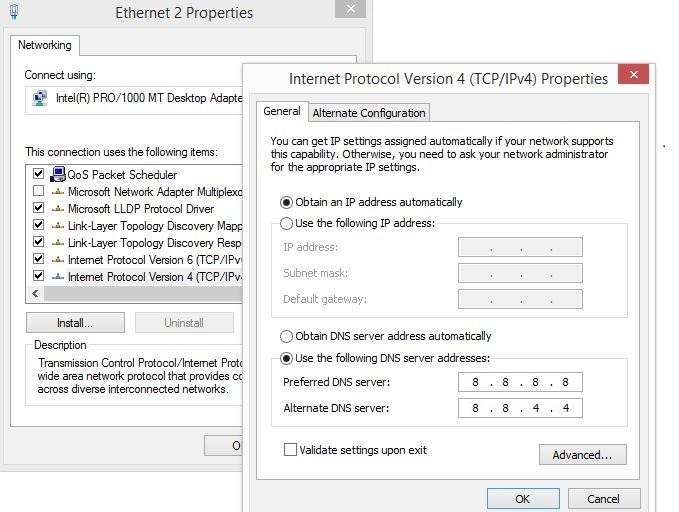
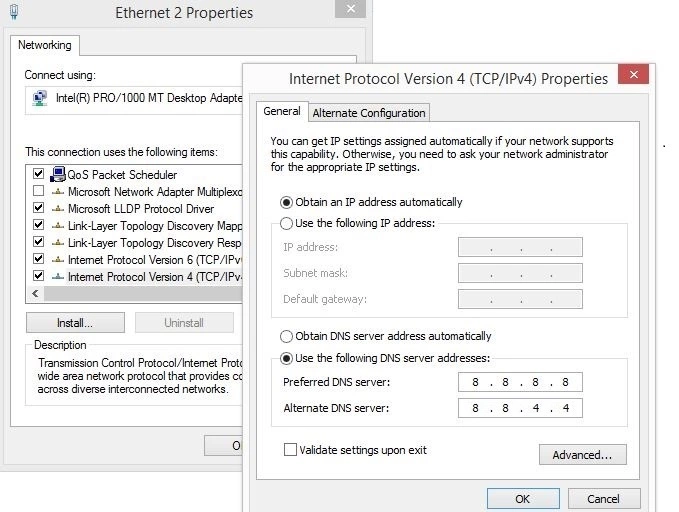
Steg 4: Dubbelklicka på “Internetprotokoll version 4 (TCP/IPv4)” för att öppna menyn för att ändra DNS-servern i Windows 8, där du kan ange ovanstående adresser för de offentliga Google DNS-servrarna (8.8.8.8 och 8.8.4.4).
Hur man ändrar DNS-servern i Windows 7
Du kan ändra DNS-servern i Windows 7 via nätverksanslutningsinställningarna.
Steg 1: Starta Nätverks- och delningscenter. Du kan göra detta via kontrollpanelen, där du hittar ett motsvarande menyalternativ, eller genom att högerklicka på nätverksanslutningssymbolen i meddelandefältet på aktivitetsfältet (även känt som systemfältet) och sedan klicka på**“Öppna Nätverks- och delningscenter”.**
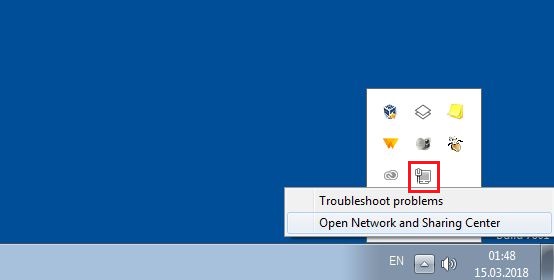
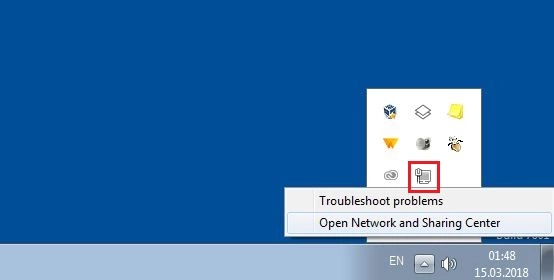
Steg 2: I nästa meny väljer du alternativet “**Ändra adapterinställningar”**och väljer sedan den anslutning med DNS-inställningarna som du vill ändra.
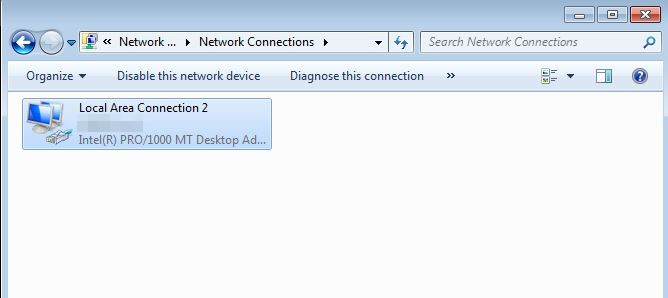
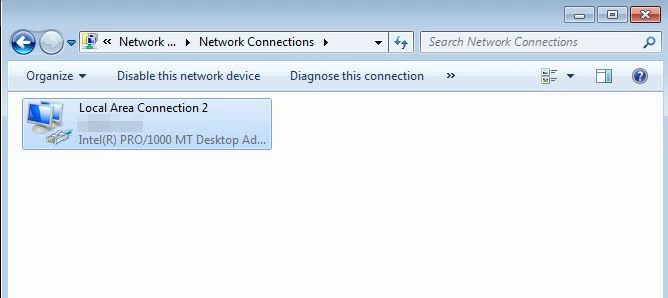
Steg 3: Du kan öppna protokoll- och tjänsteöversikten för den valda anslutningen genom att högerklicka och gå till**“Egenskaper”**. Leta efter posten “Internetprotokoll version 4 (TCP/IPv4)” och dubbelklicka för att öppna menyn för att ändra DNS-servern i Windows 7.
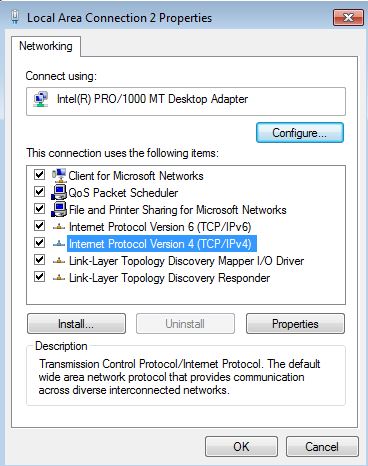
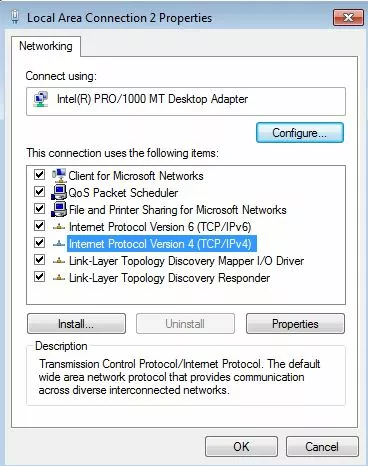
Steg 4: I det sista steget aktiverar du alternativet “Använd följande DNS-serveradresser” och anger båda adresserna för de offentliga DNS-servrarna:
Föredragen DNS-server: 8.8.8.8
Alternativ DNS-server: 8.8.4.4
Hur man ändrar DNS-servern i routerns inställningar
Istället för att byta DNS-server från operativsystemet kan du ändra den i din router. Fördelen med detta är att alla enheter som är inloggade på ditt nätverk (t.ex. WLAN) automatiskt kommer att använda önskad DNS-server. Detta sparar tid eftersom de inte behöver konfigureras individuellt.
Stegen för att justera DNS-servern beror på din router. De flesta enheter hanteras via ett webbläsargränssnitt. Du hittar URL-adressen eller IP-adressen i användarhandboken eller tryckt på routern. Öppna webbläsaren och ange dina inloggningsuppgifter. Du hittar dessa i dina routerdokument. Navigera sedan till inställningarna för Domain Name System.
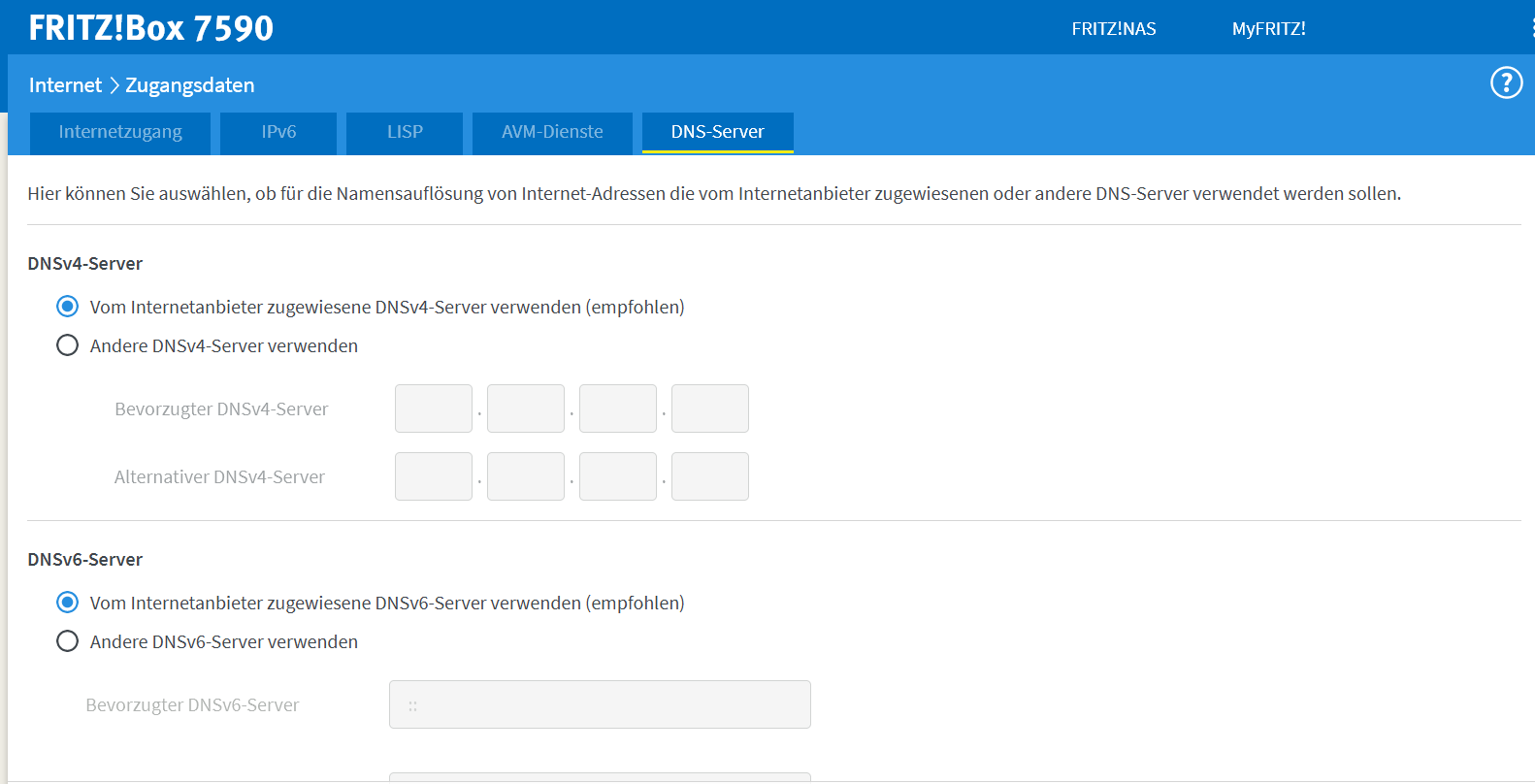
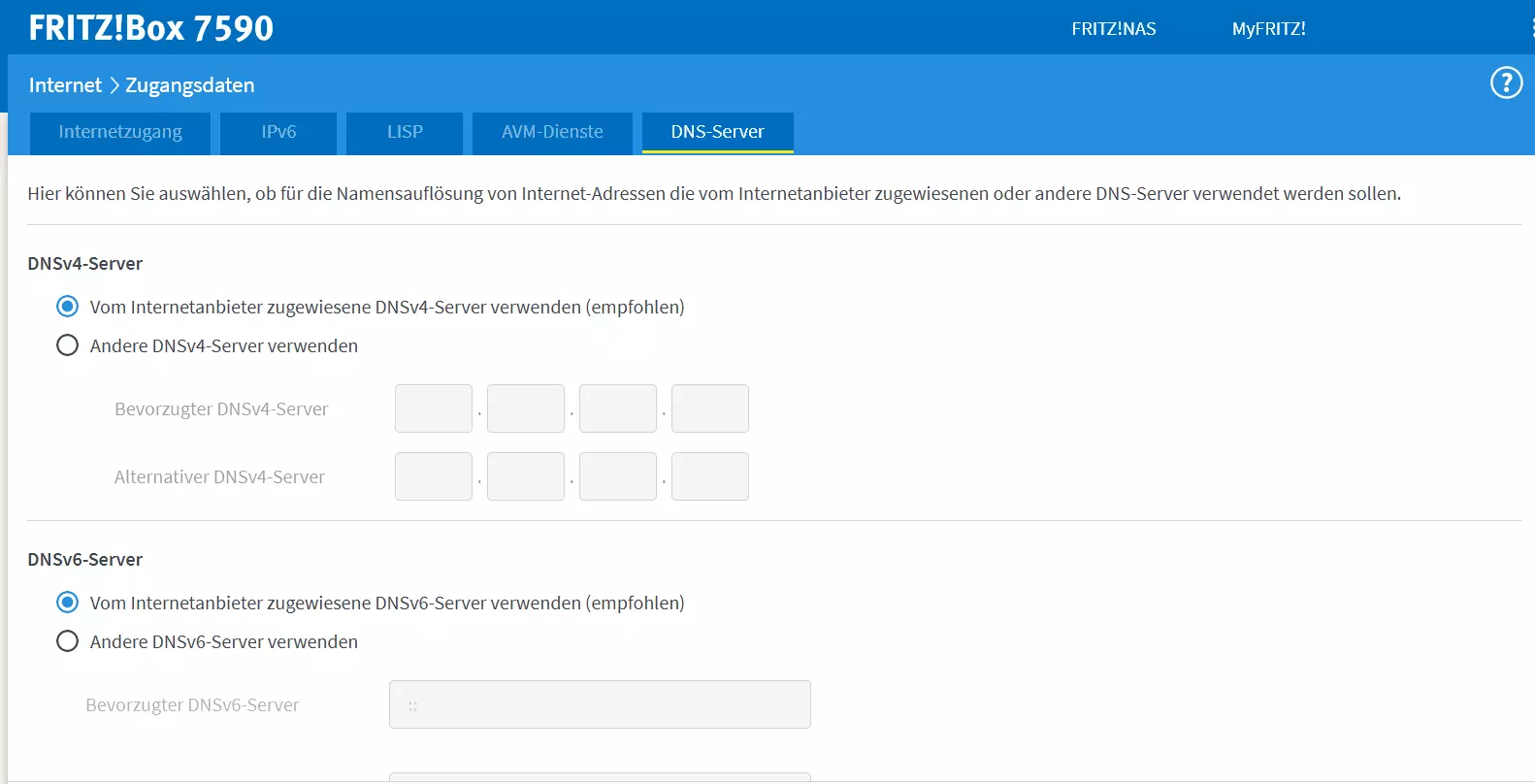
Låt oss titta på ett exempel. Med en Fritz!Box skulle du till exempel ange “http://fritz.box” för att öppna routerens kontoinformation. Du hittar DNS-inställningarna under “Internet” och “Kontoinformation”.
Vilka är fördelarna med att byta DNS-server?
När du ansluter till internet via din router laddas DNS-serverinställningarna automatiskt. Som regel hanterar din internetleverantör namnuppslagningen så att du inte behöver ta itu med konfigurationen. Det enda du behöver göra är att ansluta routern till önskade enheter. Protokoll som DHCP tilldelar den information som krävs för att upprätta en anslutning.
Även om detta i princip är bra, kan DNS-alternativ vara mer lämpliga. Följande är de tre främsta skälen till varför det kan vara användbart att byta din standard-DNS-server:
- Hastighet: En annan DNS-server kan påskynda laddningstiderna. OpenDNS och Google Public DNS-servrar är populära för detta ändamål. De är särskilt snabba.
- Tillgänglighet: När du får felmeddelandet”DNS-servern svarar inte”betyder det vanligtvis att standardservern för namnupplösning är nere. Oftast är det ett tillfälligt fel, men du kan åtgärda det omedelbart genom att byta DNS-server.
- DNS-blockering: DNS kan användas för DNS-blockering. Internetleverantörer blockerar namnuppslagningen för vissa domäner. Genom att välja en annan DNS-server kan du kringgå DNS-blockeringen.