

Hur man installerar Docker Compose på Windows

Med Docker Compose kan du köra komplexa applikationer med ett enda kommando. Det innebär att containrar kan distribueras snabbare och mer effektivt. Vår handledning guidar dig steg för steg genom installationen av Docker Compose Windows.
Vilka är kraven för Docker Compose på Windows?
Docker Compose är en integrerad del av Docker Desktop för Windows. För att kunna använda den fristående versionen av Docker Compose måste följande krav uppfyllas:
- Docker Engine: Compose är en utökning av Docker Engine. Du måste därför ha Docker Server och Client binärfiler installerade.
- Operativsystem: Windows, administratörsrättigheter
Vår guide visar hur du installerar Docker Compose på Ubuntu och Docker Compose på macOS.
Hur man installerar Docker Compose på Windows steg för steg
För att installera och använda Docker Compose måste Docker Daemon och Docker Client köras på din Windows-server. Innan du börjar är det bäst att kontrollera att Docker-tjänsten körs utan fel.
Steg 1: Starta PowerShell
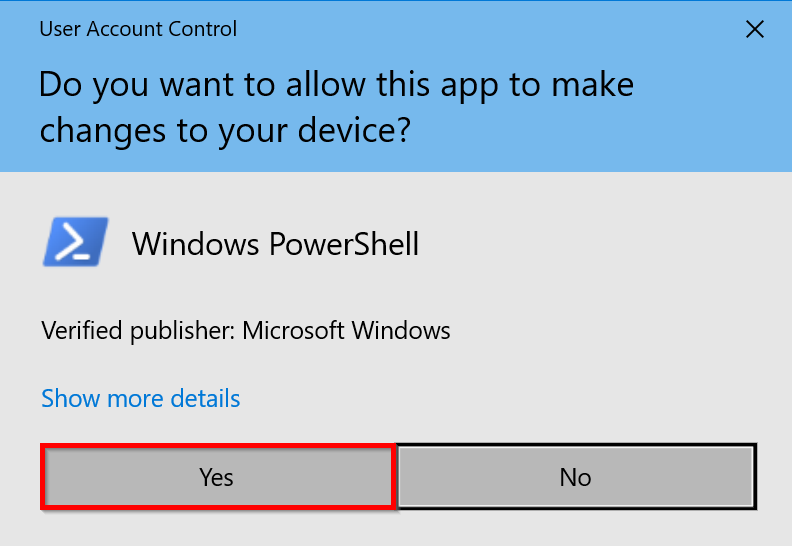
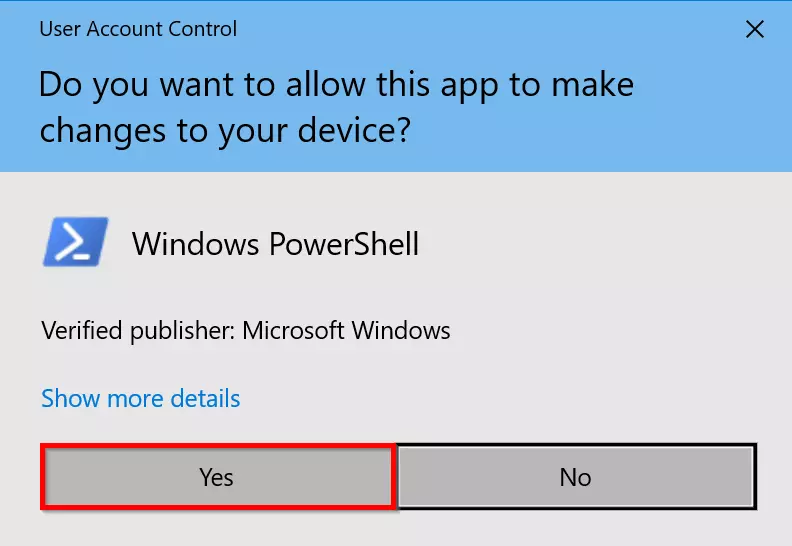
Starta först PowerShell med dina administratörsrättigheter. Bekräfta med ”Ja” för att tillåta appen att göra ändringar på din enhet.
Steg 2: Konfigurera TLS-säkerhetsprotokollet
GitHub kräver TLS1.2 som standardprotokoll för säkerhet. Kör följande kommando i Windows PowerShell:
[Net.ServicePointManager]::SecurityProtocol = [Net.SecurityProtocolType]::Tls12Steg 3: Ladda ner och installera Docker Compose
Ladda ner den senaste versionen av Compose (v2.17.2) från GitHub:
Start-BitsTransfer -Source "https://github.com/docker/compose/releases/download/v2.17.2/docker-compose-Windows-x86_64.exe" -Destination $Env:ProgramFiles\Docker\docker-compose.exeFör att installera en annan version ersätter du helt enkelt v2.17.2 i måladressen med önskat versionsnummer.
Steg 3: Testa Docker Compose
Kontrollera om installationen lyckades genom att visa den aktuella versionen av Compose:
docker compose versionDu bör se följande utdata:

