

Hur man installerar en VNC-server på Windows

Att installera en VNC-server på Windows öppnar upp många möjligheter för effektiv fjärråtkomst till externa enheter. Detta gör att du kan styra och hantera din Windows-dator var du än befinner dig.
Vad används en VNC-server på Windows till?
En VNC-server, förkortning för Virtual Network Computing server, är en mjukvarulösning som gör det möjligt att fjärrstyra en dator via ett nätverk eller internet. Principen bakom VNC baseras på fjärrskrivbordsteknik, där skärmen på en fjärrdator visas på en annan enhet. Detta görs genom att överföra skärmen och indata mellan VNC-servern på måldatorn och en VNC-visare eller klient på styrenheten.
Huvudsyftet med en VNC-server på Windows är att fjärrstyra och hantera datorer. Detta gör det möjligt för IT-supportteam att diagnostisera och åtgärda problem på fjärrsystem utan att behöva vara på plats. Företag använder VNC-servrar för central organisering av arbetsmiljöer och för att stödja hemmakontorsanställda. En VNC-server är också praktisk för personligt bruk för att komma åt din egen dator när du är på resande fot eller för att dela din skärm för presentationer och utbildning. Många VNC-serveralternativ för Windows är gratis och erbjuder ett brett utbud av funktioner. Detta gör VNC till en budgetvänlig lösning för fjärråtkomst och hantering av datorer.
Detta är kraven för en VNC-server på Windows
Innan du kan installera och använda en VNC-server på Windows måste vissa krav uppfyllas för att säkerställa en framgångsrik och säker konfiguration:
- Operativsystem: Den Windows-dator där VNC-servern ska installeras bör ha minst Windows 7 eller en nyare version. Äldre versioner kan fungera, men de är inte alltid kompatibla med de senaste versionerna av VNC-servern.
- VNC-programvara: Du måste välja och installera VNC-serverprogramvara. Populära alternativ för Windows är TightVNC, RealVNC och UltraVNC. Var och en av dessa programvarulösningar har sina egna installationsinstruktioner och funktioner, så se till att välja den version som passar dina behov.
- Brandväggsinstallation: Windows brandvägg eller annan säkerhetsprogramvara måste konfigureras för att tillåta anslutningar från VNC-servern. Som regel bör du aktivera port 5900 för VNC-anslutningen, såvida du inte har konfigurerat ett annat portnummer.
- Användarkonton och behörigheter: VNC-servern kräver administratörsbehörighet på Windows-datorn för att fungera korrekt.
Dessutom bör du implementera säkerhetsåtgärder såsom starka lösenord och krypteringsalternativ för att förhindra obehörig åtkomst till VNC-servern.
Hur man installerar TightVNC på Windows
TightVNC är en öppen källkodsprogramvara som kan laddas ner och användas gratis. VNC-servern är tillgänglig för både Windows- och Unix-baserade system som Linux. Nedan förklarar vi alla steg som ingår i installationen av TightVNC.
Steg 1: Ladda ner programvaran TightVNC
För att börja installera TightVNC, besök först den officiella TightVNC-webbplatsen. Gå till nedladdningssektionen och välj den senaste versionen av TightVNC-programvaran som passar ditt system (32-bitars eller 64-bitars). Klicka på nedladdningslänken och spara installationsfilen på din dator.
Steg 2: Installera TightVNC på Windows
Dubbelklicka på den nedladdade filen för att starta installationsguiden. I nästa fönster måste du läsa och godkänna licensavtalet för att kunna fortsätta. Välj nu installationstyp. Vi rekommenderar att du väljer Typisk under installationen för att installera både VNC-servern och visningsprogrammet.
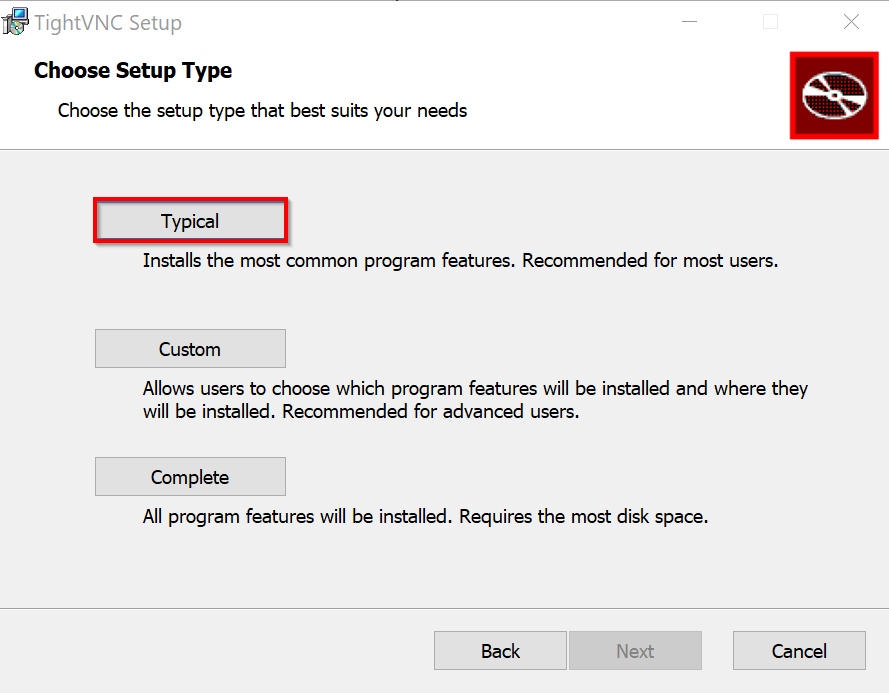
Markera rutan för att köra TightVNC som systemtjänst. Klicka sedan på Installera för att starta installationen. Installationsguiden kommer att be dig att ange ett lösenord för fjärråtkomst. Bekräfta med Slutför för att stänga guiden efter att installationen är klar.
Som standard använder TightVNC port 5900 för anslutningen. Se till att denna port är öppen i din brandvägg eller justera portinställningarna om du vill använda en annan port.
Steg 3: Anslut till TightVNC-servern
För att komma åt TightVNC-servern från en annan dator måste du installera en VNC Viewer. Ladda ner en viewer efter eget val eller använd TightVNC Viewer. Öppna VNC Viewer och ange IP-adressen till den Windows-dator där TightVNC-servern körs i anslutningsfältet. Om du har konfigurerat en annan port, lägg till den också. Efter att du har angett IP-adressen ombeds du ange det lösenord som du angav under serverkonfigurationen. Ange lösenordet och klicka på ”OK” för att upprätta anslutningen.
Hur man installerar en RealVNC-server på Windows
RealVNC erbjuder som standard stark end-to-end-kryptering för all dataöverföring. Detta skyddar inte bara själva anslutningen, utan även den överförda datan från obehörig åtkomst. Dessutom möjliggör RealVNC tvåfaktorsautentisering (2FA). Därför är denna VNC-server ett populärt val för Windows och den är dessutom enkel att installera.
Steg 1: Ladda ner RealVNC-programvaran
Innan du kan installera RealVNC på din Windows-dator måste du ladda ner programvaran från RealVNC:s officiella webbplats. Välj Windows-versionen för RealVNC och klicka på nedladdningsknappen. RealVNC är avgiftsbelagt, men det finns en 14-dagars gratis provperiod om du inte har ett konto ännu.
Steg 2: Installera RealVNC-servern
Starta installationen genom att dubbelklicka på den nedladdade .exe-filen. Installationsguiden guidar dig nu genom processen. Din webbläsare öppnas automatiskt. Följ instruktionerna på skärmen och klicka sedan på “Öppna” för att återgå till RealVNC Connect Setup App. Kontrollera de visade inställningarna och klicka sedan på “Starta”.
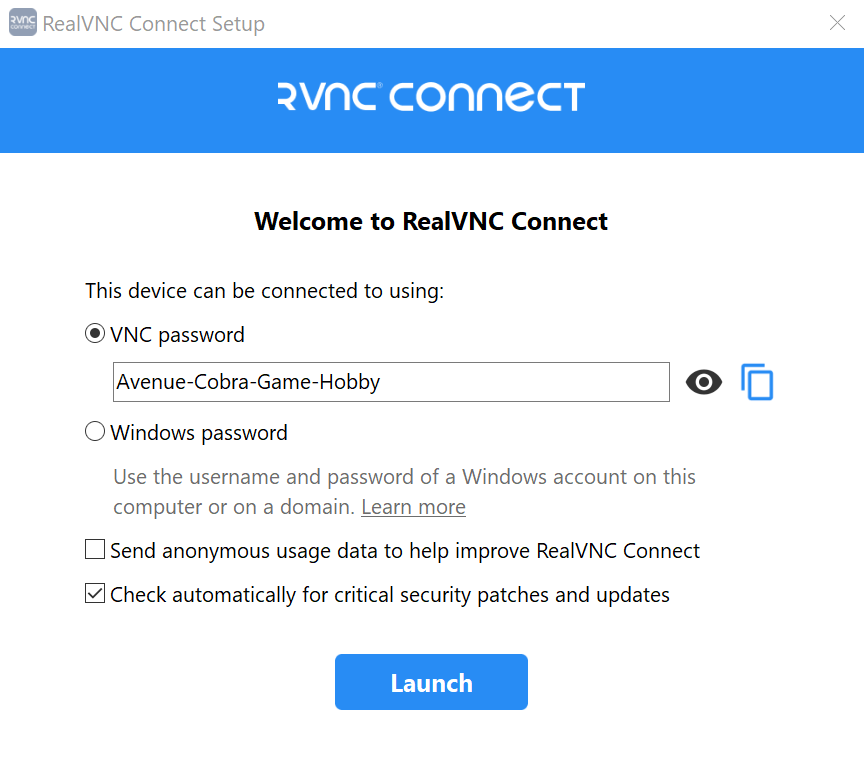
Upprepa nu processen på den enhet från vilken du vill komma åt din Windows-dator genom att ladda ner och installera RealVNC Connect Setup-appen även på den enheten.
Steg 3: Anslut till RealVNC-servern
I RealVNC Viewer kan du komma åt den fjärrdator du vill ansluta till genom att dubbelklicka eller trycka på den. Se till att du använder RealVNC Viewer på en annan enhet än den där RealVNC-servern körs. Annars kommer du att se en oändlig rad av fönster eftersom bilden speglas från din egen skärm.
Första gången du försöker ansluta visar RealVNC Viewer en identitetsverifieringsskärm. Här kan du kontrollera att du verkligen ansluter till rätt dator. För att göra detta kontrollerar du det visade lösenordet och signaturen och jämför dem med informationen på RealVNC-servern. RealVNC Viewer sparar denna identitet för att verifiera den vid framtida anslutningar. Om det finns en avvikelse får du en varning innan anslutningen upprättas för att skydda dig från eventuella säkerhetsrisker.
Steg 4: Autentisering
När du upprättar en anslutning till en fjärrdator kommer du att ombes att autentisera dig, så ange ditt lösenord. Om du valde alternativet “Windows-lösenord” under installationen måste du använda användarnamnet och lösenordet för ett konto på fjärrdatorn.
Se också till att de användare som ska ansluta på distans har rätt behörigheter. Som standard är det endast medlemmar i administratörsgruppen som har åtkomst till datorn. Lägg vid behov till användare och sessionsbehörigheter för RealVNC-servern. Annars kan du få problem med att ansluta till din dator. Du kan hantera användare och behörigheter i RealVNC Server på två sätt: genom att anpassa parametern RealVNC Server Permissions eller via sidan Options > Users & Permissions. Använd användargränssnittet för att lägga till användare och hantera behörigheter.
Hur man installerar UltraVNC Server på Windows
Förutom standardfunktioner som fjärråtkomst och skärmdelning erbjuder UltraVNC avancerade funktioner som filöverföring och chattfunktioner som underlättar interaktion och hantering av fjärrsessioner. Installationen kan också automatiseras för flera datorer.
Steg 1: Ladda ner installationsfilerna för UltraVNC
Först måste du ladda ner rätt version av UltraVNC för din version av Windows. För att göra detta, besök den officiella UltraVNC-nedladdningssidan. På denna sida hittar du de aktuella versionerna av UltraVNC-installationsprogrammet. Välj rätt installationsprogram för 32-bitars eller 64-bitars Windows.
Steg 2: Kör installationsprogrammet
När du har startat installationsguiden ombeds du att välja önskat språk. Klicka sedan på ”Nästa” i installationsguidens välkomstfönster. På nästa sida måste du godkänna licensavtalet för att kunna fortsätta. Välj “Jag accepterar avtalet” och klicka på “Nästa” igen. Du kan bekräfta standardinställningarna i informationsfönstret och i följande fönster. Ändra vid behov önskad installationskatalog. I fönstret “Välj komponenter” kan du välja**“Fullständig installation”**för att installera både UltraVNC Server och UltraVNC Client.
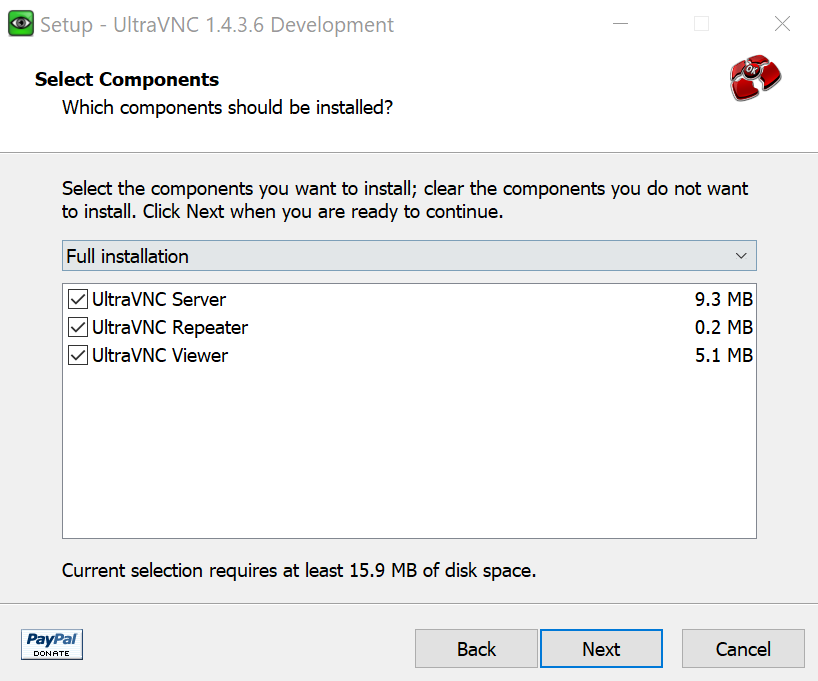
När installationen är klar klickar du på “Slutför” för att stänga installationsguiden.
Steg 3: Konfigurera UltraVNC-servern
Högerklicka på UltraVNC-ikonen i aktivitetsfältet och välj “Admin Properties” (Administratörsegenskaper). Då öppnas konfigurationsfönstret för UltraVNC Server. Gå till fliken “Authentication” (Autentisering). Här kan du ändra VNC-lösenordet och lösenordet för läsbehörighet. Se till att använda starka lösenord för att förhindra obehörig åtkomst.
Under fliken “Inkommande anslutningar” kan du ändra portarna för UltraVNC. Se till att portarna är korrekt konfigurerade, särskilt om du behöver specifika portar för din nätverksmiljö. Kontrollera om UltraVNC Server finns i startmappen på din dator. Om inte måste du manuellt kopiera UltraVNC Server till denna mapp så att den startar automatiskt när systemet startas.
Steg 4: Anslut till UltraVNC-servern
Testa anslutningen till din UltraVNC-server från en annan dator för att säkerställa att konfigurationen och lösenorden fungerar korrekt. Detta hjälper till att identifiera eventuella anslutningsproblem i ett tidigt skede. Kontrollera också att alla önskade funktioner i UltraVNC fungerar korrekt. Kontrollera fjärradministrationsfunktionerna och filöverföringen för att säkerställa att inga fel uppstår.
Steg 5: Automatisera installationen av UltraVNC (valfritt)
Om du behöver installera UltraVNC på ett stort antal datorer kan du spara mycket tid och arbete genom att automatisera installationsprocessen. Genom att använda kommandoradsparametrar under installationen kan du göra installationen mer effektiv och konsekvent.
/dir="Dirname"Denna parameter används för att ange installationskatalogen för UltraVNC. Om du till exempel vill installera programvaran iC:\Program Files\UltraVNCanger du följande kommando:
UltraVNC_1436_X64_Setup.exe /dir="C:\Program Files\UltraVNC"/no restart: Använd denna parameter för att förhindra att datorn startar om automatiskt efter installationen. Tidigare var det ibland nödvändigt att starta om efter installationen, men moderna program kan ofta installeras utan omstart./silent: Denna parameter säkerställer att inga dialogrutor visas under installationen./very silent: Om du använder denna parameter utförs installationen utan något användargränssnitt. Inga fönster visas och installationen körs helt i bakgrunden./loadinf="Filename": Med denna parameter kan du ladda en konfigurationsfil som används under installationen. Denna fil innehåller alla inställningar som du vill skapa under installationen och möjliggör en enhetlig konfiguration på alla datorer. För att skapa en sådan konfigurationsfil kan du först köra igenom installationsprocessen med parametern/saveinf="Filename". Detta sparar de aktuella installationsalternativen i en INI-fil, som du sedan kan använda på andra datorer.
Ett exempel på ett kommando för att ladda en konfigurationsfil skulle kunna vara:
UltraVNC_1436_X64_Setup.exe /loadinf="C:\path\to\config.ini"/log: Denna parameter skapar en loggfil i Temp-katalogen. Denna loggfil innehåller detaljerad information om installationsprocessen, inklusive eventuella fel eller varningar som uppstod under installationen.
I vår digitala guide kan du också lära dig hur man installerar en VNC-server på Ubuntu 22.04.