
Lär dig att programmera med Scratch – En snabb handledning

Om du letar efter ett enkelt sätt att lära dig programmera behöver du inte leta längre. Även om Scratch främst riktar sig till barn kan vem som helst använda det för att lära sig programmera. I den här handledningen förklarar vi vad Scratch är och hur programmering med Scratch fungerar.
Vad är unikt med att koda med Scratch?
Scratch är baserat på ett grafiskt användargränssnitt, vilket gör det möjligt att koda utan komplicerad språksyntax eller att behöva skriva rader med kod. Scratch har i första hand utformats för att introducera nybörjare till kodning. Därför prioriteras användbarhet framför ett stort utbud av funktioner. Trots dessa begränsningar behåller Scratch dock några av de viktiga egenskaperna hos traditionella programmeringsparadigm. Scratch är:
- Visuellt: alla Scratch-element representeras genom en begriplig grafisk representation. Programkommandon representeras till exempel med block. Dessutom kan de enkelt infogas och sättas ihop genom att dra och släppa.
- Objektorienterat: Scratch-programmering har inga klasser eller ett arvssystem. När det gäller datakapsling (kontrollerad åtkomst till data via definierade gränssnitt) och polymorfism (objekt kan anta olika datatyper) uppvisar Scratch dock egenskaper som är typiska för det objektorienterade programmeringsparadigmet.
- Imperativt: vissa av skripten i Scratch följer det imperativa programmeringsparadigmet. Instruktionssekvenser anger till exempel i vilken ordning åtgärderna ska utföras.
- Händelseorienterat: varje skript som du använder i ett Scratch-projekt startar så snart den händelse som definieras i dess huvudblock inträffar. Med blocket Vänta tills kan du fördröja laddningen av ett projekt tills en specifik händelse inträffar.
- utrustad för att hantera parallellism: från början stöder Scratch uppdelning av datorprogram i enskilda delkomponenter, vilket är en viktig funktion i parallell programmering.
Scratch-kodningshandledning
Ordspråket ”öva gör mästare” gäller även för Scratch-kodning. Även om språkets inträdeshinder är betydligt lägre än för klassiska programmeringsspråk, krävs det ändå en viss tid för att bekanta sig med Scratch-miljön och lära sig att använda Scratch-kodningsblocken på ett skickligt sätt. I följande handledning visar vi dig hur du kodar med Scratch.
Hur man navigerar i användargränssnittet
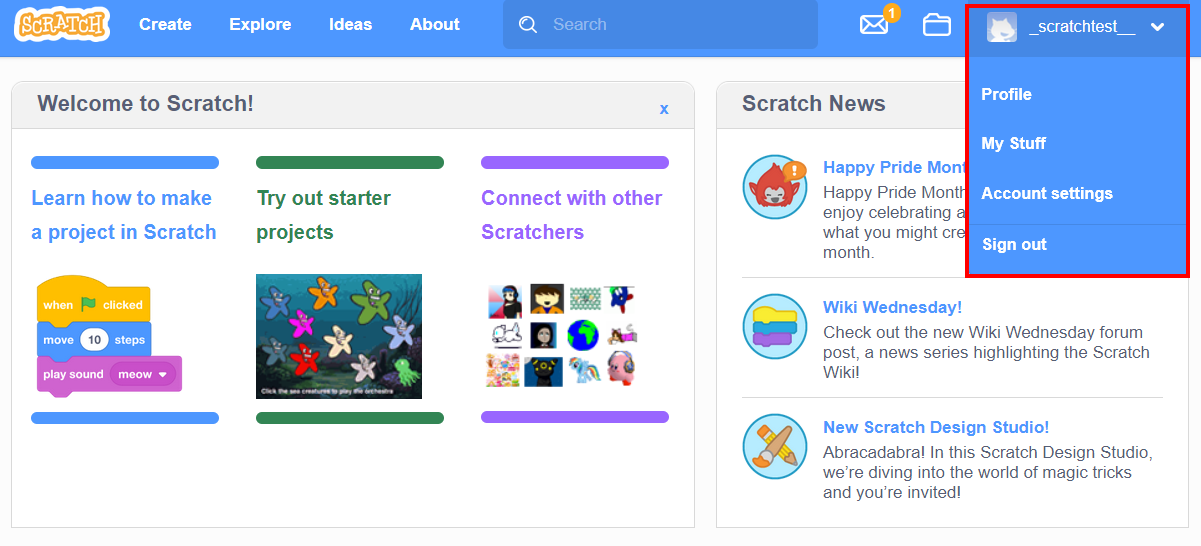
Om du har skapat ett användarkonto och är inloggad på din profil kan du välja mellan flera olika alternativ i menyraden längst upp till höger på skärmen.
När du klickar på knappen Konto kan du hantera din personliga profil, ändra dina platsinställningar, lösenord och e-postadress eller visa en översikt över aktiva projekt (Mina saker). Du kan också logga ut här:
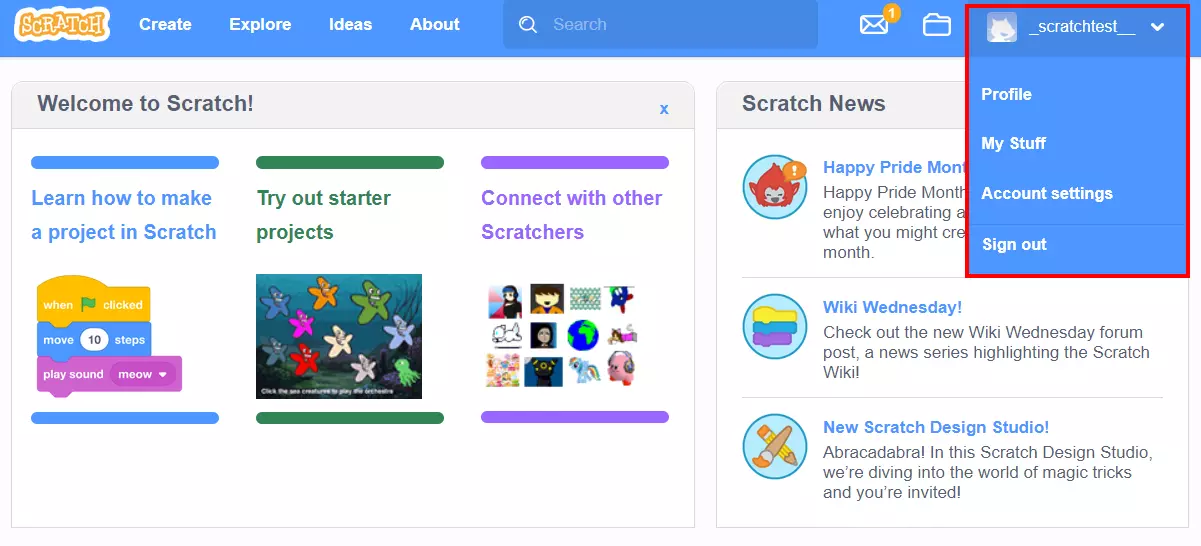
Andra menyalternativ erbjuder följande funktioner:
- Utveckling: Den centrala komponenten i Scratch är den visuella utvecklingsmiljön, som du kan starta med fliken Utveckling. Med hjälp av denna webbredigerare kan du programmera alla dina Scratch-applikationer direkt i webbläsaren.
- Utforska: I denna kategori kan du komma åt andra användares projekt. Där kan du inte bara titta på eller, i vissa fall, spela dem, utan också se hur de är programmerade. Liknande projekt grupperas tillsammans i en studio.
- Idéer: Avsnittet Idéer ger dig tillgång till olika handledningar och guider som hjälper dig att utveckla dina egna projekt – särskilt när det gäller brainstorming. Här finns också en omdirigeringslänk för att ladda ner Scratch-appen (Windows, macOS, ChromeOS, Android), som gör att du kan programmera utan en aktiv internetanslutning.
- Om Scratch: Om du klickar på Om Scratch kommer du till en sida med allmän information om plattformen. Där hittar du bland annat länkar till ytterligare material för föräldrar och lärare samt tips och en FAQ-sektion.
Hur kodning med Scratch fungerar
Scratch-utvecklingsmiljön påminner om en webbplatsbyggare, vilket inte är särskilt förvånande med tanke på skriptens byggstenkaraktär. Utöver dessa skript, som utgör majoriteten av de användbara komponenterna, kan du också lägga till kostymer och ljud till ett projekt. Du kan sedan hantera eller implementera dem via skript. Genom att klicka på Lägg till tillägg kan urvalet av skript utökas, till exempel med en krita, kod för videoinspelning eller en text-till-tal-funktion.
Scratch erbjuder dig en mängd olika kostymer, ljud och skript som du omedelbart kan integrera i dina projekt. Alternativt kan du också importera eller spela in dina egna bilder eller ljud om du inte hittar det du behöver bland de tillgängliga alternativen. Du kan också skapa dina egna skript.
Ge figurer och föremål liv med kostymer
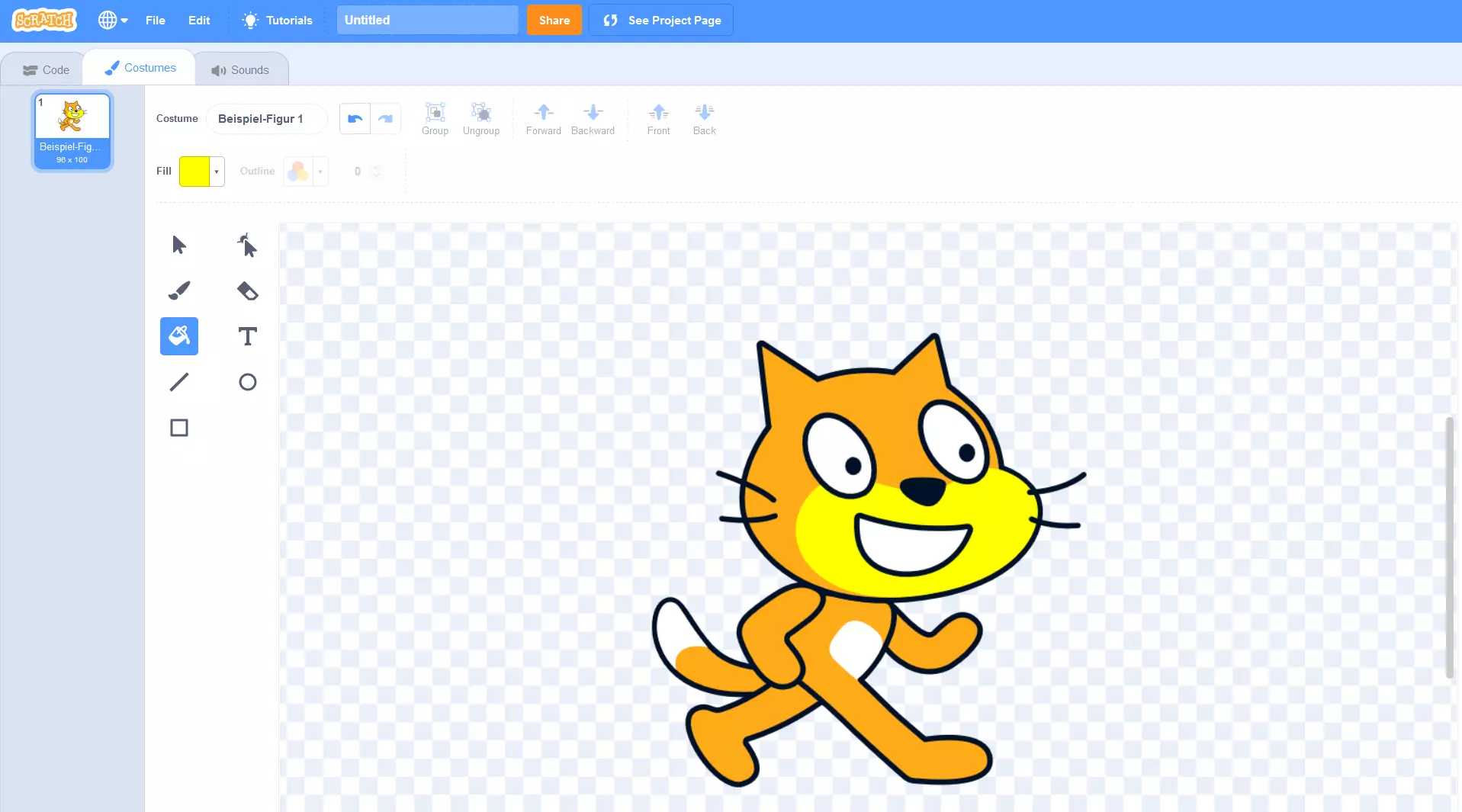
Oavsett om du vill programmera ett spel, en video, en animation eller bara en enkel serie, är sprites (figurer och andra objekt) de centrala byggstenarna för din berättelse. Under fliken Kostymer kan du välja och integrera valfritt antal grafikobjekt i ditt projekt. Du kan välja mellan de tillgängliga bildalternativen, rita objekt för hand eller importera lokalt lagrade grafikobjekt. Om din enhet har en kamera kan du också ta ett foto.
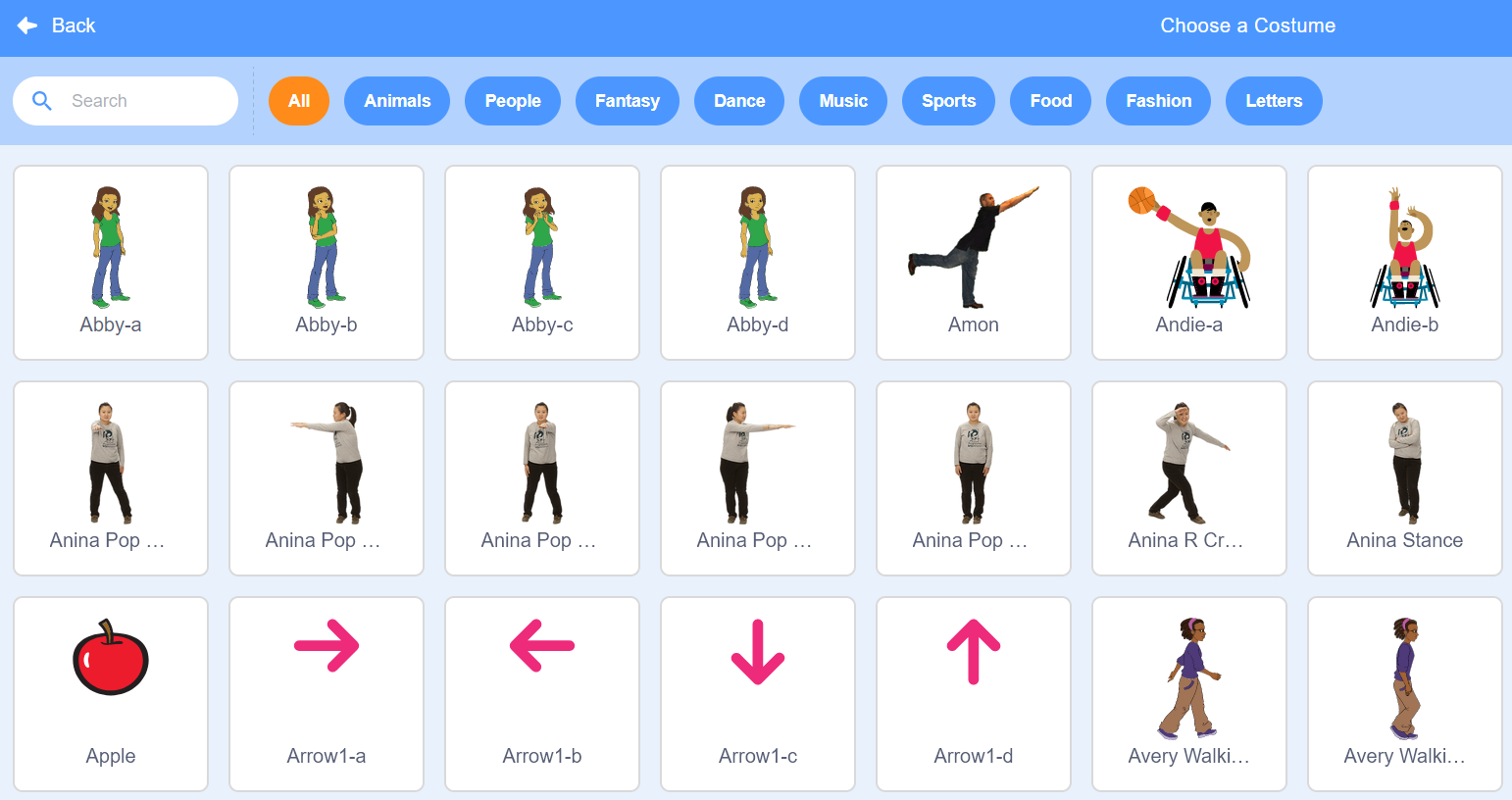
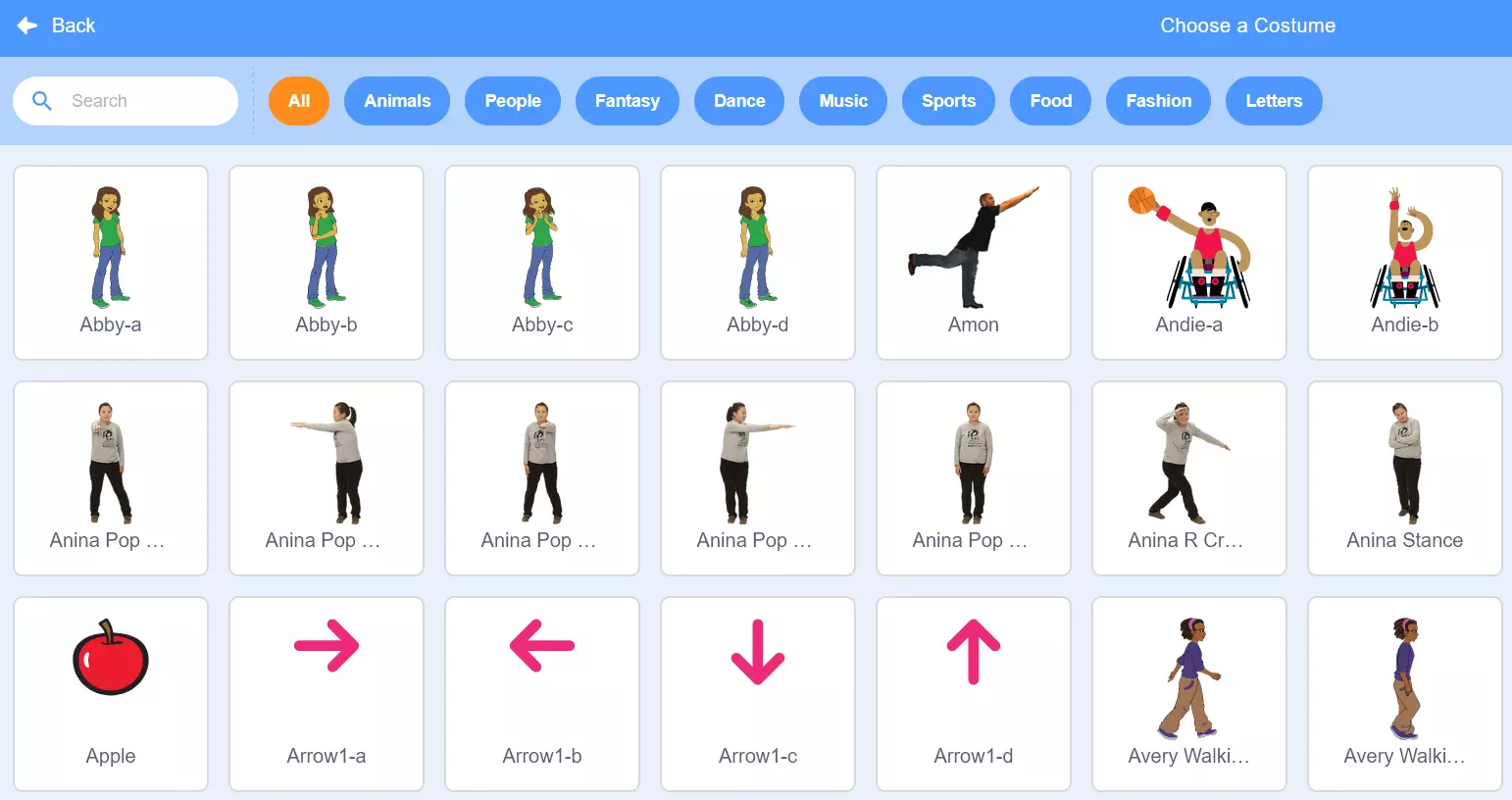
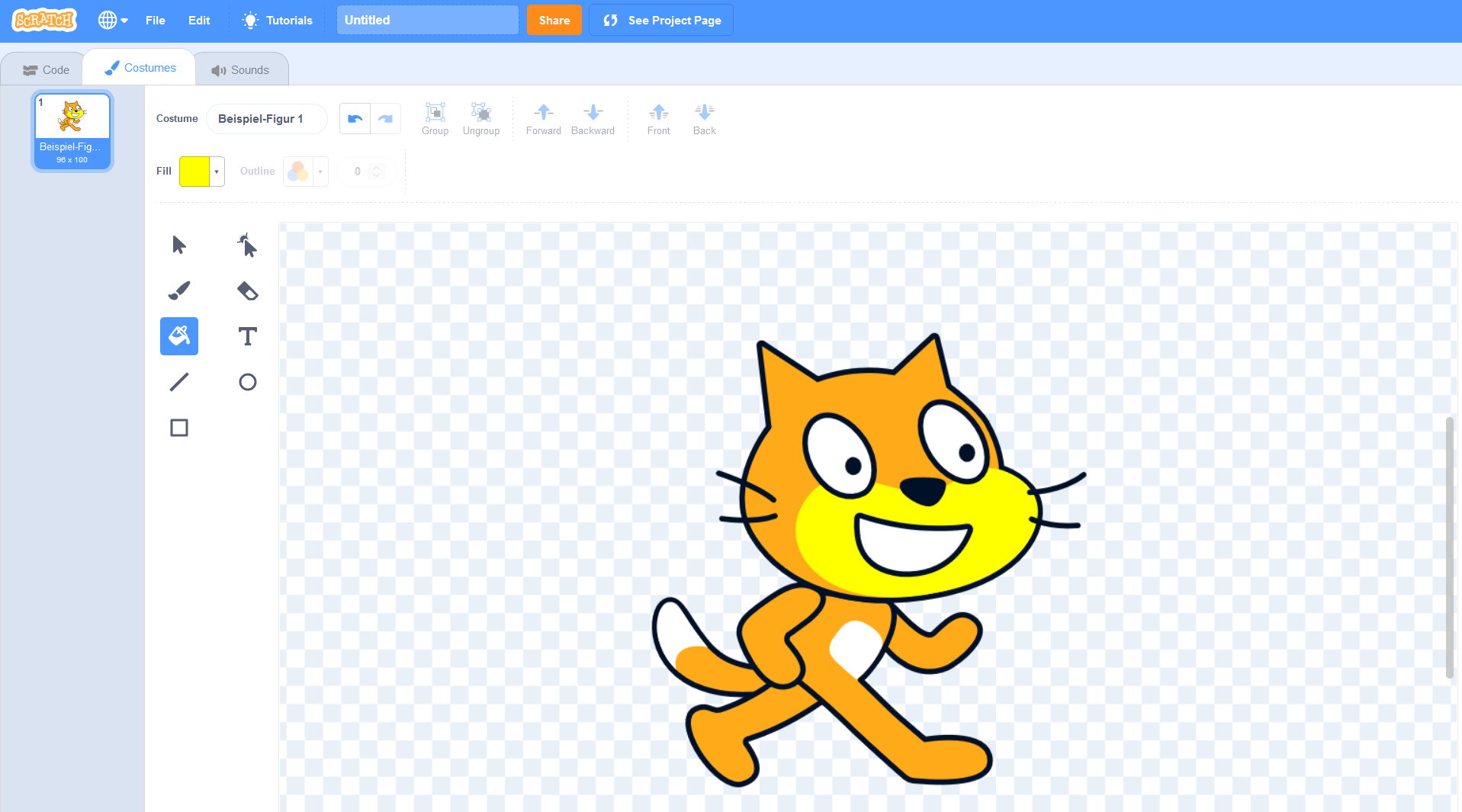
När du har valt en kostym kan du anpassa den. För att göra detta väljer du det objekt du vill anpassa från menyn till vänster på skärmen (där du kan radera det när som helst genom att klicka på papperskorgsikonen). Använd sedan de tillgängliga redigeringsverktygen för att till exempel ändra färger, ta bort specifika detaljer med ett radergummi, lägga till text eller förvränga objektet. Det är också möjligt att konvertera grafiken till en raster- eller vektorgrafik. I fältet Kostym kan du också välja ett namn för kostymen, som skript senare kan använda som referensvärde.
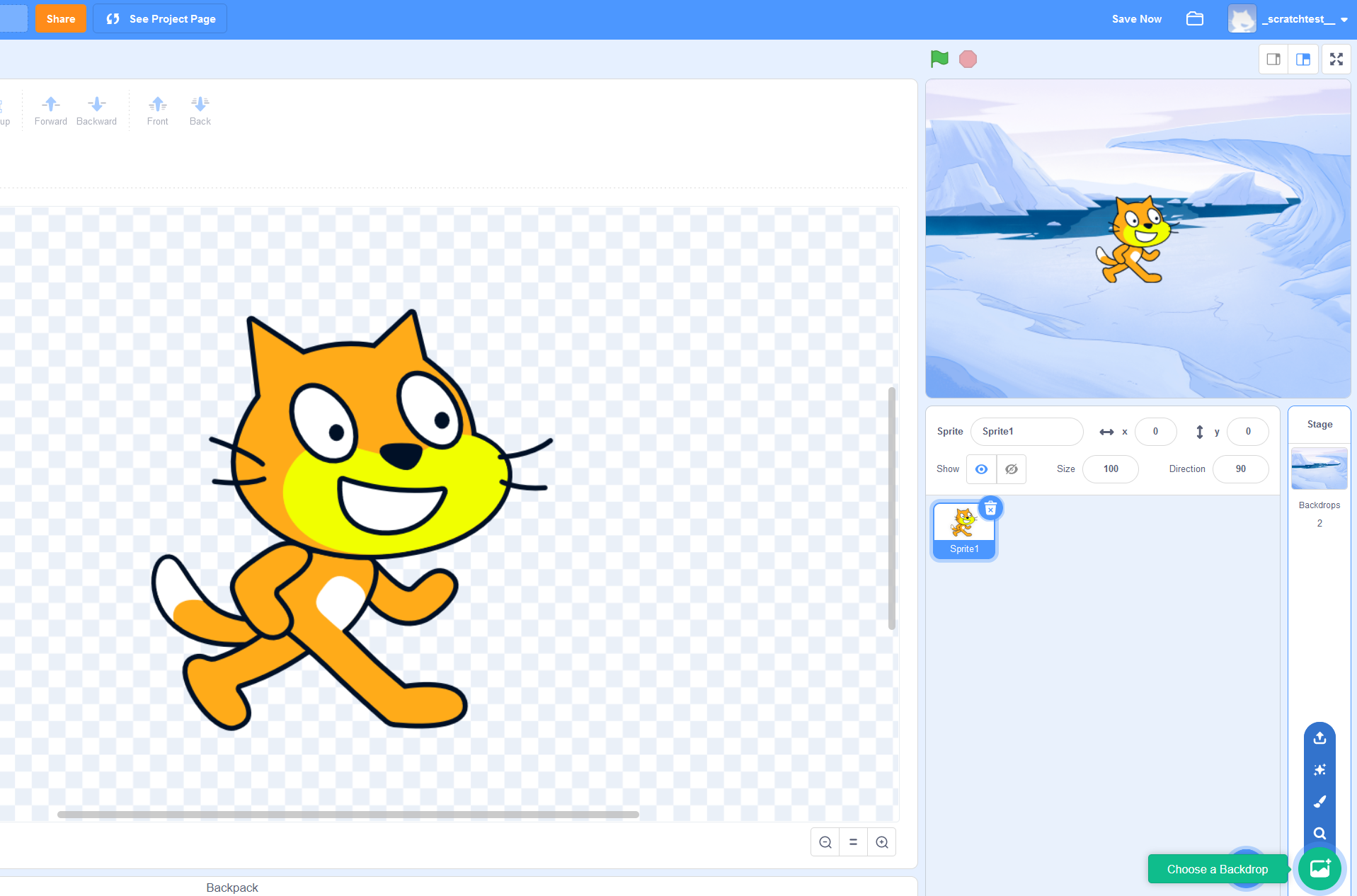
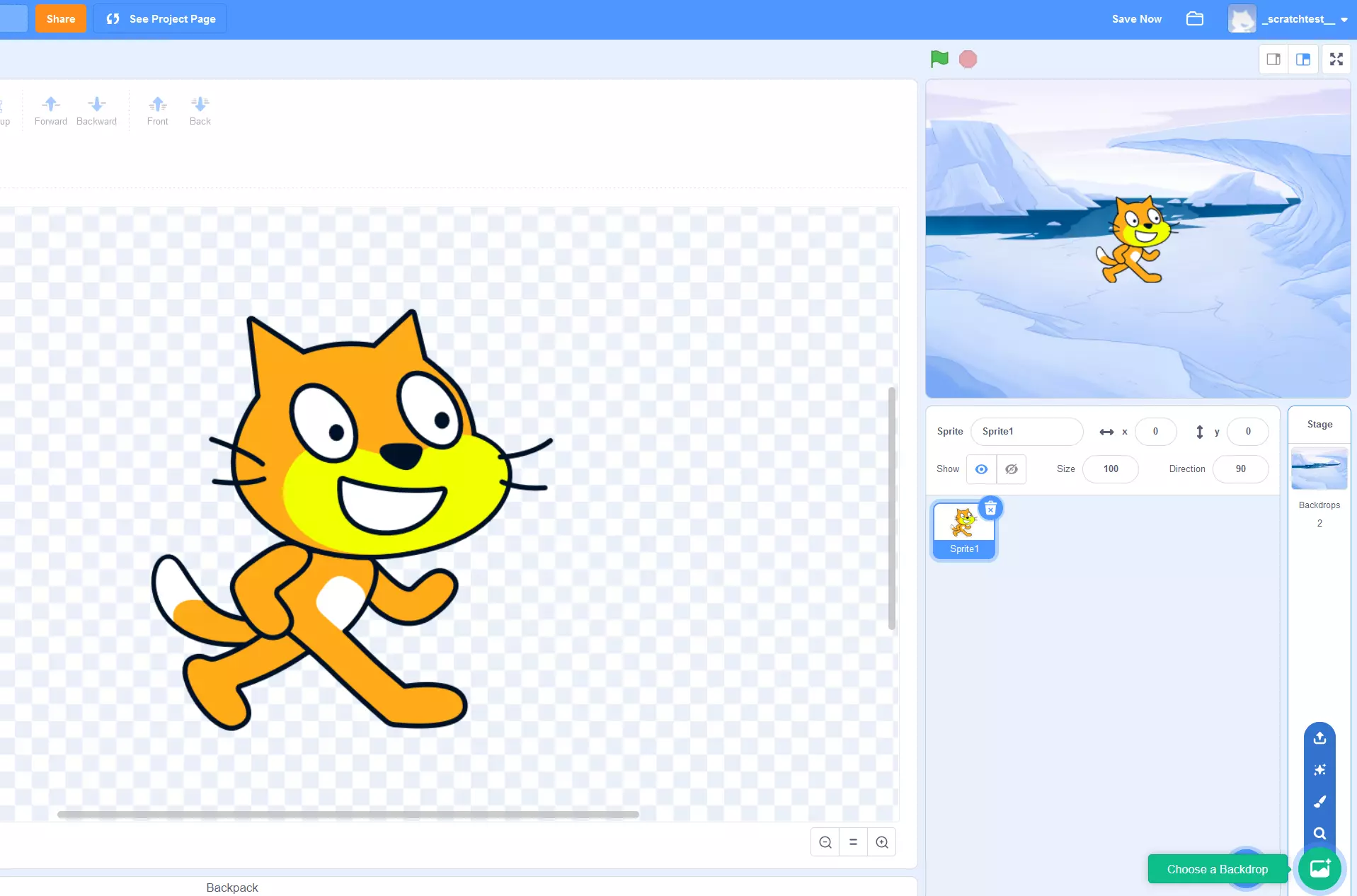
I det nedre högra hörnet av fönstret hittar du knappen Välj bakgrund. Med det här alternativet kan du välja bakgrundsbild för dina projekt. Scratch erbjuder ett urval av stockbilder, men du kan också importera egna bilder eller måla din egen bakgrund.
Ljud och bakgrundsmusik
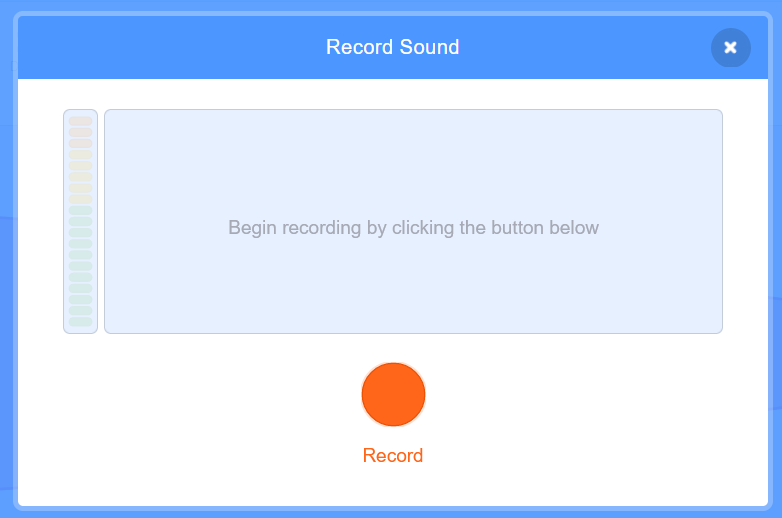
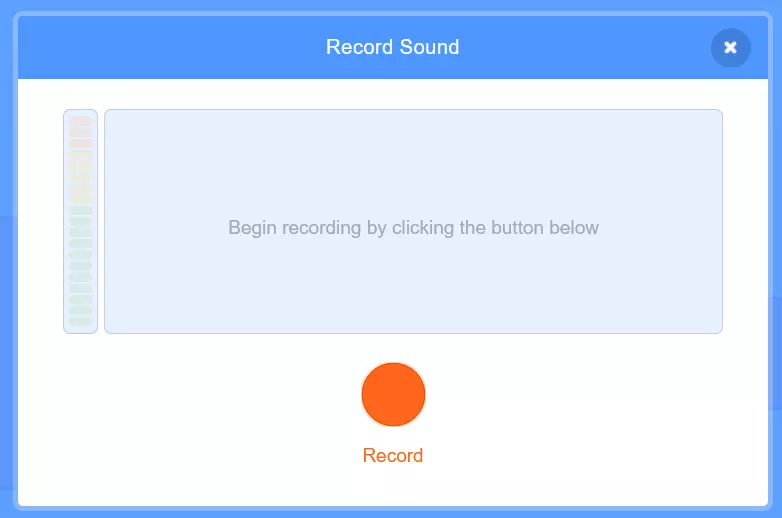
För många kreativa projekt är rätt soundtrack lika viktigt som olika karaktärer. När du kodar med Scratch implementerar och hanterar du alla ljud via menyn Ljud. Precis som med grafiska element har du ett urval av förskapade Scratch-ljud tillgängliga via Välj ljud. Du har också möjlighet att importera eller spela in ljud, förutsatt att du har en mikrofon.
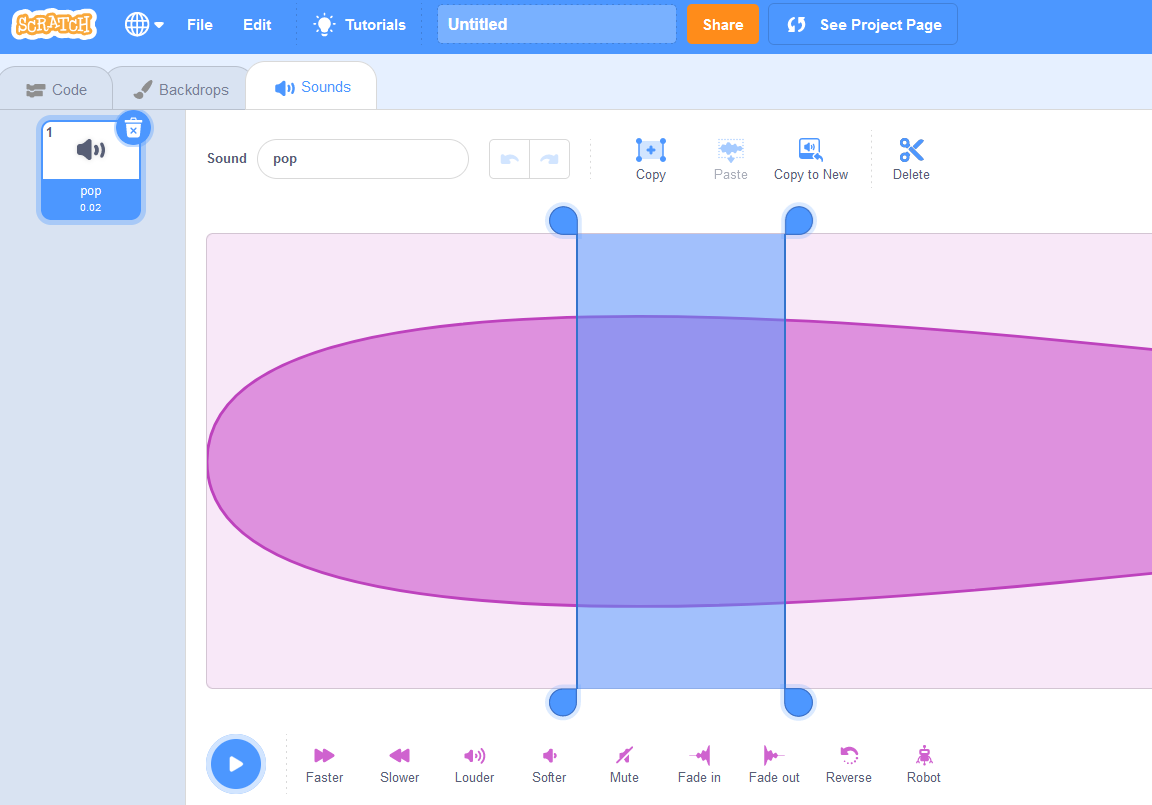
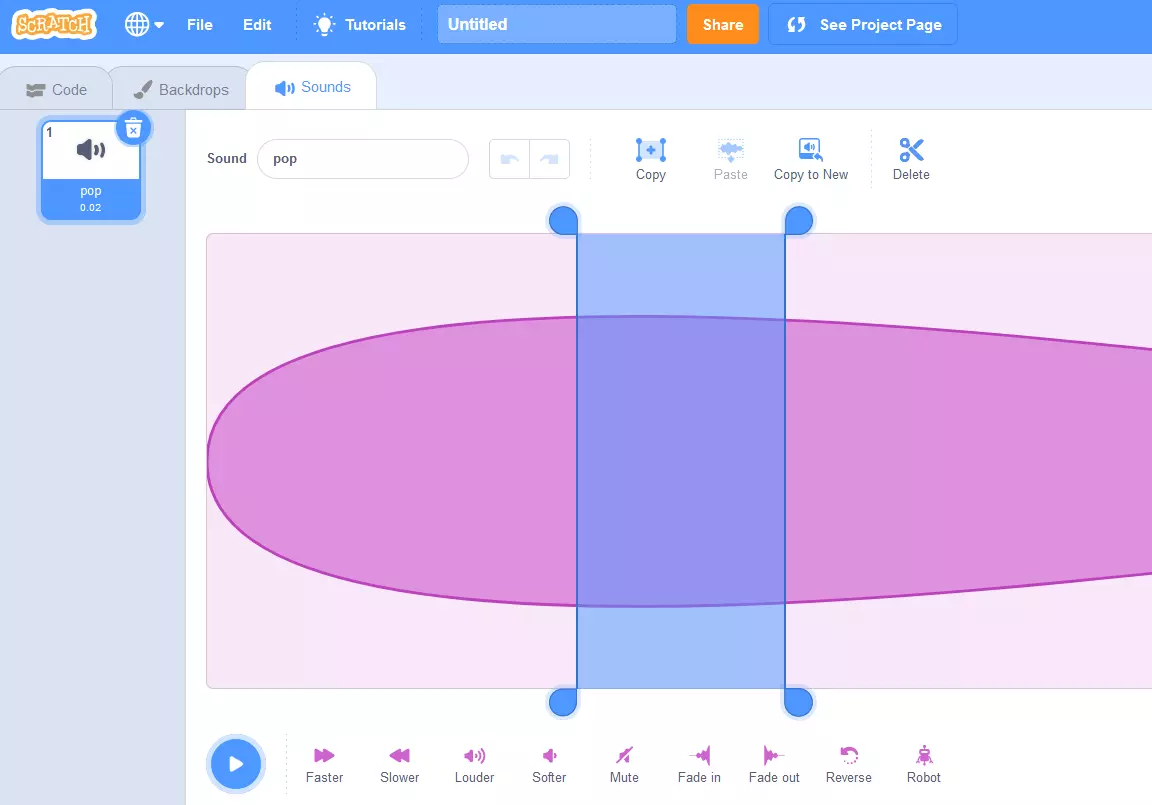
Ljud som du har infogat kan väljas i menyn till vänster genom att klicka på motsvarande miniatyrbild. Du kan sedan redigera ljuden på olika sätt. Du kan till exempel klippa ut valda sekvenser, justera volymen eller öka eller minska uppspelningshastigheten. Eftersom ljud integreras i Scratch-projektet med hjälp av skript, måste varje ljud också ha ett unikt namn, som du kan ange i fältet Ljud.
Skript är kärnan i Scratch-kodning
För att kunna programmera med Scratch på ett framgångsrikt sätt är det nödvändigt att öva på att använda Scratch-skript. Den faktiska koden bakom dessa skript genereras automatiskt när du drar ett block till ditt projekt – oavsett om det är en händelse, funktion, operator eller variabel. Som användare kan du fokusera på att fylla skripten med individuella värden och tilldela dem till bilder och ljud.
Alla fördefinierade skript har beskrivningar som exakt beskriver deras funktioner. Om du vill implementera ett skript i ditt projekt drar du helt enkelt blocket till det mellersta redigeringsfönstret. På blocket hittar du alla värden eller alternativ som behöver definieras, som du sedan kan välja eller skriva in direkt i rutan. Om du har ett nytt skript som refererar till ett skript som redan finns i ditt program, bifogar du helt enkelt motsvarande block som om du skulle lägga ett pussel.
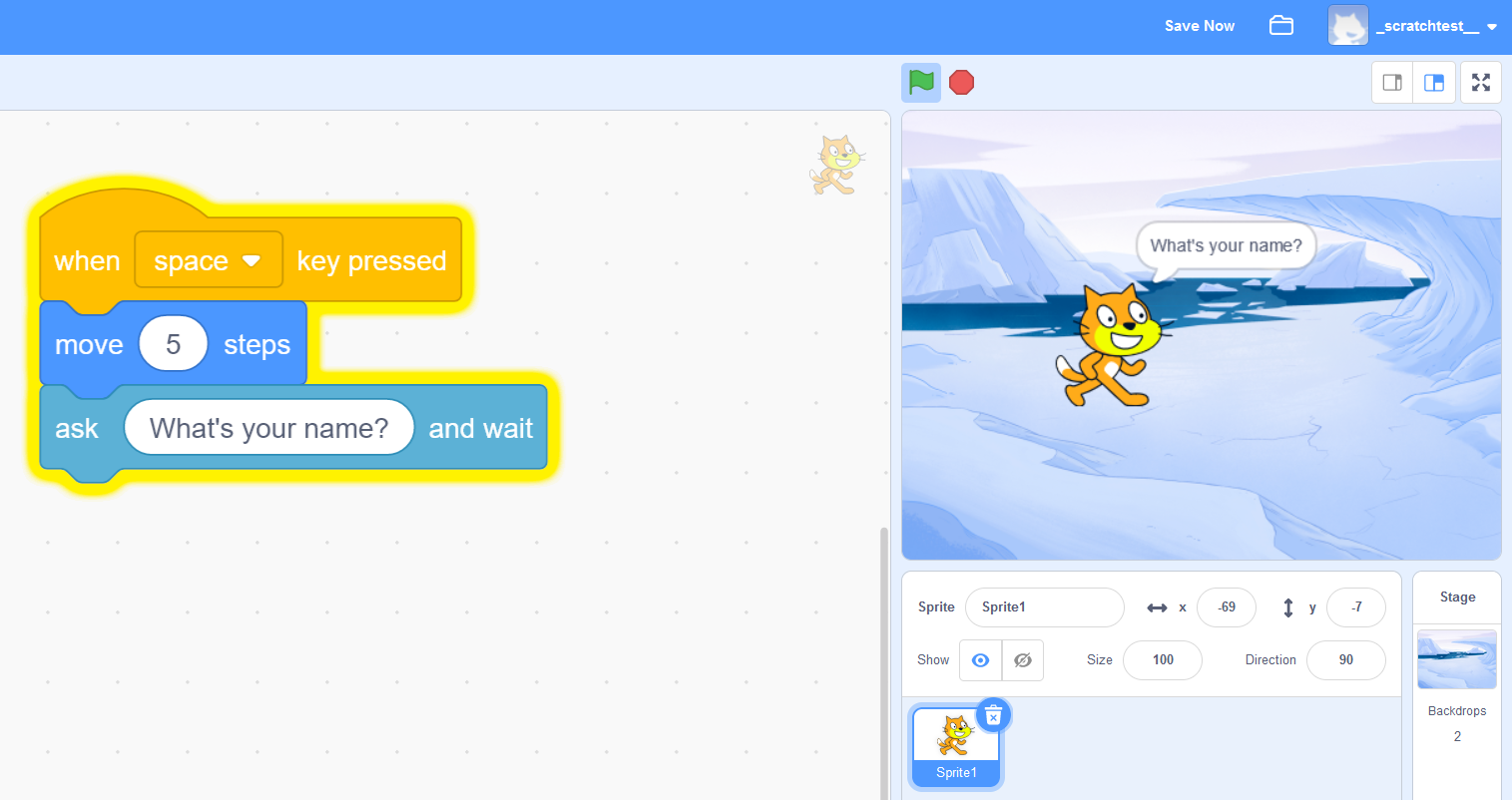
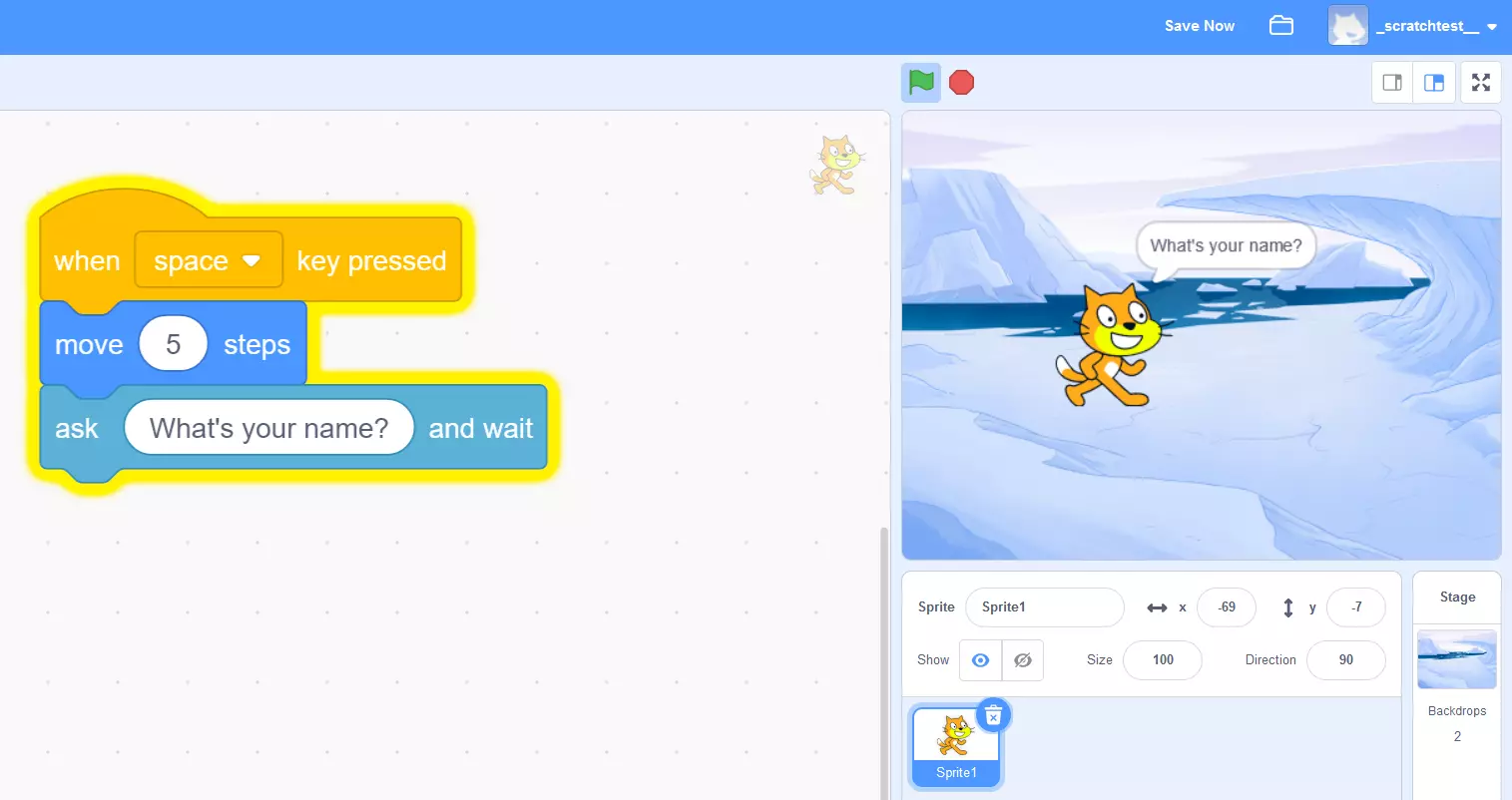
Utmaningen med att lära sig Scratch ligger inte i att memorera syntaktiska regler eller en formateringsstruktur, utan snarare i att förstå syftet med de enskilda skripten och lära sig hur man använder dem effektivt och kombinerar dem med varandra.
Hur man skapar en kort animationssekvens i Scratch
Nu när vi har gått igenom de viktigaste komponenterna i programmeringsplattformen ska vi titta på vad Scratch kan göra med hjälp av ett exempelprojekt.
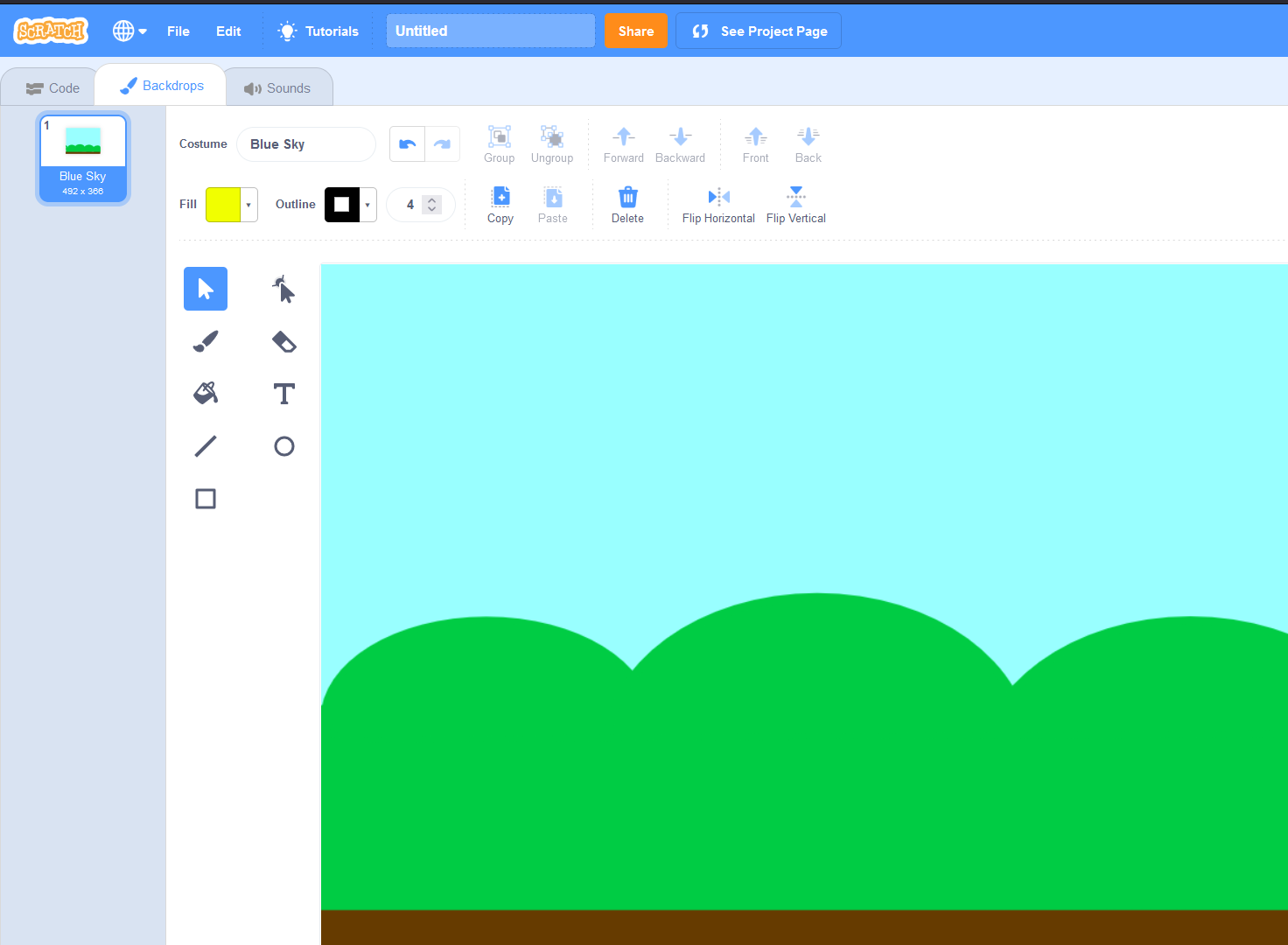
I det första steget ska vi leta efter en bakgrund genom att flytta musen över bakgrundsikonen längst ned på skärmen och klicka på Välj en bakgrund. Vi har valt temat Blå himmel, som vi har valt utan att göra några ändringar:
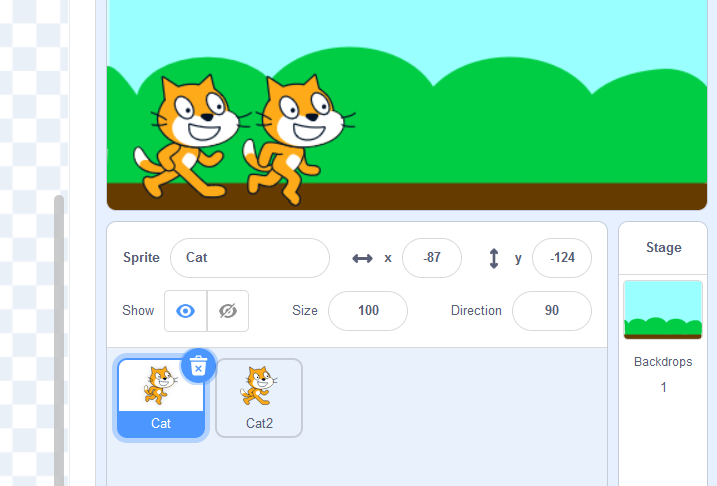
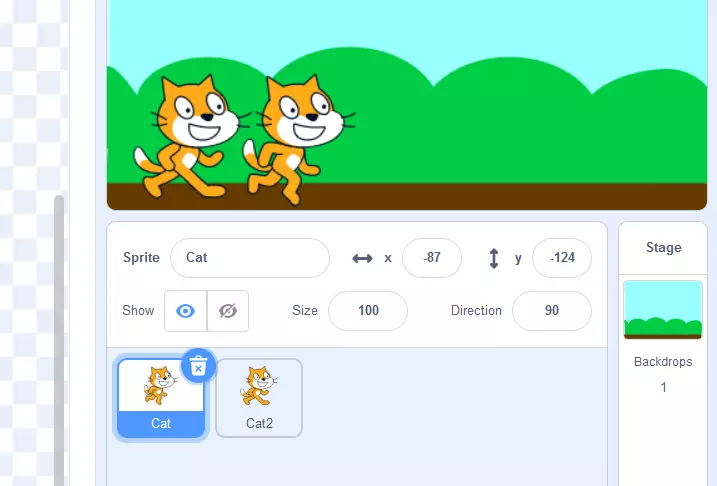
Nästa steg är att infoga en figur i projektexemplet. Eftersom fliken Backdrops för närvarande ligger där fliken Costumes normalt ligger, klickar vi på knappen Choose a Sprite längst ned till höger på skärmen. I Scratch-urvalet finns olika figurer med flera kostymer som kan användas för att simulera rörelsesekvenser. Spriten Cat finns till exempel i två versioner: ”Cat” och ”Cat2”. När bilderna spelas upp efter varandra ger det intrycket att katten går.
Anpassade versioner av en sprite gör det enklare att programmera en rörelsesekvens med Scratch.
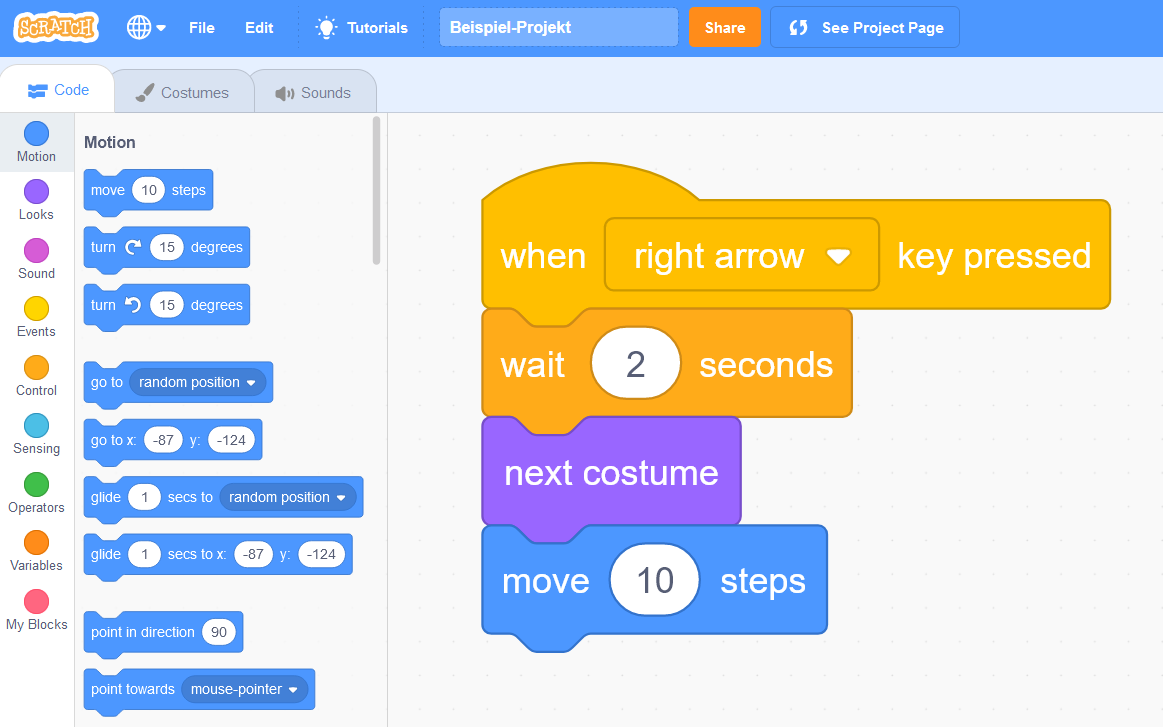
I det sista steget i detta korta exempel vill vi visa dig hur du styr figuren och koden med Scratch. Om du till exempel vill få katten att gå från vänster till höger genom att hålla ned högerpilen, infogar du följande skript:
- Händelser: när [ ]-tangenten trycks ned
- Kontroll: vänta [ ] sekunder
- Utseende: nästa kostym
- Rörelse: flytta [ ] steg
Med händelseskriptet tilldelar du önskad tangent – i fallet med vår Scratch-handledning ”högerpil”. Nästa steg är kontrollskriptet där du ställer in en buffert för kostymbytet. Om du anger ”2” kommer det att ta två sekunder innan spriten ändrar utseende, vilket kan göra rörelsesekvensen mer naturlig. Utseendeskriptet säkerställer att bilden växlar mellan ”katt” och ”katt2” så länge piltangenten hålls nedtryckt. Med hjälp av det fjärde skriptet från avsnittet Rörelse flyttas figuren också åt höger när kostymen byts. I det här exemplet använde vi 10 steg:
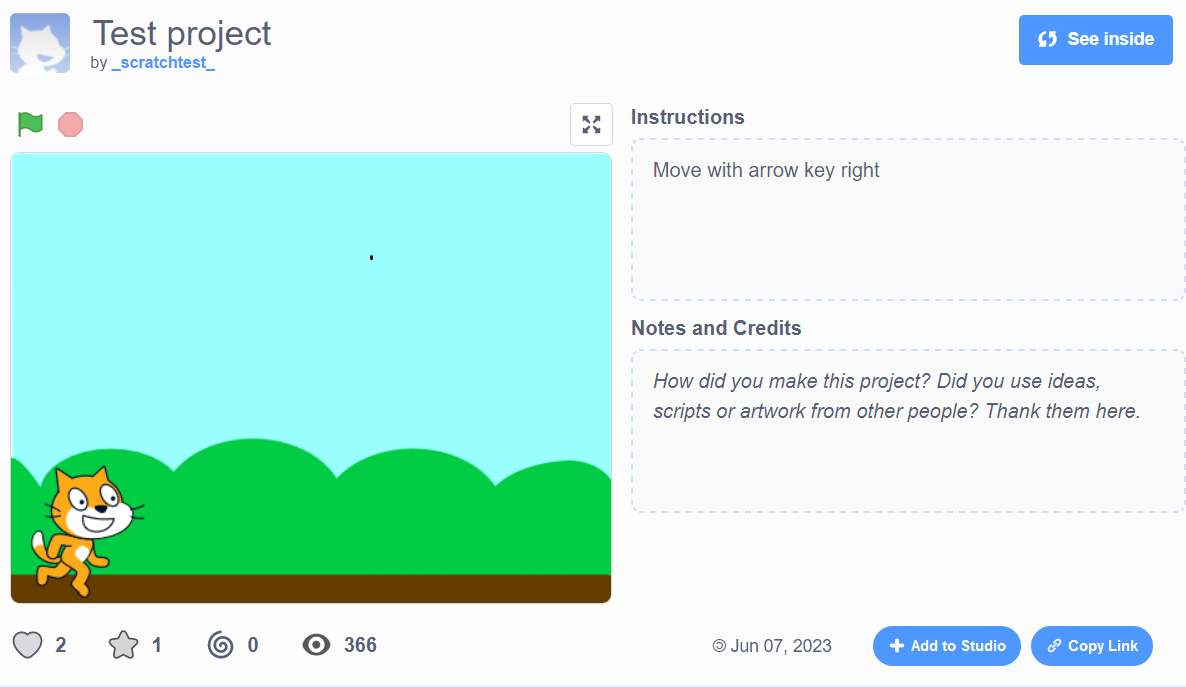
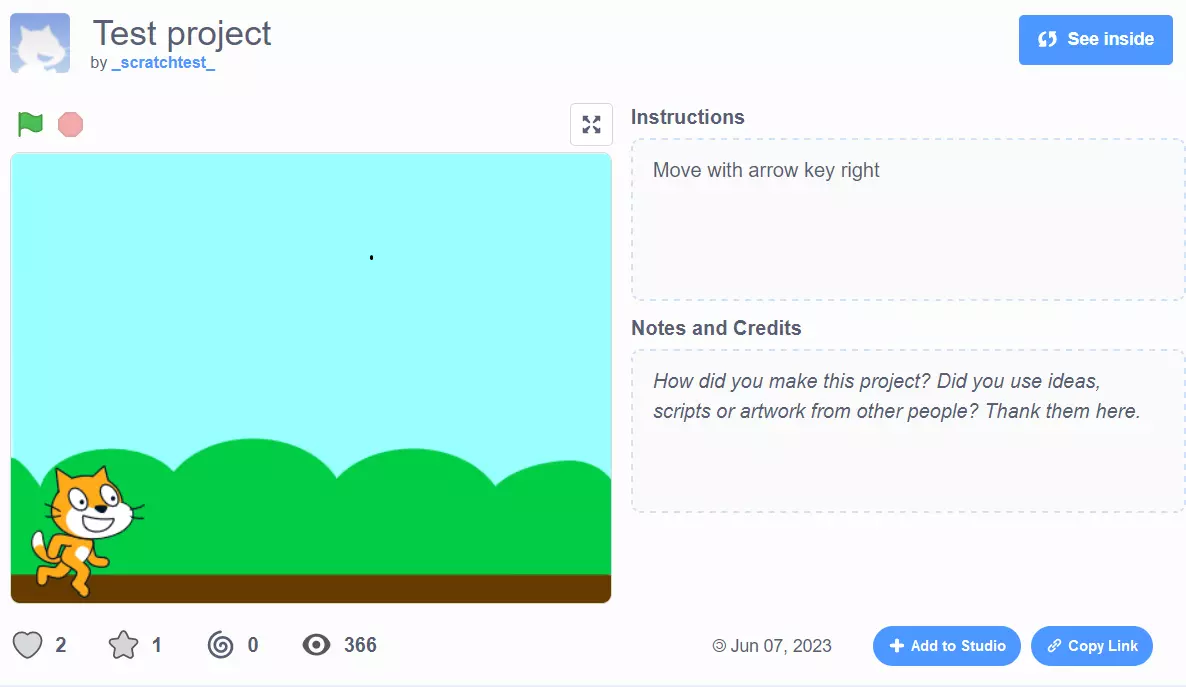
Du kan testa resultatet av detta kodningsexempel på Scratch-projektsidan.
Hur du publicerar ditt Scratch-kodningsprojekt
När du har skapat ditt eget användarkonto och officiellt blivit en Scratcher kan du publicera dina programmeringsprojekt på Scratch-plattformen. För att göra detta klickar du på knappen Publicera i menyraden längst upp på skärmen.
I fönstret som öppnas har du nu möjlighet att ändra projektets titel och lägga till instruktioner, kommentarer eller tack. Om du flyttar vippbrytaren bredvid Kommentera till vänster kan du också stänga av kommentarfunktionen för ditt projekt.