

Hur man synkroniserar Google Kalender och Outlook

Många användare tycker om att använda Outlook eller Google Kalender för att hantera sina möten och ställa in påminnelser. Vissa användare använder till och med båda programmen, vilket snabbt kan leda till kaos i möteskalendern. Ett sätt att åtgärda detta är genom synkronisering. På så sätt kan du slå samman mötena i båda kalendrarna. Ett verktyg som du kan använda för detta är Outlook Google Calendar Sync.
Instruktionerna i den här artikeln gäller följande versioner av Outlook: Microsoft 365, Outlook 2021, Outlook 2019 och Outlook 2016. Vissa steg kan variera för äldre versioner.
Snabbguide för hur du synkroniserar Outlook och Google Kalender
- Logga in på din Google-kalender.
- Öppna inställningsmenyn för den kalender du vill prenumerera på i vänster sidfält genom att klicka på de tre punkterna bredvid kalenderens namn. Välj sedan Inställningar och delning.
- Under Integrera kalender kopierar du den offentliga eller privata iCal-adressen till din kalender.
- Ändra vyn i Outlook till kalendervyn och klicka på Start > Lägg till kalender > Från Internet.
- Klistra in den URL som du kopierade i steg 3 och klicka på OK.
Du kan nu visa din Google-kalender i Outlook. Kalendern uppdateras kontinuerligt så att du kan se alla ändringar som görs i din Google-kalender i Outlook.
3 sätt att synkronisera Outlook och Google Kalender
Det finns olika sätt att visa möten från både Google och Outlook utan att behöva ha båda kalendrarna öppna samtidigt:
- Med export och import kan du överföra den aktuella statusen från en kalender till en annan.
- Om du också vill ändra eller förlänga möten kan du synkronisera dina kalendrar med ett tredjepartsprogram. Med denna metod träder ändringarna i kraft i båda kalendrarna.
- Det är också möjligt att prenumerera på din egen kalender eller en offentlig kalender (t.ex. en kalender för en klubb eller organisation) och deras evenemang. På så sätt kan du inkludera dem i din vecko- och månadsplanering.
Nedan förklarar vi hur du utför dessa tre olika metoder.
Så här importerar du din Google Kalender till Outlook
När du importerar en kalender får du en ögonblicksbild av kalendern vid importtillfället. Det innebär att de importerade händelserna inte uppdateras automatiskt när du gör ändringar i den ursprungliga kalendern. Att importera möten är ett bra sätt att lägga till Google Kalender i Outlook om du vill lägga till fasta möten i din kalender, till exempel födelsedagar eller kontorstider. För att importera Google Kalender till Outlook eller en annan kalender måste du först exportera den.
Exportera din Google Kalender
För att exportera din Google Kalender loggar du in på ditt Google-konto. Klicka sedan på kalenderknappen för att starta programmet. Du kan öppna kalenderinställningarna genom att klicka på kugghjulssymbolen i den övre menyraden.
Välj Importera och exportera i navigeringsmenyn till vänster. Klicka sedan på Exportera i avsnittet Exportera. Google skapar automatiskt en ZIP-fil med din mötesinformation i iCal-format.
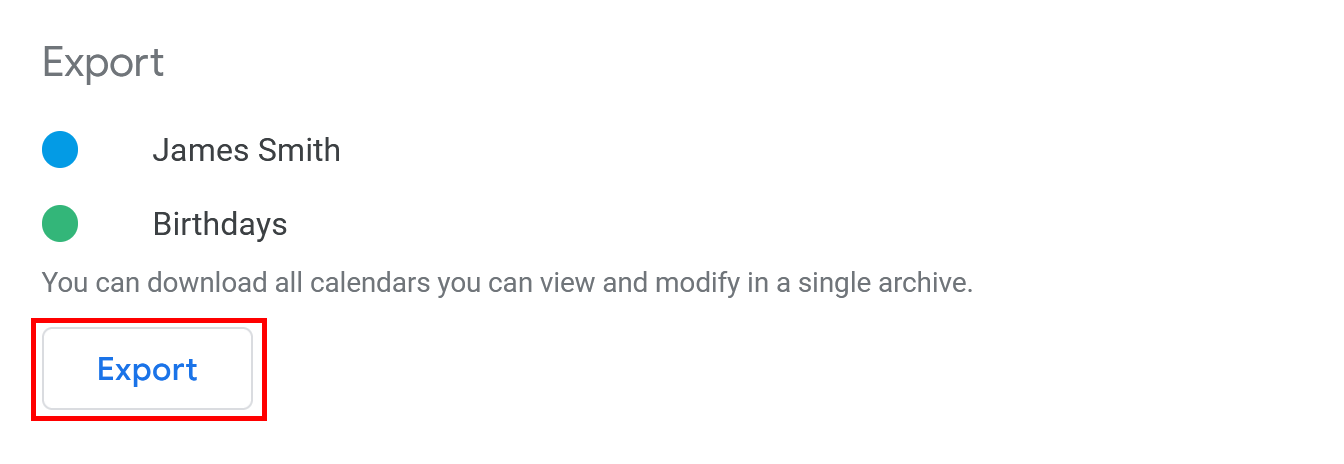
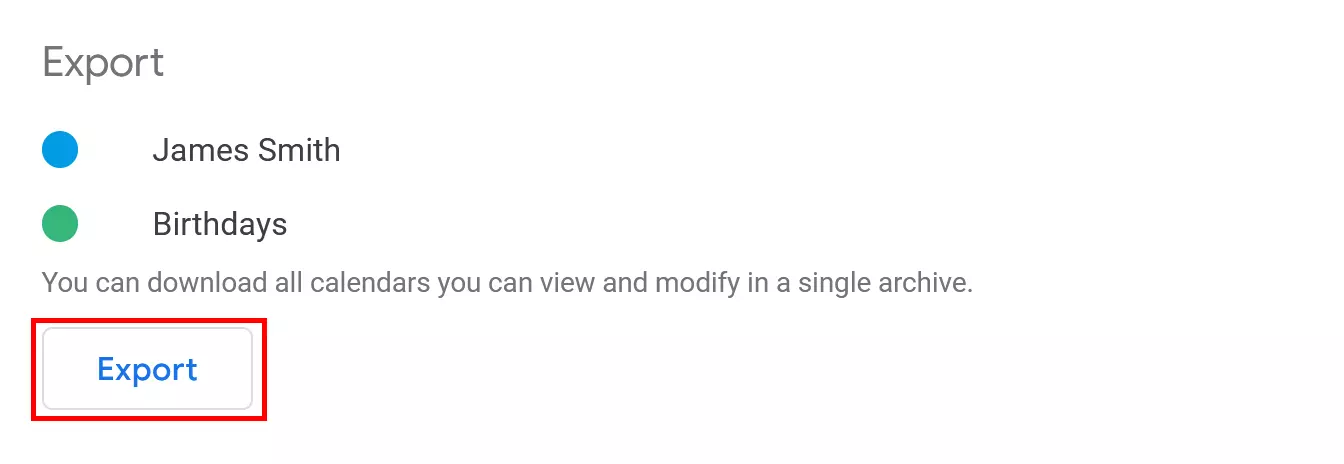
För att importera filen till Outlook måste du packa upp den exporterade filen (till exempel med WinRAR).
Importera Google Kalender till Outlook (dator)
För att importera din Google Kalender med hjälp av Outlook-datorprogrammet, börja med att öppna klienten. Leta reda på fliken Fil och välj Öppna och exportera. Klicka på Importera/exportera för att öppna guiden Importera och exportera.
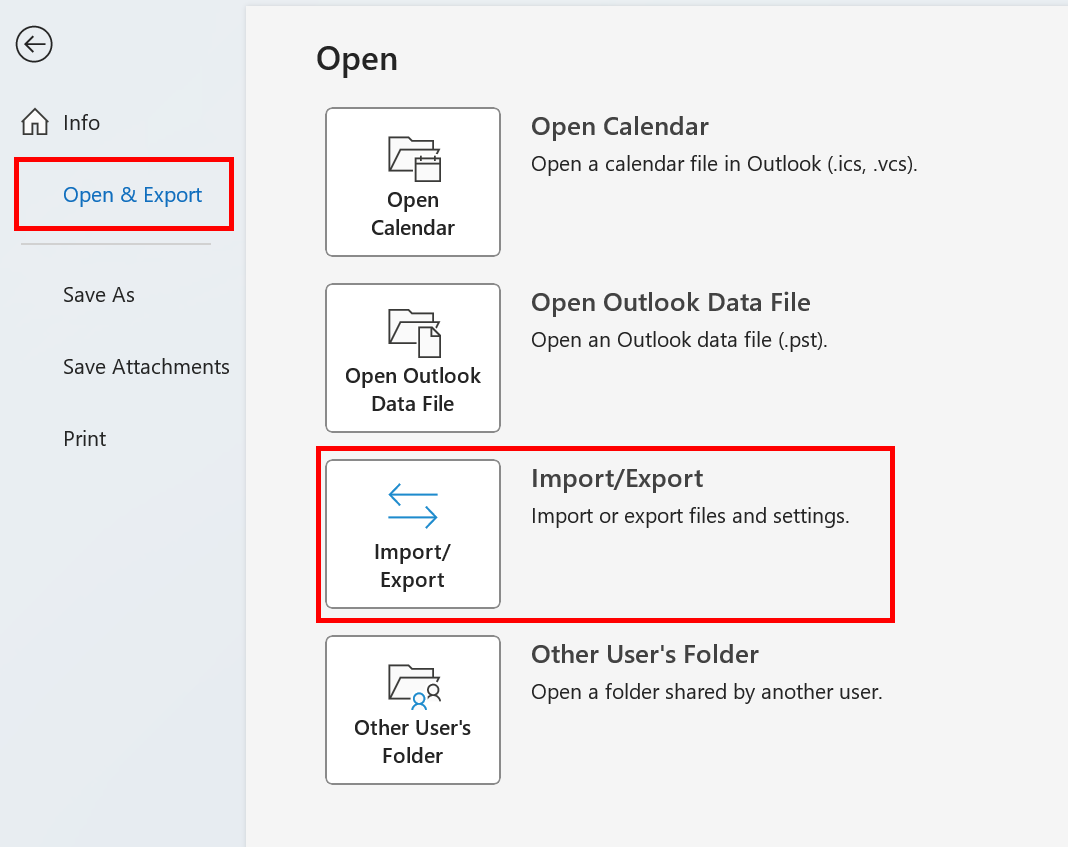
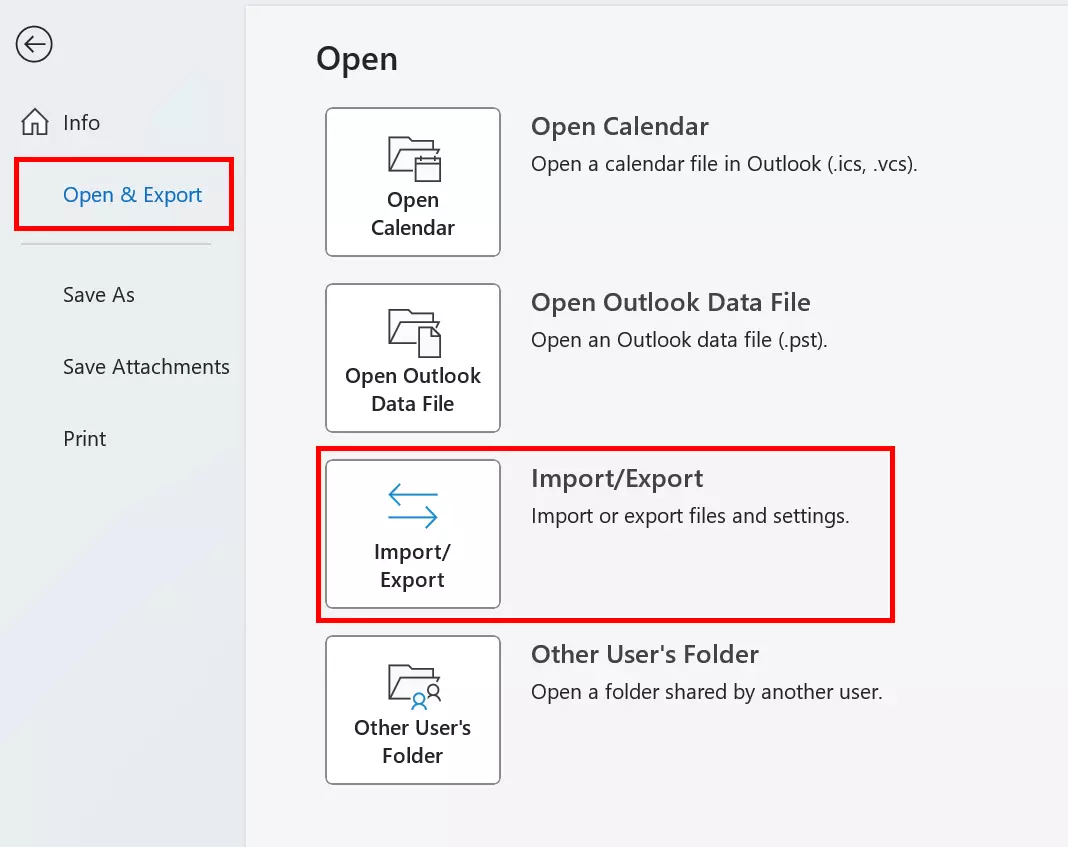
Välj alternativet Importera en iCalendar-fil (.ics) eller vCalendar-fil (.vcs) och klicka på Nästa.
Välj den extraherade .ics-filen och ange om du vill importera den till din befintliga kalender eller öppna den som en ny kalender. Beroende på vilket alternativ du väljer kommer dina händelser från Google Kalender att visas i din Outlook-kalender eller listas i en separat kalender under Övriga kalendrar.
Importera Google Kalender till Outlook på webben
Du kan också lägga till Google Kalender i Outlook genom att importera den exporterade Google Kalendern till Outlook på webben. Gå först till inloggningssidan för Outlook på webben och logga in. Växla sedan till kalendervyn genom att klicka på den lilla kalenderikonen till vänster på skärmen.
För att infoga den exporterade Google Kalender-filen, klicka på Lägg till kalender och välj Från en fil i menyn som visas.
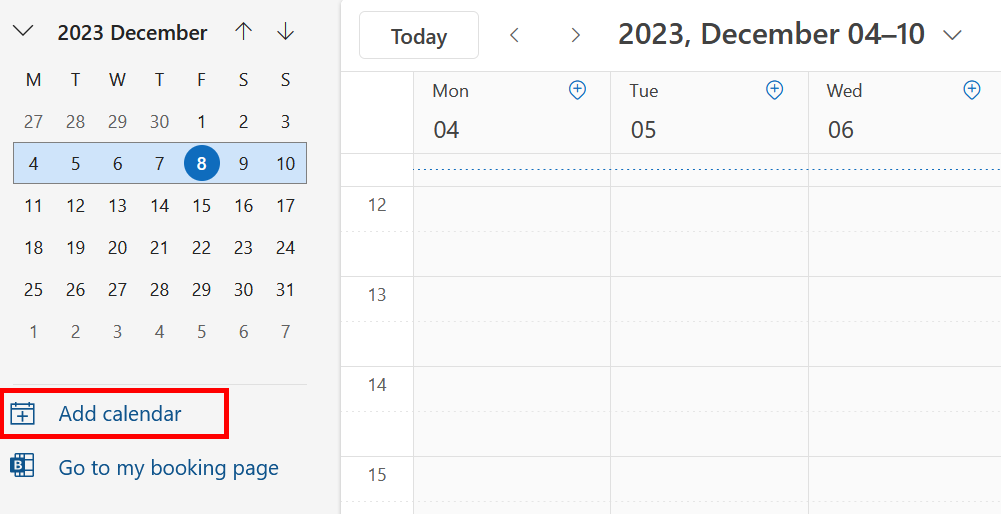
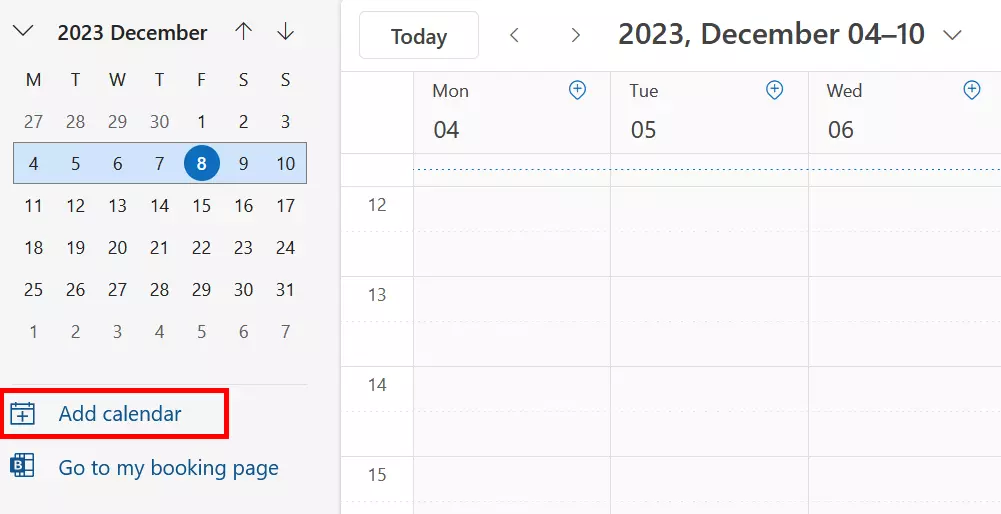
I menyn Importera använder du bläddringsfunktionen för att välja den exporterade .ics-filen. Om du har flera Outlook-kalendrar kan du också välja vilken Outlook-kalender din Google-kalender ska importeras till. Klicka på Spara för att importera kalendern.
Hur man prenumererar på Google Kalender med ett Outlook-konto
För att förse din Outlook-kalender med de senaste uppgifterna från din Google-kalender kan du helt enkelt prenumerera på Google Kalender. Om du har adressen till en annan persons kalender kan du också prenumerera på den. Du kan till exempel integrera kalendern för din partner, dina arbetskollegor eller en förening som du är medlem i. Med alla dina möten tillgängliga på ett ögonblick behöver du inte oroa dig för att missa ett möte eller ett evenemang.
När du prenumererar på en kalender kopplas den till din kalender. Det är ungefär som att prenumerera på sociala nätverk. Så snart ägaren till en kalender som du prenumererar på ändrar eller lägger till något i sin kalender visas det i din kalender.
Prenumerera på Google Kalender med Outlook (dator)
Du kan prenumerera på din Google-kalender från ditt Outlook-konto med hjälp av iCal-adressen. Denna adress finns i inställningarna för Google Kalender, så det första du behöver göra är att öppna Google Kalender. Klicka sedan på Inställningar och delning.

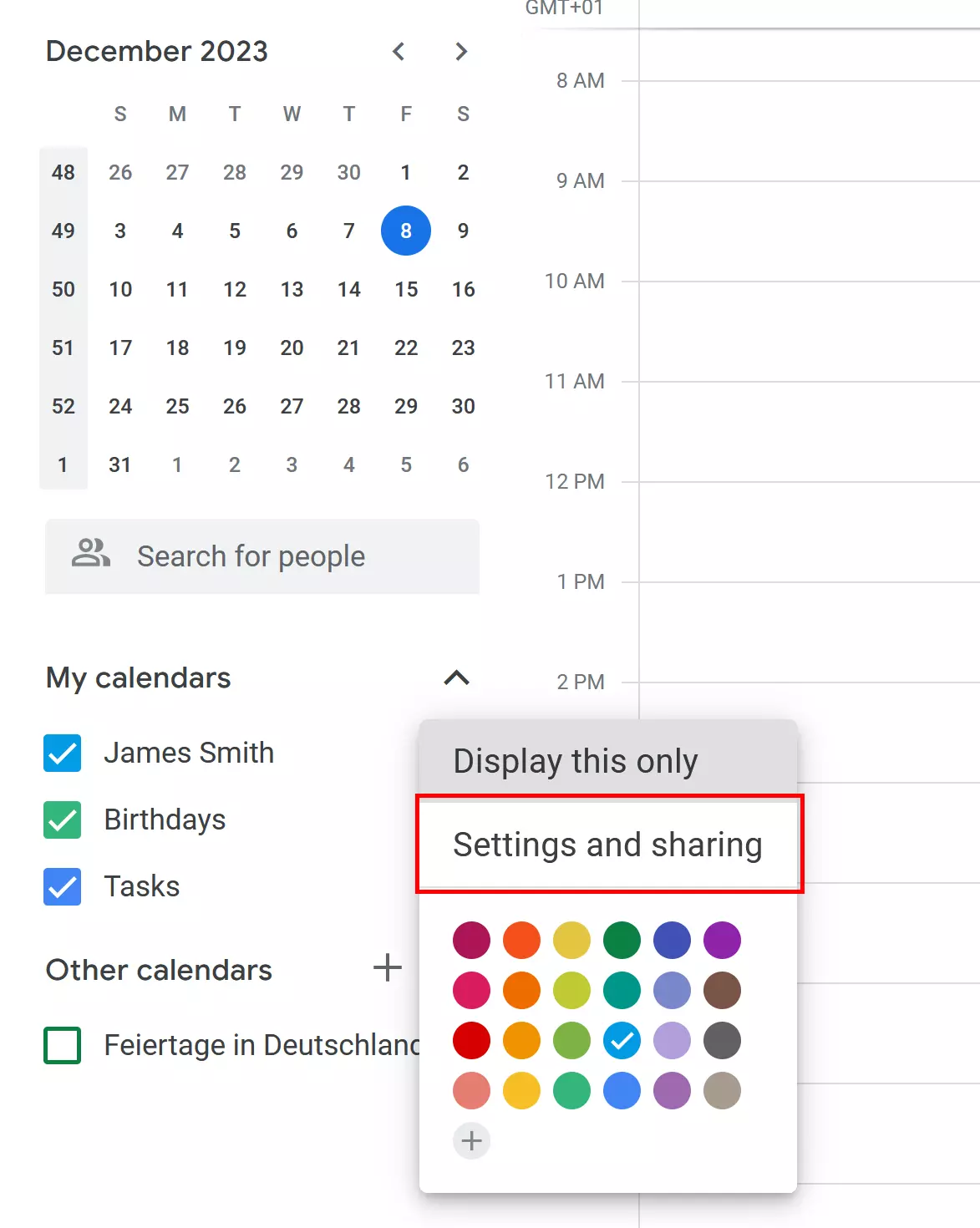
Under rubriken Integrera kalender hittar du den URL-adress du behöver i iCal-format. Om du vill exportera kalendern för privat bruk kan du kopiera URL-adressen under namnet Privat adress i iCal-format. Om du har gjort din kalender offentlig kan du kopiera den offentliga adressen.
Byt nu till ditt Outlook-konto. Gå till kalendervyn, välj Lägg till kalender och sedan Från Internet….
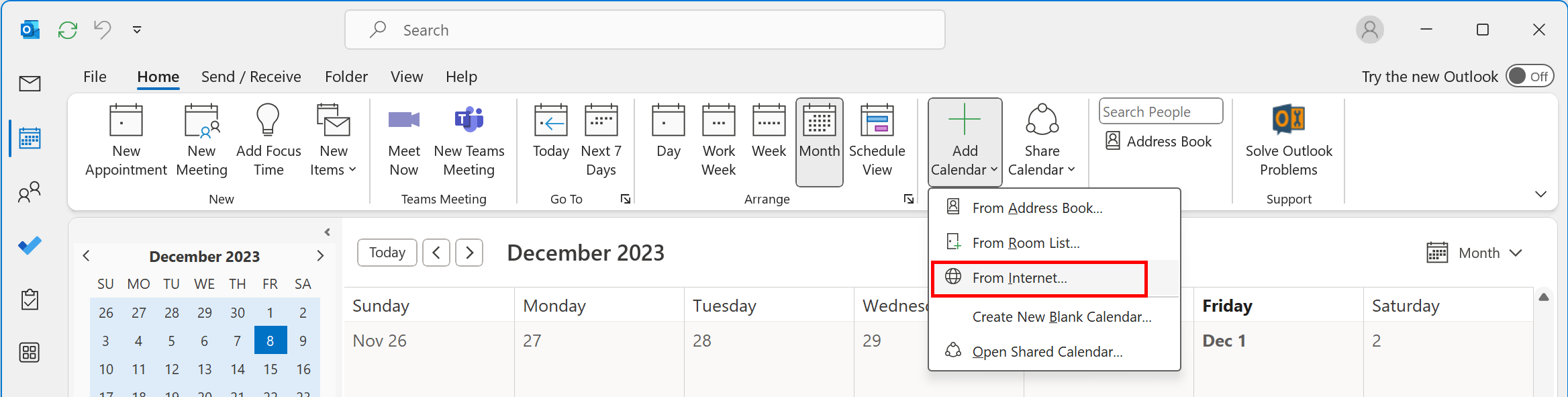
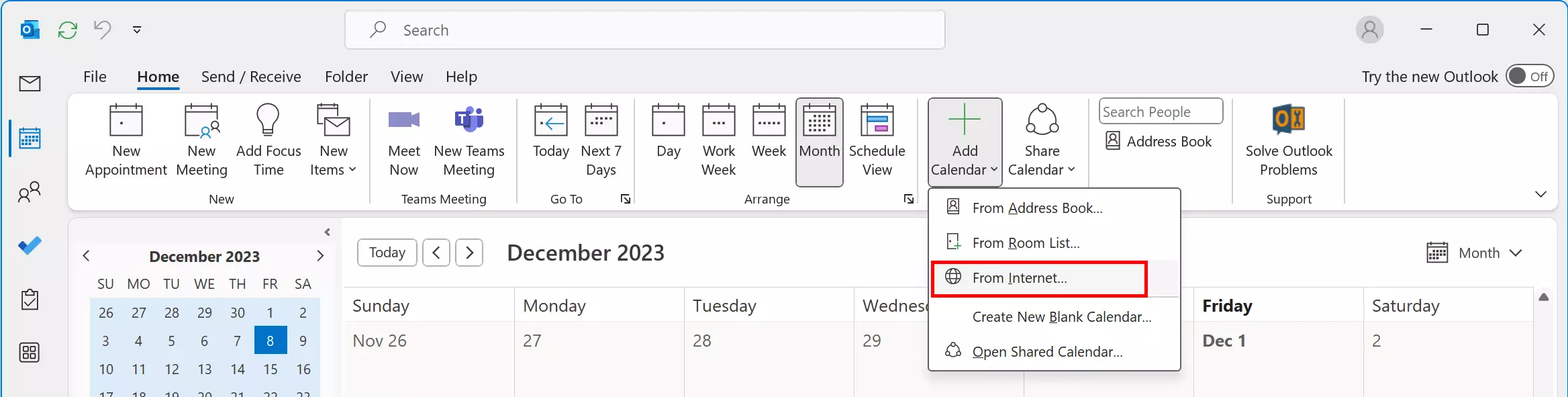
Ett fönster (Ny prenumeration på internetkalender) visas. Här kan du klistra in iCal-adressen till din Google-kalender. När du har klistrat in den klickar du på OK. Nu har du ställt in en prenumeration på din Google-kalender i ditt Outlook-konto. Du bör kunna se alla aktuella och framtida möten och händelser från din Google-kalender i Outlook.
Prenumerera på Google Kalender med Outlook på webben
Att prenumerera på Google-kalendrar i Outlook på webben fungerar på samma sätt som att prenumerera på en kalender med hjälp av skrivbordsappen. Innan du loggar in på ditt Outlook-konto måste du hitta iCal-adressen till Google-kalendern. Precis som med skrivbordsappen öppnar du ditt Outlook-konto och växlar till kalendervyn när du har adressen. Klicka på Lägg till kalender.
Välj sedan Från Internet… i listan med alternativ.
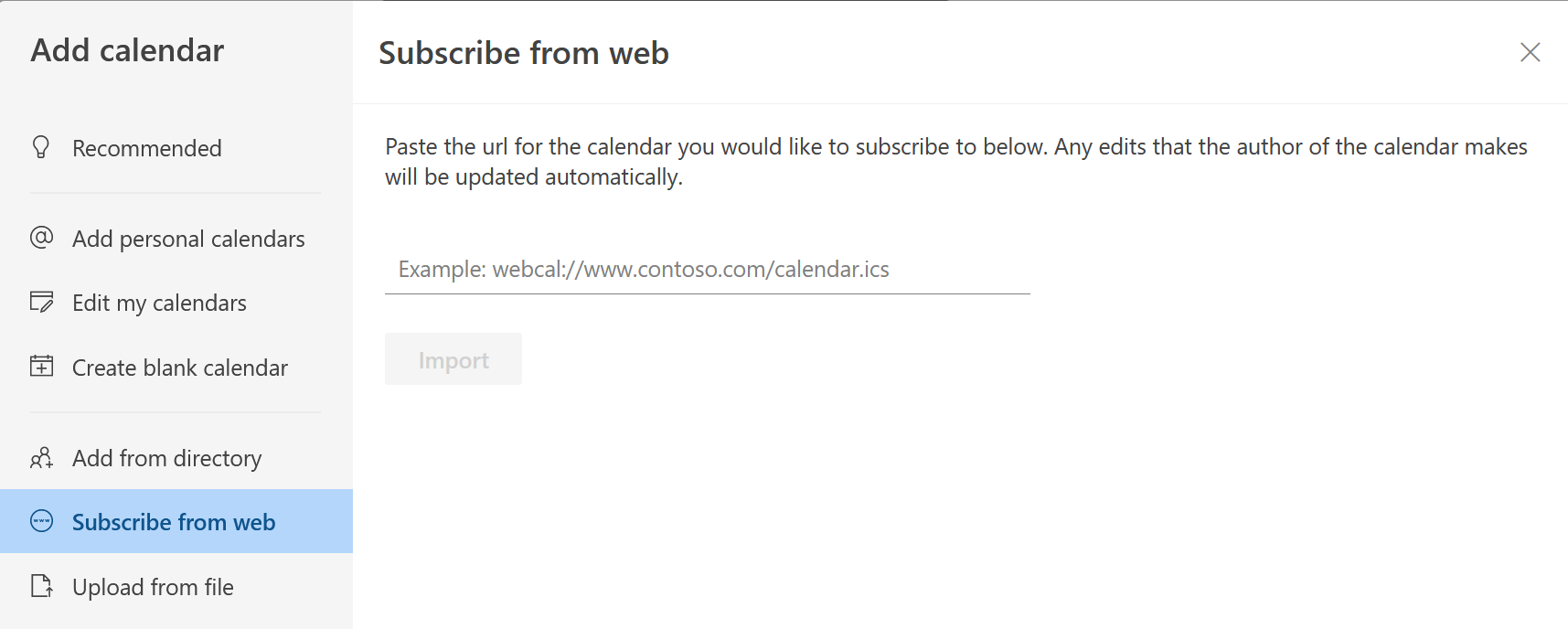
I textfältet anger du iCal-URL:en till din Google-kalender och namnet du vill använda. Du kan också tilldela kalendern en färg och/eller ikon. När du är klar klickar du på Importera.
Nu kan du när som helst öppna Google-kalendern och se möten/händelser i kalendern direkt i Outlook. Du kan dock inte lägga till möten/händelser i kalendern.
Hur man synkroniserar Google Kalender med Outlook med hjälp av appar från tredje part
Du kan också använda en extern app för att synkronisera Google-kalendrar med Outlook. Detta kan göras med gratisverktyg som den öppna källkodsprogramvaran Outlook Google Calendar Sync samt betalda lösningar som Sync2. Nedan visar vi hur du synkroniserar kalendrarna med hjälp av dessa två verktyg.
Synkronisering med Outlook Synkronisering med Google Kalender
Steg 1: Ladda ner Outlook Google Calendar Sync från den officiella projektsidan
Steg 2: När filen har laddats ner kan du öppna synkroniseringsguiden genom att dubbelklicka på den. Innan du kan starta synkroniseringsprocessen måste du dock först ange dina Outlook- och Google-konton i inställningarna. För att göra detta går du till Inställningar och anger adressen till ditt Outlook-konto under Outlook. Lägg sedan till ditt Google-konto under Google genom att klicka på Hämta kalendrar och logga in på ditt konto.
Du kan använda Synkroniseringsalternativ för att definiera synkroniseringsparametrarna. Du kan till exempel bestämma hur ofta kalendrarna ska uppdateras eller vilka färger som ska användas för vilka kategorier. Du kan ändra inställningarna när som helst.
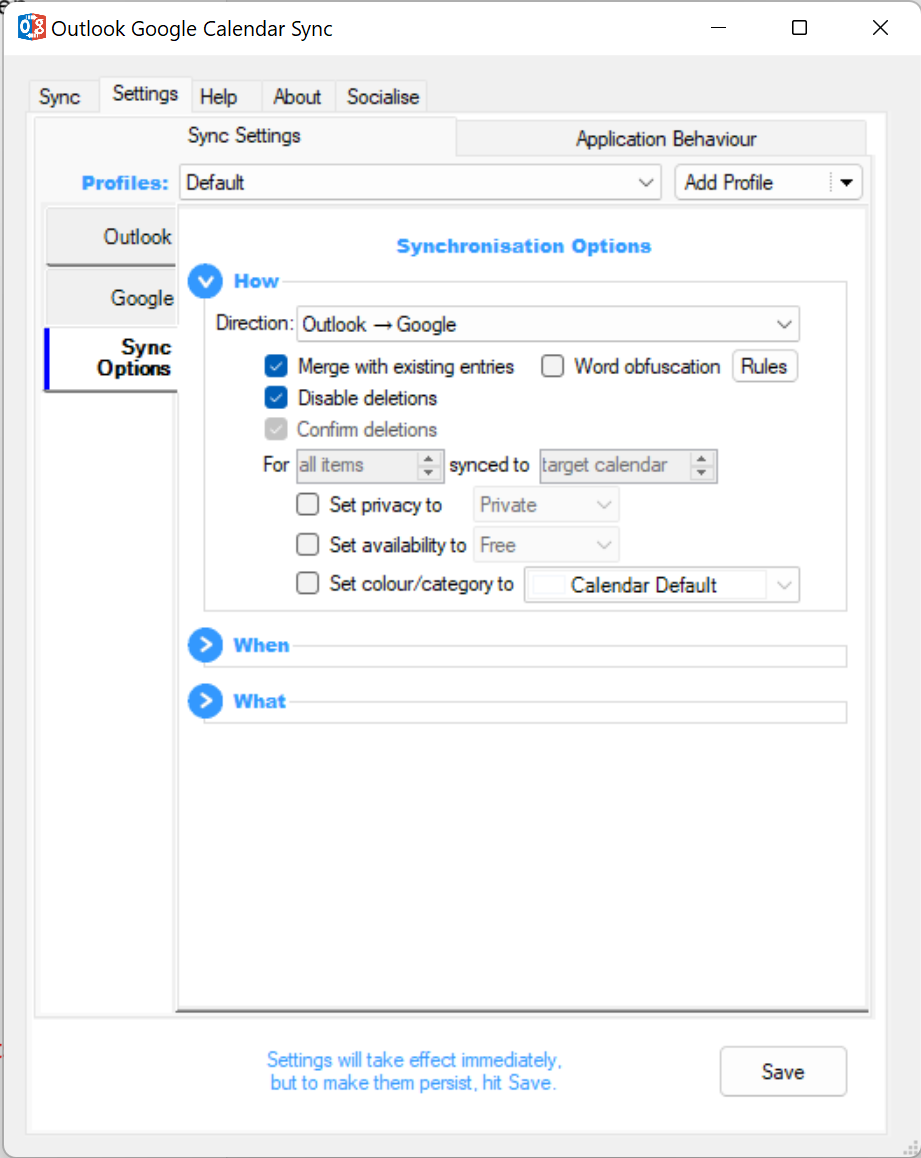
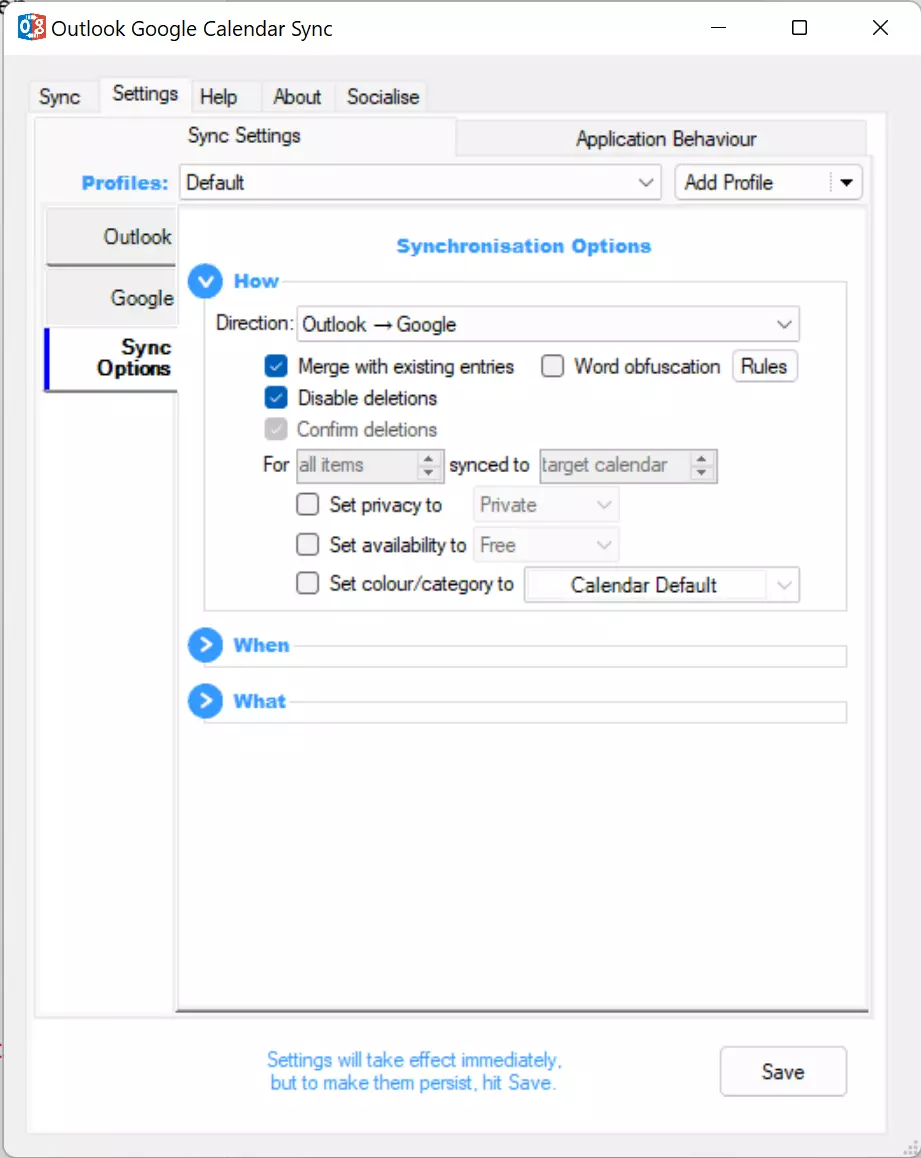
Steg 3: Spara inställningarna och växla tillbaka till fliken Synkronisera. Klicka på Starta synkronisering för att slå samman mötena från de Outlook- och Google-kalendrar du valt:
Synkronisering med Sync2
Steg 1: Ladda ner programmet från den officiella Sync2-webbplatsen.
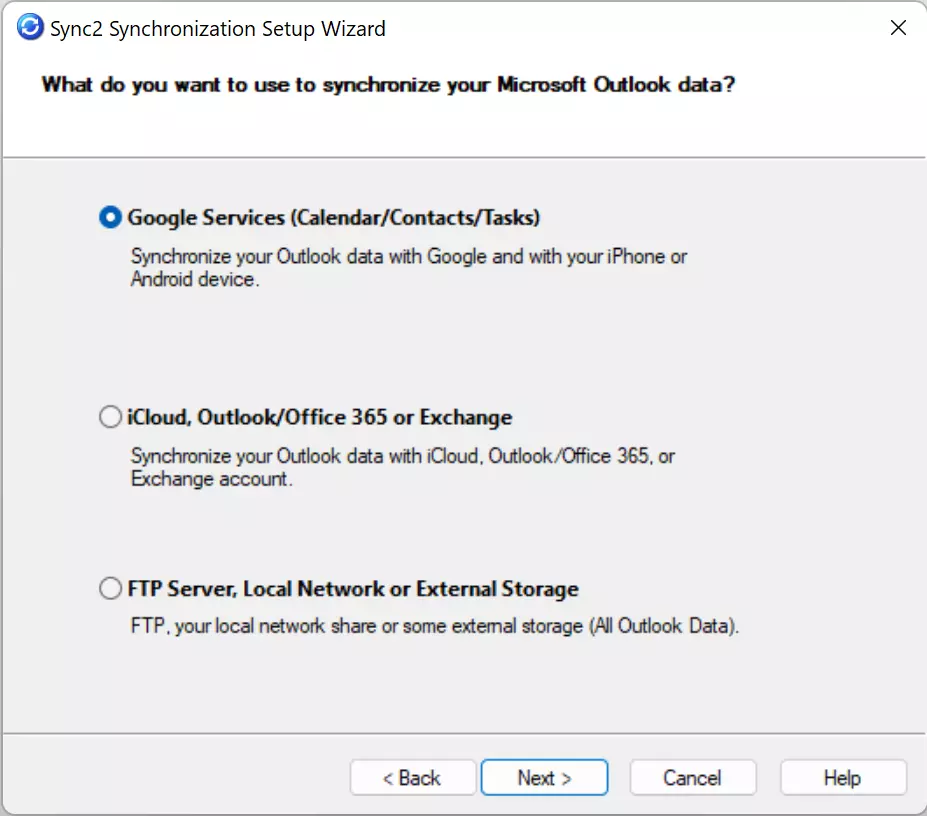
Steg 2: Installera och kör programmet på din dator. Synkroniseringsguiden erbjuder olika alternativ beroende på vilka konton du vill synkronisera. För att länka Outlook- och Google-kalendrar väljer du Google Services.
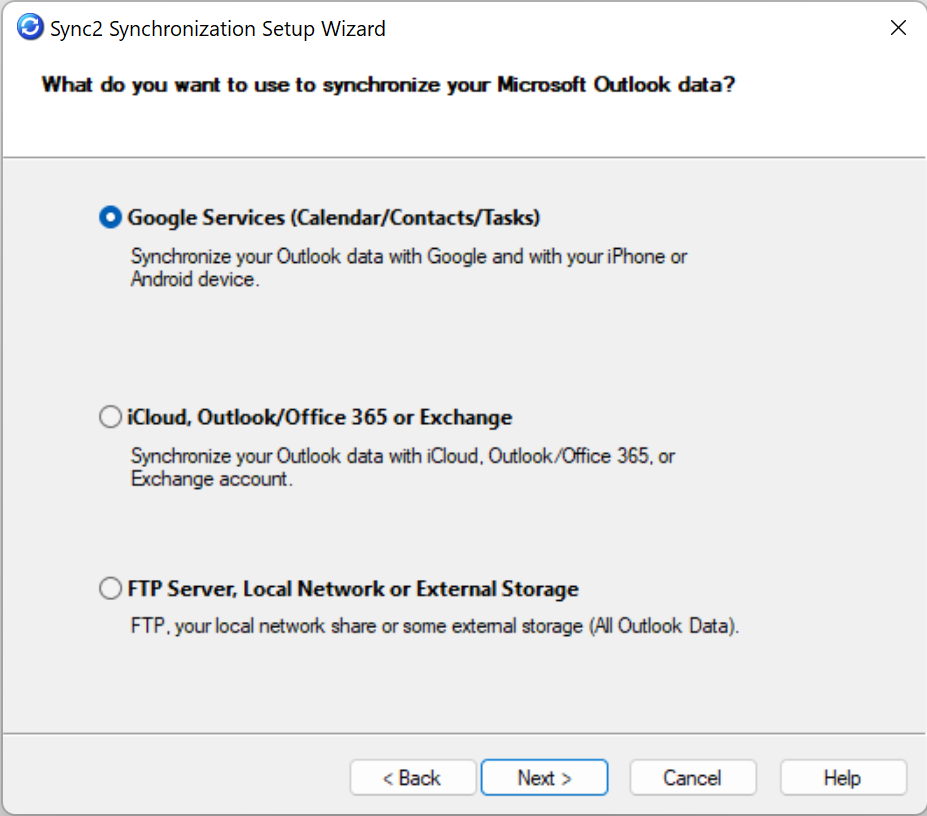
Steg 3: När du har valt Google-tjänster och angett vilka data du vill synkronisera i guiden visas Googles inloggningsfönster. Logga in som vanligt.
Steg 4: När du har loggat in kopplar Sync2 automatiskt ditt Google-konto till din Outlook-kalender.
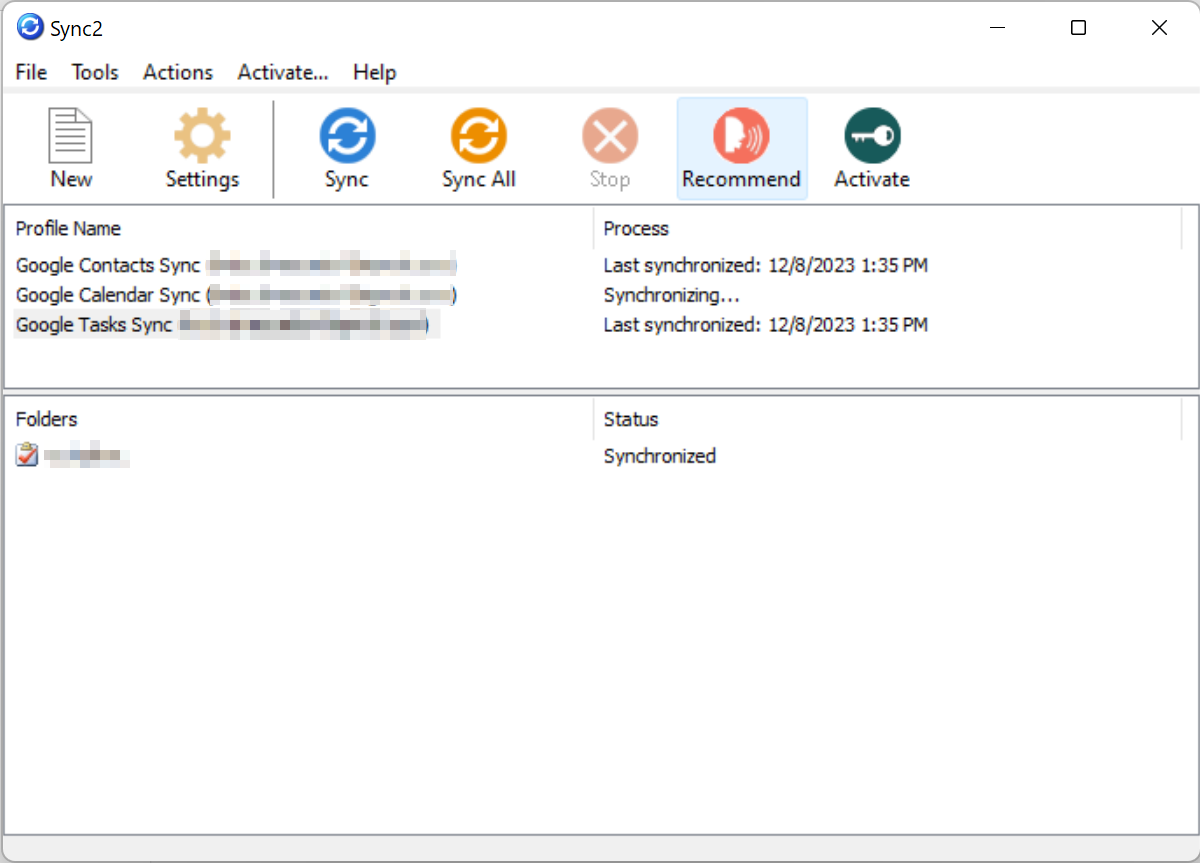
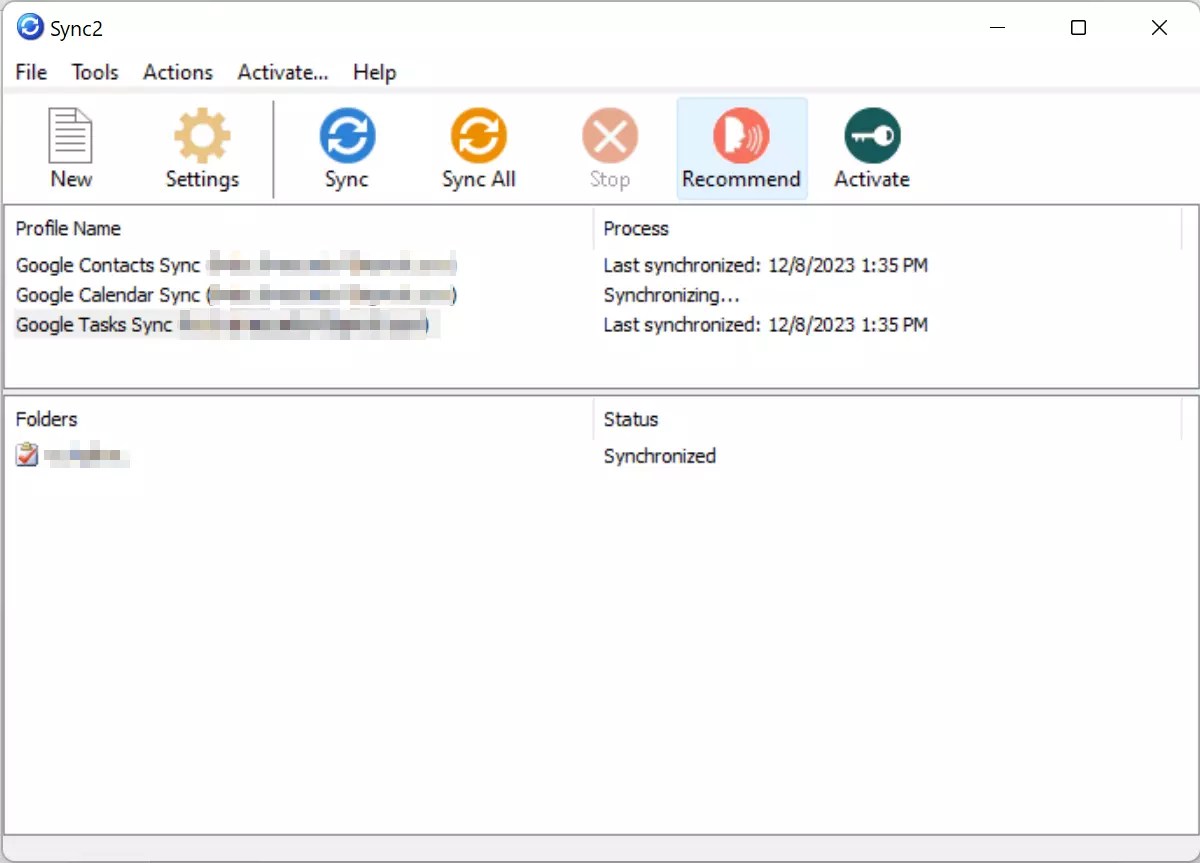
Din Google-kalender är nu kopplad till din Outlook-kalender. För att testa om synkroniseringen lyckades, lägg in ett möte i din Google-kalender. Mötet bör dyka upp i din Outlook-kalender kort därefter. Tänk på att ta hänsyn till det tidsintervall du angav i fältet Synkroniseringsintervall. Du kan justera intervallinställningen i Sync2-inställningarna.