

Hur man raderar ett Twitter-konto steg för steg

X, tidigare Twitter, kopplar samman miljontals människor världen över, men om du vill lämna plattformen är det enkelt och snabbt att radera ditt Twitter-konto. Det tar bara några få steg.
Vad är skillnaden mellan att inaktivera och radera ett Twitter-konto?
Om du tidigare har funderat på att radera ditt konto och börjat vidta nödvändiga åtgärder, har du kanske sett att det också finns möjlighet att inaktivera kontot. Detta är inte på något sätt ett alternativ till att radera ditt konto, utan snarare det första steget du måste ta för att din profil ska kunna raderas ordentligt. Under inaktiveringsprocessen kommer ditt visningsnamn, ditt @användarnamn och din offentliga profil inte längre att vara synliga för andra. Efter 30 dagar kommer allt (inklusive all annan data såsom tweets, foton etc.) att raderas permanent.
Det här alternativet skiljer sig från att radera ditt konto permanent, eftersom du kan återaktivera ditt inaktiverade konto inom 30 dagar. All kontoinformation och allt innehåll som har publicerats på din tidslinje kommer att synas igen och vara tillgängligt för alla.
Hur man valfritt arkiverar tweets, bilder etc.
Om du har bestämt dig för att avsluta din Twitterkarriär kan du själv initiera raderingsprocessen. Du behöver inte göra en officiell begäran eller kontakta mikrobloggtjänstens supportteam direkt. Innan du börjar bör du dock fråga dig själv om du vill arkivera allt du har gjort av sentimentala skäl. Det innebär att du senare kommer att kunna se alla foton, texter och tweets som du har publicerat från ditt konto. Kortmeddelandetjänsten sparar inte säkerhetskopior på sina egna servrar, vilket ger dig total kontroll över de lokalt lagrade minnena, eftersom du kan välja vilken enhet de ska sparas på.
Om du är intresserad av att arkivera dina data kan du begära detta genom att gå till dina profilinställningar och välja alternativet under “Ditt konto” -> “Ladda ner ett arkiv med dina data”. Du kommer att ombes att ange ditt lösenord. Därefter får du en verifieringskod via e-post eller SMS, som du behöver för att bekräfta din identitet. När verifieringen är klar kan du enkelt ladda ner dina data.
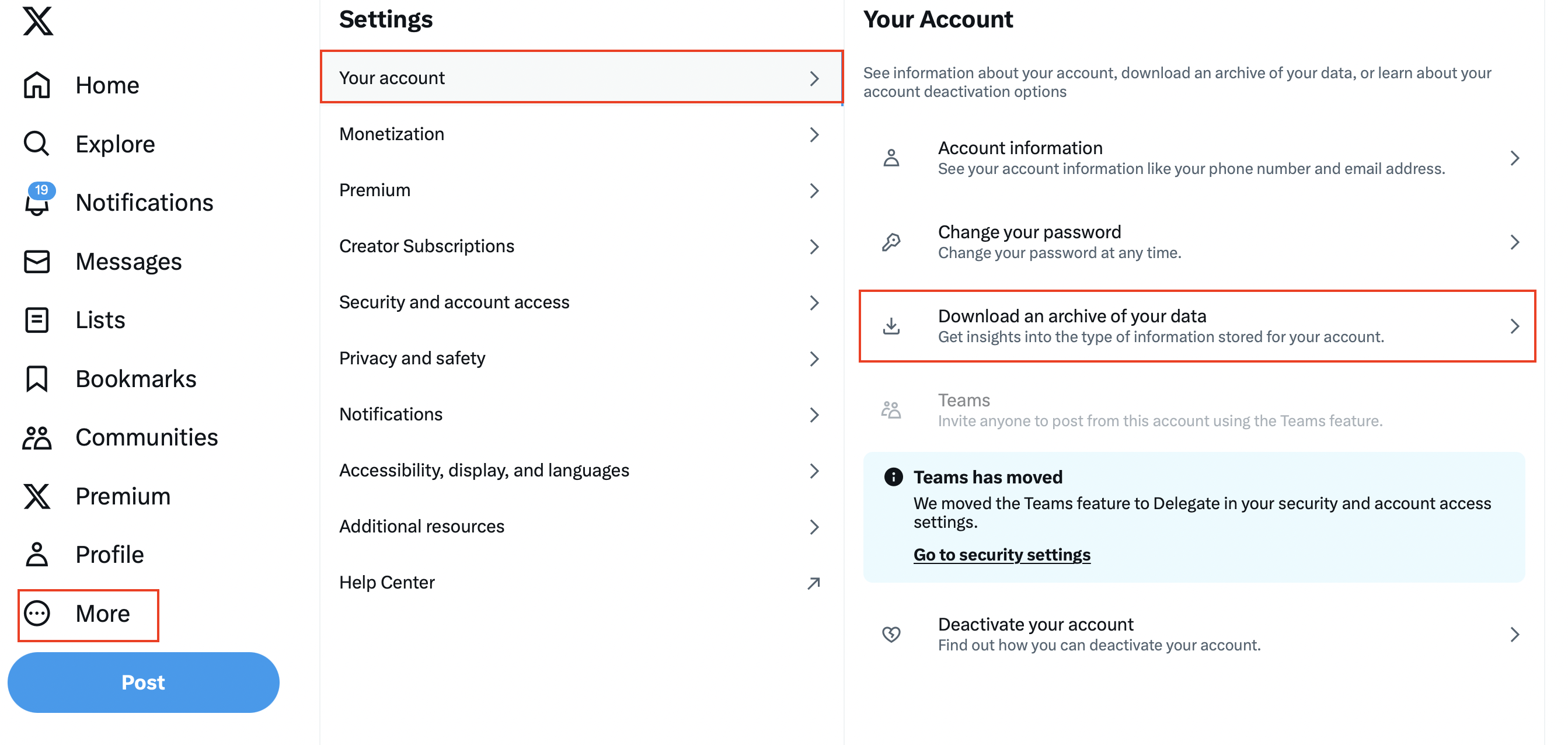
Hur tar jag bort mitt Twitter-konto? Steg för steg
Om du redan har sparat dina data lokalt eller inte är intresserad av att arkivera dem alls kan du radera din Twitter-profil när du är redo. Precis som med begäran om “tweetarkiv” som beskrivs ovan fungerar detta via profilinställningarna. Du måste dock gå in på plattformens webbplats på en stationär dator, eftersom det inte går att radera ditt konto med mobilappen för iOS och Android. Du kan dock inaktivera det på detta sätt.
Steg 1: Gå till Twitters webbplats och logga in.
Gå till Twitters webbplats med den webbläsare du föredrar. Ange inloggningsuppgifterna för det Twitter-konto som du vill radera. Om du har glömt ditt lösenord kan du klicka på ”Glömt lösenord?”. Därefter måste du ange din e-postadress, telefonnummer eller användarnamn som är kopplat till detta konto. Twitter skickar sedan ett e-postmeddelande med all information du behöver för att återställa ditt lösenord.
Steg 2: Öppna menyn “Inställningar och sekretess”
Klicka nu på “Mer” i menyn till vänster och välj “Inställningar och sekretess” i menyn som visas.
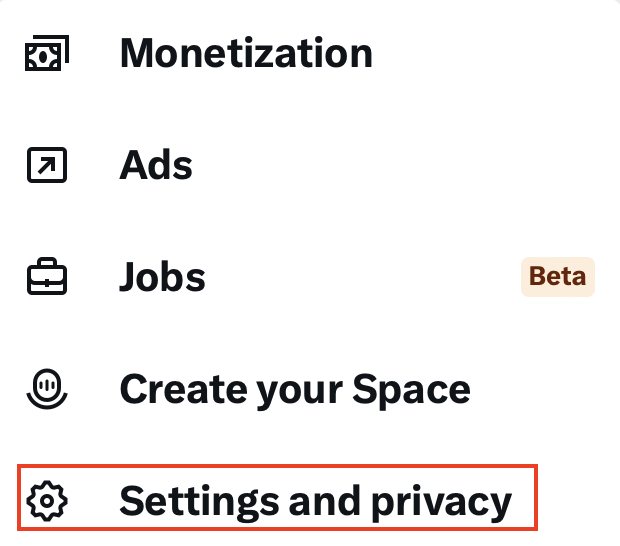
Steg 3: Inaktivera ditt Twitter-konto
Du kommer automatiskt att tas till kontomenyn, där du inte bara kan ställa in ditt användarnamn eller språk och begära den information som ska arkiveras, utan också inaktivera ditt konto. Bläddra längst ner på sidan för att hitta knappen “Inaktivera ditt konto”.
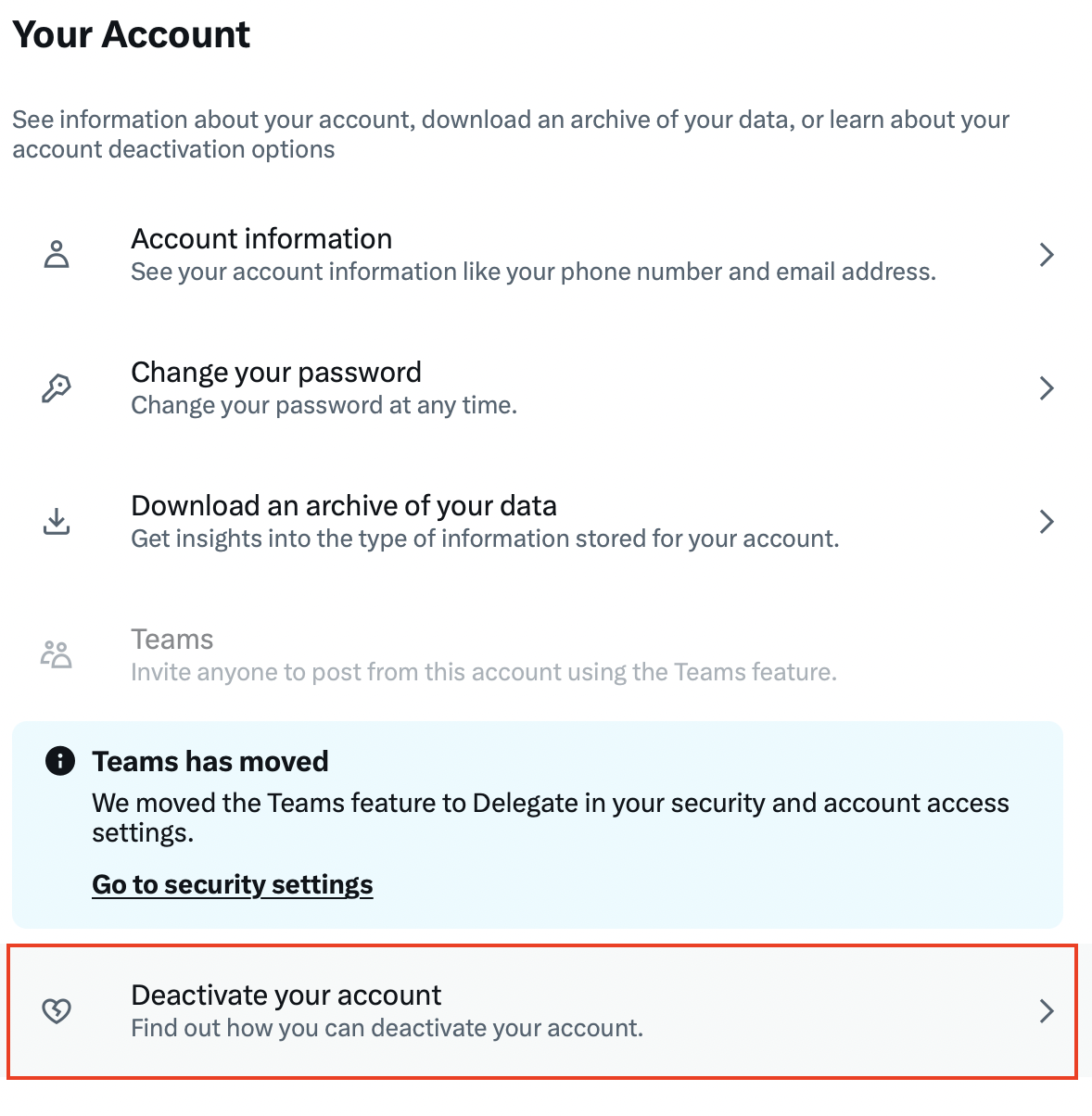
När du har klickat på den här knappen kommer mikrobloggtjänsten att informera dig om konsekvenserna av att inaktivera ditt konto. Välj “Inaktivera” en gång till för att bekräfta att du vill påbörja raderingsprocessen.
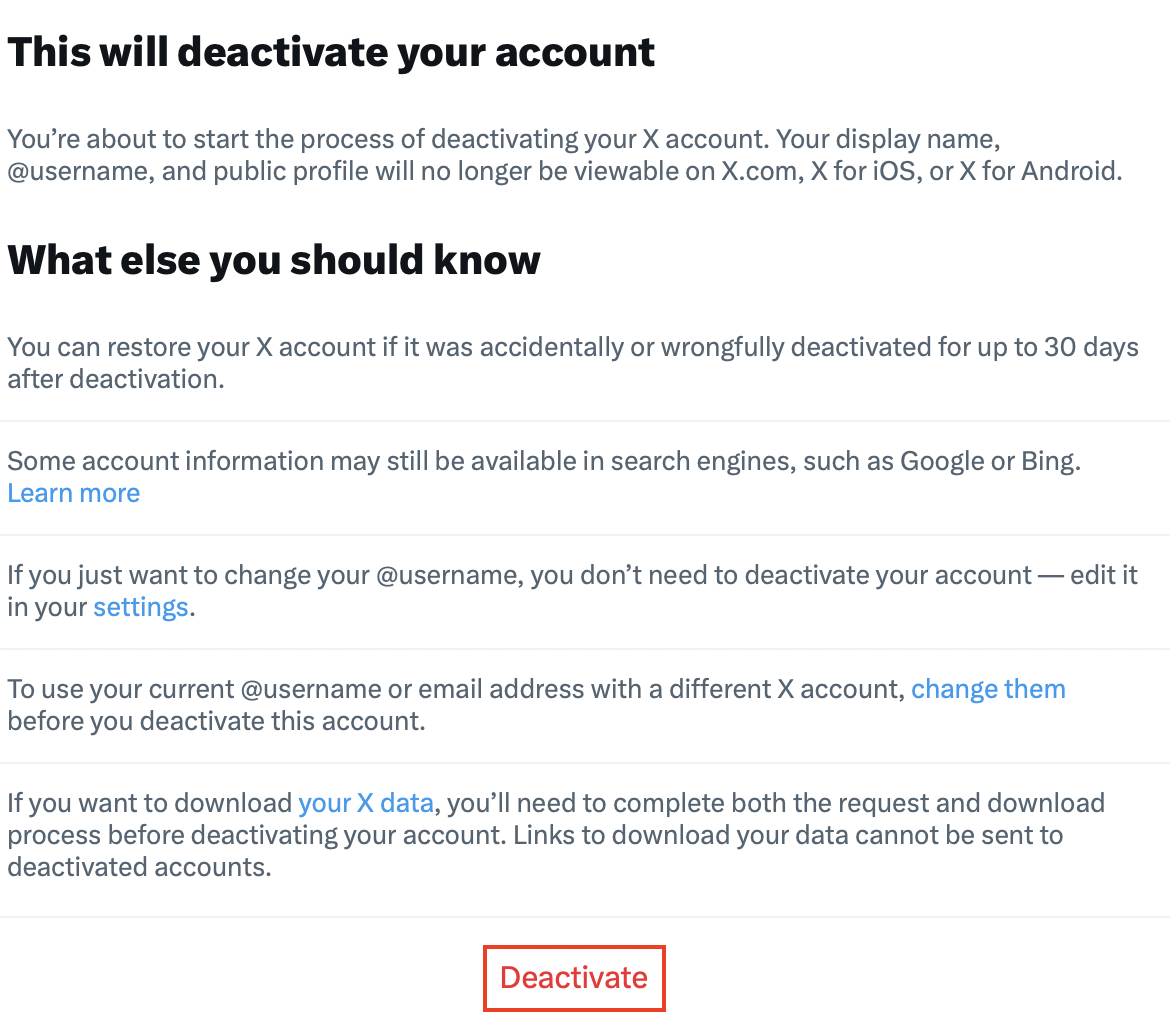
Du kommer att ombes att ange ditt Twitter-lösenord en sista gång innan ditt konto officiellt inaktiveras. Så länge du inte loggar in på plattformen med detta konto under tiden kommer det att raderas permanent (tillsammans med all användardata) efter att 30 dagars inaktiveringsstatus har löpt ut.
Istället för att radera hela ditt Twitter-konto kan du helt enkelt radera alla tweets och följare samt all personlig information (inklusive profilfoto) och aktivera alternativet “Skydda dina tweets”. Efter bara några dagar kommer användare inte längre att kunna hitta relevant information om dig. På så sätt kan du behålla möjligheten att återaktivera ditt konto vid behov – oavsett hur länge du är borta.